 EveryGen AI
EveryGen AIのAIミュージックビデオ生成で、音楽に応える短い映像を作る
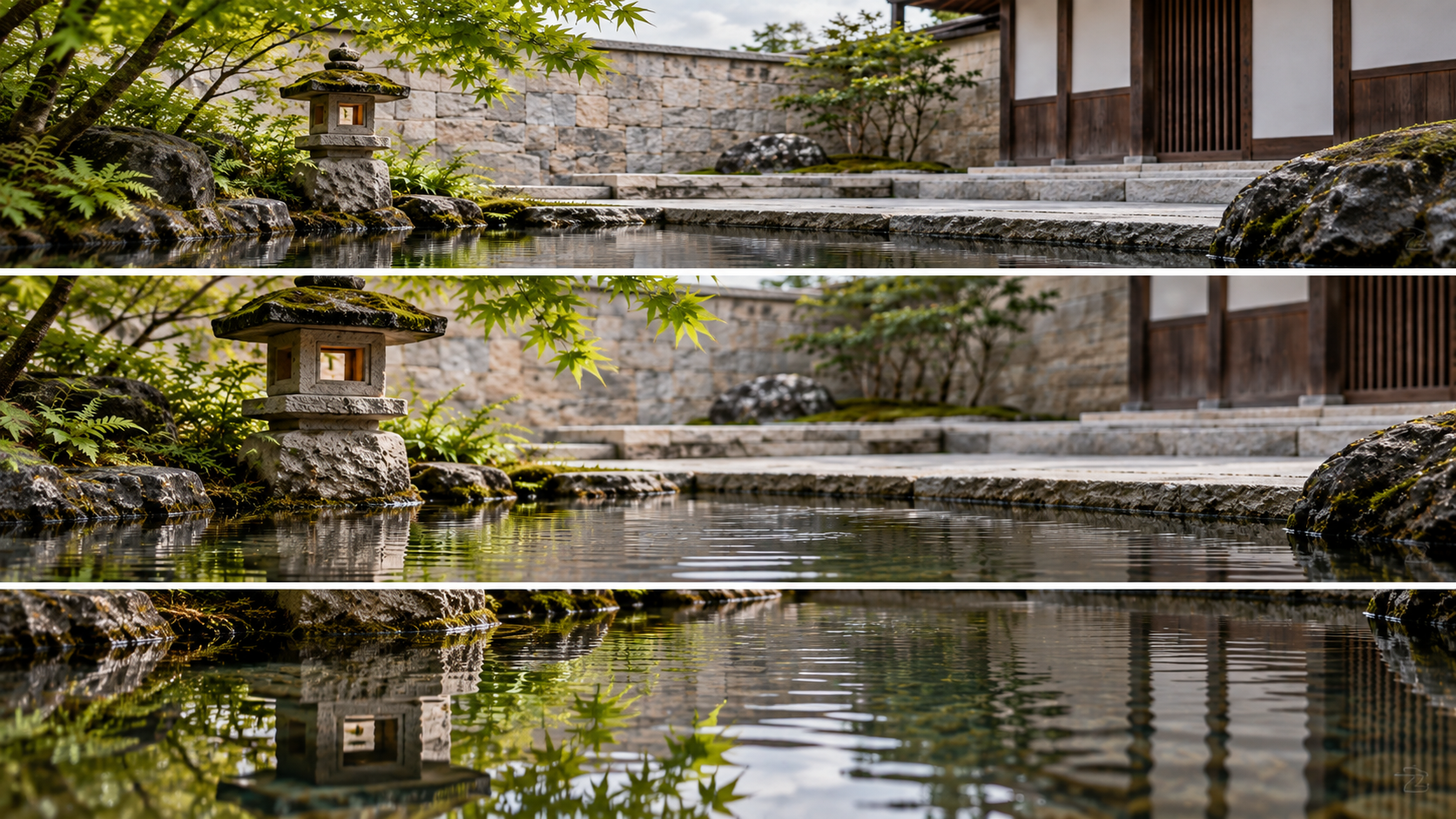
水面の反射の上に葉を漂わせたり、穏やかなカメラの動きで奥行きを見せたりしてみましょう。EveryGen AIのAIミュージックビデオ生成は、MiniMax H3 Multi Referenceモードで画像や映像を使い、必要に応じて音声を参考にできます。2K、五秒、自動調整のフレーミングから始め、短い映像を確認してから、より長い音楽映像に組み込みましょう。
動画ワークスペース
夕暮れの静かなカフェのイラスト
13/18プロンプトを見る
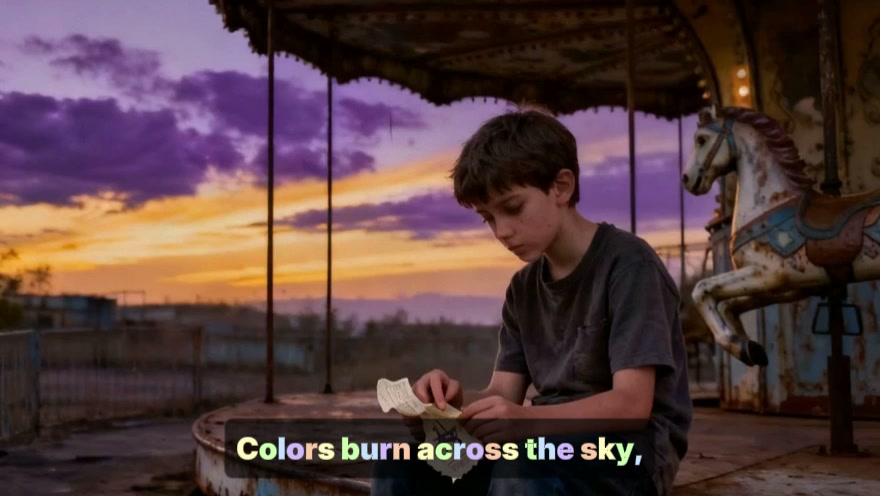
Use @Image 1, the illustration of a man holding a book in a cafe at dusk. Create a slow five-second camera push with warm window light, a small natural shift of his gaze toward the book, and restrained background movement. Retain the illustration style, seated pose, book, table, and cafe arrangement, keeping the scene calm and continuous.
はじめに
AIミュージックビデオ生成に、短い映像の役割を与える
EveryGen AIのAIミュージックビデオ生成では、曲全体を自動で映像化しようとせず、試したい雰囲気や見た目の変化を一つ与えましょう。
感じを、目に見える言葉で示す
静かな一節なら、水面の反射の上をゆっくり動く葉が合うかもしれません。力強い一節なら、はっきりしたカメラの接近が合うでしょう。EveryGen AIのAIミュージックビデオ生成に、見る人に何を見せたいかを伝えます。
画像か動画から始める
視覚的な参考素材を少なくとも一つ用意してください。EveryGen AIのAIミュージックビデオ生成では、画像や動画に、使用権限のある音声を組み合わせられますが、音声だけには対応していません。入力条件を満たすためだけに無関係な画像を足すのではなく、音楽の方向性に合う場面を選びましょう。
短い生成時間を使う
EveryGen AIのAIミュージックビデオ生成は、H3 Multi Reference、2K、五秒、自動調整のフレーミングで始まります。五〜十五秒の整数、必要に応じた固定比率、一〜四本の候補を選べます。個別に確認した短い場面を組み合わせて、長い映像を作りましょう。一回の依頼で曲全体を構成する機能ではありません。
使い方
EveryGen AIのAIミュージックビデオ生成を使う手順
- 入力
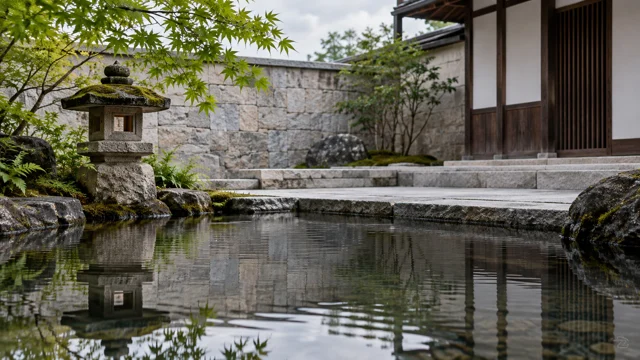 参考画像 1手順 1
映像と音声の参考を選ぶ
EveryGen AIのAIミュージックビデオ生成でMiniMax H3の参考モードを選び、画像か動画をアップロードします。役立つ場合は、使用権限のある音声も加えます。
- 設定例MiniMax H32K5sプロンプト出力手順 2
音楽に応える映像を説明する
EveryGen AIのAIミュージックビデオ生成に、用意した場面がどう動き、どんな感じになるかを伝えます。視覚素材と音声素材の役割を明確にしましょう。
- 説明用プレビュー
カメラが水面へ穏やかに近づく中、音楽が雰囲気を導きます。
手順 3短い場面を生成する
EveryGen AIのAIミュージックビデオ生成を五秒、2Kから始めます。表示されたクレジットを確認し、焦点を絞った短い映像を生成しましょう。
- 手順 4
雰囲気と動きを比べる
EveryGen AIのAIミュージックビデオ生成の動きと音を一緒に見て聞きます。最も弱い関係を調整してから、自分の編集工程で使う動画をダウンロードしましょう。
機能
AIミュージックビデオ生成の参考素材に、明確な目的を与える
EveryGen AIのAIミュージックビデオ生成に、どの参考が場面の基準で、どれが動きを導き、どれが音楽の雰囲気を補うのかを伝えましょう。
視覚的な基準を選ぶ
意図した構図には画像を、既存の被写体や動きには映像を使います。EveryGen AIのAIミュージックビデオ生成に、その役割を説明しましょう。しっかりした基準があれば、作品とのつながりを保ちつつ、補助素材から必要な性質だけを取り入れられます。
- EveryGen AIの視覚的な基準では、主役が読み取りやすいようにしましょう。
- EveryGen AIのAIミュージックビデオ生成には、展開する中心の場面を一つ与えましょう。
音声が何を補うのかを説明する
EveryGen AIのAIミュージックビデオ生成に、音声が持続的な雰囲気を示すのか、強い勢いの変化を示すのかを説明します。ここでのH3参考モードには生成音声の切り替え操作がありません。アップロードした音は参考であり、無加工での音声移行や正確な拍への一致は保証されません。返された映像と、付随する音があればその音も確認してください。
参考素材を詰め込みすぎない
EveryGen AIのAIミュージックビデオ生成では、画像九枚、動画三本、音声三本まで、合計十二ファイルを使えます。少なくとも画像か動画が一つ必要で、音声だけでは始められません。見た目や雰囲気について、具体的な疑問を解く素材だけを加えましょう。
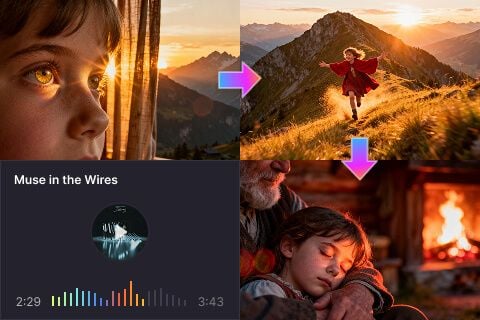
AIミュージックビデオ生成の動きを、正確な拍への一致を前提にせず説明する
EveryGen AIのAIミュージックビデオ生成には、目で確認できるテンポと明確な展開を与えましょう。音楽への厳密な同期がなくても使える動きにします。
中心となる動きの質を一つ選ぶ
ゆっくり漂う動き、穏やかな揺れ、意図のある前進は、それぞれ違う一節に合います。EveryGen AIのAIミュージックビデオ生成には、中心となる動きの質を一つ指定しましょう。激しい被写体の動きに、穏やかなカメラや無関係な効果を組み合わせると、求める音楽の雰囲気が弱まることがあります。
- EveryGen AIへの指示では、速さ、重さ、方向を明確に説明しましょう。
- EveryGen AIのAIミュージックビデオ生成では、複雑な振り付けに頼らず、動きを読み取りやすくしましょう。
小さな映像の展開を作る
静かに始まり、一つの動きが生まれ、光の反射が薄れるにつれて落ち着く場面にできます。EveryGen AIのAIミュージックビデオ生成に、その流れを説明しましょう。
元の素材に合わせて物理的な限界を考える
静止した風景なら葉の動きや控えめなカメラの移動が合い、既存の演技映像なら大きなしぐさの参考になります。EveryGen AIのAIミュージックビデオ生成への指示を、用意した素材に合わせましょう。狭く切り取った静止画に劇的な動作を求めると、見えていない形を過度に作らせることになります。
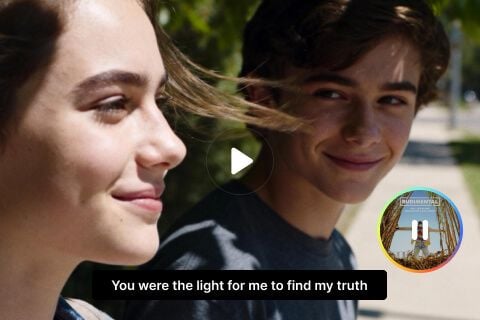
画像の選び方で、AIミュージックビデオ生成の雰囲気を作る
EveryGen AIのAIミュージックビデオ生成では、無関係な効果で画面を埋めず、光、色、奥行きで音楽の雰囲気を表しましょう。
配色に優先順位をつける
元の素材に合う基調色と、小さな差し色を選びます。落ち着いた緑の周りに暖かい反射がある景色と、画面全体が鮮やかな色の景色では、伝わるものが違います。EveryGen AIのAIミュージックビデオ生成にこの関係を示し、雰囲気が変化しても注目点が読み取れるようにします。
- EveryGen AIの場面では、明るい差し色を目に見える物につなげましょう。
- EveryGen AIのAIミュージックビデオ生成の色の変化を、ショット全体で確認しましょう。
奥行きでカメラの動きを支える
手前の輪郭、被写体のある場所、静かな遠景があれば、穏やかに動く空間を作れます。EveryGen AIのAIミュージックビデオ生成に、どの層が最も大切かを伝えましょう。
効果を場面につなげる
既存のランプには柔らかい光が、目に見える水面には波紋が合うでしょう。EveryGen AIのAIミュージックビデオ生成には、参考素材に根拠のある効果を指定します。理由のない閃光や浮かぶ装飾は、音楽の性格を一貫した映像にするより、注意をそらしてしまうことがあります。
AIミュージックビデオ生成の場面を、映像シリーズとして展開する
EveryGen AIのAIミュージックビデオ生成の各出力を、別途組み立てる映像の中で異なる役割を持つショットとして計画しましょう。
ショットごとに違う役割を与える
場所を示す引きの画、近くで見せるしぐさ、静かな終わりがあると、有用な変化が生まれます。EveryGen AIのAIミュージックビデオ生成への各依頼を、それに合う視覚素材から準備しましょう。似た動画をいくつも作り、後から物語になることを期待するより、目的のある素材になります。
繰り返し使う細部を記録する
関連するショットでは、配色、被写体の説明、光、好みのカメラの動きを記録します。EveryGen AIのAIミュージックビデオ生成でそれを再利用し、実際の結果を比べましょう。共通の指示は連続性の参考になりますが、依頼ごとに顔、服、景色が一致する保証はありません。
最終編集の判断は後の工程に残す
タイトル、歌詞、厳密な音声配置、場面のつなぎは、別の編集工程で扱います。EveryGen AIのAIミュージックビデオ生成は、タイムラインや字幕を作る機能ではありません。不正確な文字が焼き込まれた映像より、すっきりした場面が落ち着いて終わるほうが、後の判断に使いやすくなります。
EveryGen AIのAIミュージックビデオ生成で、映像と音を一緒に確認する
EveryGen AIのAIミュージックビデオ生成の映像、テンポ、音が、短い場面全体を通して同じ雰囲気を支えているかを確認しましょう。
音を消して場面を見る
動画を消音で見て、動きと展開を確認します。EveryGen AIのAIミュージックビデオ生成の映像は、それだけでも意味が伝わる必要があります。分かりにくい場面を音楽で意味ありげに見せようとする前に、被写体の細部、遠近感、意図しない物を確認しましょう。
実際の音との関係を聞く
返された映像と付随する音を、意図した勢いに照らして比べます。EveryGen AIのAIミュージックビデオ生成は、正確な拍への一致や参考音声の忠実な再現を保証しません。実際に受け取った結果、とくに求める雰囲気と競ってしまう予期しないせりふや音を確認してください。
最も明確なずれを直す
カメラを遅くする、配色を単純にするなど、修正を一つ選びます。十分なクレジットを用意してログインし、クラウド処理前にEveryGen AIのAIミュージックビデオ生成の現在の見積もりを確認してください。H3は最大7,000文字のプロンプトを必要とします。入力と結果はアカウントに保存されます。後で映像を組み立てるため、採用した参考素材の役割も残しましょう。
プロンプトの例
提供された音声に反応する静止画
Use @Image 1 as the scene and composition reference. Use @Audio 1 to guide the overall musical atmosphere, not exact beat timing. Generate a five-second scene with one gentle camera move and restrained motion in existing environmental details. Keep the main subject recognizable and the palette coherent. Begin quietly and finish with a brief settled moment. No lyrics, captions, new subjects, or scene cuts.
既存の映像を音楽に沿って変化させる
Use @Video 1 for the main subject, setting, and basic motion. Let @Audio 1 guide a calmer, more flowing interpretation of that movement. Create one five-second scene with smooth camera behavior and minimal background distraction. Aim to retain the source subject and visual relationships. No extra performance actions, written lyrics, or abrupt cuts; exact soundtrack reproduction is not required.
制作手順の例
計画、生成、確認の進め方を示す例です。
EveryGen AIの制作手順の例
商品の写真と、明確な画像編集の要件から始めます。初稿を元画像と比べ、形、ラベル、比率を確認してから商品ページに使いましょう。デザインアプリで、確認済みのロゴと正確な原稿を加えます。
動画モデルを選び、物がゆっくり回るなど、小さな動作を説明します。使える長さ、解像度、クレジットを確認してください。後の編集にカットを使う前に、物の連続性と音を確認しましょう。
画像ワークスペースに、対象、視点、記事のテーマを支える視覚的な比喩を説明します。掲載先のレイアウトで結果をプレビューしてください。画像が見出しより目立ったり、大切な細部を隠したりするなら、切り取りや構図を調整します。
画像の寸法は合うのにファイルが大きい場合、ログイン後に画像圧縮ツールを使います。圧縮はブラウザー内で行い、入力と結果はアカウントに保存します。単独の画像やZIPをダウンロードする前に、結果を比べてください。
Humanize AIに下書きを貼り付け、「自然」「親しみやすい」「プロフェッショナル」のトーンを選びます。書き直した意味、名前、数字、専門用語を確認してから、確認済みの版をコピーまたはダウンロードしてください。検出スコアや公開の成果は保証されません。
色、視点、光、対象の大きさを、再利用できる制作指示に記録します。選んだ画像モデルが参考画像に対応するなら、関連する素材を渡してください。画像を並べて比べ、差に合わせて修正します。シリーズ全体が自動で一致すると考えないでください。
EveryGen AIの料金とクレジットプラン
いつでもキャンセル可能
Lite
50%割引0.025 / クレジット
年払い:$179· 節約額 $179.8
動画モデル


画像モデル



- MiniMax H3と全てのプレミアムモデルを含む
- 一括生成タスクは最大1件
- 標準の生成速度
- 標準の生成成功率
- 標準のカスタマーサポート
- 商用利用ライセンス
Standard
50%割引0.017 / クレジット
年払い:$299· 節約額 $299.8
動画モデル
画像モデル
- MiniMax H3と全てのプレミアムモデルを含む
- 一括生成タスクは最大4件
- 優先処理の速度
- 高い生成成功率
- 優先カスタマーサポート
- 商用利用ライセンス
Pro
50%割引0.014 / クレジット
年払い:$599· 節約額 $599.8
動画モデル
画像モデル
- MiniMax H3と全てのプレミアムモデルを含む
- 一括生成タスクは最大10件
- 最速の生成速度
- 高い生成成功率
- 専任のアカウント担当者
- 商用利用ライセンス
Max
50%割引0.012 / クレジット
年払い:$1,199· 節約額 $1,199.8
動画モデル
画像モデル
- MiniMax H3と全てのプレミアムモデルを含む
- 一括生成タスクは最大10件
- 最速の生成速度
- 高い生成成功率
- 専任のアカウント担当者
- 商用利用ライセンス
安全な決済に対応























よくある質問
よくある質問
AIミュージックビデオ生成は、音声だけでも使えますか?
EveryGen AIのAIミュージックビデオ生成には、画像か動画を少なくとも一つ含めてください。音声は雰囲気を導けますが、必須の視覚素材の代わりにはなりません。条件を満たすためだけに無関係な画像を加えず、環境のゆっくりした動きに風景を使うなど、音楽の方向性を支える構図を選びましょう。
AIミュージックビデオ生成は、曲全体を自動で映像化しますか?
EveryGen AIのAIミュージックビデオ生成は、五〜十五秒の場面を個別に作ります。初期設定は2K、五秒です。一〜四本の候補を選び、それぞれの解釈を確認してから長い映像に並べます。曲全体の自動タイムライン、歌詞字幕の作成、完成したミュージックビデオの自動組み立てはありません。そうした判断は自分の編集ソフトで行ってください。
すべての動きを拍に合わせられますか?
EveryGen AIのAIミュージックビデオ生成では、正確な拍への一致は保証されません。目で分かるテンポ、動きの方向、落ち着いた終わりを説明し、結果を確認しましょう。ここでのH3参考モードには生成音声の切り替え操作がありません。しぐさを特定の音の瞬間に合わせる必要がある場合は、厳密な同期と音声トラックの配置を別途調整します。
既存の動画と音楽の参考を組み合わせられますか?
EveryGen AIのAIミュージックビデオ生成には、被写体や動き用の映像と、音楽の方向性用の音声を、使用権限のある素材で用意します。両方の役割を明示してください。結果は新しい解釈であり、フレームの不変や元の音声の再現は保証されません。返された場面と付随する音を比べてから、自分の映像に組み込みましょう。
ファイルはいくつ含められますか?
EveryGen AIのAIミュージックビデオ生成は、画像九枚、動画三本、音声三本まで、合計十二ファイルに対応し、視覚素材が少なくとも一つ必要です。役立つ最小限の組み合わせから始め、各役割を示しましょう。参考が増えても、連続性、正確な拍のタイミング、別の依頼での顔の一致が保証されるわけではありません。
行動を促す案内
EveryGen AIのAIミュージックビデオ生成に、短い映像の役割を与える
一つの短い映像に向けて、視覚的な基準と明確な音楽の雰囲気を選びましょう。EveryGen AIのAIミュージックビデオ生成の参考素材、設定、表示クレジットを確認し、返された映像と付随する音を比べてから、長い作品に使う動画をダウンロードしてください。
音楽をもとに場面を作る