 EveryGen AI
EveryGen AIのAIソーシャル投稿画像生成で、伝える内容を一つに絞る
一つの投稿に、案の紹介、細部の提示、行動への案内のどれか一つの役割を与えましょう。EveryGen AIのAIソーシャル投稿画像生成は、GPT Image 2の文章モード、1:1/1Kで画像のコンセプトを試せます。具体的な被写体を中心に画像を作り、キャプション、日付、リンク先は自分の公開手順で別に確認してください。
画像ワークスペース
サンプル画像
 21 / 30
ブランド表示のないスキンケアスタジオのシーンを描いたAI生成イラスト。
はじめに
AIソーシャル投稿画像生成へ作業を一つ与える
EveryGen AIのAIソーシャル投稿画像生成へ、この画像で伝える具体的なメッセージを与えましょう。
画像より先に要点を決める
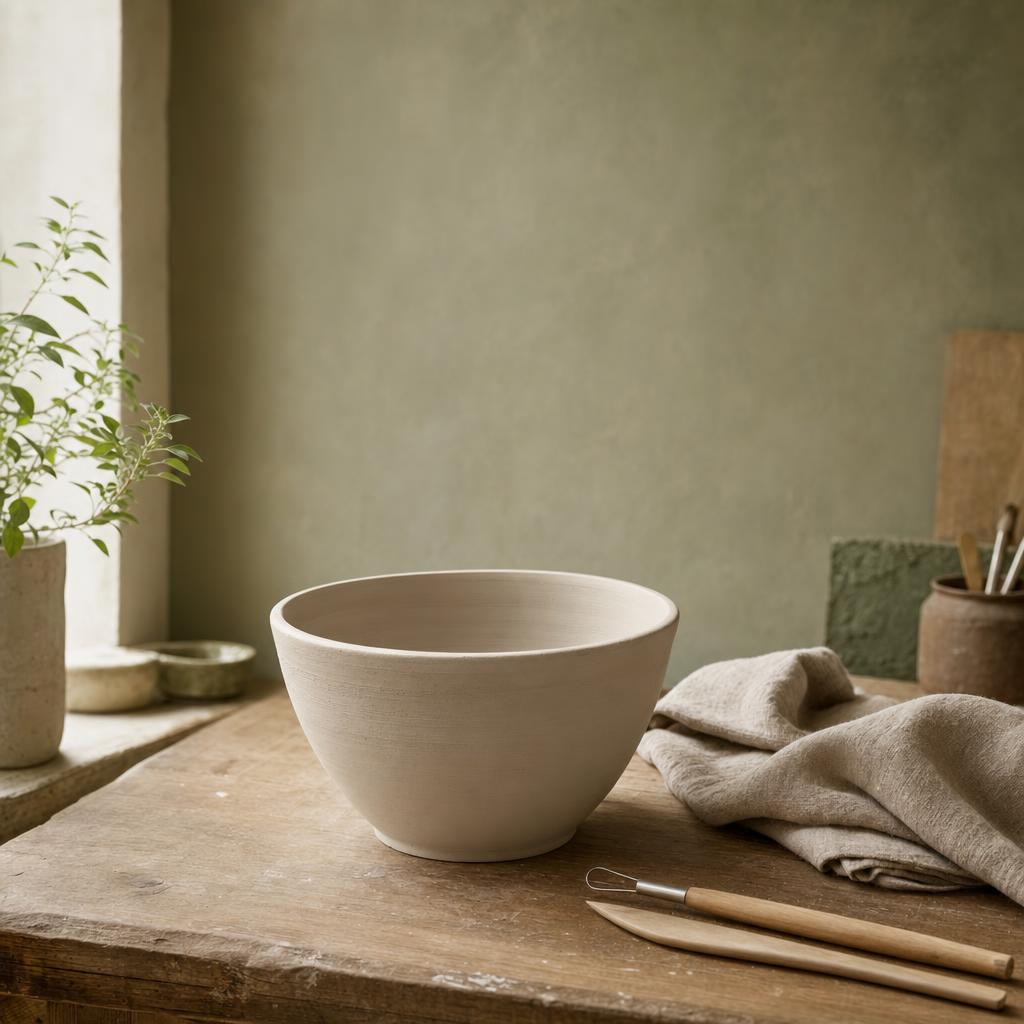
陶芸工房が体験教室を告知するなら、作りかけの鉢を一つ置いた、親しみやすい作業台を見せる方法があります。EveryGen AIのAIソーシャル投稿画像生成へ、その案内を中心に制作指示を伝えてください。「創造性を宣伝する」という広い依頼では、構図や役立つ細部への方向性がはるかに少なくなります。
- EveryGen AIの制作指示で、告知、説明、案内のどれかを選びましょう。
- EveryGen AIのAIソーシャル投稿画像生成の画像を、その目的へ集中させましょう。
案を説明する場面を選ぶ
修理サービスなら、丁寧に直した布の縫い目が、抽象的な火花より直接的に気配りを伝えます。EveryGen AIのAIソーシャル投稿画像生成へ、見える動作か結果を伝えてください。象徴表現は、長い説明なしで関係が分かる場合だけ使いましょう。
画像とキャプションを分ける
どの情報を画像へ、どれを添える文章へ入れるか決めます。EveryGen AIのAIソーシャル投稿画像生成には、雰囲気や細部を見せてもらいましょう。日付、予約方法、変わる空き状況は、別に確認・更新できる文章で扱ってください。
使い方
EveryGen AIでAIソーシャル投稿画像生成を使う方法
- プロンプト手順 1
作業を一つ決める
AIソーシャル投稿画像生成でGPT Image 2の文章モードを選び、届けたい相手へのメッセージを一つ説明します。
- モデルGPT Image 21K1:1プロンプト手順 2
見た目のレシピを定める
AIソーシャル投稿画像生成へ、被写体、配色、一貫したシリーズを支えられる落ち着いたキャプション用の領域を伝えます。
- レイアウトのプレビュー
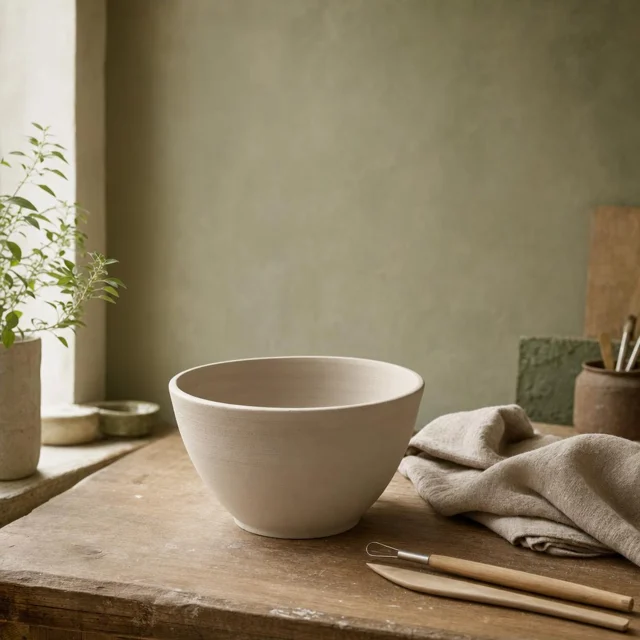 Pottery Class: Shape Something Newレイアウトのプレビューのみ手順 3
投稿画像を生成する
AIソーシャル投稿画像生成を正方形の1Kから始め、表示クレジットを確認し、確認用の単独の図版を生成します。
- Create a square editorial image for a small pottery studio workshop announcement. Show one unfinished pale clay bowl on a warm wooden workbench with a folded linen cloth and two neatly arranged wooden tools. Soft window light from the left, muted moss-green accent, calm inviting atmosphere. Keep the bowl the clear focal point and leave the upper third quiet for a heading added separately. No people, readable text, logos, dates, promotional claims, or collage panels. The scene should remain understandable at a small feed preview size.ダウンロード手順 4
共有前に確認する
AIソーシャル投稿画像生成の切り取りやブランドの細部を確認し、最終の文面を別に追加して、自分で選んだアカウントから公開します。
機能
AIソーシャル投稿画像生成の構図を明確にする
EveryGen AIのAIソーシャル投稿画像生成では、雰囲気を足す前に注目点を計画しましょう。
シンプルな視覚的な優先順位を使う
重要な物体をシルエットが読み取りやすい位置へ置き、周囲は落ち着いた形にします。EveryGen AIのAIソーシャル投稿画像生成へ、最初に気づいてほしいものを伝えてください。装飾的な背景はその選択を支え、競合する別の告知にならないようにしましょう。
- EveryGen AIの注目する物体を、拡大しなくても見分けられるようにしましょう。
- EveryGen AIのAIソーシャル投稿画像生成の構図を、情報の多い背景に置いて確認しましょう。
実際の用途に合う余白を計画する
落ち着いた上の隅には後から見出しを置けますが、中央の構図なら文字は不要かもしれません。EveryGen AIのAIソーシャル投稿画像生成の制作指示で、余白を説明してください。使っていない領域と考えず、その空間に目的を与えましょう。
雰囲気と情報を釣り合わせる
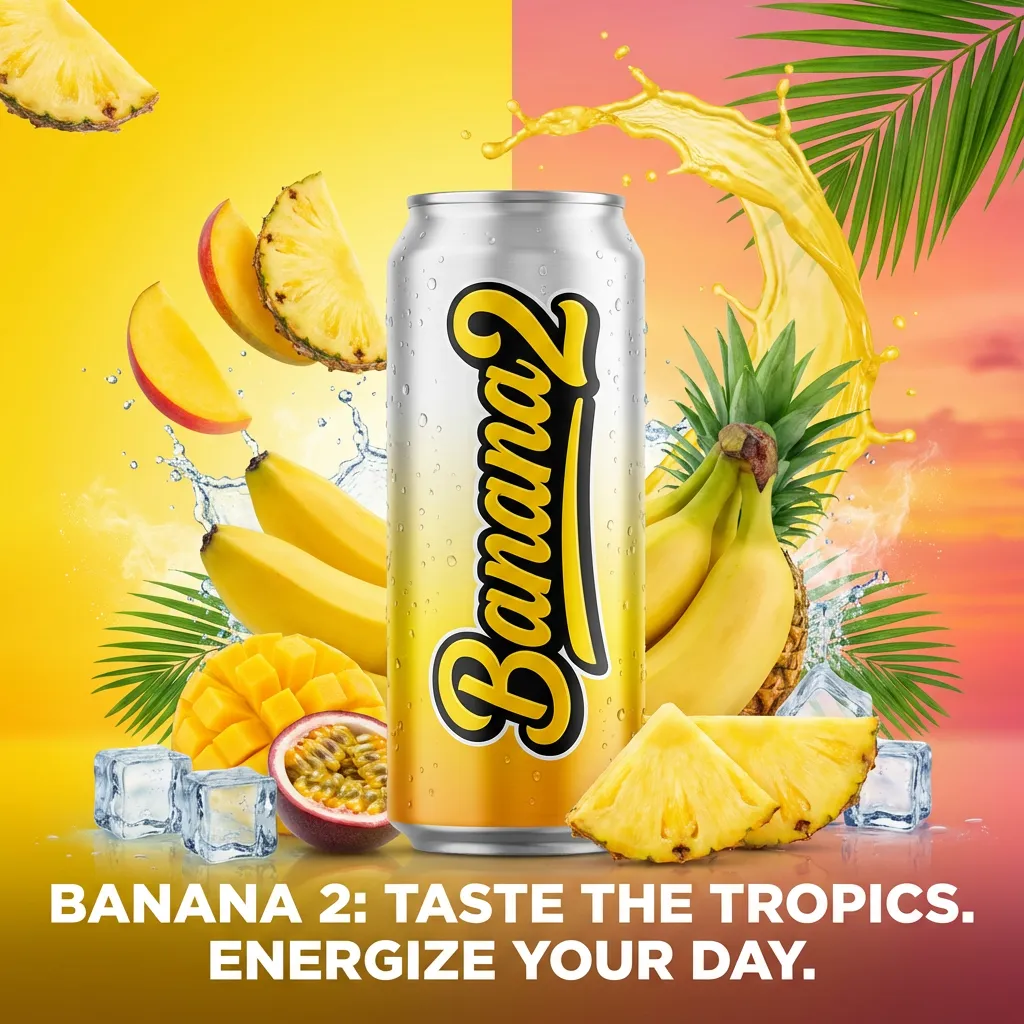
質感の接写は雰囲気を作れますが、何を提供しているかは伝わらない場合があります。読み取れる物体や動作を一つ合わせましょう。EveryGen AIのAIソーシャル投稿画像生成は、魅力的な場面と投稿の実際の主題を、見る人が結び付ける助けになる必要があります。
AIソーシャル投稿画像生成でシリーズを作る
EveryGen AIのAIソーシャル投稿画像生成の依頼間で、いくつかの視覚的な規則を保ちましょう。
短い見た目のレシピを書く
背景の系統、照明の方向、アクセント色、被写体の縮尺を選びます。教室のシリーズなら、温かい木、柔らかな窓の光、抑えた緑のアクセント一つを試してください。EveryGen AIのAIソーシャル投稿画像生成で、紹介する活動を変えながら、その判断を再利用しましょう。
- EveryGen AIの各制作指示に、配色と照明の記録を添えましょう。
- EveryGen AIのAIソーシャル投稿画像生成の各画像へ、新しい情報を一つ与えましょう。
各画像に異なる役割を割り当てる
短いシリーズなら、道具の紹介、作る工程、完成した物体の提示という流れが考えられます。EveryGen AIのAIソーシャル投稿画像生成へ、それぞれ別に制作指示を出してください。ワークスペースが一つの管理されたプロジェクトとしてカルーセル全体を作成・公開すると考えずに、進行を作れます。
画像の並びを一組として比較する
自分のレイアウトで候補を並べ、明るさ、物体の縮尺、背景の密度を比較します。EveryGen AIのAIソーシャル投稿画像生成では、依頼間で変わる場合があります。偶然の変化へ一式を合わせず、外れた画像を修正してください。
AIソーシャル投稿画像生成の案を実際の細部に基づかせる
実際の被写体が重要なら、EveryGen AIのAIソーシャル投稿画像生成へ目的のある参考を与えましょう。
適切な開始モードを使う
文章モードは、画像なしで文章の案から始まります。EveryGen AIのAIソーシャル投稿画像生成で、被写体、場面、フレームを三文字から20,000文字で説明してください。使用許可のある商品や人物写真には画像モードへ切り替え、参考を一枚から十六枚渡し、どれが被写体を定め、どれがスタイルを導くか説明します。
- プロジェクトのフォルダーの画像をすべてではなく、関連するEveryGen AIの参考をアップロードしましょう。
- EveryGen AIのAIソーシャル投稿画像生成の結果を、実際の被写体と比較しましょう。
最終的なブランドマークを別に保つ
正確な形が重要な承認済みロゴは、外部のレイアウトで追加します。EveryGen AIのAIソーシャル投稿画像生成が返すのはJPEGの図版であり、レイヤー付きのブランド文書ではありません。完成したアイデンティティーの仕組みを画像に再構築させず、適切な余白を求めてください。
裏付けられる内容を見せる
パン屋の投稿では、賞、原材料の主張、客の反応を作り上げず、カウンターのパンを見せられます。EveryGen AIのAIソーシャル投稿画像生成へ、見える事実を中心に制作指示を出しましょう。役立つ場面を、事業が裏付けられないことの証拠に変えるような、視覚的な誇張を避けてください。

AIソーシャル投稿画像生成の切り取りと設定を確認する
EveryGen AIのAIソーシャル投稿画像生成の構図を、予定する掲載場所で確認しましょう。
最初の正方形の下書きを確認する
GPT Image 2の文章モード、1:1/1K、出力一枚から始めます。小さな表示サイズで被写体を確認してください。EveryGen AIのAIソーシャル投稿画像生成の設定を見て、十分なクレジットでログインし、クラウド処理前に見積もりを確認します。入力と結果はアップロードしてアカウントへ保存されます。重要な細部は、狭い切り取りの境界から離しましょう。
- 使用先のレイアウトの中で、EveryGen AIの画像をプレビューしましょう。
- EveryGen AIのAIソーシャル投稿画像生成の各切り取りを、予定する配置で確認しましょう。
切るだけでなく構成し直す
横長の作業台の場面を縦長へ切ると、注目する物体が失われる場合があります。比率を変える際は、新しい配置を説明してください。不向きな画像を別の形へ押し込まず、EveryGen AIのAIソーシャル投稿画像生成へ、同じメッセージを別の空間の指示で伝えましょう。
現在の作業に合う設定を選ぶ
GPT Image 2は1K、2K、4K、出力一枚から四枚、編集用参考一枚から十六枚に対応しています。EveryGen AIのAIソーシャル投稿画像生成で、JPEG/高品質の依頼として、今の比較に合う設定を選んでください。設定変更時にクレジットを確認し、モデルを替える場合は操作項目も再確認します。出力が多くても、管理されたカルーセルを作るものではありません。

共有に向けてAIソーシャル投稿画像生成の図版を仕上げる
EveryGen AIのAIソーシャル投稿画像生成の図版を、正確な文面と考えたレイアウトで仕上げましょう。
正確な文面を後から加える
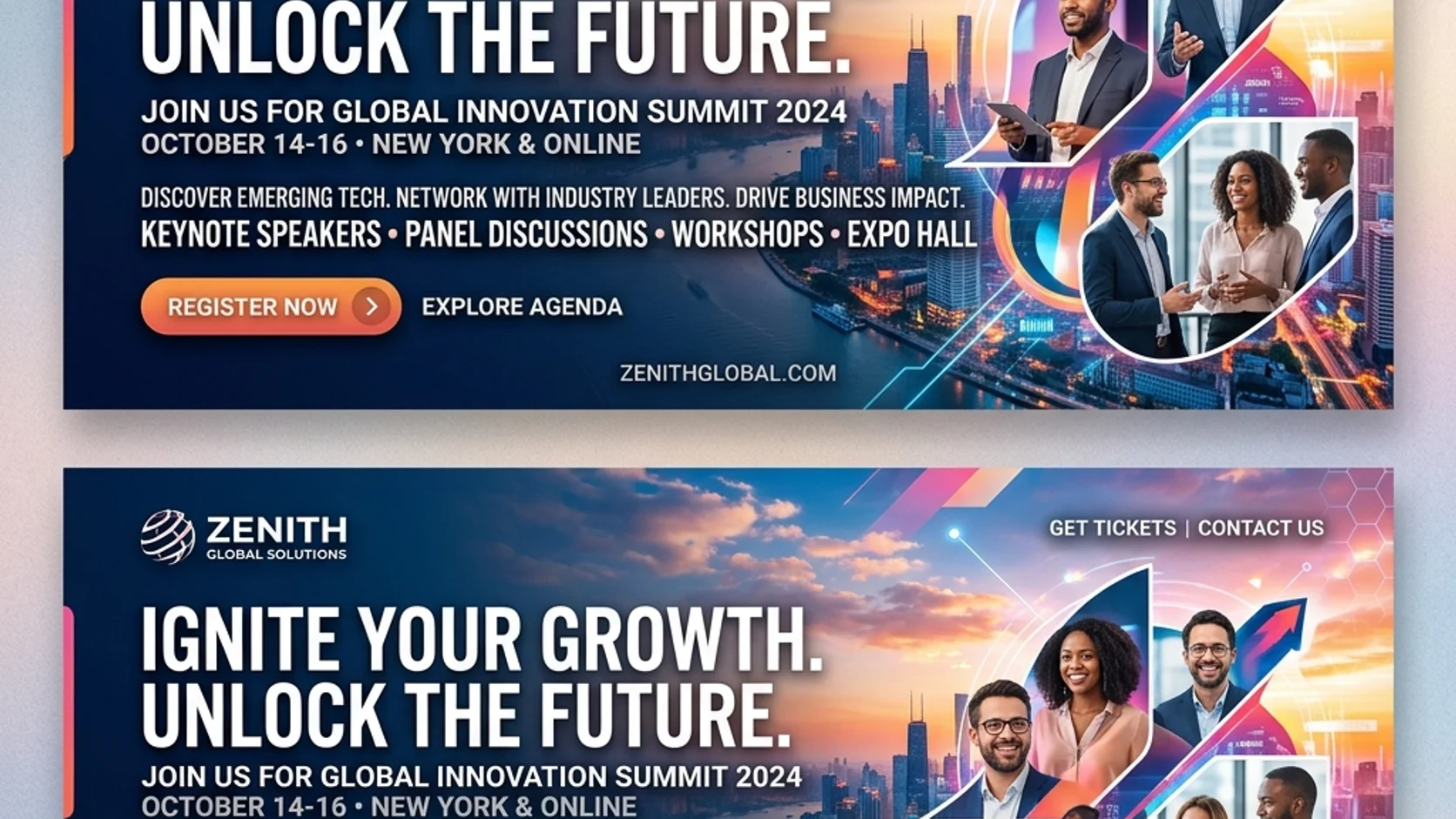
最終の見出し、日付、行動への案内は、独立して編集できるツールで配置します。その後で、投稿全体を予定サイズで確認してください。EveryGen AIのAIソーシャル投稿画像生成の背景は、コントラストを下げたりメッセージを窮屈にしたりせず、文面を支える必要があります。
- EveryGen AIの図版と一緒に、最終の文面と実際の提供状況を確認しましょう。
- 修正に備え、EveryGen AIのAIソーシャル投稿画像生成で文字のない版を残しましょう。
投稿の文脈全体を確認する
キャプションを読み、画像を見て、リンク先も一緒に確認します。EveryGen AIのAIソーシャル投稿画像生成は、投稿の予約や公開アカウントへの接続を行いません。すべてが同じ提供内容や案を伝えているか確認し、その工程は普段のツールで行ってください。
繰り返し使える見た目の作り方を詰める
理解しやすく、応用しやすかった構図を記録します。EveryGen AIのAIソーシャル投稿画像生成で、過去の場面をすべて複製せず、その案を発展させましょう。一貫した方法でも、異なる被写体、季節、メッセージの余地を残せます。
プロンプトの例
親しみやすい陶芸教室の告知
Create a square editorial image for a small pottery studio workshop announcement. Show one unfinished pale clay bowl on a warm wooden workbench with a folded linen cloth and two neatly arranged wooden tools. Soft window light from the left, muted moss-green accent, calm inviting atmosphere. Keep the bowl the clear focal point and leave the upper third quiet for a heading added separately. No people, readable text, logos, dates, promotional claims, or collage panels. The scene should remain understandable at a small feed preview size.
道具についての統一感のある二つ目の投稿
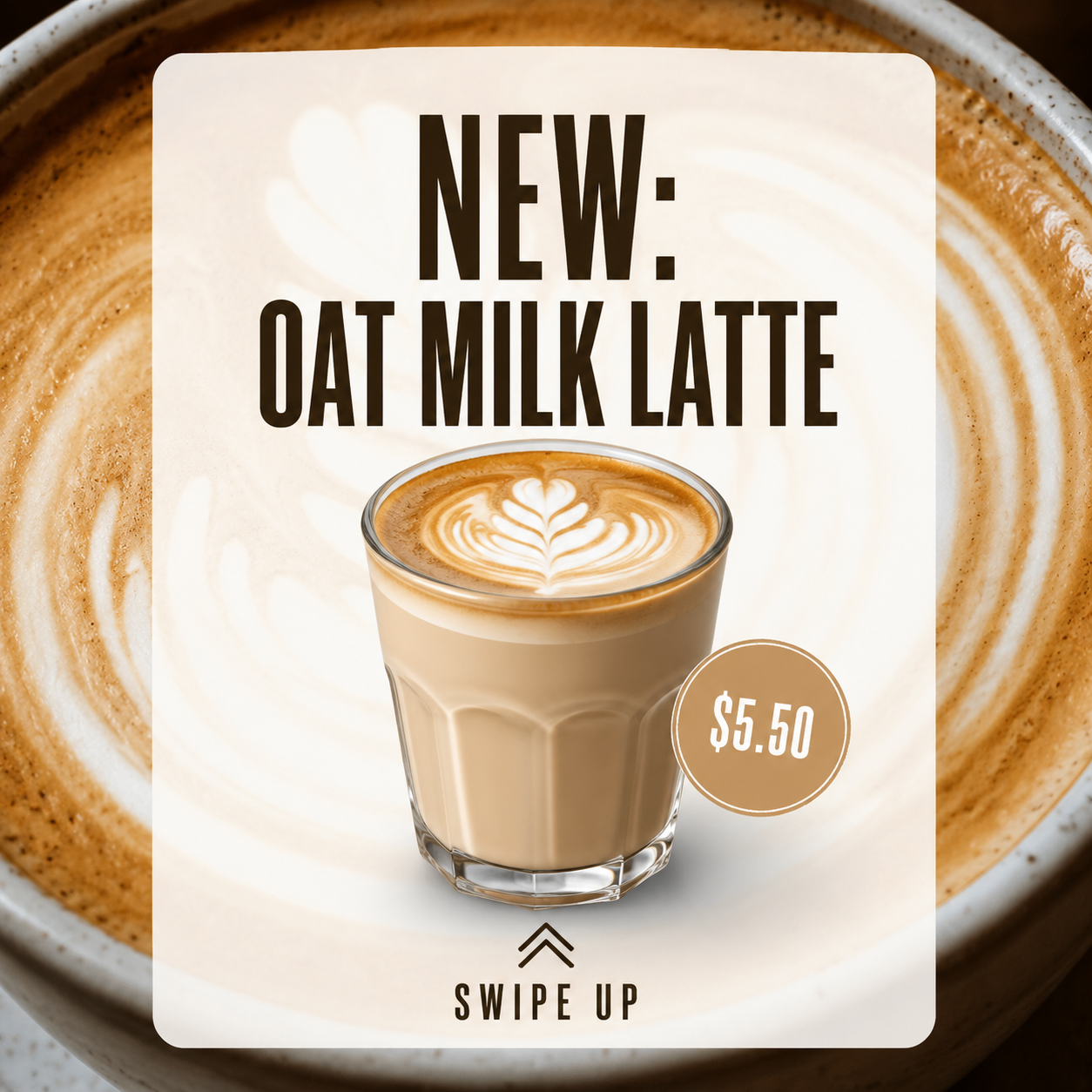
Create a square companion image for a pottery workshop series: a close view of three simple wooden shaping tools beside a small piece of pale clay, arranged on warm wood. Keep the palette muted cream, natural timber, and a small moss-green cloth accent, with soft window light from the left. Use the same calm editorial mood but a closer framing that teaches viewers about the tools. Leave a quiet corner for separate wording. No hands, captions, brand marks, finished product claims, or split layout.
制作手順の例
計画、生成、確認の進め方を示す例です。
EveryGen AIの制作手順の例
商品の写真と、明確な画像編集の要件から始めます。初稿を元画像と比べ、形、ラベル、比率を確認してから商品ページに使いましょう。デザインアプリで、確認済みのロゴと正確な原稿を加えます。
動画モデルを選び、物がゆっくり回るなど、小さな動作を説明します。使える長さ、解像度、クレジットを確認してください。後の編集にカットを使う前に、物の連続性と音を確認しましょう。
画像ワークスペースに、対象、視点、記事のテーマを支える視覚的な比喩を説明します。掲載先のレイアウトで結果をプレビューしてください。画像が見出しより目立ったり、大切な細部を隠したりするなら、切り取りや構図を調整します。
画像の寸法は合うのにファイルが大きい場合、ログイン後に画像圧縮ツールを使います。圧縮はブラウザー内で行い、入力と結果はアカウントに保存します。単独の画像やZIPをダウンロードする前に、結果を比べてください。
Humanize AIに下書きを貼り付け、「自然」「親しみやすい」「プロフェッショナル」のトーンを選びます。書き直した意味、名前、数字、専門用語を確認してから、確認済みの版をコピーまたはダウンロードしてください。検出スコアや公開の成果は保証されません。
色、視点、光、対象の大きさを、再利用できる制作指示に記録します。選んだ画像モデルが参考画像に対応するなら、関連する素材を渡してください。画像を並べて比べ、差に合わせて修正します。シリーズ全体が自動で一致すると考えないでください。
EveryGen AIの料金とクレジットプラン
いつでもキャンセル可能
Lite
50%割引0.025 / クレジット
年払い:$179· 節約額 $179.8
動画モデル


画像モデル



- MiniMax H3と全てのプレミアムモデルを含む
- 一括生成タスクは最大1件
- 標準の生成速度
- 標準の生成成功率
- 標準のカスタマーサポート
- 商用利用ライセンス
Standard
50%割引0.017 / クレジット
年払い:$299· 節約額 $299.8
動画モデル
画像モデル
- MiniMax H3と全てのプレミアムモデルを含む
- 一括生成タスクは最大4件
- 優先処理の速度
- 高い生成成功率
- 優先カスタマーサポート
- 商用利用ライセンス
Pro
50%割引0.014 / クレジット
年払い:$599· 節約額 $599.8
動画モデル
画像モデル
- MiniMax H3と全てのプレミアムモデルを含む
- 一括生成タスクは最大10件
- 最速の生成速度
- 高い生成成功率
- 専任のアカウント担当者
- 商用利用ライセンス
Max
50%割引0.012 / クレジット
年払い:$1,199· 節約額 $1,199.8
動画モデル
画像モデル
- MiniMax H3と全てのプレミアムモデルを含む
- 一括生成タスクは最大10件
- 最速の生成速度
- 高い生成成功率
- 専任のアカウント担当者
- 商用利用ライセンス
安全な決済に対応























よくある質問
よくある質問
AIソーシャル投稿画像生成は投稿を公開・予約しますか?
EveryGen AIのAIソーシャル投稿画像生成は、視覚的な図版を準備します。アカウント接続、予約、公開は自分の手順で行います。投稿前に、完成画像をキャプションとリンクと一緒に確認してください。候補画像は、閲覧者の増加、反応、コンバージョンの成果を裏付けません。実際の結果は別に評価しましょう。
実際の商品を含められますか?
EveryGen AIでGPT Image 2の画像モードへ切り替え、使用許可のある商品の参考をアップロードします。AIソーシャル投稿画像生成へ、希望の場所と、見分けられるまま残すものを伝えてください。保持の指示は画素を固定せず、商品が変わらないことを保証しないため、パッケージ、色、比率を確認しましょう。
関連する投稿を複数作れますか?
EveryGen AIで、同じ配色、光、フレームの規則を使い、AIソーシャル投稿画像生成へ別々の制作指示を出します。返された画像を一緒に比べ、それぞれに違うメッセージを与え、自分のレイアウトで並べてください。出力数は候補を選ぶものであり、一貫したシリーズやカルーセルのプロジェクトを確立しません。
結果の中のキャプションは編集可能なままですか?
EveryGen AIのAIソーシャル投稿画像生成は、GPT Image 2を通じてJPEGのラスター画像を依頼し、独立して編集できる文字レイヤーはありません。空いた領域を用意し、最終の文面をレイアウトツールで追加してください。日付、価格、提供状況など変わる細部を、画像と分けておけます。
形やサイズはどう選べばよいですか?
EveryGen AIのAIソーシャル投稿画像生成を正方形の1:1/1Kから始め、予定する配置を確認します。次の依頼で対応比率と解像度の段階を選んでください。形を変えたら構図を見直し、クレジットを確認します。比率や段階が、プラットフォームの具体的なピクセル寸法へ自動で合うわけではありません。
行動を促す案内
AIソーシャル投稿画像生成へ役立つメッセージを一つ伝える
投稿で伝える内容を選び、主な被写体を定め、設定を確認します。EveryGen AIのAIソーシャル投稿画像生成で図版を作り、正確な文面を加えて、自分の手順で完成した投稿を共有しましょう。
ソーシャル投稿の図版を作る