 EveryGen AI
EveryGen AIのテキストから画像生成で、主役と目的が明確な場面を作る
効果を積み重ねる前に、明確な場面から始めましょう。EveryGen AIのテキストから画像生成は、GPT Image 2のテキストモード、1:1、1Kで開きます。一つの瞬間、物同士の関係、光を説明します。最初のテキストから画像生成の案でアイデアを確認してから、修正しましょう。
画像ワークスペース
サンプル画像
 22 / 30
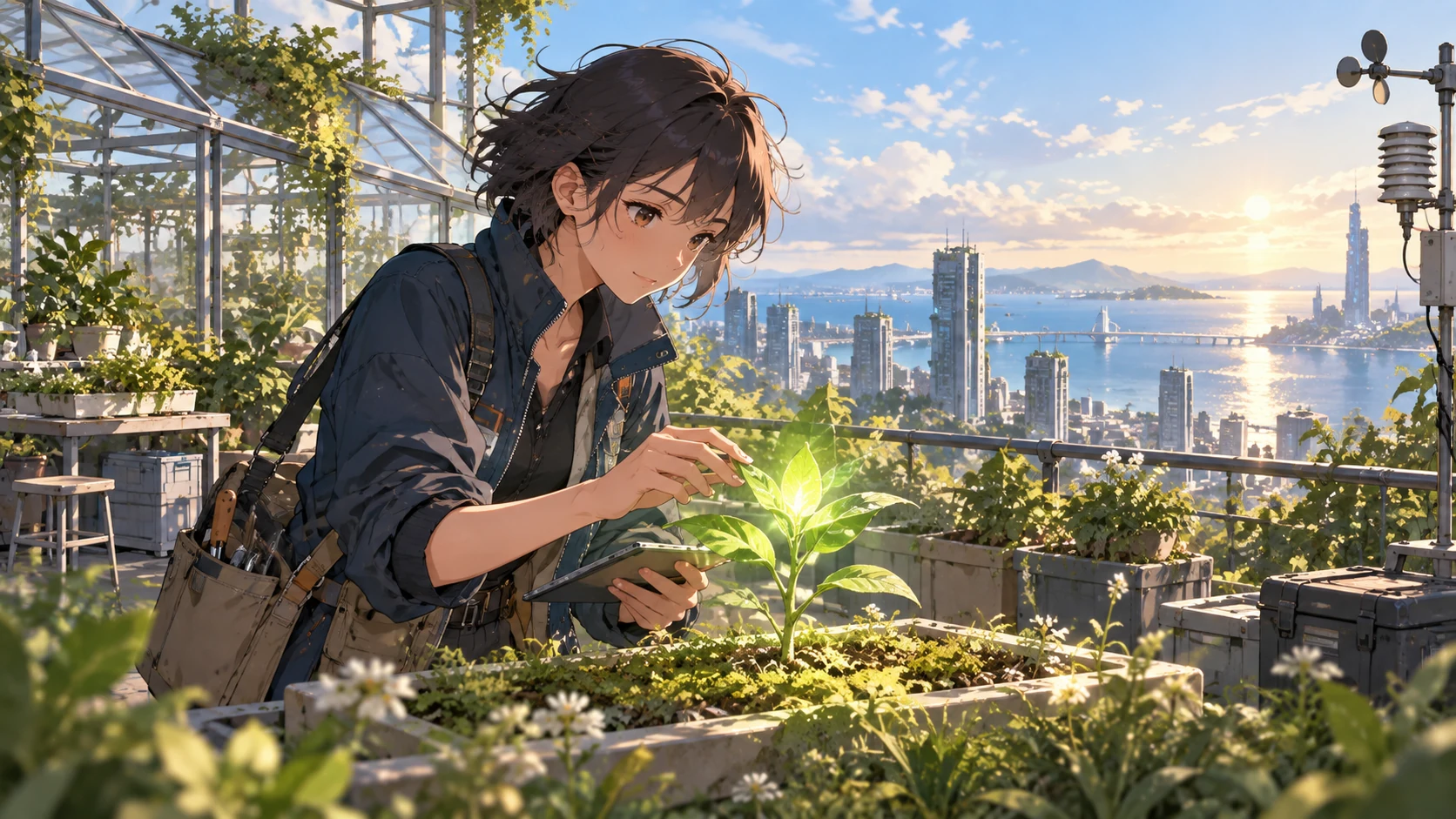
架空の屋上の植物学者と海沿いの街を描いたAI生成イラスト。
はじめに
EveryGen AIのテキストから画像生成に、明確な役割を与える
画風を加える前に、画像で何を伝えたいかを選びましょう。EveryGen AIのテキストから画像生成には、目に見える主役と目的が必要です。
分類名ではなく、瞬間を説明する
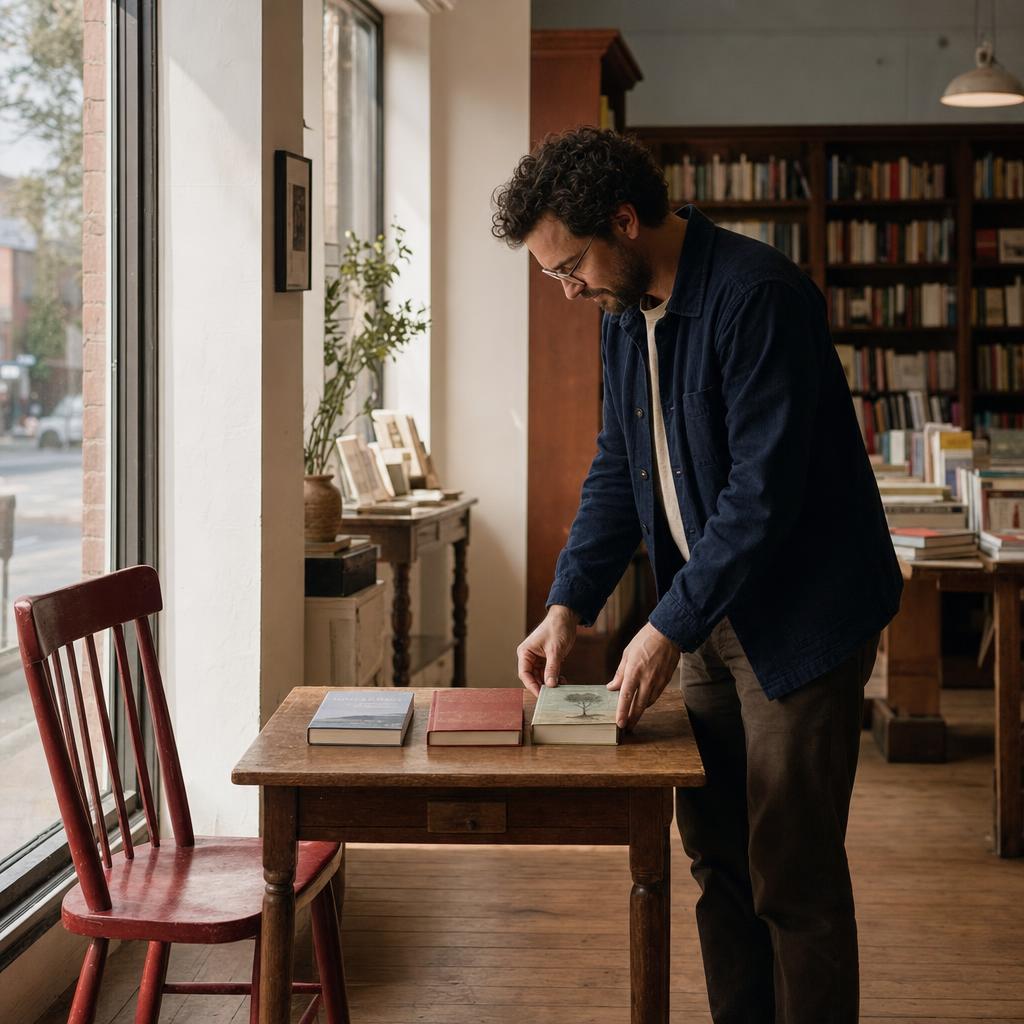
「書店」は場所の名前ですが、「開店前に店主が本を並べている」なら瞬間を説明できます。EveryGen AIのテキストから画像生成に、その動作を与えましょう。棚は場面を支えるものとし、主役にしないようにします。見る人に最初に気づいてほしいものを決めてください。
- EveryGen AIには、一つの主役、動作、場所を用意しましょう。
- テキストから画像生成の指示は、その瞬間を中心にまとめましょう。
画像を見る場面を選ぶ
正方形のイラストと横長のプレゼン表紙では、配置が異なります。EveryGen AIのテキストから画像生成への指示で、使い道を説明しましょう。被写体を大きくする、見出しの余白を取る、部屋を広く見せるなどです。生成後に構図を確認してください。
必須の要素と任意の細部を分ける
EveryGen AIに送信する前に、場面を決める特徴を選びます。テキストから画像生成の場面では、遠くの窓の数より、黄色いレインコートと人のいない駅のほうが大切かもしれません。成否を確認するときは、装飾的な細部よりその優先事項を重視しましょう。
使い方
EveryGen AIのテキストから画像生成を使う手順
- プロンプト手順 1
一つの瞬間を説明する
EveryGen AIにログインし、テキストから画像生成でGPT Image 2のテキストモードを選びます。参考画像をアップロードせず、主役、動作、場所を示しましょう。
- モデルGPT Image 21K1:1プロンプト手順 2
物を配置する
EveryGen AIのテキストから画像生成に、具体的な数、位置、光を与えます。使うレイアウトの余白を取り、前景、被写体、背景の関係を明確にしましょう。
- 細部
 手順 3
手順 3案を生成する
EveryGen AIのテキストから画像生成を1:1、1Kから始めます。一〜四枚の出力を選び、表示されたクレジットを確認して、文章で説明した場面を送信しましょう。
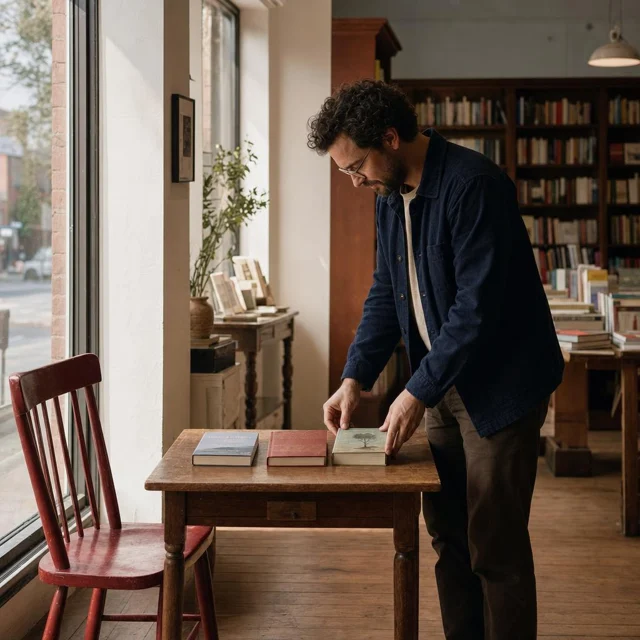
- Create a realistic square editorial photograph of an adult bookshop owner arranging exactly three books on a small wooden table near the front window. One red chair stands to the left of the table. The owner is on the right, looking down at the books. Soft morning light enters from the left, with gentle shadows extending right. Keep the distant shelves quiet and slightly softer than the subject. Show believable hand contact, readable object separation, and no signs, captions, or logos.ダウンロード手順 4
指示を一つ直す
EveryGen AIのテキストから画像生成の結果を、依頼内容と比べます。動作と物同士の関係を確認し、指示を一つ変えてから次の案を依頼しましょう。
機能
テキストから画像生成で、物同士の関係を明示する
物の名前だけでなく、位置を与えましょう。EveryGen AIのテキストから画像生成への指示では、数、間隔、接触を確認しやすくします。
場面を支える物を数える
書店の例では、小さな木のテーブルに本をちょうど三冊、その左に赤い椅子を一脚と指定します。このテキストから画像生成の指示なら、EveryGen AIの結果を具体的に確認できます。部屋が魅力的でも、余分な椅子や一体化した本はずれとして残ります。
- EveryGen AIの配置は、物を一つずつ確認できる規模にしましょう。
- テキストから画像生成の修正では、うまくいかなかった関係を直しましょう。
曖昧な代名詞を、明確な名詞に置き換える
「それをあれの後ろに置く」ではなく、「左側の椅子の後ろにランプを置く」と書きます。EveryGen AIのテキストから画像生成では、物が複数あるときも明示した名詞で依頼を理解しやすくなります。場面全体を繰り返さず、必要な名前を再び使って関係を明確にできます。
近さだけでなく、接触を説明する
本を並べる手にはもっともらしい接触が、壁に立てかけた自転車には支えが必要です。テキストから画像生成への依頼でその関係を説明し、EveryGen AIの結果をよく確認しましょう。物が近くにあっても、手、車輪、テーブルの縁が自然につながっているとは限りません。
EveryGen AIのテキストから画像生成で、読み取りやすい画面を計画する
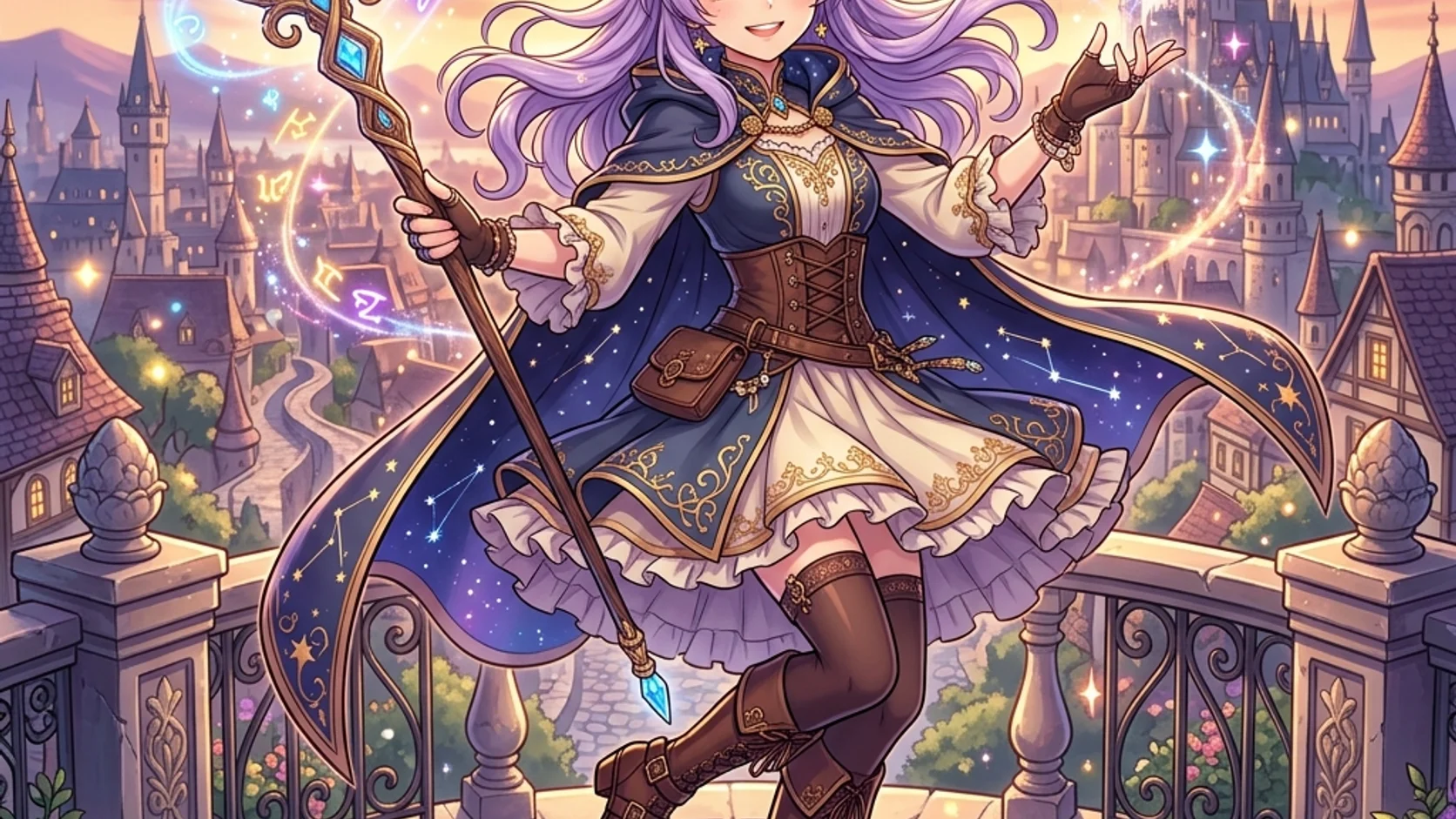
大きな形と明確な視点から始めましょう。EveryGen AIのテキストから画像生成では、主役が分かるように十分な空間を与えます。
カメラの距離を意識して選ぶ
手の接写、上半身の肖像、部屋全体の広い画では、テキストから画像生成の課題が異なります。EveryGen AIへの指示では、細部より先に距離を決めましょう。広大な風景では、重要な表情を伝えるには顔が小さすぎることがあります。
- EveryGen AIでは、表情と周囲の環境のどちらがより大切かを決めましょう。
- 広い場面をテキストから画像生成するなら、読み取りやすいシルエットが必要です。
港の場面に、異なる奥行きを与える
手前に暗い手すり、その奥に小型の望遠鏡のそばにいる天文学者、さらに遠くに淡い色の船を置きます。このテキストから画像生成の配置で、EveryGen AIに前景、被写体の層、遠景を与えられます。港の細部は控えめにして、人物と競わせず支える役割にしましょう。
後で入れる見出しの余白を取る
天文台の例では、別途加える文字のために、右上に静かな空の余白を残します。EveryGen AIのテキストから画像生成への指示にも、その目的を含めましょう。レイアウトに画像を配置する前に、枝、明るい雲、その他の生成された細部が予定の余白に入っていないかを確認します。
テキストから画像生成で、光、表面、画風をつなげる
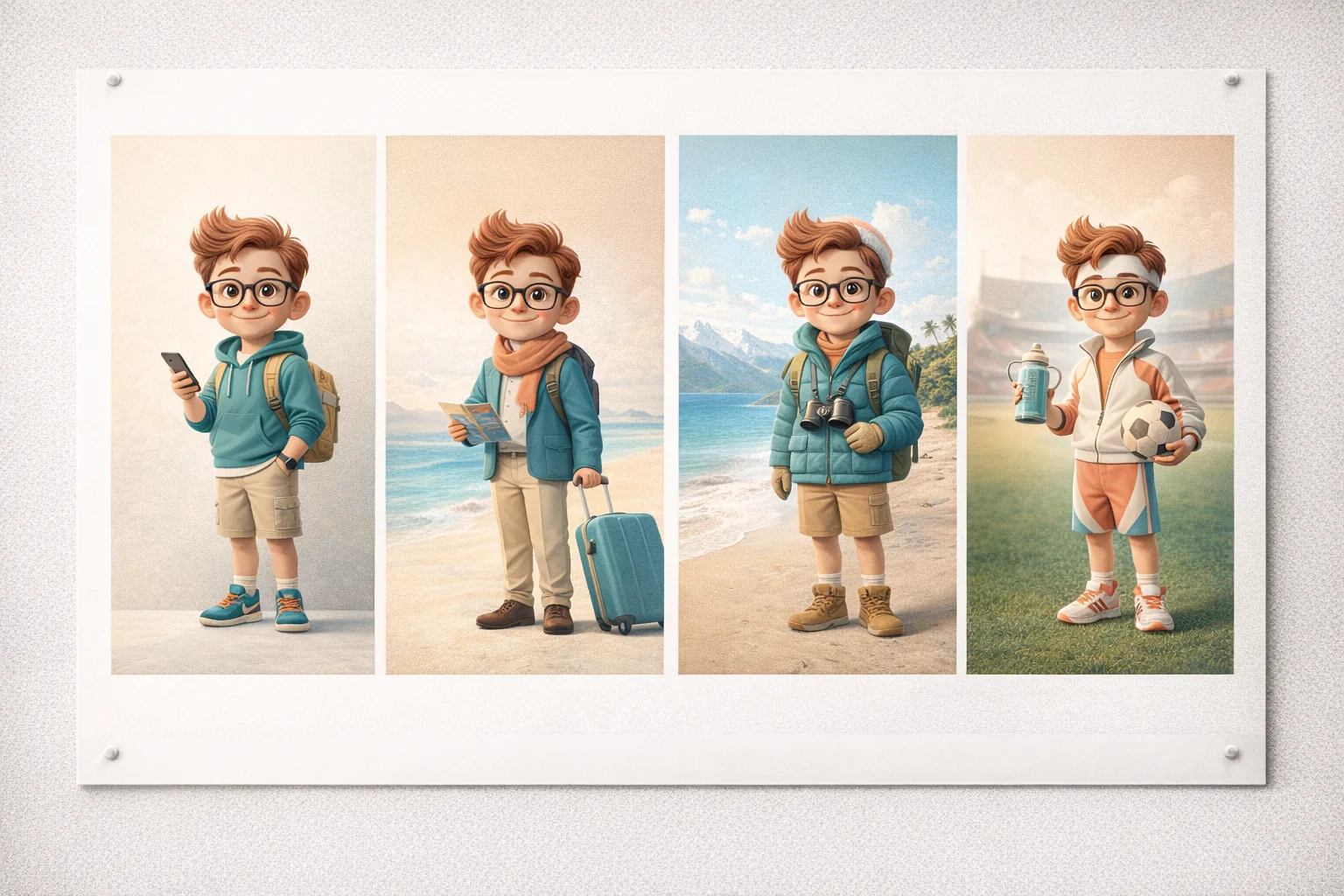
テキストから画像生成には、一貫した見せ方を使いましょう。素材と光が同じ場面を支えていれば、EveryGen AIへの依頼を評価しやすくなります。
光源と、その効果を説明する
書店のプロンプトは、左からの朝の光と、右へ伸びる穏やかな影を指定しています。EveryGen AIのテキストから画像生成で確認できる、目に見える条件です。一方、港の例は右からの暖かい光です。両方を混ぜず、場面ごとに方向をそろえましょう。
- EveryGen AIでは、差し込む光を追加する前に、主な光の方向を選びましょう。
- テキストから画像生成の影を、指定した光源に照らして確認しましょう。
重要な表面の違いを示す
陶器の器、ヘアライン仕上げの金属のスプーン、リネンの布は、同じ光沢にはならないはずです。EveryGen AIのテキストから画像生成への指示で素材を示し、反射と質感を比べましょう。均一な光沢はきれいに見えても、場面で伝えたい表面を誤って表すことがあります。
主役に合う表現を選ぶ
書店なら写実的な雑誌写真風、天文台なら表情のある線と控えめな絵の具の質感を使います。EveryGen AIのテキストから画像生成では、画面全体に平面的な形、強い筆致、写真のような細部を同時に求めず、一貫した表現を与えましょう。こうした指定で、編集可能なベクター出力が得られるわけではありません。
EveryGen AIのテキストから画像生成を、意図を持って調整する
テキストから画像生成には、十分なクレジットを用意してログインしてください。EveryGen AIは提供元に処理を依頼し、結果をアカウントに保存します。オフラインでの生成ではありません。
確認しやすい指示にまとめる
主役、動作、配置、構図、光を短い段落にまとめます。EveryGen AIのGPT Image 2のテキストから画像生成は3-20000文字のプロンプトに対応しますが、上限は執筆目標ではありません。正方形の1K、一枚出力から始め、物の数やカメラの方向が矛盾していないかを確認しましょう。
実際の設定を確認する
GPT Image 2ではAutoまたは十五種類の固定比率、1K、2K、4K、一〜四枚の出力を選べます。EveryGen AIのテキストから画像生成の設定と表示クレジットを確認しましょう。依頼はJPEGと高品質を指定し、品質段階を別に選ぶ操作はありません。他の選択可能なモデルには、それぞれの選択肢があります。
次の依頼の前に、指示を一つ変える
天文学者が小さすぎるなら、服、天気、配色を変える前に構図を調整します。EveryGen AIを使う際は、テキストから画像生成のプロンプトと設定を自分のメモに残しましょう。変更点が分かると比較に役立ちますが、別の依頼では、直していない細部も変わることがあります。

テキストから画像生成を、依頼した場面に照らして評価する
テキストから画像生成では、指示を確認リストとして使いましょう。EveryGen AIの結果が魅力的でも、動作が抜けたり、大切な関係が逆転したりすることがあります。
大きな判断から確認する
質感に見入る前に、主役、姿勢、数、位置を確認します。店主は実際に本を並べていますか。椅子はテーブルの左にありますか。EveryGen AIのテキストから画像生成の結果で、その問いに答えられる必要があります。中心の動作が抜けた場面を、細かな描写で補うことはできません。
意味を変えてしまう小さな誤りを調べる
指、接触点、重複した物、意図しない文字、反射を見ます。テキストから画像生成の小さな見本ではもっともらしくても、不可能な手や余分な望遠鏡が隠れているかもしれません。EveryGen AIからダウンロードした案を見やすい大きさで比べ、使う前に指示を単純にするか、具体的なずれを修正しましょう。
実物の参考が大切なら、作業モードを変える
テキストモードは画像を受け付けません。特定の商品、部屋、人物を扱うなら、EveryGen AIのテキストから画像生成から、参考画像を使う編集に切り替えましょう。GPT Image 2の画像モードは参考が少なくとも一枚必要で、十六枚まで対応します。それでも、生成された見えない面が確認済みの事実になるわけではありません。

プロンプトの例
開店前の静かな書店
Create a realistic square editorial photograph of an adult bookshop owner arranging exactly three books on a small wooden table near the front window. One red chair stands to the left of the table. The owner is on the right, looking down at the books. Soft morning light enters from the left, with gentle shadows extending right. Keep the distant shelves quiet and slightly softer than the subject. Show believable hand contact, readable object separation, and no signs, captions, or logos.
港を見下ろす天文台
Create an original square illustration of an adult astronomer on an observatory balcony overlooking a quiet harbor at dawn. Place the figure on the left beside one compact telescope, facing the pale boats in the distance. Use a dark foreground railing, a clear midground silhouette, and softer cool shapes beyond. Warm light touches the coat and telescope from the right. Clean expressive linework and restrained painted texture. Leave a calm area of sky at the upper right for typography added separately. No text or brand marks.
制作手順の例
計画、生成、確認の進め方を示す例です。
EveryGen AIの制作手順の例
商品の写真と、明確な画像編集の要件から始めます。初稿を元画像と比べ、形、ラベル、比率を確認してから商品ページに使いましょう。デザインアプリで、確認済みのロゴと正確な原稿を加えます。
動画モデルを選び、物がゆっくり回るなど、小さな動作を説明します。使える長さ、解像度、クレジットを確認してください。後の編集にカットを使う前に、物の連続性と音を確認しましょう。
画像ワークスペースに、対象、視点、記事のテーマを支える視覚的な比喩を説明します。掲載先のレイアウトで結果をプレビューしてください。画像が見出しより目立ったり、大切な細部を隠したりするなら、切り取りや構図を調整します。
画像の寸法は合うのにファイルが大きい場合、ログイン後に画像圧縮ツールを使います。圧縮はブラウザー内で行い、入力と結果はアカウントに保存します。単独の画像やZIPをダウンロードする前に、結果を比べてください。
Humanize AIに下書きを貼り付け、「自然」「親しみやすい」「プロフェッショナル」のトーンを選びます。書き直した意味、名前、数字、専門用語を確認してから、確認済みの版をコピーまたはダウンロードしてください。検出スコアや公開の成果は保証されません。
色、視点、光、対象の大きさを、再利用できる制作指示に記録します。選んだ画像モデルが参考画像に対応するなら、関連する素材を渡してください。画像を並べて比べ、差に合わせて修正します。シリーズ全体が自動で一致すると考えないでください。
EveryGen AIの料金とクレジットプラン
いつでもキャンセル可能
Lite
50%割引0.025 / クレジット
年払い:$179· 節約額 $179.8
動画モデル


画像モデル



- MiniMax H3と全てのプレミアムモデルを含む
- 一括生成タスクは最大1件
- 標準の生成速度
- 標準の生成成功率
- 標準のカスタマーサポート
- 商用利用ライセンス
Standard
50%割引0.017 / クレジット
年払い:$299· 節約額 $299.8
動画モデル
画像モデル
- MiniMax H3と全てのプレミアムモデルを含む
- 一括生成タスクは最大4件
- 優先処理の速度
- 高い生成成功率
- 優先カスタマーサポート
- 商用利用ライセンス
Pro
50%割引0.014 / クレジット
年払い:$599· 節約額 $599.8
動画モデル
画像モデル
- MiniMax H3と全てのプレミアムモデルを含む
- 一括生成タスクは最大10件
- 最速の生成速度
- 高い生成成功率
- 専任のアカウント担当者
- 商用利用ライセンス
Max
50%割引0.012 / クレジット
年払い:$1,199· 節約額 $1,199.8
動画モデル
画像モデル
- MiniMax H3と全てのプレミアムモデルを含む
- 一括生成タスクは最大10件
- 最速の生成速度
- 高い生成成功率
- 専任のアカウント担当者
- 商用利用ライセンス
安全な決済に対応























よくある質問
よくある質問
テキストから画像生成に、参考写真は必要ですか?
いいえ。EveryGen AIのGPT Image 2のテキストモードは言葉を入力し、画像のアップロードは受け付けません。新しい場面にはテキストから画像生成を使い、既存の素材を参考にするなら、一〜十六枚の参考を使う画像モードに切り替えます。ログイン、ネット接続、クレジットが必要です。
テキストから画像生成のプロンプトは、どの程度詳しく書きますか?
主役、動作、配置、構図、光を含めます。EveryGen AIの初期モデルのテキストから画像生成は3-20000文字に対応しますが、焦点を絞った段落のほうが確認しやすいことがあります。相反する形容詞で埋めるのではなく、案を見てから不足していた指示を加えましょう。
テキストから画像生成で、余分な物が加わるのはなぜですか?
EveryGen AIへの指示が、数量を明確にせず、物の集まりや込み入った環境を求めていないかを確認してください。テキストから画像生成には、大切な数と単純な配置を与えます。指示は案を導き評価する助けになりますが、求めた物や数量がすべて正しく再現される保証はありません。
テキストから画像生成の結果の形を変えられますか?
はい。EveryGen AIのGPT Image 2のテキストから画像生成は1:1で始まり、十五種類の固定比率とAutoを選べます。Autoは選択をモデルに任せるもので、構図や寸法を保証する設定ではありません。選んだ画面に場面を合わせ、解像度、出力数、クレジットを確認しましょう。
同じテキストから画像生成のプロンプトで、同じ画像ができますか?
テキストから画像生成を繰り返しても、結果が同じとは考えないでください。EveryGen AIのプロンプト、設定、採用した案を、自分のプロジェクト記録に保存しましょう。方向性が決まった結果があるなら、言葉で説明し直すより、参考画像の編集が役立つ場合があります。その後の編集にも比較と確認は必要です。
行動を促す案内
EveryGen AIのテキストから画像生成を、明確な場面から始める
書店の一瞬、港の視点、または自分の映像表現の課題をEveryGen AIに用意しましょう。大切な関係を説明し、テキストから画像生成の設定とクレジットを確認して、最初の案を見てから次の創作に進んでください。
場面を説明する