 EveryGen AI
EveryGen AI · HappyHorse 1.1で多様な画角の表現豊かな場面を作る
場面に必要な空間を中心に組み立てましょう。EveryGen AIのHappyHorse 1.1は、文章のアイデアか開始画像一枚を短い動画へ変えます。自動の切り取りだけに任せたくない構図に、九種類のテキストモードの比率を使えます。
動画ワークスペース
木製のエレベーターが開く
28/33プロンプトを見る
Five-second continuous frontal shot of closed wooden elevator doors opening slowly to reveal one adult woman standing inside. Keep the camera fixed at eye level and the woman relaxed, facing forward. Preserve a simple, balanced composition with warm wood grain and soft interior light. End with the doors open and the woman still standing.
はじめに
EveryGen AI | HappyHorse 1.1とは?
EveryGen AIのHappyHorse 1.1はAlibabaの動画生成モデルで、説明から動く場面を作り、開始フレームになる画像を動かせます。
二つの視覚的な始点を持つモデル
EveryGen AIのHappyHorse 1.1には、この作業画面に文章と画像の別の手順があります。想像上の場所か、見た目がすでに重要な画像から始めます。探ることが目的ならオリジナルの場面を説明し、主役、服、場所、製品の配置で第一印象を導くなら、開始画像一枚を渡してください。ファイルは開始時の視点であり、人物の同一性を示す参考画像の集まりではありません。
HappyHorse 1.1を使う
文章か画像モード、720pか1080pの出力、3秒から15秒の整数を選びます。比較を整理するためのseedもあります。EveryGen AIのHappyHorse 1.1は、テキストモードに九種類の比率があり、画像モードは画像一枚を使います。参考の集まりを必要とせず、意図したショットの検討を支える選択です。初期依頼はテキスト、1080p、五秒、16:9です。必須のプロンプトは最大2500文字です。画像モードには開始画像一枚が必要で、終了画像や別の比率選択はありません。両モードに、動画・音声参考のアップロードや音声切り替えはありません。
使い方
EveryGen AIでHappyHorse 1.1を使う方法
- プロンプト手順 1
始点を選ぶ
EveryGen AIでHappyHorse 1.1を選び、文章か画像モードを選びます。場面を最初から書くか、必要な主役と開始構図がすでに見える画像を一枚加えます。
- モデルHappyHorse 1.11080p16:95sプロンプト手順 2
役立つ動きをひとつ説明する
EveryGen AIのHappyHorse 1.1に、主な行動、カメラの方向、終了状態を与えます。画像モードでは、見分けられるまま残す重要な見た目を指定しつつ、変化を強調します。
- 開始フレーム最終フレーム
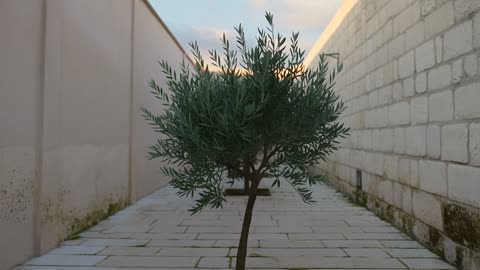 0.0s
0.0s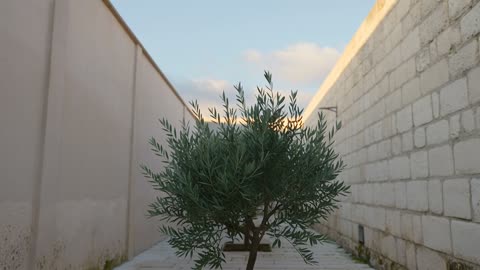 2.6s
2.6s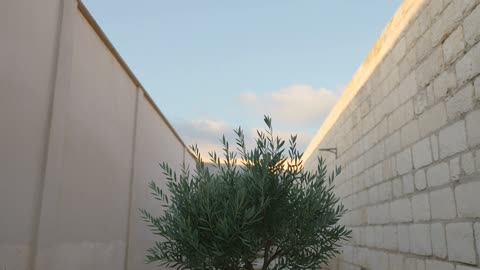 4.6s手順 3
出力を設定する
720pか1080pと、3秒から15秒の長さを選びます。EveryGen AIのHappyHorse 1.1の文章からの生成では、比率を選びます。比較を整理する場合はseedを記録し、クレジットを見ます。
- Text mode: A tall, narrow courtyard with pale stone walls and a small olive tree near the bottom of the composition. The camera rises slowly to reveal a strip of open sky. Gentle morning light, restrained leaf movement, one continuous shot, no people, signs, or scene cuts.ダウンロード手順 4
生成して評価する
設定を確認してから、EveryGen AIでHappyHorse 1.1の依頼を送信します。動画全体を見て、重要な細部を確認し、ひとつずつ問題を直してからプロジェクト用の映像を選んでください。
機能
EveryGen AI | 九種類のテキスト比率でHappyHorse 1.1を構成する
特に横長や縦長の場面は、注意の移る場所を変えます。EveryGen AIのHappyHorse 1.1では、動きが始まる前に、初期の構図をその意図へ合わせられます。
幅、高さ、釣り合う画角を選ぶ
テキストモードの選択は16:9、9:16、1:1、4:3、3:4、21:9、9:21、5:4、4:5です。EveryGen AIのHappyHorse 1.1で、細い建築の開口、広い風景、コンパクトな記事用の構図を検討できます。全ての形に同じ配置を収めようとせず、空間の中へ意図して主役を置いてください。
縁も演出の一部にする
広い画角なら人物がゆっくり入れ、縦長なら吊った物を注意の中心にできます。EveryGen AIのHappyHorse 1.1に、静かに保つ縁と、動きが生じる場所を伝えます。後で足す予定の文字に明確な空間を残し、再生中ずっと画面全体を確認してください。
EveryGen AI | HappyHorse 1.1に見分けやすい開始画像を与える
開始画像は、言葉では曖昧に残る視覚的な優先順位を定めます。EveryGen AIのHappyHorse 1.1では、次に何を動かすか決めます。
動く空間のある画像一枚を用意する
主役が明確に見える、鮮明な元画像を選びます。袖が回り、葉が揺れ、カメラが近付く空間を残してください。EveryGen AIのHappyHorse 1.1は、ここでは複数画像の参考ボードでなく、単一画像を使います。特に重要な手、取っ手、輪郭が縁に近い場合、アップロード前に切り取りを確認します。
最初のフレーム以降のHappyHorse 1.1を指示する
画像にある全ての細部を繰り返すより、変化を説明します。下の椅子を静止させ、カーテンだけ少し持ち上げられます。EveryGen AIのHappyHorse 1.1には、見える配置と頼む動きの分かる関係が必要です。動画全体で同一性、形、光を確認してください。正確な冒頭は、後のフレームの保証ではありません。
EveryGen AI | HappyHorse 1.1のひととき全体の速さを決める
3秒から15秒を、一秒単位で選べます。EveryGen AIのHappyHorse 1.1に、詰め込みすぎた連続ではなく、明確な出来事を指示できます。
短い瞬間ですぐ印象を伝える
三秒の挿入なら、光を受けるグラス、少し開く戸口、落ち着く布など、要点を最初から見せます。EveryGen AIのHappyHorse 1.1に、読み取れる展開をひとつ頼みます。凝った登場と複数の行動では、個々のフレームが魅力的でも、重要な瞬間が未完了になる場合があります。
長い場面に間を持たせる
長い動画なら、場所を示し、落ち着いた動きを行い、間を置いて終えられます。EveryGen AIのHappyHorse 1.1へ依頼する前に、その間の場所を計画します。例えば、ゆっくりした横移動で窓を見せ、外の景色で落ち着きます。単に止まった動きを受け入れず、到着に意図が感じられるか判断してください。
EveryGen AI | 予定する出力サイズでHappyHorse 1.1を確認する
出力サイズと見た目の正確さは、別の問いに答えます。EveryGen AIのHappyHorse 1.1は720pと1080pを提供し、場面が機能するかは自分の確認で判断します。
細かい質感より先に構造を確認する
まず主役の比率、地面との接触、場面の位置を見ます。次に選んだ出力サイズで細部を確認します。EveryGen AIのHappyHorse 1.1の動画は、鮮明な質感でも筋の通る動きが必要です。実物を特定する要素、特にラベル、接合部、取っ手、繰り返す飾りを注意して見てください。
通常速度で動きを見る
難しいフレームでは止め、途切れない再生も見ます。EveryGen AIのHappyHorse 1.1は、単独の静止画で隠れる突然の飛び、大きさのずれ、気になる背景の変化について評価する必要があります。冒頭、中間、終わりを元の意図と比べてください。修正時は、競合する指示を増やさず、指示の最もよい部分を残します。
EveryGen AI | 明確なHappyHorse 1.1の比較を作る
整理した比較は、修正を説明しやすくします。EveryGen AIのHappyHorse 1.1で、創作上の判断ひとつを試す間、場面、長さ、出力設定をそろえます。
HappyHorse 1.1のseedを記録する
プロンプトや元画像とともにseedを保存します。依頼を比べる参考になり、画素が同一の結果を約束するものではありません。EveryGen AIのHappyHorse 1.1を試すときは、カメラの方向や主役の動きの大きさなど、要素をひとつ変えます。そうしないと、よい結果を特定の選択へ結び付けにくくなります。
実際の目的に合わせてショットを採用する
次の依頼の前に、読める輪郭、落ち着いたカメラ、きれいな終わりなど、成功の意味を決めます。生成前に、EveryGen AIのHappyHorse 1.1の表示クレジットを確認します。後の編集を、うまくいった内容の曖昧な記憶でなく、分かっている判断から始められるよう、選んだ動画を指示と設定と一緒に残してください。送信前に十分なクレジットでログインします。通信が必要なクラウド処理で、入力と結果はアカウントへ保存されます。一つから四つの独立した候補を選び、現在の見積もりを見ます。数量は、自動の角度や完成した映像全体を作りません。
プロンプトの例
狭い範囲で見せる建築
Text mode: A tall, narrow courtyard with pale stone walls and a small olive tree near the bottom of the composition. The camera rises slowly to reveal a strip of open sky. Gentle morning light, restrained leaf movement, one continuous shot, no people, signs, or scene cuts.
窓辺で動く布
Image mode: Use the uploaded picture as the opening composition. A light curtain lifts gently beside the seated subject and settles again. Keep the subject’s appearance, clothing, and position recognizable. Use a restrained camera approach, consistent daylight, and no new accessories or text.
夕方の光の中の横長の展示
Text mode: A long wooden display table holds three unbranded ceramic vessels with generous empty space between them. Move slowly from left to right as evening light crosses the surfaces. Keep the vessels stationary and their proportions stable. End on the smallest vessel with a brief pause.
制作手順の例
計画、生成、確認の進め方を示す例です。
EveryGen AIの制作手順の例
商品の写真と、明確な画像編集の要件から始めます。初稿を元画像と比べ、形、ラベル、比率を確認してから商品ページに使いましょう。デザインアプリで、確認済みのロゴと正確な原稿を加えます。
動画モデルを選び、物がゆっくり回るなど、小さな動作を説明します。使える長さ、解像度、クレジットを確認してください。後の編集にカットを使う前に、物の連続性と音を確認しましょう。
画像ワークスペースに、対象、視点、記事のテーマを支える視覚的な比喩を説明します。掲載先のレイアウトで結果をプレビューしてください。画像が見出しより目立ったり、大切な細部を隠したりするなら、切り取りや構図を調整します。
画像の寸法は合うのにファイルが大きい場合、ログイン後に画像圧縮ツールを使います。圧縮はブラウザー内で行い、入力と結果はアカウントに保存します。単独の画像やZIPをダウンロードする前に、結果を比べてください。
Humanize AIに下書きを貼り付け、「自然」「親しみやすい」「プロフェッショナル」のトーンを選びます。書き直した意味、名前、数字、専門用語を確認してから、確認済みの版をコピーまたはダウンロードしてください。検出スコアや公開の成果は保証されません。
色、視点、光、対象の大きさを、再利用できる制作指示に記録します。選んだ画像モデルが参考画像に対応するなら、関連する素材を渡してください。画像を並べて比べ、差に合わせて修正します。シリーズ全体が自動で一致すると考えないでください。
EveryGen AIの料金とクレジットプラン
いつでもキャンセル可能
Lite
50%割引0.025 / クレジット
年払い:$179· 節約額 $179.8
動画モデル


画像モデル



- MiniMax H3と全てのプレミアムモデルを含む
- 一括生成タスクは最大1件
- 標準の生成速度
- 標準の生成成功率
- 標準のカスタマーサポート
- 商用利用ライセンス
Standard
50%割引0.017 / クレジット
年払い:$299· 節約額 $299.8
動画モデル
画像モデル
- MiniMax H3と全てのプレミアムモデルを含む
- 一括生成タスクは最大4件
- 優先処理の速度
- 高い生成成功率
- 優先カスタマーサポート
- 商用利用ライセンス
Pro
50%割引0.014 / クレジット
年払い:$599· 節約額 $599.8
動画モデル
画像モデル
- MiniMax H3と全てのプレミアムモデルを含む
- 一括生成タスクは最大10件
- 最速の生成速度
- 高い生成成功率
- 専任のアカウント担当者
- 商用利用ライセンス
Max
50%割引0.012 / クレジット
年払い:$1,199· 節約額 $1,199.8
動画モデル
画像モデル
- MiniMax H3と全てのプレミアムモデルを含む
- 一括生成タスクは最大10件
- 最速の生成速度
- 高い生成成功率
- 専任のアカウント担当者
- 商用利用ライセンス
安全な決済に対応























よくある質問
よくある質問
EveryGen AIのHappyHorse 1.1で何を作れますか?
EveryGen AIのHappyHorse 1.1では、文章から短い視覚場面を作り、単一画像を動かせます。記事向けのひととき、環境の出現、控えめな製品の動きなどが役立つ指示です。結果は、意図する主役と行動に照らして確認する必要があります。
EveryGen AIのHappyHorse 1.1は、ここではどのサイズに対応しますか?
作業画面は720pと1080pを提供します。用途に合うサイズを選び、結果の細部を見てください。EveryGen AIのHappyHorse 1.1の出力サイズは、物の正確さを認定せず、確認の必要性もなくしません。
EveryGen AIのHappyHorse 1.1の動画は、どの長さにできますか?
EveryGen AIのHappyHorse 1.1では、3秒から15秒の整数を選べます。その時間に行動を合わせてください。短い動画はひとつの視覚的な瞬間を保て、長い選択なら、よりゆっくりした展開と終わりを計画できます。
EveryGen AIのHappyHorse 1.1は、参考画像を複数使えますか?
EveryGen AIのHappyHorse 1.1では、このページの画像モードは一枚に対応します。複数画像や複数人物の参考を使う手順はありません。別々のアップロードで異なる主役を定めようとせず、一貫した開始構図をひとつ用意します。
EveryGen AIのHappyHorse 1.1は、画像モードでも九種類全ての比率を使えますか?
EveryGen AIのHappyHorse 1.1で、記載された九種類の比率は文章からの生成を説明しています。画像を使う依頼では、意図する構図に合わせて元画像を用意します。テキストモードのレイアウト選択が、写真を渡す場合にも同じ操作を定めるとは考えないでください。
HappyHorse 1.1には、音声操作がありますか?
現在のEveryGen AIのHappyHorse 1.1の作業画面には、音声切り替えや音声参考の入力はありません。約束されていない音声機能やアップロード録音でなく、視覚的な生成を中心に手順を計画してください。
HappyHorse 1.1の修正はどう比べますか?
EveryGen AIのHappyHorse 1.1では、元画像、設定、seedを記録し、指示をひとつ変えます。魅力的な一枚ではなく場面全体を評価してください。依頼ごとに表示クレジットを見ます。このページは、正確な完了までの時間を約束しません。
行動を促す案内
EveryGen AIのHappyHorse 1.1で次の場面を整える
見た目の始点と、意味のある変化をひとつ選びます。EveryGen AIのHappyHorse 1.1を設定し、クレジットを見て、結果全体を判断してください。
HappyHorse 1.1を開く