 EveryGen AI
EveryGen AI · AI動画延長で、もう少し続けたい場面を作る
歩き続ける人物、落ち着くカメラの動き、静かな場面を、現在の終わりより先へ続けましょう。EveryGen AIのAI動画延長は、PixVerse Extend v4.5で短い動画と文章の指示から五秒の続きを作ります。AI動画延長へ、無関係な物語の始まりではなく、自然な次の動作を伝えてください。
動画ワークスペース
30秒未満のMP4/MOV動画一本をアップロードします。一回の延長で5秒を追加します。クレジットは解像度によります。
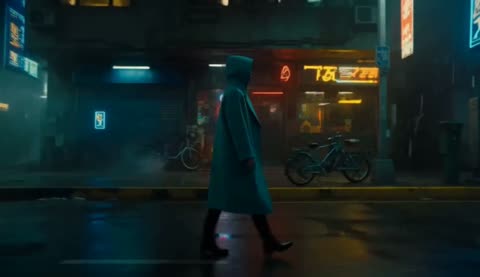
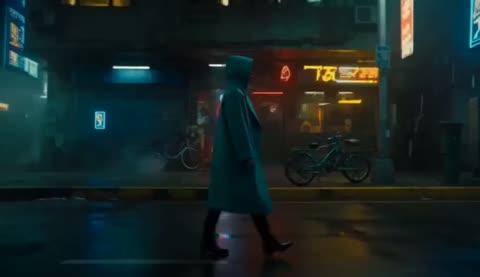
サイバーな街での歩行を続ける
15/18プロンプトを見る
Continue the uploaded cyberpunk street video for five seconds. Let the adult man follow his existing walking direction for several more steps, then ease into a natural pause. Maintain the current camera path, clothing, street layout, and neon lighting relationships. Keep the continuation within the same shot, without new characters, sudden turns, or a different location.
はじめに
EveryGen AIのAI動画延長へ、役立つ次の瞬間を伝える
EveryGen AIのAI動画延長のよい作業は、歩いている途中の被写体、収まりつつある身振り、維持したい視点など、まだ終わっていない視覚的な案から始まります。
続ける理由を見つける
ネオンの通りを歩く人物には、場面が完了したと感じるまで、もう数歩が必要かもしれません。EveryGen AIのAI動画延長へ、その小さな到達点を伝えてください。新しい人物、劇的な天候、急な場所の変更を導入するより、すでに始まった出来事を続けるほうが、明確な依頼になります。
対応するクリップから始める
三十秒未満のMP4かMOVを一つアップロードします。EveryGen AIのAI動画延長には、その動画とプロンプトが必要です。見えない素材に頼らず、終わりから次の動作が理解できる元動画を選んでください。必須プロンプトは2000文字まで受け付けます。
追加の五秒を計画する
この手順のPixVerse Extend v4.5は、固定の五秒の続きを作ります。EveryGen AIのAI動画延長は、その時間に合う動作一つに使ってください。数歩、緩やかな振り向き、落ち着くカメラ移動などが、まったく新しい一連の場面より適した開始点になります。
使い方
EveryGen AIでAI動画延長を使う方法
- 入力参考動画 1手順 1
元動画をアップロードする
EveryGen AIのAI動画延長へ、終わりが読み取りやすい三十秒未満のMP4かMOVを一つ追加します。
- モデルPixVerse Extend720p5sプロンプト
 出力手順 2
次に続くことを説明する
EveryGen AIのAI動画延長へ、次の動作を一つと相性のよいカメラ方向を伝え、既存の被写体と場所を中心に保ちます。
- 開始フレーム最終フレーム
 0.0s
0.0s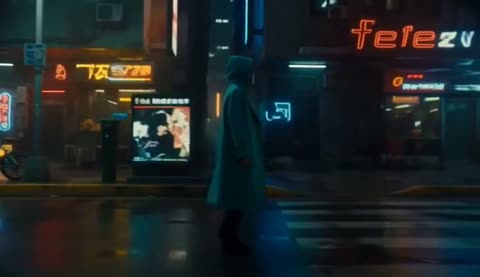 5.0s
5.0s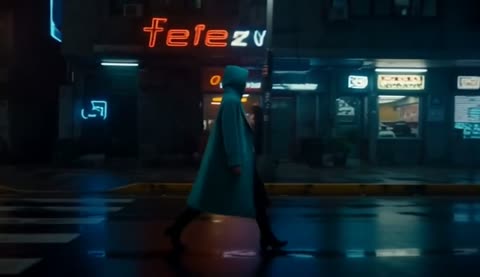 8.9s元の素材 5.2s延長 +4.7s手順 3
確認して延長する
EveryGen AIのAI動画延長で、720pを開始点に解像度を選び、作成の見積もりを確認して、固定の五秒の続きを生成します。
- 手順 4
つながりを確認する
EveryGen AIのAI動画延長の始まりと元動画の終わりを比較し、ダウンロードする版を選ぶ前に、続き全体を確認します。
機能
AI動画延長に合う元動画の終わりを準備する
アップロード前に、最後の瞬間を見てください。EveryGen AIのAI動画延長に必要なのは、たまたま見つけやすかったファイルではなく、役立つ出発点です。
被写体を読み取れる状態にする
主な被写体が見え、方向が明確な終わりを選びます。人物が大きな物体の後ろへ消えると、不確かさが増えます。EveryGen AIのAI動画延長へ、続きで引き継ぎたい服、姿勢、周囲が見える元動画を渡してください。
- EveryGen AIでは、開始サムネイルだけでなく最後の数秒をプレビューしましょう。
- EveryGen AIのAI動画延長の元動画に、終わりの直前のカットがないか確認しましょう。
境界で新しいショットにしない
場面のカット直後にファイルが終わると、見えている終わりが、続けたい動きを表していない場合があります。EveryGen AIのAI動画延長を使う前に、自分のエディターで適切な短い区間を準備してください。アップロードを、一貫したショット一つに絞りましょう。
すでに進んでいる動きに気づく
終点近くの歩く方向、カメラの移動、葉の動き、光の変化を見ます。これらの観察は、EveryGen AIのAI動画延長に役立つ指示になります。通常、ゆっくりした動きを続けるほうが、方向を逆にしたり、移動するカメラを急に止めたりするより説明を少なくできます。
動作に続くAI動画延長のプロンプトを書く
見える細部をすべて説明し直さず、次に起こることを書きます。EveryGen AIのAI動画延長には元動画をすでに渡しているため、言葉では続きを明確にしてください。
被写体に近い到達点を与える
歩く人物へ、同じ歩道をさらに数歩進み、すでにある戸口の近くで減速するよう求めます。EveryGen AIのAI動画延長へ、具体的な進行を伝えられます。フレームの外へ複雑な場所を導入せず、見えるか、位置関係として自然な到達点にしてください。
- EveryGen AIでは、方向と停止点が明確な主な動作を一つ選びましょう。
- EveryGen AIのAI動画延長の動きを、元動画の最後の姿勢と整合させましょう。
安定させるものを名指しする
プロンプトを物品一覧にせず、服、物体、周囲について意図する連続性を説明します。EveryGen AIのAI動画延長へ、人物が同じ服装で、既存の経路をたどると伝えてください。指示はすべての細部を固定しないため、結果を確認しましょう。
出来事を増やさずに終える
動作後の小さな間があると、続きを使いやすくなります。EveryGen AIのAI動画延長へ、被写体が到達点へ着いたら落ち着いて終えるよう求めてください。使える秒数を埋めるためだけに、会話、新しい来訪者、別のカメラ移動を加えないようにしましょう。
AI動画延長のカメラ移動に一貫性を持たせる
場面には、見分けられる被写体だけでなく、空間の連続性も必要です。EveryGen AIのAI動画延長へ、元動画の最後の視点と合うカメラ方向を伝えてください。
すでにある視点をたどる
カメラがすでに被写体の後ろから追っているなら、急に正面の接写を求めず、同じような距離で続けます。EveryGen AIのAI動画延長の制作指示で、次のカメラ移動を説明してください。延長部分が元のショットに合うか判断する助けになります。
- EveryGen AIでは、元動画の水平線と視点の高さを比較点にしましょう。
- EveryGen AIのAI動画延長で、新しい風景が見える場所の遠近を確認しましょう。
使える空間の中で動かす
狭い歩道には、開けた中庭とは異なる動きが必要です。EveryGen AIのAI動画延長を、クリップに実際に見える経路に沿って導いてください。場面が進む中で、足が地面に接し、前景の物体が人物を通り抜けないか確認しましょう。
新しい時間にも照明を引き継ぐ
温かな店の窓がコートの片側を照らしているなら、人物が通過するにつれ、その関係も自然に変わる必要があります。EveryGen AIのAI動画延長へ一貫した雰囲気を求め、反射と影を確認してください。劇的な変化は、つなぎ目を別の場面のように感じさせる場合があります。
作品に合うAI動画延長の出力を選ぶ
クリップの次の用途に合わせて出力設定を選びます。EveryGen AIのAI動画延長が提供するのは解像度の選択肢であり、無制限の長さの操作ではありません。
初期設定の解像度から始める
EveryGen AIのAI動画延長は720pで始まり、360p、540p、1080pも使えます。確認や使用先に合う設定を選んでください。大きな出力だけで連続性がよくなるとは限らないため、最終選択の前に、生成された動作を評価しましょう。
現在の見積もりを確認する
元動画と解像度を選んだ後に、作成の見積もりを確認します。EveryGen AIのAI動画延長は、前の作業で覚えた価格ではなく、実際に表示された設定で評価してください。次の試行で具体的な制作上の問題を扱えるよう、依頼を絞ります。出力一つから四つは別々の処理候補であり、自動の別アングルや完成シーケンスではありません。独立したフレーム比率やネイティブ音声の切り替えはありません。
元動画と続きを見分けられるようにする
元のクリップと採用した続きを、明確な名前で保存します。EveryGen AIのAI動画延長を長い編集で使う際は、元動画がそのまま保持されると考えず、返されたファイルがシーケンスへどう収まるか確認してください。
境界でAI動画延長の連続性を確認する
EveryGen AIのAI動画延長の結果で、遷移は特に違いが表れる部分です。新しい映像だけを判断する前に、元動画の終わりと生成された始まりを比較してください。
見た目の跳びを探す
つなぎ目を挟んで、姿勢、カメラ距離、露出、近くの物体を比較します。EveryGen AIのAI動画延長のクリップは、単独で魅力的でも境界で跳ぶ場合があります。静止画を調べる前に、通常再生でつながりを見てください。
動作の中で細部を追う
手、服の縁、看板、動きの途中で一部が隠れる物体を確認します。EveryGen AIのAI動画延長は、場面を続ける際に細部を解釈し直す場合があります。特に被写体が何かの後ろから現れるときに注意してください。再び見える瞬間に、開始時には見落とした変化が分かる場合があります。
最も弱い指示を修正する
うまくいった方向を残し、最後の間など、弱い指示を一つ明確にします。EveryGen AIのAI動画延長の修正版を、同じ元動画で比較してください。単に最も動きの多い結果ではなく、自分の編集を支える続きを選びます。送信前に、十分なクレジットでログインしてください。アップロードと結果はアカウントへ保存され、処理にはネットワーク接続とクラウド提供元が必要です。実際のファイルに対する現在の見積もりを確認しましょう。
プロンプトの例
既存の街歩きを続ける
Continue the uploaded shot for five seconds. The adult already walking along the cyberpunk street takes several more natural steps in the same direction, then slows slightly. Maintain the established camera distance, neon reflections, clothing, and street layout as closely as possible. Keep one continuous shot without introducing new people or sudden cuts.
既存の動きを落ち着かせる
Extend the uploaded video by following the subject’s current motion for five more seconds. Keep the same setting and camera path, let the action finish naturally, then hold a brief quiet moment. Aim to retain visible clothing, object shapes, and lighting relationships. Do not begin a new scene or add an unrelated event.
制作手順の例
計画、生成、確認の進め方を示す例です。
EveryGen AIの制作手順の例
商品の写真と、明確な画像編集の要件から始めます。初稿を元画像と比べ、形、ラベル、比率を確認してから商品ページに使いましょう。デザインアプリで、確認済みのロゴと正確な原稿を加えます。
動画モデルを選び、物がゆっくり回るなど、小さな動作を説明します。使える長さ、解像度、クレジットを確認してください。後の編集にカットを使う前に、物の連続性と音を確認しましょう。
画像ワークスペースに、対象、視点、記事のテーマを支える視覚的な比喩を説明します。掲載先のレイアウトで結果をプレビューしてください。画像が見出しより目立ったり、大切な細部を隠したりするなら、切り取りや構図を調整します。
画像の寸法は合うのにファイルが大きい場合、ログイン後に画像圧縮ツールを使います。圧縮はブラウザー内で行い、入力と結果はアカウントに保存します。単独の画像やZIPをダウンロードする前に、結果を比べてください。
Humanize AIに下書きを貼り付け、「自然」「親しみやすい」「プロフェッショナル」のトーンを選びます。書き直した意味、名前、数字、専門用語を確認してから、確認済みの版をコピーまたはダウンロードしてください。検出スコアや公開の成果は保証されません。
色、視点、光、対象の大きさを、再利用できる制作指示に記録します。選んだ画像モデルが参考画像に対応するなら、関連する素材を渡してください。画像を並べて比べ、差に合わせて修正します。シリーズ全体が自動で一致すると考えないでください。
EveryGen AIの料金とクレジットプラン
いつでもキャンセル可能
Lite
50%割引0.025 / クレジット
年払い:$179· 節約額 $179.8
動画モデル


画像モデル



- MiniMax H3と全てのプレミアムモデルを含む
- 一括生成タスクは最大1件
- 標準の生成速度
- 標準の生成成功率
- 標準のカスタマーサポート
- 商用利用ライセンス
Standard
50%割引0.017 / クレジット
年払い:$299· 節約額 $299.8
動画モデル
画像モデル
- MiniMax H3と全てのプレミアムモデルを含む
- 一括生成タスクは最大4件
- 優先処理の速度
- 高い生成成功率
- 優先カスタマーサポート
- 商用利用ライセンス
Pro
50%割引0.014 / クレジット
年払い:$599· 節約額 $599.8
動画モデル
画像モデル
- MiniMax H3と全てのプレミアムモデルを含む
- 一括生成タスクは最大10件
- 最速の生成速度
- 高い生成成功率
- 専任のアカウント担当者
- 商用利用ライセンス
Max
50%割引0.012 / クレジット
年払い:$1,199· 節約額 $1,199.8
動画モデル
画像モデル
- MiniMax H3と全てのプレミアムモデルを含む
- 一括生成タスクは最大10件
- 最速の生成速度
- 高い生成成功率
- 専任のアカウント担当者
- 商用利用ライセンス
安全な決済に対応























よくある質問
よくある質問
AI動画延長はどれだけ時間を追加しますか?
EveryGen AIのAI動画延長のこの手順は、固定の五秒の続きを生成します。その時間に合う動作を一つ計画してください。無制限の長さの設定ではありません。長い物語は、別の編集手順で選んだ素材を組み合わせて作りましょう。
AI動画延長へ何をアップロードできますか?
EveryGen AIのAI動画延長には、三十秒未満のMP4かMOVを一つ使います。終わりが明確な、一貫したショットを選んでください。無関係な場面を複数含むファイルでは、どこから続けたいかを伝えにくくなる場合があります。
AI動画延長には文章のプロンプトが必要ですか?
EveryGen AIのAI動画延長では、はい。元動画に続く動作と、役立つカメラ方向を説明してください。アップロードした動画の最後を無視する別の物語を求めず、見える被写体と周囲を参照しましょう。
AI動画延長にはどの解像度がありますか?
EveryGen AIのAI動画延長の初期設定は720pです。360p、540p、1080pも選べます。送信前に現在の作成の見積もりを確認し、名目の出力解像度とは別に、結果の連続性を判断してください。
AI動画延長は細部をすべて保持しますか?
EveryGen AIのAI動画延長では、正確な連続性は保証されません。つなぎ目と生成区間全体で、姿勢、服、形、照明を比較してください。自然に見える続きを、変更されていない記録と誤解しないよう、元動画を残しましょう。
行動を促す案内
EveryGen AIのAI動画延長へ自然な次の展開を伝える
EveryGen AIのAI動画延長では、終わりが明確な元動画を選び、到達できる動作を一つ説明し、現在の見積もりを確認します。最終編集での使い方を決める前に、続きと元動画を比較してください。
短い場面の続きを作る