 EveryGen AI
EveryGen AIの画像から動画で、選んだフレームに根ざした短い動きを
静止画には、すでに色、構図、被写体の選択が含まれています。EveryGen AIの画像から動画は、MiniMax H3 Max Turboを使い、その開始フレームを中心に短い動きを試します。画像をアップロードし、一つの出来事を説明して、役立つ場合は整合する終了フレームを加えましょう。五秒、480Pから始め、動く結果全体を元画像と比較してください。
動画ワークスペース
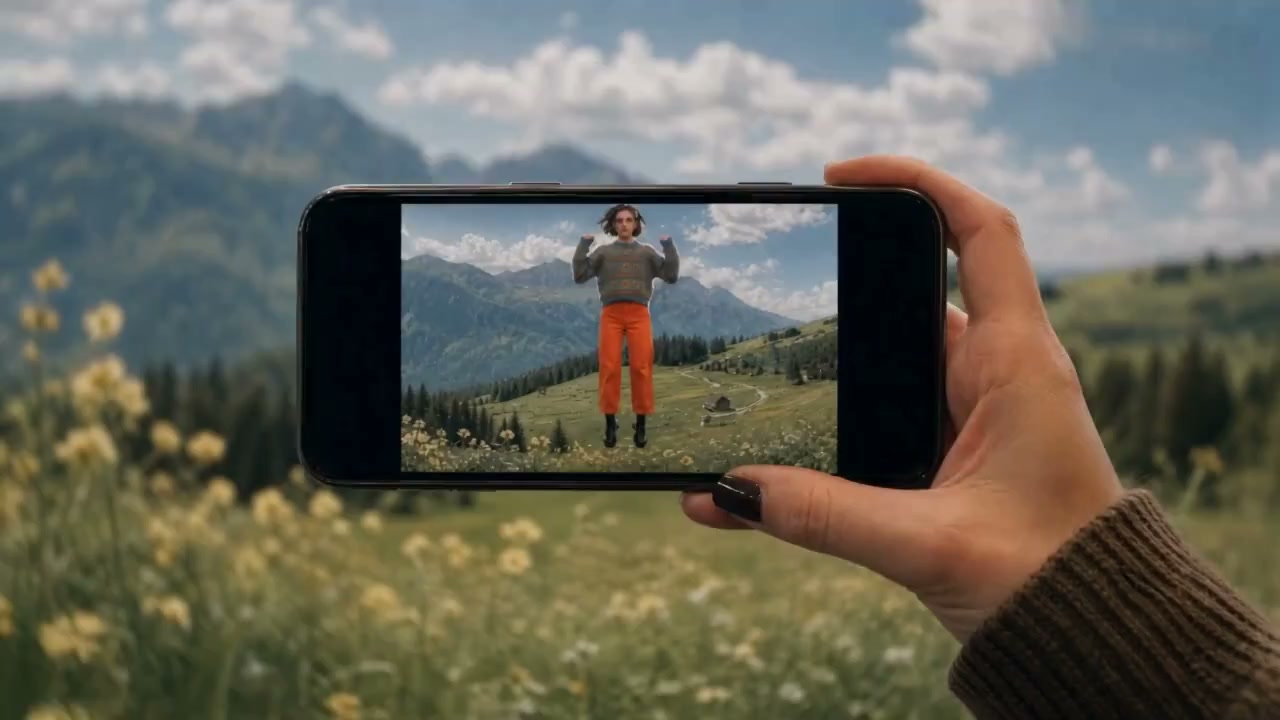
スマートフォン越しの山の景色
7/10プロンプトを見る
Use the uploaded image of a hand holding a phone before a grassy mountain landscape as the opening frame. Keep the hand, phone position, and adult person visible within the screen consistent. Over five seconds, add gentle grass movement, drifting clouds, and subtle natural motion within the screen. Keep the camera nearly still and the composition unchanged.
はじめに
画像から動画に明確な見た目の出発点を渡す
写真やイラストが、発展させたい構図をすでに表しているなら、EveryGen AIの画像から動画を選びましょう。
目的のある画像を持ち込む
中庭の写真は静かな空気感のクリップに、描かれたキャラクターは音のする方を向く場面にできるかもしれません。EveryGen AIの画像から動画には、元画像につながる作業を与えましょう。動きは、元の魅力的な細部をすべて乱すものではなく、役立つ何かを見せるために使います。
正しい入力の手順を使う
EveryGen AIのこの画像から動画の手順は、開始フレームと任意の終了フレームを使うTurbo画像モードです。フレーム入力は最大二つで、動画や音声参照のアップロードはありません。各画像に実際の役割を割り当ててください。無関係な画像は独立したショットではなく、両端を指定しても正確な途中の変化は保証されません。
何に注意を向けるか決める
陶器のカップ、キャラクター、池の反射など、視聴者が追うべき被写体を特定します。EveryGen AIの画像から動画で、そこへ注意を向けましょう。優先順位が明確なら、微妙な動きを採用しやすくなり、ほかの場所の気を散らす動きを除きやすくなります。
使い方
EveryGen AIの画像から動画で作成する方法
- 入力
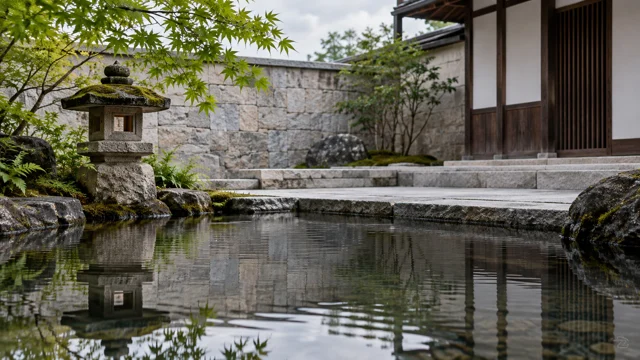 参考画像 1手順 1
開始画像をアップロードする
EveryGen AIの画像から動画でMiniMax H3 Max Turboの画像モードを選び、意図した構図が明確な開始フレームを一枚アップロードします。
- モデルMiniMax H3 Max Turbo480P16:95sプロンプト出力手順 2
動きを説明する
EveryGen AIの画像から動画に、一つの主な動作、控えめなカメラの方向、環境音を伝えます。役立つ場合は、整合する終了画像を加えましょう。
- 開始フレーム最終フレーム
 0.0s
0.0s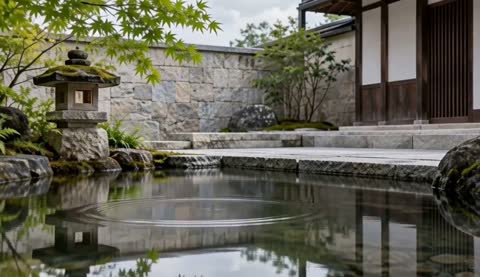 2.6s
2.6s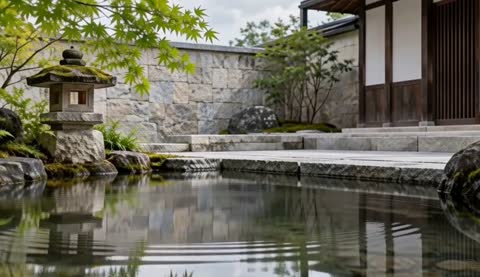 4.7s手順 3
クリップを生成する
EveryGen AIの画像から動画を五秒、480Pで始め、表示クレジットを確認して、準備した画像から動きを生成します。
- 手順 4
結果全体を比較する
EveryGen AIの画像から動画を最初から最後まで見て、採用したクリップをダウンロードする前に、被写体の細部と途中の変化を元画像と比較します。
機能
動く余地のある画像から動画のフレームを準備する
EveryGen AIにアップロードする前に、画像から動画の元の画角を準備しましょう。画像モードは入力の比率に従い、別の比率選択はありません。
重要な端を見える状態にする
動きに関わる手、髪、取っ手などの周囲に余白を残しましょう。EveryGen AIの画像から動画への依頼は、元画像で欠けた重要な部分を確実に補えるわけではありません。余裕を持った構図なら、被写体がすぐに画面外へ出ずに、動きを展開する場所ができます。
- EveryGen AIの元画像を、予定する表示サイズで確認しましょう。
- 構図を決める前に、EveryGen AIで使う画像から動画のトリミングを準備しましょう。
競合する見た目の指示を取り除く
コラージュや、同じ物体の複数の版は、場面に競合する解釈を与える場合があります。EveryGen AIの画像から動画には、一つにつながった構図を選びましょう。後のレイアウトで文字を編集できる必要があるなら、最後に重ねるテキストは別に保ちます。
元画像を動きに合わせる
近い商品写真は、小さな光の変化や控えめなカメラ移動に合います。大きな全周回転の出発点としては不向きです。EveryGen AIの画像から動画には、見えない面が正しく現れることに頼らず、見えている形状が支える動きを求めてください。
被写体を軸に画像から動画の動きを組み立てる
EveryGen AIの画像から動画の各動きに、主な仕草、控えめな周囲の動き、目的のあるカメラ経路という、異なる役割を与えましょう。
主な仕草を選ぶ
肖像なら、少し顔を向けた後に自然な間を置く動きを試します。静物なら、物体の横でリボンが動く場面を試せます。EveryGen AIの画像から動画には、短いクリップへ無関係なポーズの列を求めず、一つの主な動きを伝えましょう。
- EveryGen AIでは、選んだ長さの中で完結できる動作を一つ選びましょう。
- EveryGen AIの画像から動画への指示は、動きの方向と大きさを具体的にしましょう。
控えめな副次的な動きを加える
静止した被写体の後ろで葉が動く、カップは止まったまま湯気が上がるといった場面があります。EveryGen AIの画像から動画のこうした細部は、主な仕草と競合せずに空気感を作ります。控えめな要素を挙げ、場面を支配するのではなく、支える動きを求めましょう。
安定したままにするものを説明する
テーブルは静止する、商品は直立する、背景の建築は配置を保つ、と明示します。EveryGen AIの画像から動画のこれらの指示は、依頼の手がかりです。生成クリップを元画像と比較して、その関係を確認してください。
画像から動画に整合する到達点を渡す
EveryGen AIの画像から動画で、無理のない一つの動作に合う両端を選び、フレーム間の過程を説明しましょう。
到達できる変化を選ぶ
半分閉じた扉と、さらに開いた扉なら、扱いやすい変化を示せます。近い顔と遠い空撮の風景なら、はるかに大きな変化になります。EveryGen AIの画像から動画では、被写体の位置と見た目の大きさが、互いに筋の通る両端を選びましょう。
- EveryGen AIでは、同じ意図したシーンの両端を使いましょう。
- EveryGen AIの画像から動画の両端に、提案した変化のための十分な時間を設けましょう。
フレーム間の過程を説明する
動きの指定を二枚の画像だけに任せないでください。EveryGen AIの画像から動画に、扉がゆっくり開く、カメラは目の高さ付近にとどまる、向こうの光が見えてくるといった、被写体が両者をどう移るかを伝えましょう。両端だけでなく、中盤を確認してください。
適切なら終了画像を指定しない
最後の画像は必須ではありません。穏やかに動く風景や短いキャラクターの反応なら、一枚の開始フレームで十分な場合があります。明確な目的なしに終了画像を加えるのではなく、EveryGen AIの画像から動画への指示を、自然な停止点に絞りましょう。
画像から動画のカメラと空気感をつなぐ
EveryGen AIの画像から動画への指示で、視点と音の風景をつなぎ、動きが静止画の場面に属するようにしましょう。
控えめなカメラ経路を使う
ランタンへ少し近づく、庭の壁に沿ってゆっくり横へ動く方法を試せます。EveryGen AIの画像から動画のカメラ指示は、元の画角を尊重する必要があります。大きな移動では架空の領域が現れる場合があるため、公開用のクリップを選ぶ前に、新しい形状を確認してください。
聞こえる環境を説明する
Turboは、EveryGen AIの画像から動画にネイティブ音声を含み、このモデルには無音生成の切り替えや音声参照のアップロードがありません。穏やかな水音、遠くの鳥、布の動きをプロンプトで説明しましょう。返された音を映像と一緒に聴いてください。文章の指示は、正確な録音や同期した発話を保証するものではありません。
静かな一瞬を保つ
穏やかなシーンに、劇的な音楽の出来事や絶え間ないカメラ移動は必要ありません。画像に役立つなら、EveryGen AIの画像から動画に、穏やかな環境音と落ち着いたテンポを求めましょう。感情の方向性を、すでにある光、姿勢、周囲と一致させます。
EveryGen AIの画像から動画をクリップ全体で確認する
EveryGen AIの画像から動画の結果を通して見て、変わる細部を、入力した写真やイラストと比較しましょう。
意図せず変わる部分を確認する
顔、パッケージ、指、輪郭、ほかの物体の後ろを通る物体を確認します。EveryGen AIの画像から動画では、シーンが展開する間に変化が加わることがあります。最も動きの多い瞬間で止め、被写体が、動かすつもりだったものに見えるか確認してください。
通常速度で動きを確認する
停止した一フレームでは、仕草が急ぎすぎているか、カメラががくつくかはわかりません。EveryGen AIの画像から動画の結果を通常の再生速度で見てから、弱い区間を詳しく調べましょう。動きの多い場面より、小さな動作のほうが役立つ方向を生む場合があります。
次の構成を意図して選ぶ
五秒、480Pから始めましょう。EveryGen AIの画像から動画では、五〜十五秒を一秒刻みで、480P、768P、1080Pを選べます。1080Pは精細化・アップスケーリングを依頼します。プロンプトは必須で、50,000文字の上限があります。十分なクレジットでログインし、クラウド処理の前に見積もりを確認してください。入力と結果はアカウントに保存されます。
プロンプトの例
反射が動く中庭
Use the uploaded courtyard image as the opening frame. Five-second continuous shot: a few leaves sway gently and small ripples move across the pond while the stonework remains stationary. Very slow camera push toward the lantern reflection. Soft water sounds and a light breeze, no dialogue or sudden cuts. Keep movement restrained and do not introduce people.
工房の扉を開く
Use the uploaded first image as the opening and the optional last image as the destination. Over five seconds, the wooden workshop door opens slowly to reveal warm light inside. Keep the camera steady and the doorway aligned. A quiet hinge creak and subdued room ambience accompany the movement. Finish with a short pause; no new characters or captions.
制作手順の例
計画、生成、確認の進め方を示す例です。
EveryGen AIの制作手順の例
商品の写真と、明確な画像編集の要件から始めます。初稿を元画像と比べ、形、ラベル、比率を確認してから商品ページに使いましょう。デザインアプリで、確認済みのロゴと正確な原稿を加えます。
動画モデルを選び、物がゆっくり回るなど、小さな動作を説明します。使える長さ、解像度、クレジットを確認してください。後の編集にカットを使う前に、物の連続性と音を確認しましょう。
画像ワークスペースに、対象、視点、記事のテーマを支える視覚的な比喩を説明します。掲載先のレイアウトで結果をプレビューしてください。画像が見出しより目立ったり、大切な細部を隠したりするなら、切り取りや構図を調整します。
画像の寸法は合うのにファイルが大きい場合、ログイン後に画像圧縮ツールを使います。圧縮はブラウザー内で行い、入力と結果はアカウントに保存します。単独の画像やZIPをダウンロードする前に、結果を比べてください。
Humanize AIに下書きを貼り付け、「自然」「親しみやすい」「プロフェッショナル」のトーンを選びます。書き直した意味、名前、数字、専門用語を確認してから、確認済みの版をコピーまたはダウンロードしてください。検出スコアや公開の成果は保証されません。
色、視点、光、対象の大きさを、再利用できる制作指示に記録します。選んだ画像モデルが参考画像に対応するなら、関連する素材を渡してください。画像を並べて比べ、差に合わせて修正します。シリーズ全体が自動で一致すると考えないでください。
EveryGen AIの料金とクレジットプラン
いつでもキャンセル可能
Lite
50%割引0.025 / クレジット
年払い:$179· 節約額 $179.8
動画モデル


画像モデル



- MiniMax H3と全てのプレミアムモデルを含む
- 一括生成タスクは最大1件
- 標準の生成速度
- 標準の生成成功率
- 標準のカスタマーサポート
- 商用利用ライセンス
Standard
50%割引0.017 / クレジット
年払い:$299· 節約額 $299.8
動画モデル
画像モデル
- MiniMax H3と全てのプレミアムモデルを含む
- 一括生成タスクは最大4件
- 優先処理の速度
- 高い生成成功率
- 優先カスタマーサポート
- 商用利用ライセンス
Pro
50%割引0.014 / クレジット
年払い:$599· 節約額 $599.8
動画モデル
画像モデル
- MiniMax H3と全てのプレミアムモデルを含む
- 一括生成タスクは最大10件
- 最速の生成速度
- 高い生成成功率
- 専任のアカウント担当者
- 商用利用ライセンス
Max
50%割引0.012 / クレジット
年払い:$1,199· 節約額 $1,199.8
動画モデル
画像モデル
- MiniMax H3と全てのプレミアムモデルを含む
- 一括生成タスクは最大10件
- 最速の生成速度
- 高い生成成功率
- 専任のアカウント担当者
- 商用利用ライセンス
安全な決済に対応























よくある質問
よくある質問
画像から動画は何枚の画像を使いますか?
EveryGen AIの画像から動画は、Turboで開始画像と任意の終了画像を使います。これは一つの短いショットのフレームの役割であり、一般的な画像参照の束ではありません。選んだモデルは一リクエストにつき一つの出力を返します。到達できる動きの行き先を明確にする場合にだけ、終了画像を使いましょう。
画像から動画で別の縦横比を選べますか?
EveryGen AIの画像から動画は元画像の比率に従い、Turbo画像モードに別の比率選択はありません。動く部分をフレーム内に保ち、アップロード前にトリミングを準備してください。カメラ移動を求めると新しい形状が加わる場合があります。見える端や見えない端がすべて保たれると考えず、確認しましょう。
元の被写体は完全に変わらずに残りますか?
EveryGen AIの画像から動画は、動きが展開する間に、顔、ラベル、形、そのほかの細部を変える場合があります。文章の保持指示は依頼を導きますが、すべてのフレームを固定しません。被写体が適切なままか判断する前に、遮蔽と再び見える瞬間に注意し、クリップ全体を元画像と比較してください。
最後のフレームを渡す必要がありますか?
EveryGen AIの画像から動画は、一枚の開始フレームと動きのプロンプトで始められます。最後のフレームは任意です。終了画像が不要なら、自然な停止点に指示を絞りましょう。無関係な最後の画像は、途中の変化の指定や評価を難しくする場合があります。
写真の代わりにイラストを動かせますか?
EveryGen AIの画像から動画に、明確なイラストと、その表現に合う動きの説明を渡します。ネイティブ音声も含め、最初から最後まで輪郭とキャラクターの細部を確認してください。イラストの開始フレームは、一フレームごとの線の保持や、従来型の編集可能なアニメーションプロジェクトを保証するものではありません。
行動を促す案内
EveryGen AIの画像から動画に、明確な次の一瞬を
見た目の方向性を表す画像を選び、要点を絞った動きを一つ説明しましょう。EveryGen AIで画像から動画の設定とクレジットを確認し、返されたクリップ全体を元画像と比較します。選んだ結果をダウンロードする前に、ネイティブ音声も聴いてください。
開始画像に動きを加える