 EveryGen AI
EveryGen AIのインフォグラフィックガイド:GPT-Image-2で正確な文字を
EveryGen AIでインフォグラフィックを計画しましょう。手順、ラベル、数値、比較の条件を明確にし、生成した配置を元の情報と照合します。
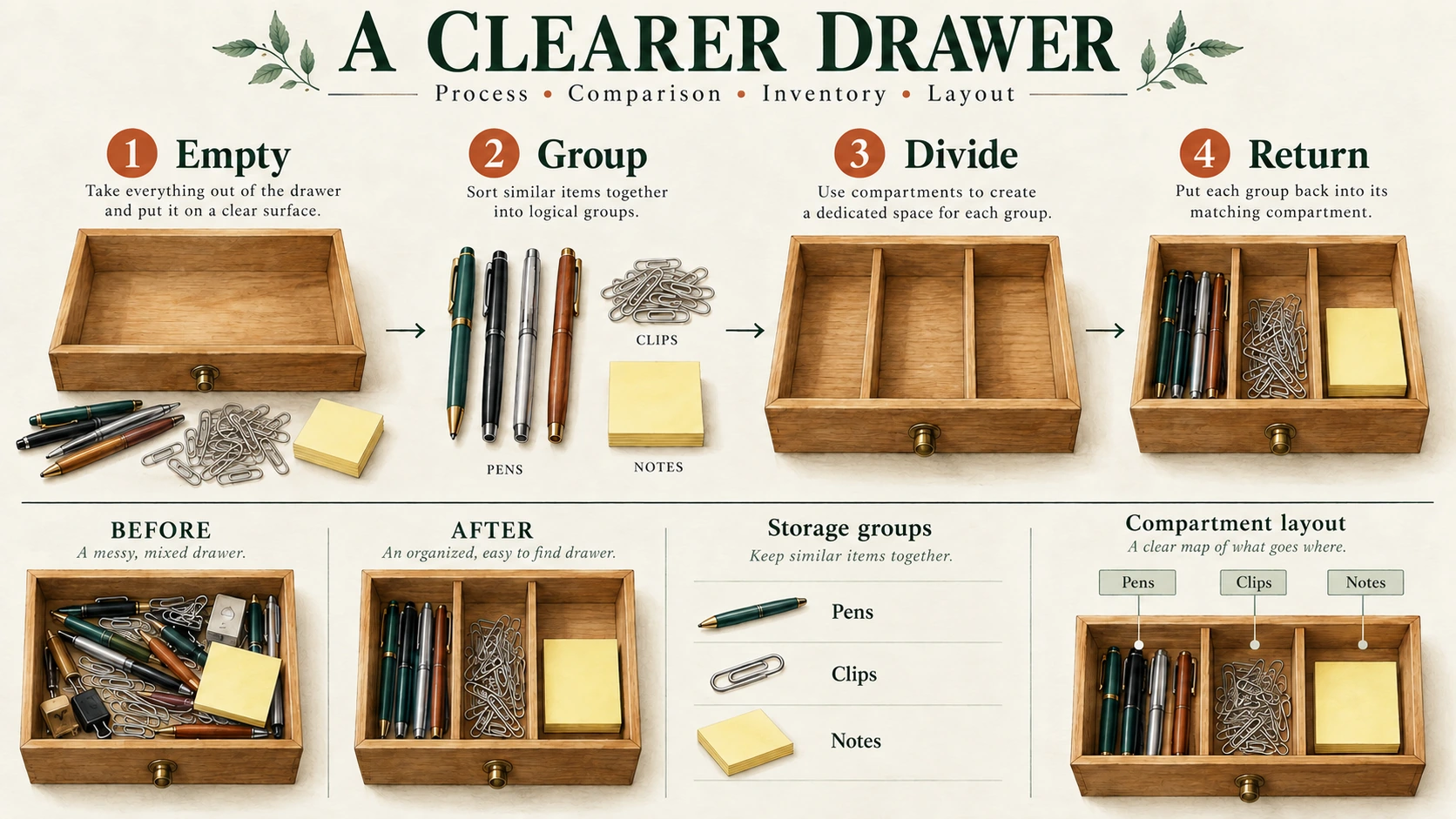
EveryGen AIの手順を伝えるインフォグラフィックには、正しい言葉、矢印、動作を表す図が必要です。仕切りを入れる前に物を戻すよう伝える図は、綴りが正しいだけでは直りません。説明全体がどう働くかを確認しましょう。
この解説では、確認済みの四段階の概要、Organize a Desk Drawerを、縦長のインフォグラフィックにします。内容を準備し、EveryGen AIで候補を生成して、四種類の正確さを調べ、問題を修正してからファイルを共有します。
目指す結果を先に見る
EveryGen AIの例では、1–4の番号を付けた縦に並ぶ四枚のカードと、下向きの矢印三本を求めます。各カードに、短い指示一つと、その段階を表す図を組み合わせます。
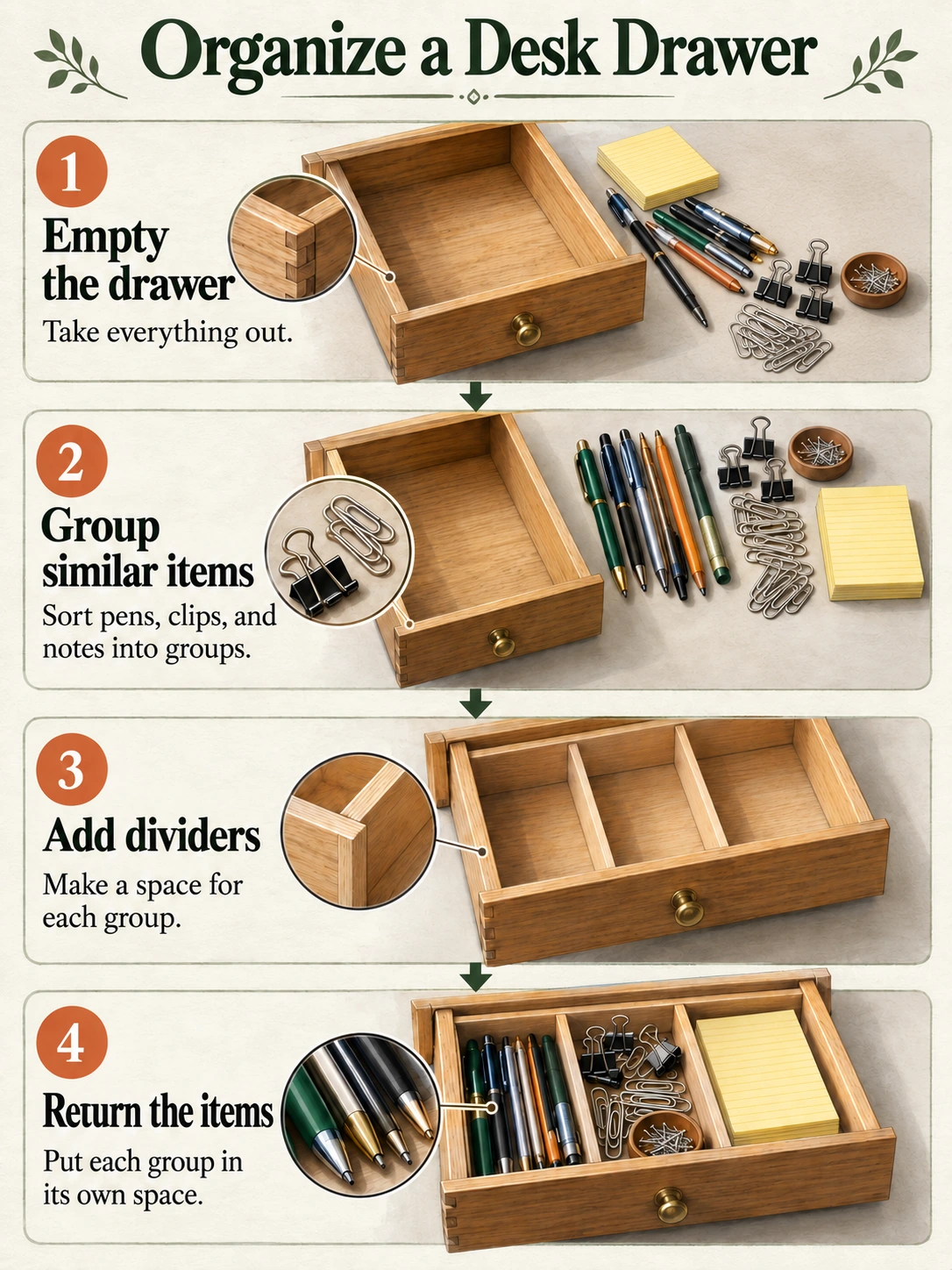
Codexで生成した教材図であり、EveryGen AIの出力ではありません。静止画像であり、文字、矢印、カードを編集できるファイルではありません。
EveryGen AIで目指すのは、統計グラフや裏付けのない時間短縮の主張を含まない、確認した説明です。与えた情報から、人がその方法を実行できるかを評価しましょう。
1. 画像をデザインする前に、内容を承認する
EveryGen AIに送る前に、タイトルと指示を別のテキスト文書に残します。もっともらしい言い換えを採用するのではなく、生成された文を、その承認済みの原稿と照合しましょう。
タイトル:Organize a Desk Drawer
-
Empty the drawer
Take everything out. -
Group similar items
Sort pens, clips, and notes into groups. -
Add dividers
Make a space for each group. -
Return the items
Put each group in its own space.
EveryGen AIの手順を上から下へ読みます。この例のための単純な整理方法の一つであり、全ての引き出しに同じ配置が必要だとは主張しません。
EveryGen AIの出力の見た目を整える前に、手順を確認します。物を取り出し、三組に分け、空の引き出しに仕切りを入れてから戻します。これらの番号は、データの値ではなく順序を示しています。
図は、その状態の違いを示す必要があります。
| カード | 図に示す内容 |
|---|---|
| 1 | 空の引き出しと、外に取り出した物 |
| 2 | ペン、クリップ、メモを三組に分けた状態 |
| 3 | 三つの空間に仕切った、空の引き出し |
| 4 | 各組を対応する場所に入れた状態 |
EveryGen AIの三枚目の図には、物が入った引き出しを描いてはいけません。それは手順3の動作ではなく手順4の結果であり、隣の指示と矛盾します。
順序に合う単純な配置にする
EveryGen AIでは、円形や枝分かれした図ではなく、縦一列を使います。短い文にも十分な場所を取り、文房具が文字を邪魔しないよう、図を分けて配置しましょう。
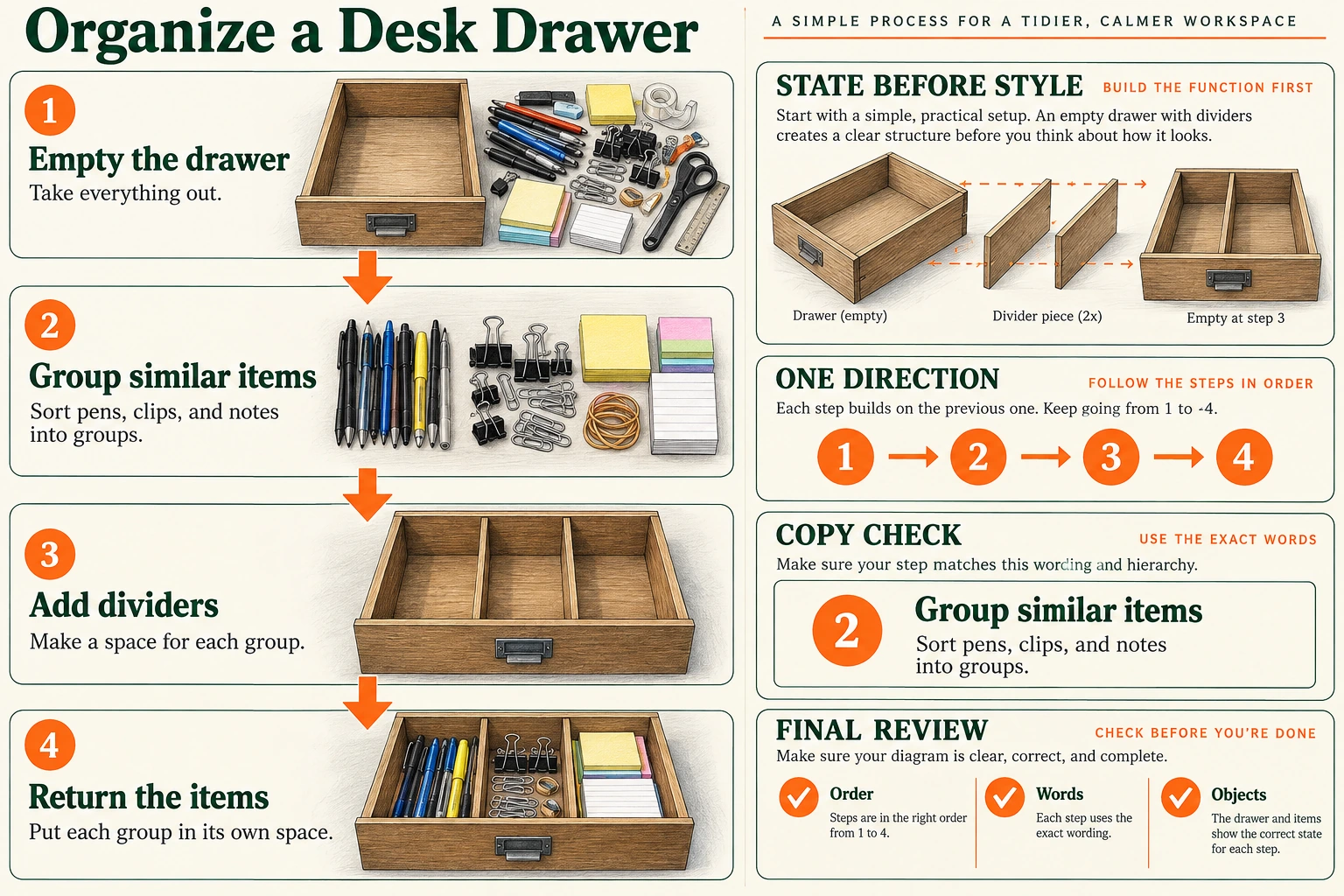
Codexで生成した計画図です。空から物が入るまでの状態変化、読む方向、確認の基準を見えるようにしています。編集可能なテンプレートやEveryGen AIの出力ではありません。
計画図は、EveryGen AIでの配置を説明するものです。文字から画像を作る流れで、これを生成したりアップロードしたりする必要はありません。状態、方向、確認基準の視覚的な案内として使います。
2. 言葉、関係、図を指定するプロンプトをコピーする
このプロンプトは、完成したインフォグラフィックを直接求めます。正確に使う文と、視覚的な指示を分けています。
Create one static process infographic on a 3:4 portrait canvas.

Purpose:
Explain a simple four-step method for organizing a desk drawer.
Use the supplied instructions without adding statistics, time estimates, productivity claims, or extra advice.

Place this exact title at the top:
Organize a Desk Drawer

Layout:
Create exactly four cards in one vertical column.
Keep the cards equal in width, with consistent margins and spacing.
Number them 1, 2, 3, and 4 from top to bottom.
Each card must contain its number, exact heading, exact short sentence, and a separate illustration area.

Connect the cards with exactly three downward arrows:
Card 1 to Card 2.
Card 2 to Card 3.
Card 3 to Card 4.

Do not add upward arrows, branches, loops, or an arrow after Card 4.

CARD 1
Number: 1
Heading: Empty the drawer
Sentence: Take everything out.
Illustration: Show an empty desk drawer with the removed pens, clips, and notes outside it on the nearby surface. The drawer interior must be empty.

CARD 2
Number: 2
Heading: Group similar items
Sentence: Sort pens, clips, and notes into groups.
Illustration: Show the pens, clips, and notes separated into three distinct groups on a surface. Do not show everything already placed inside a finished drawer.

CARD 3
Number: 3
Heading: Add dividers
Sentence: Make a space for each group.
Illustration: Show the same drawer with dividers creating three empty spaces. Do not put stationery into these spaces yet.

CARD 4
Number: 4
Heading: Return the items
Sentence: Put each group in its own space.
Illustration: Show the divided drawer with pens in one space, clips in another, and notes in the third.

Visual treatment:
Use realistic-looking color illustrations of the drawer and stationery.
Keep the drawer design and the appearance of the item groups consistent across the cards.
Use a plain light background, dark readable text, and restrained color accents.
Keep all illustrations separate from the text.
Make the title most prominent, followed by the step headings and then the short sentences.

Text requirements:
Render the title and each supplied heading and sentence exactly once.
Preserve capitalization and punctuation.
Render each card number once.
Do not print the words Number, Heading, Sentence, Illustration, or CARD.
Do not add labels inside the illustrations.

Exclusions:
No additional steps, charts, percentages, decorative badges, logos, or background scenes.
No cropped words or illustrations.
No alternate layouts or side-by-side versions.
プロンプトは、EveryGen AIの確認基準を決めるものです。全ての言葉、矢印、図の状態が正しくなる保証ではありません。確認には、承認済みの概要が引き続き必要です。
3. EveryGen AIで候補を生成する
EveryGen AIで、確認した概要を手順の画像にするページを開きます。
確認したEveryGen AIの画面は、Text to Image、GPT Image 2、1:1、1K、JPEG、x1から始まります。設定を開き、この例には比率を1:1から3:4へ変更してください。
| 設定 | このインフォグラフィックでの選択 |
|---|---|
| モード | Text to Image |
| モデル | GPT Image 2 |
| 画面比率 | 3:4の縦長 |
| 解像度プリセット | 1K |
| 出力形式 | JPEG |
| 出力数 | x1 |
完全なプロンプトを貼り付け、EveryGen AIの設定と表示クレジット数を確認してから送信します。後の修正の基準を特定できるよう、選んだ候補をプロンプトと設定と一緒に保存しましょう。
二つの図は、それぞれ別の教材素材です。このEveryGen AIのJPEGでの流れに、PNGの書き出し選択肢があることを示すものではありません。
画素数を増やす前に、EveryGen AIの内容を確認します。解像度を高くしても、欠けた文を補ったり、誤った矢印の向きを逆にしたりはできません。説明を先に直しましょう。
4. 四つの点を別々に確認する
小さなプレビューだけで判断せず、ダウンロードしたファイルを開きます。
文字:全ての行を承認した原稿と比べる
EveryGen AIの主タイトル、四つの手順タイトル、四つの短い文、1–4の番号を、承認した原稿と比べます。綴りだけでなく、全てそろっているかを確認しましょう。
EveryGen AIの小さな文を、ゆっくり読みます。Sort pens, clips, and notes into groups.のコンマと、四つの文の終止符を確認してください。繰り返した語、欠けた文字、作り出された説明文を探します。
誤った画像に合わせるために、承認した原稿を変えないでください。
流れ:全ての接続をたどる
カード1から始め、矢印をたどります。
1 → 2 → 3 → 4
EveryGen AIの手順には、隣り合うカード間に三本の下向き矢印が必要です。上向きの接続、カード2の飛ばし、カード4からカード1へ戻るループは、方法を変えてしまいます。
EveryGen AIのラベルだけでなく、カード自体の配置順も確認します。誤って並んだ図の番号だけ直すと、番号が整って見えても、動作の順序は間違ったままかもしれません。
図:各カードの動作を確かめる
各図を、手順1の状態表と比べます。
EveryGen AIでは、最初の引き出しは空、二枚目のカードは外にある三組の物、三枚目は空の仕切りを示します。四枚目だけで、物をその空間に戻します。
EveryGen AIの矛盾を調べます。手順3の引き出しに既に文房具が入っている、最後の区画で組が混ざっている、図が別の見出しと組み合わされている、といった問題です。図の状態は文字とは別に直しましょう。
EveryGen AIの図は、飾りとして整った引き出しを繰り返すのではなく、動作を説明する必要があります。順序によって変化が伝わるよう、各カードは自身の段階を示します。
表示サイズ:実際に読む状態を調べる
EveryGen AIの画像を100%表示で確認し、その後、ページやスライドで使う予定の幅で見ます。その大きさで小さな文を確認してください。部分的な拡大では、読みにくさが隠れる場合があります。
EveryGen AIの本文が読みにくければ、文字の場所を広げ、装飾を減らします。単語を一つずつ拡大するだけでなく、予定する大きさで全体の配置を判断しましょう。
書き出し、サイズ変更、修正で最終ファイルが変わったら、EveryGen AIの文字、流れ、図、読みやすさを再確認します。前に採用した版で、その後の変更まで確認済みにはなりません。
5. 特定した問題を一つ直す
元のEveryGen AIの候補を保存します。Image to Imageに切り替え、そのファイルをアップロードして、修正を依頼する前に、予定する比率と出力設定を確認しましょう。
別のEveryGen AI編集ページでは、保存した候補から流れを修正できます。実際のファイルを使ってください。教材図は、自分の生成の記録ではありません。
EveryGen AIでカード2と3の間の接続が上を向いていたら、以下の焦点を絞った修正依頼を使います。
Edit the uploaded drawer-organizing infographic.

Correct the connector between Card 2 and Card 3 so that it points downward from Card 2 to Card 3.

Keep exactly three downward arrows connecting 1 to 2, 2 to 3, and 3 to 4.
Do not add a loop or an arrow after Card 4.

Preserve the title, all four numbered cards, their exact headings and sentences, and their illustrations.
Keep the original 3:4 layout.
このEveryGen AIへの依頼は、意図する変更を説明しますが、他の領域を固定しません。直した接続だけでなく、文字、図、残りの矢印も再確認してください。
別の問題には、別の修正を使います。
| 問題 | 次の行動 |
|---|---|
| 文の綴りが間違っている、または書き換えられている。 | 承認した文と完全に同じ文への置き換えを求めます。間違いが残るなら、外部でその文字を作り直します。 |
| カード3に文房具が入っている。 | カード3には三つの空の区画を持つ引き出しを求め、物の入った引き出しはカード4だけに残します。 |
| 手順が欠けている、または順序が変わった。 | 承認済みの四段階の概要に戻ります。色や装飾を調整する前に、構造を直してください。 |
| 修正で矢印一本は直ったが、他の内容が変わった。 | 採用せず、保存した候補に戻ります。新たな誤りが入った版から続けないでください。 |
| 文字が小さすぎるままである。 | 文字の場所を広げ、図を単純にするか、編集できる要素で配置を作り直します。 |
これらのEveryGen AIの修正方法は、依頼の成功を約束せず、次の行動を示すものです。修正したファイルごとに、承認した概要と最後に採用した候補とを比べましょう。
必要なら、正確な要素を外部で作り直す
EveryGen AIで修正を繰り返しても言葉や接続が安定しないなら、外部で実際のテキストと図形に置き換えます。置き換える前に、誤った文字や矢印を除き、二つの版が重ならないようにしてください。
全てを編集できる別の方法として、SmartArtで編集可能な手順のボックスを作れます。Microsoftの説明では、文字の入力や、ボックスの追加、削除、移動を扱っています。承認した原稿から四段階の構造を作り直し、できたものの読む順序を確認しましょう。
それは別の再制作の手順であり、隠れたEveryGen AIの文字レイヤー機能ではありません。生成したJPEGは、既に編集できる四枚の手順カードとしてではなく、画像の参考として扱います。
6. 画像と指示を一緒に渡す
共有するEveryGen AIのファイルそのものを開き直します。掲載先に合う寸法と切り取りを確認し、最終版の文、順序、図の動作、読みやすさを確かめましょう。
承認した原稿を、EveryGen AIの画像と一緒に残します。ウェブページには、この記事のように、番号を付けた四つの指示を通常のページテキストとして載せ、上から下への読む方向を説明してください。
複雑な画像についてのW3Cの案内では、短い画像の説明と、本質的な情報を詳しく伝える説明を組み合わせます。このEveryGen AIのインフォグラフィックには、「引き出しのインフォグラフィック」だけでなく、指示とその順序を含めましょう。
確認したEveryGen AIの画像、最終原稿、外部の編集可能な元ファイルを保存します。以前の候補は別に表示し、協力者が未確認の版を誤って共有せず、採用したファイルを特定できるようにしましょう。
画像からでも添えた文章からでも、順序を推測したり、矛盾する状態を見落としたりせずに、同じ四段階の方法を追えるとき、EveryGen AIのインフォグラフィックは完成です。
同じ指示を、比較、データ、図解の配置へ広げる
見る人が理解する必要のある内容に合う、EveryGen AIの配置を選びます。
| 目的 | 役立つ配置 | 確認すること |
|---|---|---|
| 手順 | 順序のある四段階 | 状態の変化と矢印の方向 |
| 比較 | 対応する前後の表示 | 同じカメラ、縮尺、対象 |
| データ | ラベル付きの棒グラフまたは単純な表 | 検証した値、単位、合計、比例した目盛り |
| 図解 | 上から見た区画または仕切りの分解図 | 部品、ラベル、物理的な関係 |
EveryGen AIのデータ図には、正確なデータセットを渡し、その表現を独自に確認してください。装飾として積んだ文房具は、数を表しません。表紙は収納の組を分類するもので、量の測定や生産性の主張を裏付けるものではありません。
EveryGen AIの細部は、組み立てや状態の変化を説明するときに役立ちます。手順の順序を隠したり、裏付けのない統計を加えたりする細部は、図が凝って見えても説明を弱めます。