 EveryGen AI
EveryGen AIの透明PNGガイド:アルファと縁の確認
EveryGen AIで透明PNGの準備を確認しましょう。市松模様の画像を透明と見なさず、実際のアルファ、縁の品質、書き出しの制約を調べます。
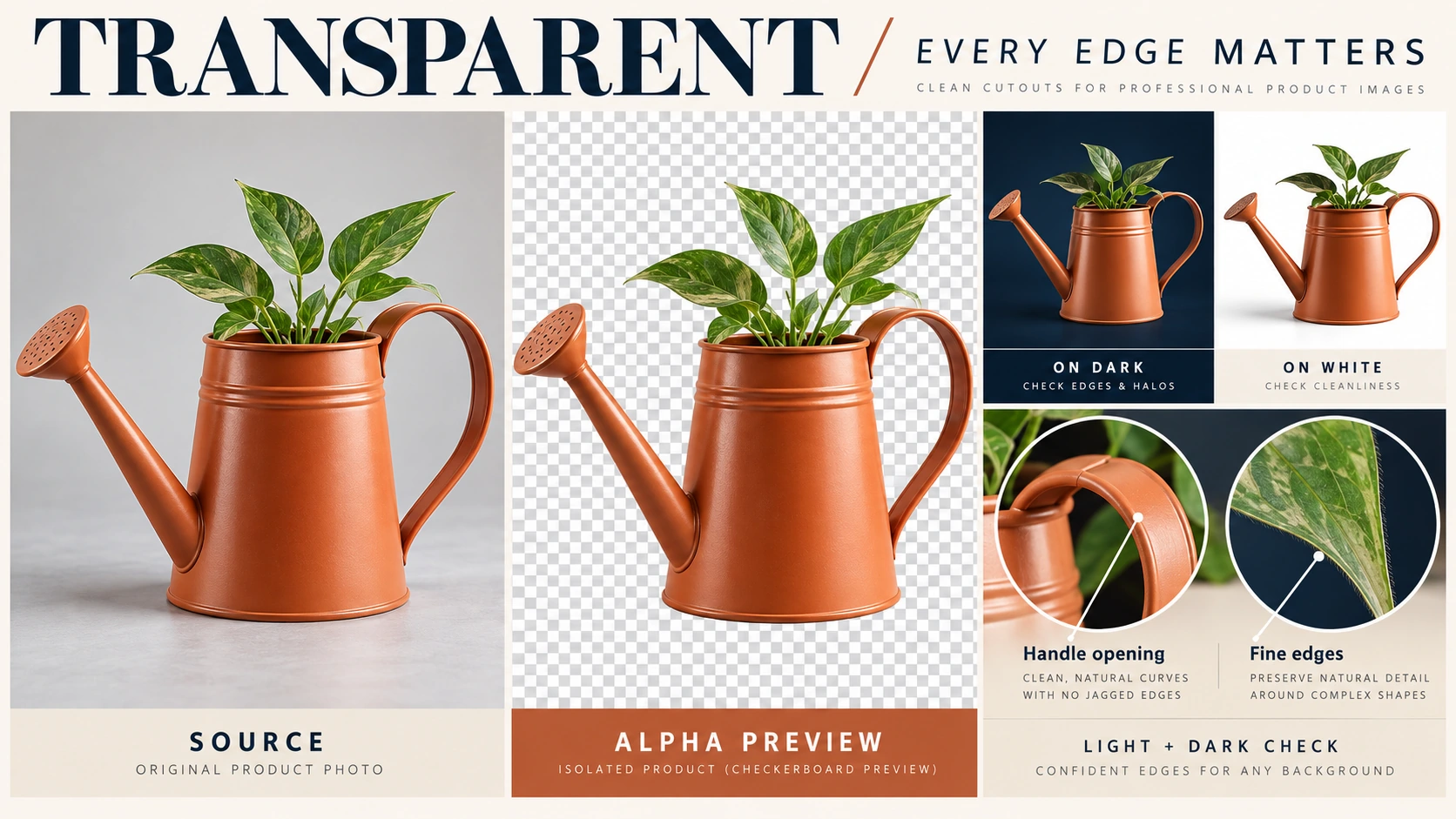
EveryGen AIの切り抜きには、背景がないこと以上の確認が必要です。被写体を残し、内側の開口部を抜いて、対照的な色の上で縁を調べてからデザインに使いましょう。
このEveryGen AIガイドでは、じょうろを使い、ページ、プレゼン、レイアウト向けにダウンロードしたPNGを確認します。プレビューで透明に見えるかだけで判断しません。
手早く進めるなら: 元画像を残し、EveryGen AIでローカルに背景を除去して、PNGをダウンロードします。ダウンロードしたファイルを開き直し、明るい背景と暗い背景に重ねて、持ち手の穴、葉先、注ぎ口、外周を調べましょう。修復、切り取り、サイズ変更の後にも、透明性の確認を繰り返します。
「一度で」できるための条件
直接透明な画像を生成するには、アルファに対応する形式と、透明性を扱える作業の流れの両方が必要です。EveryGen AIのプロンプトに「透明」と書くこと、PNGのファイル名、市松模様のどれも、その証明にはなりません。選んだ生成ツールがJPEGしか出さない、または透明性の操作がない場合は、ローカルの背景除去を使い、そのPNGを確認します。この記事の教材プレビューは不透明な図であり、ダウンロードして使えるアルファの実例ではありません。
1. 画像を準備し、残すものを決める
スクリーンショットで置き換えず、EveryGen AIに最も明確な元画像を渡します。輪郭全体の周りに余白を残し、比較と修復のために手を加えていないコピーを保管しましょう。注ぎ口の先と最も高い葉が、実際に写っているかを確認します。背景除去では、元から画面外にある内容を復元できません。拡大したスクリーンショットは、不足した細部を大きく見せるだけかもしれません。
EveryGen AIの練習では、テラコッタ色に近いオレンジのじょうろを使います。細い注ぎ口は左、大きな持ち手は右、緑の葉は上に伸びています。
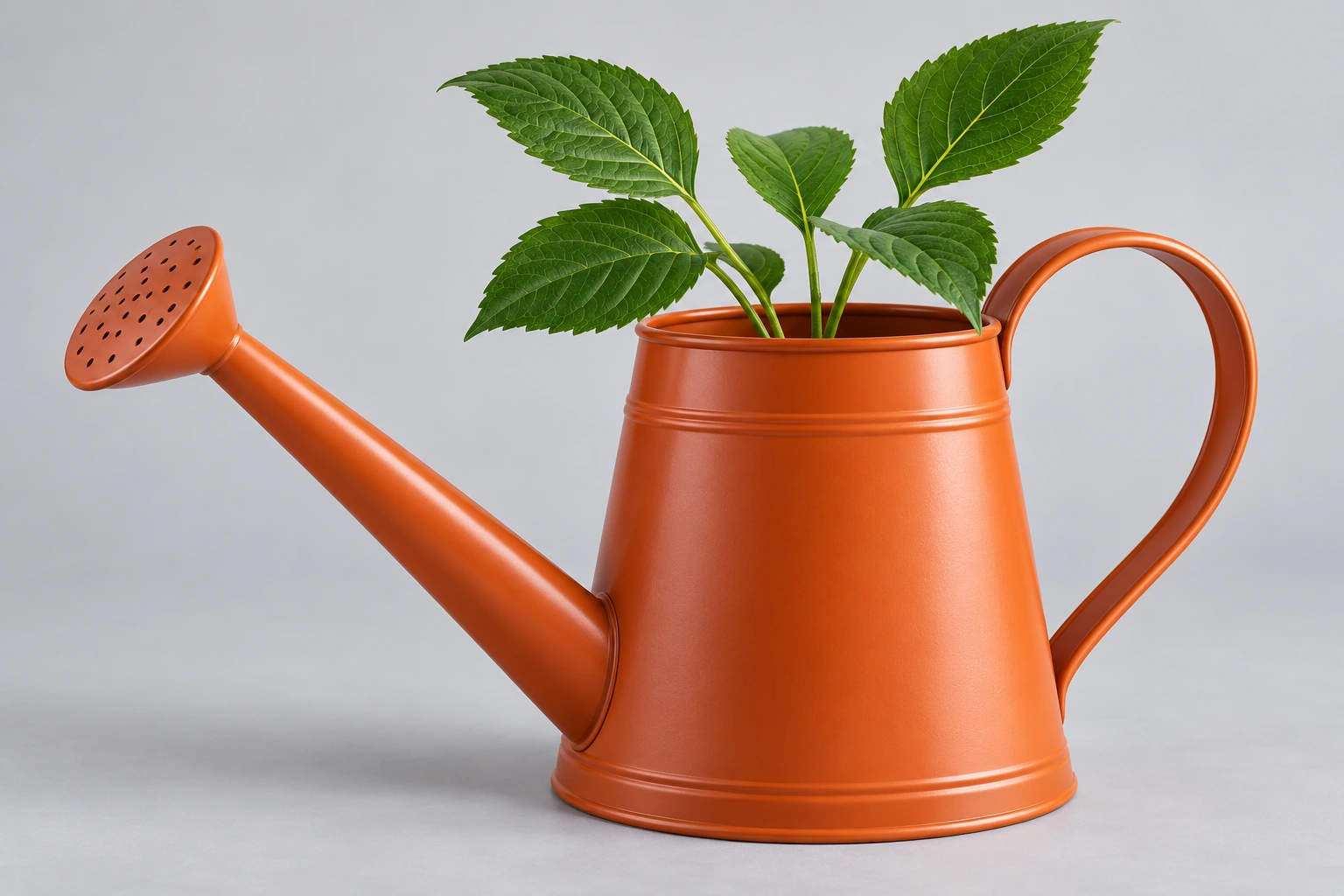
Codexで生成した教材図です。処理する元画像を表すもので、EveryGen AIの背景除去結果ではありません。
EveryGen AIで処理する前に、じょうろの本体、注ぎ口、持ち手、葉を残す内容として決めます。周りの明るいグレーの背景に加え、持ち手の穴を通して見える部分も除きましょう。内側の穴は、外側のシルエットと同じくらい大切です。長方形にきれいに切り取られて見えても、持ち手と本体の間に不透明なピクセルが残っている場合があります。
EveryGen AIの確認では、影と空白を分けます。じょうろの陰影と見える内側は残しましょう。被写体の暗い細部が、自動的に背景になるわけではありません。
2. 背景を除去し、PNGをダウンロードする
EveryGen AIで画像の背景を除去するページを開きます。元画像を選び、ローカルの背景除去を実行して、PNGをダウンロードしましょう。
EveryGen AIの書き出しと元画像を分けます。入力にはwatering-can-source.png、結果にはwatering-can-cutout.pngを使います。
EveryGen AIから実際にダウンロードしたものを調べましょう。プレビューのスクリーンショットは、書き出した素材ではありません。
PNGとアルファだけでは、切り抜きの完成を意味しない理由
EveryGen AIのPNGは、透明にも、完全な不透明にもなります。Alphaは、部分的な透明性を含むピクセルの不透明度を表します。それがあるだけで不要な内容が消えるわけではありません。MDNの画像形式ガイドでは、PNGでのアルファの有無、およびJPEGにアルファチャンネルがないことを説明しています。境界の半透明ピクセルは、曲線の周りの滑らかな移行を残せます。役立つファイルにするために、全ての境界を完全な不透明か完全な空白にする必要はありません。元画像に照らして、その移行を判断しましょう。
EveryGen AIの素材には、別々の問いを立てます。
意図した背景は透明ですか? ファイル名やアルファチャンネルの存在を信じるのではなく、EveryGen AIのファイル自体を確認しましょう。
正しい内容が残りましたか? EveryGen AIで透明になっていても、葉先の欠落、埋まった持ち手の穴、不要な淡い縁取りが同時に存在する場合があります。
GIMPの透明な画像を保存するガイドでは、アルファ、背景除去、書き出しを分けています。EveryGen AIのダウンロードでも、この違いを使いましょう。アルファの追加でピクセルが消えるわけではありません。
3. ダウンロードしたファイルを開き直し、その下の背景を変える
別の背景レイヤーの上に画像を置ける外部エディターで、EveryGen AIのPNGを調べます。
EveryGen AIのファイルを白一色の上に置き、下のレイヤーだけを濃いネイビーに変えます。ダウンロードした切り抜きは変更しません。色を切り替える間も、両レイヤーの位置をそろえましょう。テストの間に被写体を動かしたり大きさを変えたりすると、疑わしい輪郭が同じピクセルのものかを判断しにくくなります。
このテストは、被写体に新しい色を塗らずに、EveryGen AIの空白部分を通して背景が見えるかを確認するものです。
EveryGen AIのファイルの外側の空間と、持ち手の穴を確認します。どちらにも下の白またはネイビーが見え、実体のあるじょうろはオレンジのままである必要があります。
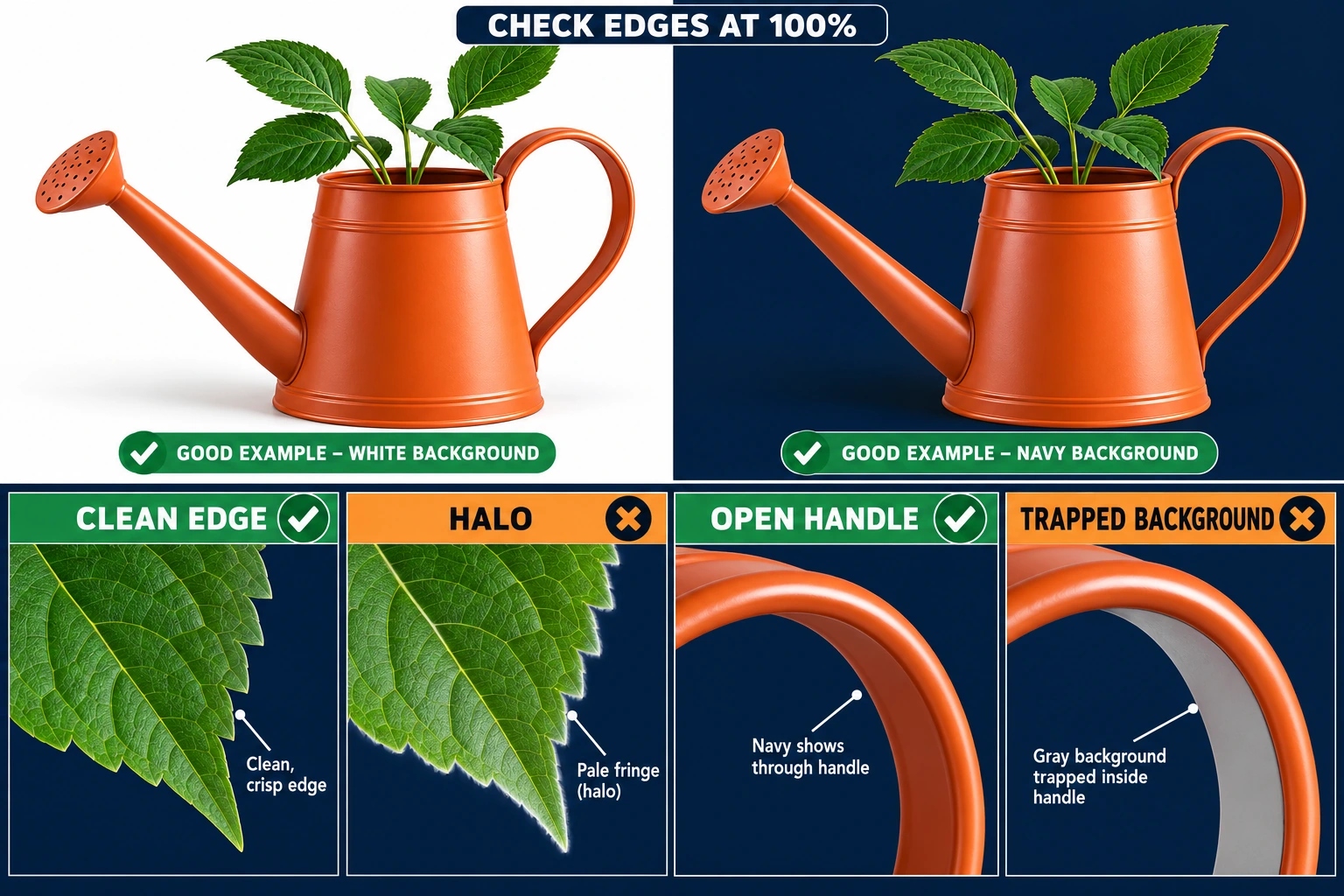
Codexで生成した教材図です。明暗のプレビューと、きれいな縁、縁取り、抜けた持ち手の穴、残った背景を拡大して示す、不透明な比較用の図版です。EveryGen AIの出力ではなく、図自体も透明アルファのファイルや、透明性の検証に使うファイルではありません。自分でダウンロードしたPNGでテストしてください。
EveryGen AIの持ち手に固定されたグレーや白の部分があれば、背景が残っている可能性があります。下の色を変えても市松模様が残るなら、画像に描かれたピクセルかもしれません。穴と周囲を別々に確認しましょう。外側の背景は除去できても、小さく囲まれた部分が残る場合があります。その場合は、マスク全体を承認するのではなく、その部分の修正が必要です。
EveryGen AIの書き出しは、白のプレビューだけでなく、対比のある色でテストします。アプリのキャンバスと、実際に保存されたピクセルを区別しましょう。
EveryGen AIの確認用レイヤーを、納品物に含めないでください。ネイビーのテスト背景を結合したものではなく、切り抜き自体を書き出します。
4. 小さな細部を調べ、具体的な問題を修復する
EveryGen AIの切り抜きと元画像を、100%表示で比べます。疑わしい縁はさらに拡大して調べ、その後、予定する表示サイズで評価しましょう。
EveryGen AIの切り抜きでは、四つの領域を調べます。
- 持ち手の穴: オレンジの内側の縁を削らず、穴全体の背景が抜けているかを確認します。
- 葉先と隙間: 各葉を元画像と比べます。欠けた先端、短くなった縁、離れた葉の間に残った背景を探しましょう。
- 細い注ぎ口: 最も左の先端までたどります。短くなったり、切り離されたり、切れていたりしないかを確認します。
- 外側のシルエット: 持ち手、本体、底の周りで、淡い縁、余分なピクセル、欠けた部分を探します。
EveryGen AIの境界を元画像と比べ、全ての縁を同じように硬くしないでください。本来の柔らかさと形は、後処理でも残す必要があります。オレンジの素材上の明るい反射は、写真の一部かもしれません。一律に除去すると、物が小さく見えたり、縁に沿った色が変わったりする場合があります。
問題に合う修復を選ぶ
手動の選択と透明性の修復には、外部エディターを使います。以下は外部で行う作業であり、未確認のEveryGen AIの操作ではありません。
| 見える問題 | 次にすること | 合格する結果 |
|---|---|---|
| 被写体全体の後ろに、白、グレー、市松模様の長方形が残っている。 | 元画像やスクリーンショットではなく、ダウンロードした切り抜きを開き直したかを確認します。ダウンロードしたファイルが不透明なら、元画像に戻り、透明な書き出しに対応するエディターで背景を除去してください。ファイル名の変更では修復できません。 | 下の色を変えると、意図した空白の領域の色も変わります。 |
| 外側の背景は消えたが、持ち手の穴が埋まっている。 | 外部エディターで、穴の内側に残った背景を選び、透明にします。持ち手の内縁を保ち、穴を白で塗りつぶさないでください。 | 穴を通して下の背景が見え、固定された色の部分や傷んだ縁がありません。 |
| 葉先、注ぎ口の一部、持ち手の一部が欠けている。 | 外部エディターで元画像に戻り、その細部の周りの選択を調整します。傷んだ切り抜きから代わりを想像で作らず、元画像にある内容を取り戻しましょう。 | 細い細部も含め、シルエットが元画像と一致します。 |
| じょうろの周り、とくにネイビーの上で、淡い輪郭が見える。 | 元画像と比べ、本来のハイライトか不要な縁かを区別します。外部エディターで、対象を絞った縁の処理やフリンジ除去を使い、追加処理の前に変更を毎回確認してください。 | 不要な淡い縁がなく、修正によって被写体の色や輪郭が傷んでいません。 |
AdobeのPhotoshopのフリンジ除去手順は、指定した幅の縁を置き換えます。不要な縁と本来のハイライトを区別した後、EveryGen AIの素材の対象を絞った後処理に検討してください。
外部で修復したEveryGen AIの素材は、新しいPNGとして保存し、両方の背景テストを繰り返します。エディターのプレビューだけでなく、書き出し自体を承認しましょう。修復したシルエットを、手を加えていない元画像と前の書き出しの両方と比べます。縁が消えても、葉が短くなったり持ち手が細くなったりしたなら、それだけでは足りません。
5. 掲載先が必要とする場合だけ、切り取りやサイズ変更をする
素材が掲載先に合っているなら、EveryGen AIの寸法を保ちましょう。
空白が多すぎる場合は、EveryGen AIで空いた余白を切り取ります。注ぎ口、持ち手、葉先、柔らかな境界を切ってしまわず、周りに余地を残してください。
必要なピクセルサイズがある場合は、EveryGen AIで最終画像の寸法を設定します。ゆがみを意図していなければ、比率を保ちましょう。
切り取りやサイズ変更の後、新しいEveryGen AIの書き出しを開き直してください。 透明な入力と.pngのファイル名だけで、アルファの保持は確定しません。背景テストを繰り返しましょう。
EveryGen AIの書き出しが不透明になったら、最後に透明性を確認したファイルと、アルファを保つ工程に戻ります。結合して不透明になったコピーを繰り返し処理しないでください。
EveryGen AIの縁を、最終表示サイズで再確認します。持ち手の穴が抜け、注ぎ口が保たれ、葉先が見分けられる必要があります。縮小画像では、拡大すると再び見える欠陥が隠れる場合があります。実際のレイアウトで素材をプレビューしましょう。近くの文字、色付きのパネル、別の画像で、単独のエディター表示では目立たなかった縁が見えることがあります。
PNGを納品する前に
前の候補ではなく、納品予定のEveryGen AIの素材そのものを承認します。
透明性: EveryGen AIの周囲の空間と持ち手の穴を通して下のレイヤーが見え、固定された白、グレー、市松模様のピクセルがありません。
被写体の保持: EveryGen AIのじょうろの本体、持ち手、注ぎ口、葉が元画像と一致しています。
縁の品質: 対照的な背景で、EveryGen AIの書き出しの不要な縁、残ったピクセル、孤立した残りを見つけます。予定する表示サイズでも確認してください。
最終書き出し: EveryGen AIの切り取りと寸法が掲載先に合うことを確認し、最後の修復後にも確認を繰り返して、確認用の背景を除きます。
確認済みのEveryGen AIのPNGと一緒に、元画像を残しましょう。最初にPNGと名の付いたファイルを採用せず、透明性と内容の確認に合格した素材を納品します。入力と承認した書き出しを別々に保ち、後の配置依頼を、背景と結合したプレゼンのスクリーンショットから始めずに済むようにします。今後のレイアウトにも、確認した素材を再利用してください。