 EveryGen AI
KI-Animationsgenerator in EveryGen AI für kleine Geschichten in Bewegung
Ein Papiervogel entfaltet seine Flügel, eine neugierige Knetfigur dreht ein Rad oder eine winzige Maschine erledigt eine Aufgabe. Der KI-Animationsgenerator in EveryGen AI verwendet MiniMax H3 Max Turbo für kurze Szenen aus Text oder einem Anfangsbild. Gib dem Entwurf eine klar erkennbare Geste und beurteile Bewegung und natives Audio gemeinsam, bevor du eine Sequenz entwickelst.
Videoarbeitsbereich
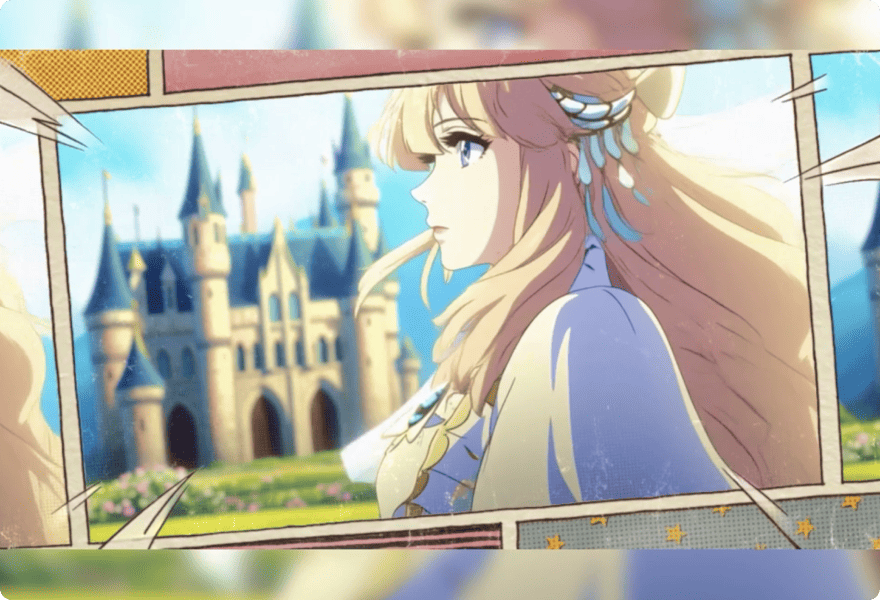
Multi-panel 2D animation showcase
30/33Prompt ansehen
Create a five-second multi-panel 2D animation showcase arranged as a clean collage of smaller scenes. Include tranquil natural landscapes, an original adult female character walking along a cherry-blossom path, a glowing sunset, and expressive character close-ups. Keep panel boundaries stable, with subtle motion inside each scene, coordinated colors, and consistent hand-drawn styling. No text, logos, or recognizable franchise characters.
Einführung
Dem KI-Animationsgenerator einen erzählerischen Moment geben
Beginne mit einer Veränderung, die das Publikum versteht. Der KI-Animationsgenerator in EveryGen AI braucht zuerst ein klares Ereignis, bevor eine komplexe Welt oder eine lange Liste visueller Effekte sinnvoll wird.
Eine kleine emotionale Idee finden
Eine neugierige Figur beugt sich zu einem leuchtenden Samen und entspannt sich, als er sich öffnet. Das gibt dem KI-Animationsgenerator in EveryGen AI eine kleine emotionale Entwicklung vor.
Text oder eine Ausgangsillustration wählen
Nutze den Textmodus, um Figur und Szene gemeinsam zu erfinden. Wähle den Bildmodus, wenn eine freigegebene Illustration den Anfang festlegen soll. Der KI-Animationsgenerator in EveryGen AI kann mit beiden Ausgangspunkten arbeiten; die Aufgabe bleibt jedoch eine einzelne kurze Szene und keine automatisch zusammengesetzte Episode.
Mit der einfachen Konfiguration beginnen
Der KI-Animationsgenerator in EveryGen AI startet im Turbo-Textmodus mit fünf Sekunden, 480P, 16:9 und einer Ausgabe. Wähle eine ganzzahlige Dauer von fünf bis fünfzehn Sekunden und 480P, 768P oder 1080P. Die letzte Option fordert eine Verfeinerung beziehungsweise Hochskalierung der nativen 768P-Generierung an. Sorge zuerst für eine lesbare Inszenierung, bevor du die Dauer erhöhst oder eine detailliertere Ausgabe anforderst.
So funktioniert es
So verwendest du den KI-Animationsgenerator in EveryGen AI
- PromptSCHRITT 1
Den Ausgangspunkt wählen
Wähle MiniMax H3 Max Turbo im KI-Animationsgenerator in EveryGen AI und nutze Text für eine neue Szene oder ein Bild für einen bereits festgelegten Entwurf.
- ModellMiniMax H3 Max Turbo480P16:95sPromptSCHRITT 2
Einen erzählerischen Moment beschreiben
Gib dem KI-Animationsgenerator in EveryGen AI eine erkennbare Geste, eine einfache Inszenierung, eine Materialgestaltung und passende Geräusche für die kurze Handlung vor.
- Erstes BildLetztes Bild
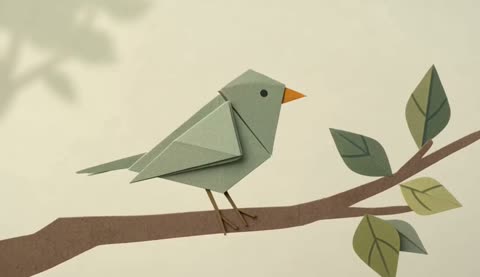 0.0s
0.0s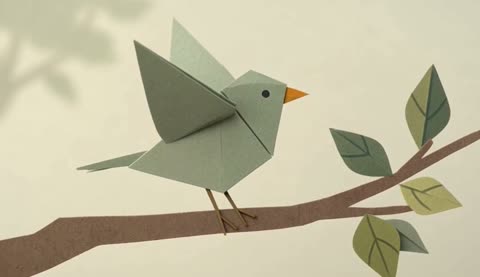 2.6s
2.6s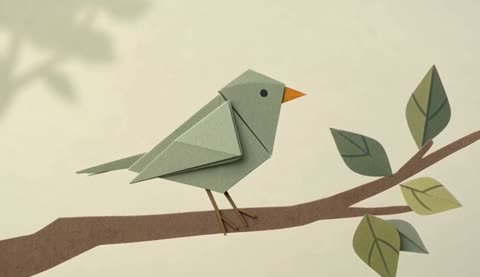 4.7sSCHRITT 3
Einen kurzen Entwurf generieren
Starte den KI-Animationsgenerator in EveryGen AI mit fünf Sekunden und 480P, prüfe den Bildausschnitt und die angezeigten Credits und generiere anschließend deinen animierten Moment.
- Five-second original animated scene. A small folded-paper bird on a cardboard branch tilts its head, opens both wings once, then settles into a relaxed pose. Clean silhouette, muted sage and cream palette, softly textured paper, steady medium view. Gentle paper rustle and quiet forest ambience. No lettering, extra characters, rapid cuts, or complicated camera movement.HerunterladenSCHRITT 4
Bewegung und Form prüfen
Prüfe beim KI-Animationsgenerator in EveryGen AI Timing, Silhouetten, veränderte Details und Audio, bevor du einen Punkt überarbeitest oder deinen bevorzugten Clip herunterlädst.
Funktionen
Figuren des KI-Animationsgenerators klar erkennbar gestalten
Ein animiertes Motiv braucht auch in Bewegung eine klare Form. Gib dem KI-Animationsgenerator in EveryGen AI eine wiedererkennbare Silhouette, eine begrenzte visuelle Formensprache und einen übersichtlichen Handlungsraum vor.
Die Hauptsilhouette entwerfen
Ein runder Körper mit langen Ohren oder ein eckiger Roboter mit kurzen Armen ergibt einen klaren Umriss. Bitte den KI-Animationsgenerator in EveryGen AI um charakteristische Proportionen statt vieler winziger Accessoires. Prüfe, ob die Pose verständlich bleibt, wenn sich das Motiv dreht oder nach etwas greift.
- Trenne im Briefing für EveryGen AI die handelnden Gliedmaßen vom Hintergrund.
- Gib dem KI-Animationsgenerator in EveryGen AI ein charakteristisches Accessoire statt mehrerer vor.
Eine einheitliche Materialsprache wählen
Beschreibe gefaltetes Papier, matte Knete, weichen Filz oder klare illustrierte Formen als dominierende Gestaltung. Der KI-Animationsgenerator in EveryGen AI kann dieses Erscheinungsbild anhand deines Prompts erkunden. Glänzender Kunststoff, Aquarell, Metall und flauschiger Stoff ohne Hierarchie erschweren die Beurteilung des beabsichtigten Stils.
Nur die notwendigen Requisiten inszenieren
Ein kleiner Hebel gibt einer Figur etwas zu bedienen; ein einzelner Keimling gibt ihr etwas zu entdecken. Baue die Szene des KI-Animationsgenerators in EveryGen AI um diesen nützlichen Gegenstand auf.
Bewegungen des KI-Animationsgenerators einen klaren Rhythmus geben
Eine Handlung sollte eine erkennbare Entwicklung haben. Erkläre dem KI-Animationsgenerator in EveryGen AI, wie sich die Figur vorbereitet, bewegt und zur Ruhe kommt, ohne den Prompt in eine lange Ereignisfolge zu verwandeln.
Eine kurze Vorbereitung zulassen
Ein leichtes Vorbeugen vor dem Greifen oder ein Blick zum Ziel erklärt die nächste Bewegung. Beschreibe diese Vorbereitung im Briefing für den KI-Animationsgenerator in EveryGen AI. Halte sie kurz genug, damit die Haupthandlung noch Zeit hat, stattzufinden und sichtbar zu werden.
- Wähle eine kleine Vorbereitung, die auf die Hauptgeste in EveryGen AI hinweist.
- Lass den KI-Animationsgenerator in EveryGen AI ein Ereignis abschließen, bevor du ein weiteres ergänzt.
Richtung und Gewicht beschreiben
Ein leichter Papierflügel kann sich sanft anheben; ein schwerer Holzdeckel braucht eine langsamere, geerdete Bewegung. Vermittle dem KI-Animationsgenerator in EveryGen AI diesen Unterschied mit gewöhnlichen Worten. Prüfe, ob das Ergebnis eine überzeugende Beziehung zwischen dem Erscheinungsbild eines Gegenstands und seiner Bewegung zeigt.
Mit einer verständlichen Reaktion enden
Lass die Figur nach der Handlung innehalten, zufrieden aussehen oder das Ergebnis betrachten. Die Darstellung des KI-Animationsgenerators in EveryGen AI sollte ein klares Ziel haben. Ein zur Ruhe kommendes Ende lässt sich leichter verwenden als ein Clip, der abbricht, während die Haupthandlung noch offen ist.
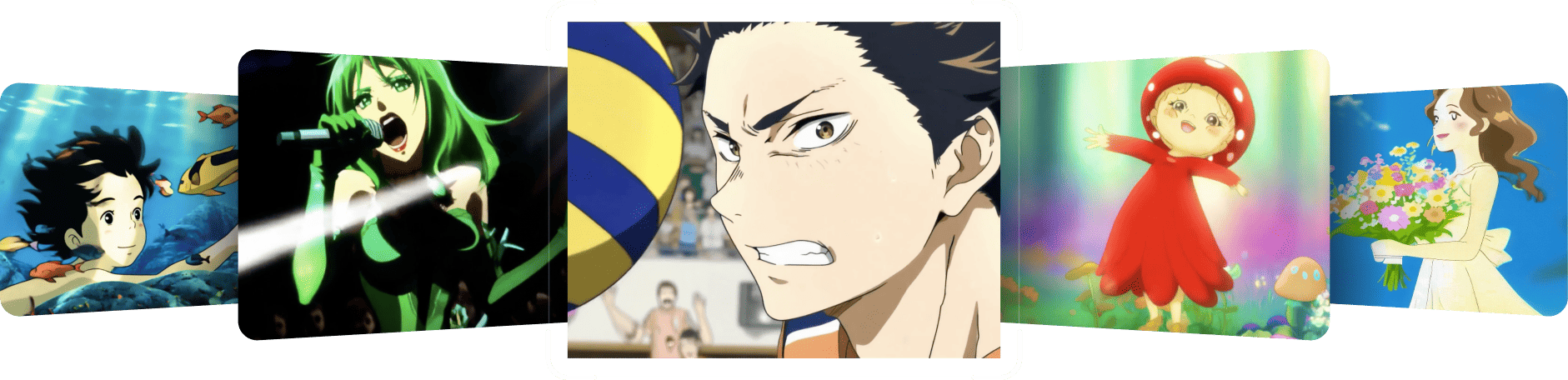
Szenen des KI-Animationsgenerators für die Kamera inszenieren
Kamerabewegungen sollten die Darstellung unterstützen. Gib dem KI-Animationsgenerator in EveryGen AI eine sinnvolle Entfernung und eine stabile räumliche Orientierung vor, bevor du einen dramatischen Perspektivwechsel anforderst.
Die Geste sichtbar halten
Wähle eine mittlere Einstellung, wenn Hände und Gesichtsausdruck gleichermaßen wichtig sind. Eine weite Umgebungsansicht kann eine kleine Geste verschwinden lassen. Steuere den KI-Animationsgenerator in EveryGen AI so, dass der Handlungsbereich klar bleibt und genügend Raum für die geplante Bewegung um die Figur vorhanden ist.
- Prüfe den vollständigen Umriss am Anfang und Ende deines Clips aus EveryGen AI.
- Halte Requisiten des KI-Animationsgenerators in EveryGen AI aus wichtigen Bewegungsbahnen heraus.
Eine Kameraidee verwenden
Probiere einen ruhigen Blickwinkel oder eine sanfte Annäherung an die Reaktion der Figur. Der KI-Animationsgenerator in EveryGen AI braucht keine Kameraumkreisung, um eine Szene interessant zu machen.
Zueinander passende Anfangs- und Endbilder verwenden
Liefere im Bildmodus ein Anfangsbild und bei Bedarf ein dazu passendes Endbild. Erkläre dem KI-Animationsgenerator in EveryGen AI die erreichbare Bewegung. Dieser Modus hat keine separate Auswahl des Seitenverhältnisses; bereite die Ausgangskomposition deshalb mit Raum für die Geste vor. Zwei extreme Posen garantieren weder einen überzeugenden Übergang noch den unveränderten Erhalt jedes Figurendetails.

Dem KI-Animationsgenerator eine passende Klangwelt geben
Natives Audio kann helfen, die animierte Welt zu etablieren. Beschreibe dem KI-Animationsgenerator in EveryGen AI, welche Geräusche die Handlung begleiten und welche leise im Hintergrund bleiben sollen.
Geräusch und Handlung aufeinander abstimmen
Ein Papierflügel legt ein leises Rascheln nahe, ein Holzrad ein sanftes Knarren. Gib dem KI-Animationsgenerator in EveryGen AI wenige materialspezifische Geräusche vor. Höre, ob das erzeugte Ergebnis die sichtbare Bewegung unterstützt, statt jede Handlung wie einen dramatischen Aufprall zu behandeln.
Die Umgebung leiser halten
Beschreibe eine zurückhaltende Werkstattatmosphäre, während ein leises Klicken die Aufgabe markiert. Das native Audio von Turbo ist im KI-Animationsgenerator in EveryGen AI immer aktiv; dieser Arbeitsbereich bietet für das gewählte Modell weder einen Schalter zur stummen Generierung noch einen Upload für Audioreferenzen. Achte auf eine klare Klanghierarchie, statt vom Prompt exakt aufgenommene Geräusche zu erwarten.
Stimmung ohne Abhängigkeit von Sprache wählen
Eine neugierige Pause, ein leises Geräusch und eine klare Reaktion können eine Idee ohne Dialog vermitteln. Für eine erste Szene des KI-Animationsgenerators in EveryGen AI vermeidest du so, dass exakter Wortlaut oder Mundtiming für das Konzept unverzichtbar werden. Ergänze Komplexität erst, wenn die einfachere Version erfolgreich kommuniziert.
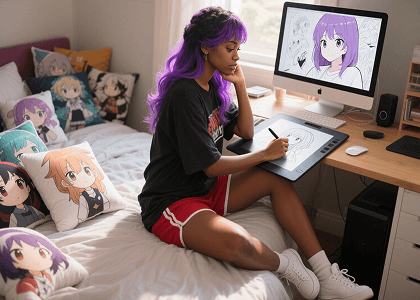
Konzepte des KI-Animationsgenerators in EveryGen AI als vollständige Einstellungen prüfen
Achte neben ansprechendem Stil auch auf Veränderungen der Figur. Prüfe beim KI-Animationsgenerator in EveryGen AI, ob Handlung, Gestaltung und Atmosphäre während der gesamten kurzen Szene stimmig bleiben.
Die Form während der Bewegung prüfen
Kontrolliere Hände, Füße, Accessoires und den Umriss der Figur, wenn sie sich dreht oder eine Requisite berührt. Der KI-Animationsgenerator in EveryGen AI kann diese Details während der Bewegung neu interpretieren. Ein überzeugender Anfangsentwurf reicht nicht, wenn sich Gesicht oder Körper in der Haupthandlung verändern.
Ein nützliches Serienbriefing festhalten
Notiere Palette, Materialgestaltung, Figurenproportionen und bevorzugten Kameraabstand für zusammengehörige Clips. Verwende diese Vorgaben erneut im KI-Animationsgenerator in EveryGen AI und vergleiche jedes Ergebnis. Gemeinsame Beschreibungen können eine Serie leiten, garantieren aber keine identischen Figuren in getrennten Anfragen.
Den nächsten Produktionsschritt wählen
Melde dich mit ausreichend Credits an und prüfe vor der Verarbeitung in der Cloud das aktuelle Kostenangebot des KI-Animationsgenerators in EveryGen AI. Turbo benötigt einen Szenenprompt, akzeptiert bis zu 50.000 Zeichen und liefert eine Ausgabe pro Anfrage. Eingaben und Ergebnisse werden in deinem Konto gespeichert. Lade ausgewählte Clips herunter und setze sie in deinem separaten Schnittablauf zusammen.

Beispielprompts
A folded paper bird wakes up
Five-second original animated scene. A small folded-paper bird on a cardboard branch tilts its head, opens both wings once, then settles into a relaxed pose. Clean silhouette, muted sage and cream palette, softly textured paper, steady medium view. Gentle paper rustle and quiet forest ambience. No lettering, extra characters, rapid cuts, or complicated camera movement.
Image mode: a small workshop discovery
Use the uploaded illustration as the opening frame. Over five seconds, the original clay-like character reaches toward one small wooden wheel, turns it gently, and pauses as a nearby warm lamp lights up. Keep the workshop layout simple and the camera steady. Soft wooden creak, one quiet click, and subdued room ambience. No dialogue or captions.
Beispielabläufe
Beispielhafte Abläufe zum Planen, Generieren und Prüfen deiner Arbeit.
Workflow-Beispiele für EveryGen AI
Beginne mit einem Produktfoto und einem klaren Auftrag für die Bildbearbeitung. Vergleiche den Entwurf mit dem Original und prüfe Form, Etiketten und Proportionen, bevor du ihn auf einer Produktseite verwendest. Ergänze bestätigte Logos und genaue Texte in deiner Designanwendung.
Wähle ein Videomodell und beschreibe eine kleine Bewegung, etwa ein langsam rotierendes Objekt. Prüfe verfügbare Dauer, Auflösung und Credits. Kontrolliere die Kontinuität des Objekts und den Ton, bevor du den Clip weiterbearbeitest.
Beschreibe im Bildarbeitsbereich das Motiv, den Blickwinkel und eine visuelle Metapher zum Thema deines Artikels. Prüfe das Ergebnis im vorgesehenen Layout. Passe Bildausschnitt oder Komposition an, wenn das Bild vom Titel ablenkt oder wichtige Details verdeckt.
Ist die Bildgröße passend, die Datei aber zu groß, melde dich an und nutze die Bildkomprimierung. Die Komprimierung erfolgt im Browser; Eingaben und Ergebnisse werden in deinem Konto gespeichert. Vergleiche die Ergebnisse, bevor du einzelne Bilder oder ein ZIP herunterlädst.
Füge deinen Entwurf in Humanize AI ein und wähle einen natürlichen, freundlichen oder professionellen Ton. Prüfe Bedeutung, Namen, Zahlen und Fachbegriffe, bevor du die überprüfte Fassung kopierst oder herunterlädst. Erkennungsergebnisse und Veröffentlichungserfolge sind nicht garantiert.
Halte Farben, Blickwinkel, Licht und Motivgröße in einem wiederverwendbaren Briefing fest. Stelle passende Referenzen bereit, wenn dein gewähltes Bildmodell Referenzbilder unterstützt. Vergleiche die Bilder miteinander und überarbeite Unterschiede, statt von automatisch einheitlichen Ergebnissen auszugehen.
Preise und Credit-Tarife von EveryGen AI
Jederzeit kündbar
Lite
50% Rabatt0.025 / Credit
Jährliche Abrechnung: $179· Spare $179.8
Videomodelle


Bildmodelle



- Enthält MiniMax H3 und alle Premium-Modelle
- Bis zu 1 Aufgaben zur Stapelgenerierung
- Standardgeschwindigkeit bei der Generierung
- Standard-Erfolgsquote bei der Generierung
- Standard-Kundensupport
- Lizenz zur kommerziellen Nutzung
Standard
50% Rabatt0.017 / Credit
Jährliche Abrechnung: $299· Spare $299.8
Videomodelle
Bildmodelle
- Enthält MiniMax H3 und alle Premium-Modelle
- Bis zu 4 Aufgaben zur Stapelgenerierung
- Bevorzugte Verarbeitung
- Hohe Erfolgsquote bei der Generierung
- Bevorzugter Kundensupport
- Lizenz zur kommerziellen Nutzung
Pro
50% Rabatt0.014 / Credit
Jährliche Abrechnung: $599· Spare $599.8
Videomodelle
Bildmodelle
- Enthält MiniMax H3 und alle Premium-Modelle
- Bis zu 10 Aufgaben zur Stapelgenerierung
- Schnellste Generierung
- Hohe Erfolgsquote bei der Generierung
- Persönliche Kundenbetreuung
- Lizenz zur kommerziellen Nutzung
Max
50% Rabatt0.012 / Credit
Jährliche Abrechnung: $1,199· Spare $1,199.8
Videomodelle
Bildmodelle
- Enthält MiniMax H3 und alle Premium-Modelle
- Bis zu 10 Aufgaben zur Stapelgenerierung
- Schnellste Generierung
- Hohe Erfolgsquote bei der Generierung
- Persönliche Kundenbetreuung
- Lizenz zur kommerziellen Nutzung
Sicher bezahlen mit























Häufige Fragen
Häufige Fragen
Welche Stile kann ich mit dem KI-Animationsgenerator erkunden?
Beschreibe im KI-Animationsgenerator in EveryGen AI gefaltetes Papier, matte Knete, weichen Filz oder illustrierte Formen. Das sind kreative Vorgaben für Turbo und keine separat zugesicherten Presets oder automatischen Spezialmodelle. Prüfe Textur und Silhouette über die gesamte Bewegung hinweg; ein überzeugendes erstes Bild belegt nicht, dass die Gestaltung stimmig bleibt.
Benötigt der KI-Animationsgenerator ein Referenzbild?
Der Textmodus beginnt mit einer schriftlichen Figuren- und Szenenbeschreibung ohne Referenzen. Der Bildmodus des KI-Animationsgenerators in EveryGen AI verwendet ein Anfangsbild und ein optionales Endbild, höchstens zwei Bilder. Er hat keine separate Auswahl des Seitenverhältnisses. Bereite eine klare Pose und eine passende Komposition vor, ohne anzunehmen, dass hochgeladene Pixel unverändert bleiben.
Bietet der KI-Animationsgenerator Einzelbildsteuerung oder Rigs?
Der KI-Animationsgenerator in EveryGen AI erstellt eine Videointerpretation ohne Einzelbildsteuerung, Figuren-Rigs oder ein bearbeitbares Animationsprojekt. Ein bereitgestelltes Bild kann eine Einstellung leiten, ist aber keine Keyframe-Timeline. Erledige präzises Timing, wiederverwendbare geriggte Assets und die endgültige Sequenzmontage in deiner eigenen Produktionssoftware.
Kann ein kurzer Clip eine nützliche Geschichte erzählen?
Gib dem KI-Animationsgenerator in EveryGen AI einen kompakten Aufbau, eine Handlung und eine Reaktion vor: Ein Rad dreht sich, eine Lampe leuchtet auf und die Figur bemerkt es. Turbo unterstützt fünf bis fünfzehn Sekunden in ganzzahligen Schritten, mit fünf als Voreinstellung. Eine klare Pause kann mehr vermitteln als eine überladene Sequenz, die nie zum Abschluss kommt.
Bleiben Figuren über eine Serie hinweg identisch?
Der KI-Animationsgenerator in EveryGen AI garantiert keine exakte Figurenkontinuität zwischen Anfragen. Halte ein knappes visuelles Briefing fest und vergleiche in jedem Clip Proportionen, Accessoires, Kontakt zu Requisiten und die Endpose. Nutze bei Bedarf freigegebene Anfangsbilder erneut, behandle jede zurückgegebene Szene aber als eigenständige Interpretation, die geprüft werden muss.
Jetzt starten
Gestalte mit dem KI-Animationsgenerator in EveryGen AI einen klaren Moment
Wähle eine Figur, eine nützliche Requisite und eine Handlung mit verständlichem Ende. Prüfe Einstellungen und Credits des KI-Animationsgenerators in EveryGen AI und erkunde dann, wie der Entwurf durch Bewegung und Ton kommuniziert. Sieh dir die vollständige Einstellung an, bevor du deinen nächsten Produktionsschritt wählst.
Einen animierten Moment entwickeln