 EveryGen AI
EveryGen AI · AI Lip Sync für eine kurze Aufnahme und eine vorhandene Darbietung
Kombiniere ein klares Porträtvideo mit der Aufnahme, die darin gesprochen werden soll. AI Lip Sync in EveryGen AI verwendet Sync Lip Sync 2 standard, um aus deinen beiden Dateien ein kurzes, audiogesteuertes Ergebnis zu generieren. Bereite die Darbietung und die Aufnahme sorgfältig vor und prüfe anschließend die Mundbewegung während des gesamten Clips. AI Lip Sync beginnt mit hochgeladener Sprache und nicht mit eingetipptem Dialog oder einem Menü zur Stimmerzeugung.
Videoarbeitsbereich
Lade ein MP4/MOV-Video und eine WAV/M4A-Audiodatei hoch. Beide müssen kürzer als 30 Sekunden sein. Die Credits richten sich nach der Audiolänge.
Pair the portrait with recorded male speech
14/18Prompt ansehen
Prepare the authorized adult woman’s portrait video in MP4 or MOV and the provided male speech recording in WAV or M4A, each shorter than thirty seconds. Keep the face and mouth clearly visible. Load Video Input and Audio Reference, then review the audio-length output for mouth timing, natural facial detail, and any repeated movement from loop mode.
Einführung
AI Lip Sync in EveryGen AI ein klares Bild-Ton-Paar vorgeben
Verwende AI Lip Sync in EveryGen AI, wenn eine bestehende visuelle Darbietung einer vorbereiteten Aufnahme folgen soll. Ausgangsvideo und Ton haben jeweils eine eigene Rolle.
Die Botschaft vor der Verarbeitung wählen
Bereite vor dem Einsatz von AI Lip Sync in EveryGen AI eine Vorstellung, eine überarbeitete Erklärung oder eine autorisierte alternative Aufnahme vor. Der Ablauf verarbeitet fertigen Ton; er wandelt kein geschriebenes Skript in Sprache um. Wähle eine Botschaft mit einem vollständigen Abschluss.
Die beiden erforderlichen Dateien verstehen
AI Lip Sync in EveryGen AI benötigt ein MP4- oder MOV-Video und eine WAV- oder M4A-Audiodatei, jeweils kürzer als dreißig Sekunden. Wähle eine einzelne klare Aufnahme und eine passende Porträtdarbietung. Die Seite verlangt weder Transkript noch Sprachauswahl oder Textprompt.
Die Mitwirkung bewusst gestalten
Verwende autorisiertes Video- und Audiomaterial, auch wenn die sichtbare Person und die Stimme nicht übereinstimmen. AI Lip Sync in EveryGen AI erstellt eine veränderte Darbietung und keinen Beleg für eine ursprünglich getätigte Äußerung. Halte die beabsichtigte Darstellung für die an der Aufgabe beteiligten Personen klar.
So funktioniert es
So verwendest du AI Lip Sync in EveryGen AI
- EingabeReferenzvideo 1SCHRITT 1
Das Quellpaar vorbereiten
Lade ein MP4- oder MOV-Video und eine WAV- oder M4A-Aufnahme in AI Lip Sync in EveryGen AI hoch, jeweils kürzer als dreißig Sekunden.
- BeispieleinstellungenSync Lip Sync 2source5s
 AusgabeSCHRITT 2
Die Darbietung prüfen
Prüfe die Eingaben von AI Lip Sync in EveryGen AI in der Vorschau auf einen sichtbaren Mund, klare Sprache und Körperbewegungen, die zur gesamten Aufnahmedauer passen.
- Illustrative Vorschau
The recording guides mouth movement in an existing video. Listen to the input, then inspect the mouth positions.
SCHRITT 3Prüfen und synchronisieren
Wähle Sync Lip Sync 2 standard, prüfe den Preis für AI Lip Sync bei Create in EveryGen AI und verarbeite die Dateien ohne Texteingabe mit Anweisungen.
- SCHRITT 4
Das gesprochene Ergebnis prüfen
Beobachte das Timing von AI Lip Sync in EveryGen AI, Gesichtsdetails und Schleifenübergänge. Bestätige vor dem Herunterladen, dass das Ergebnis in Audiolänge die vollständige Botschaft darstellt.
Funktionen
Für AI Lip Sync Material mit gut erkennbarem Mund wählen
Das Gesicht muss während der Wiedergabe der Aufnahme gut zu beurteilen bleiben. Gib AI Lip Sync in EveryGen AI eine Quelle, die sichtbare Sprache unterstützt, statt wiederholte Verdeckungen oder abrupte Schnitte zu enthalten.
Eine stabile Gesichtsansicht wählen
Wähle ein überwiegend frontal oder leicht schräg gezeigtes Gesicht mit gut erkennbarem Mund. Eine Quelle für AI Lip Sync in EveryGen AI, die von schnellen Drehungen oder extremen Profilansichten geprägt ist, lässt sich schwerer prüfen. Bevorzuge eine ruhige Darbietung mit sichtbaren Lippen und sichtbarem Kiefer.
- Achte bei EveryGen AI darauf, dass der Mund in der vorgesehenen Anzeigegröße groß genug zur Beurteilung ist.
- Prüfe die Quelle für AI Lip Sync in EveryGen AI bei jeder Kopfbewegung in der Vorschau.
Vermeidbare Verdeckungen ausschließen
Hände, Mikrofone, Schals oder Gegenstände vor dem Mund können den Bereich verdecken, der geprüft werden muss. Wähle für AI Lip Sync in EveryGen AI Material, bei dem die relevanten Merkmale sichtbar bleiben. Liegen mehrere Aufnahmen vor, bevorzuge die mit weniger Unterbrechungen statt die mit der aufwendigsten Kamerabewegung.
Eine eindeutig sprechende Person im Bild halten
Die Seite bietet keine Auswahl eines Gesichtsbereichs. Bereite AI Lip Sync in EveryGen AI mit Material vor, das sich auf eine bestimmte erwachsene sprechende Person konzentriert, statt auf ein nicht verfügbares Auswahlwerkzeug zu vertrauen. Prüfe den gesamten Clip, damit das Motiv nicht gerade dann verschwindet, wenn der wichtige Teil der Aufnahme beginnt.
AI Lip Sync eine fertige Aufnahme geben
Der hochgeladene Ton bestimmt den gesprochenen Inhalt und das Tempo. Bereite deine Aufnahme vor der Generierung für AI Lip Sync in EveryGen AI fertig vor, statt zu erwarten, dass die Seite sie umschreibt oder einspricht.
Eine kurze, vollständige Botschaft aufnehmen
Wähle einen Satz oder eine kurze Passage, die innerhalb der unterstützten Dauer natürlich enden kann. Höre die Aufnahme vor dem Einsatz von AI Lip Sync in EveryGen AI an und prüfe, ob die ersten und letzten Worte vollständig sind. Eine abgeschlossene Darbietung lässt sich besser beurteilen als eine abrupt unterbrochene Aufnahme.
- Verwende in EveryGen AI eine WAV- oder M4A-Datei mit klarer, hörbarer Sprache.
- Halte den Quellton für AI Lip Sync in EveryGen AI kürzer als dreißig Sekunden.
Ablenkungen in der Quelle verringern
Wähle eine Aufnahme, in der Musik, eine weitere sprechende Person oder Raumgeräusche die Sprache nicht überdecken. AI Lip Sync in EveryGen AI wird hier nicht als Ablauf zur Audiobereinigung angeboten. Eine klarere Aufnahme liefert eine bessere Grundlage, um die sichtbare Artikulation mit dem tatsächlich hörbaren Ton zu vergleichen.
Pausen vor dem Hochladen fertig bearbeiten
Lange Stille am Anfang oder ein unnötiger Nachlauf verändern die benötigte Bilddauer des Ergebnisses. Kürze diese Teile vor AI Lip Sync in EveryGen AI in deinem eigenen Audioablauf und erhalte dabei natürliche Atemzüge und Satzpausen. Entferne kein Timing, das der gesprochenen Botschaft ihre Bedeutung gibt.
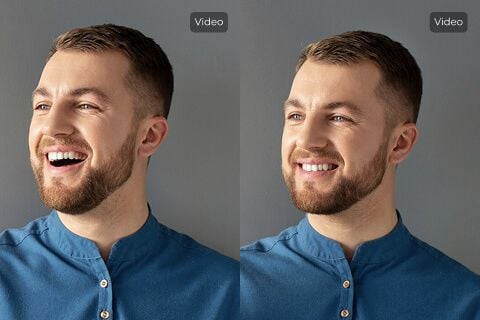
AI Lip Sync anhand der Audiodauer planen
AI Lip Sync in EveryGen AI verwendet für eine vorbereitete Aufnahme den konfigurierten Schleifenmodus. Plane die visuelle Quelle anhand dieses Tons und prüfe anschließend Dauer und wiederholte Bewegung im Ergebnis.
Zuerst die beiden Längen vergleichen
Prüfe, ob die Aufnahme kürzer oder länger als die sichtbare Ausgangsdarbietung ist. Muss AI Lip Sync in EveryGen AI mehr Ton abdecken als einen einzigen Durchlauf des Videos, können wiederholte Bildbewegungen auffallen. Wähle eine Ausgangsbewegung, die zur gesamten Botschaft passt.
- Höre in EveryGen AI die vollständige Aufnahme an, während du die gewählte visuelle Quelle in der Vorschau betrachtest.
- Prüfe die Schleifenübergänge von AI Lip Sync in EveryGen AI dort, wo eine Geste zu ihrem Anfang zurückkehrt.
Wiederholbare Körpersprache bevorzugen
Eine ruhige Haltung lässt sich leichter wiederholen als eine dramatische Geste mit anschließendem Verlassen des Bildes. Wähle für AI Lip Sync in EveryGen AI Material mit einer zur ganzen Aufnahme passenden Körpersprache. Prüfe anschließend, ob wiederholte Bewegungen von späteren Worten ablenken.
Die Aufnahme den Abschluss bestimmen lassen
AI Lip Sync in EveryGen AI sendet das Ausgangsvideo und die hochgeladene Aufnahme mit ausgewähltem Schleifenmodus. Plane die Botschaft anhand der Audiolänge und prüfe anschließend die tatsächlich zurückgegebene Dauer, statt von einer unveränderten Videolänge auszugehen. Halte den letzten Satz vollständig und prüfe den Schluss auf einen abrupten Schnitt oder ablenkende Wiederholungen.
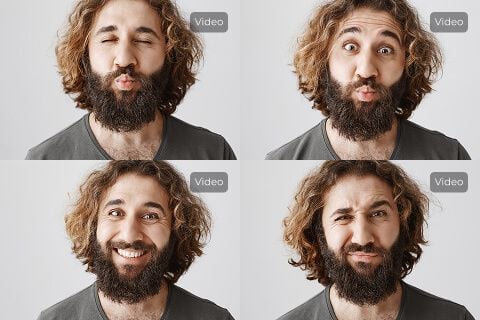
AI Lip Sync mit den tatsächlichen Dateieingaben verwenden
Trenne Vorbereitung und Verarbeitung. AI Lip Sync in EveryGen AI verwendet das Ausgangsvideo und die Eingabe Audio Reference; ein Absatz mit Szenenanweisungen ist nicht erforderlich.
Den geprüften Ablauf wählen
Wähle Sync Lip Sync 2 standard und lade die vorbereiteten Dateien in die zugehörigen Eingaben. AI Lip Sync in EveryGen AI bietet hier weder ein Text-to-Speech-Feld noch ein Sprachenmenü. Die hochgeladene Aufnahme liefert die zu verarbeitende Sprachdarbietung und nicht eine eingetippte Sprachwahl.
Beispiele als Vorgaben für das Material verstehen
Beispielkarten beschreiben vorzubereitendes oder zu ladendes Material und keine Textbefehle für AI Lip Sync in EveryGen AI. Wähle ein klares Gesicht und eine passende Aufnahme und prüfe anschließend die tatsächlichen Dateien in der Vorschau. Eine geeignete Beispielbeschreibung kann eine falsch hochgeladene Aufnahme nicht ausgleichen. Wähle eine bis vier Ausgaben als separate Verarbeitungskandidaten und nicht als automatische Kamerawinkel oder fertige Sequenz. Es gibt keinen separaten Schalter für Bildformat oder nativen Ton.
Den aktuellen Preis für Create prüfen
Die tatsächliche Mediendauer beeinflusst den Verarbeitungspreis. Prüfe Create nach dem Laden der vorgesehenen Dateien für AI Lip Sync in EveryGen AI, statt dich auf einen festen Creditbetrag zu verlassen. Wenn du die Aufnahme änderst, prüfe vor dem Absenden einer weiteren Version sowohl ihre Dauer als auch den Preis erneut.

AI Lip Sync bei normaler Wiedergabegeschwindigkeit beurteilen
Betrachte mehr als eine überzeugende Mundform. Die Prüfung von AI Lip Sync in EveryGen AI sollte das Timing des ganzen Satzes, das Aussehen des Gesichts, wiederholte Bewegungen und die letzte Pause umfassen.
Beginn und Ende der Sprache beobachten
Spiele das Ergebnis bei normaler Geschwindigkeit ab und achte darauf, ob die Mundbewegung zusammen mit der Aufnahme beginnt und zur Ruhe kommt. Halte erst nach der Betrachtung des Ablaufs an fraglichen Stellen an. Ein Ergebnis von AI Lip Sync in EveryGen AI kann plausible Einzelbilder haben, obwohl die Artikulation zu früh, zu spät oder übermäßig lebhaft wirkt.
Zähne und Gesichtskonturen prüfen
Betrachte beim Sprechen Lippen, Zähne, Kieferlinie und Wangen. AI Lip Sync in EveryGen AI kann visuelle Veränderungen einführen, die auch bei akzeptablem Timing relevant sind. Vergleiche diese Merkmale mit der Quelle und prüfe, ob das Gesicht bei unterschiedlichen Lauten weiterhin natürlich wirkt.
Die Eingaben bei Bedarf überarbeiten
Wähle eine bessere visuelle Aufnahme oder bearbeite den Ton extern, wenn die Kombination weiterhin ablenkt. AI Lip Sync in EveryGen AI bietet keine schriftliche Reparatursteuerung. Bewahre Originaldateien und freigegebenes Ergebnis auf, damit Mitwirkende spätere Versionen vergleichen können. Melde dich vor dem Absenden mit ausreichend Credits an. Uploads und Ergebnisse werden in deinem Konto gespeichert; die Verarbeitung benötigt eine Netzwerkverbindung und einen Cloud-Anbieter. Prüfe den aktuellen Preis für deine tatsächlichen Dateien.
Beispielprompts
Material preparation: portrait video and recorded speech
Prepare an authorized adult portrait video in MP4 or MOV and one clear WAV or M4A speech recording, both shorter than thirty seconds. Keep the mouth visible and choose modest head movement. Load the files into Video Input and Audio Reference, then review timing and any repeated visual movement in the result.
Material preparation: a complete short introduction
Choose a portrait video with a calm, repeatable posture and record one complete short introduction as WAV or M4A. Leave natural sentence pauses while removing unnecessary leading silence in your own audio editor. Keep both files below thirty seconds. Review the final audio-length performance for clear articulation and a natural ending.
Beispielabläufe
Beispielhafte Abläufe zum Planen, Generieren und Prüfen deiner Arbeit.
Workflow-Beispiele für EveryGen AI
Beginne mit einem Produktfoto und einem klaren Auftrag für die Bildbearbeitung. Vergleiche den Entwurf mit dem Original und prüfe Form, Etiketten und Proportionen, bevor du ihn auf einer Produktseite verwendest. Ergänze bestätigte Logos und genaue Texte in deiner Designanwendung.
Wähle ein Videomodell und beschreibe eine kleine Bewegung, etwa ein langsam rotierendes Objekt. Prüfe verfügbare Dauer, Auflösung und Credits. Kontrolliere die Kontinuität des Objekts und den Ton, bevor du den Clip weiterbearbeitest.
Beschreibe im Bildarbeitsbereich das Motiv, den Blickwinkel und eine visuelle Metapher zum Thema deines Artikels. Prüfe das Ergebnis im vorgesehenen Layout. Passe Bildausschnitt oder Komposition an, wenn das Bild vom Titel ablenkt oder wichtige Details verdeckt.
Ist die Bildgröße passend, die Datei aber zu groß, melde dich an und nutze die Bildkomprimierung. Die Komprimierung erfolgt im Browser; Eingaben und Ergebnisse werden in deinem Konto gespeichert. Vergleiche die Ergebnisse, bevor du einzelne Bilder oder ein ZIP herunterlädst.
Füge deinen Entwurf in Humanize AI ein und wähle einen natürlichen, freundlichen oder professionellen Ton. Prüfe Bedeutung, Namen, Zahlen und Fachbegriffe, bevor du die überprüfte Fassung kopierst oder herunterlädst. Erkennungsergebnisse und Veröffentlichungserfolge sind nicht garantiert.
Halte Farben, Blickwinkel, Licht und Motivgröße in einem wiederverwendbaren Briefing fest. Stelle passende Referenzen bereit, wenn dein gewähltes Bildmodell Referenzbilder unterstützt. Vergleiche die Bilder miteinander und überarbeite Unterschiede, statt von automatisch einheitlichen Ergebnissen auszugehen.
Preise und Credit-Tarife von EveryGen AI
Jederzeit kündbar
Lite
50% Rabatt0.025 / Credit
Jährliche Abrechnung: $179· Spare $179.8
Videomodelle


Bildmodelle



- Enthält MiniMax H3 und alle Premium-Modelle
- Bis zu 1 Aufgaben zur Stapelgenerierung
- Standardgeschwindigkeit bei der Generierung
- Standard-Erfolgsquote bei der Generierung
- Standard-Kundensupport
- Lizenz zur kommerziellen Nutzung
Standard
50% Rabatt0.017 / Credit
Jährliche Abrechnung: $299· Spare $299.8
Videomodelle
Bildmodelle
- Enthält MiniMax H3 und alle Premium-Modelle
- Bis zu 4 Aufgaben zur Stapelgenerierung
- Bevorzugte Verarbeitung
- Hohe Erfolgsquote bei der Generierung
- Bevorzugter Kundensupport
- Lizenz zur kommerziellen Nutzung
Pro
50% Rabatt0.014 / Credit
Jährliche Abrechnung: $599· Spare $599.8
Videomodelle
Bildmodelle
- Enthält MiniMax H3 und alle Premium-Modelle
- Bis zu 10 Aufgaben zur Stapelgenerierung
- Schnellste Generierung
- Hohe Erfolgsquote bei der Generierung
- Persönliche Kundenbetreuung
- Lizenz zur kommerziellen Nutzung
Max
50% Rabatt0.012 / Credit
Jährliche Abrechnung: $1,199· Spare $1,199.8
Videomodelle
Bildmodelle
- Enthält MiniMax H3 und alle Premium-Modelle
- Bis zu 10 Aufgaben zur Stapelgenerierung
- Schnellste Generierung
- Hohe Erfolgsquote bei der Generierung
- Persönliche Kundenbetreuung
- Lizenz zur kommerziellen Nutzung
Sicher bezahlen mit
























Häufige Fragen
Häufige Fragen
Erzeugt AI Lip Sync aus einem geschriebenen Skript Sprache?
Bei AI Lip Sync in EveryGen AI ist das nicht der Fall. Bereite eine WAV- oder M4A-Aufnahme vor und lade sie hoch. Diese Seite hat weder Text-to-Speech noch einen eingetippten Prompt oder eine Sprachauswahl. Der Quellton liefert die Botschaft und ihr Tempo.
Welche Dateien akzeptiert AI Lip Sync?
Stelle für AI Lip Sync in EveryGen AI ein MP4- oder MOV-Video und eine WAV- oder M4A-Audiodatei bereit. Jede Datei muss kürzer als dreißig Sekunden sein. Wähle eine klar sichtbare sprechende Person und eine fertige Aufnahme statt einer langen Folge unverbundener Einstellungen.
Was bestimmt die Ausgabelänge von AI Lip Sync?
Bei AI Lip Sync in EveryGen AI bestimmt in dieser Schleifenkonfiguration der hochgeladene Ton die Ausgabedauer. Prüfe visuelle Wiederholungen, wenn die Aufnahme länger als ein Durchlauf der Ausgangsdarbietung ist. Gehe nicht davon aus, dass die ursprüngliche Videolänge die endgültige Laufzeit bleibt.
Kann AI Lip Sync ein Gesicht in einer Gruppe auswählen?
Die Oberfläche für AI Lip Sync in EveryGen AI bietet keine Steuerung zur Auswahl eines Gesichtsbereichs. Wähle Ausgangsmaterial, das sich auf die vorgesehene erwachsene sprechende Person konzentriert. Halte den Mund während der Darbietung sichtbar, statt dich auf Anweisungen zu verlassen, die die Seite nicht annimmt.
Garantiert AI Lip Sync ein exaktes Mund-Timing?
Bei AI Lip Sync in EveryGen AI sind weder eine exakte Synchronität noch ein unverändertes Aussehen des Gesichts garantiert. Sieh dir das vollständige Ergebnis mit Ton an und prüfe Satzanfänge, Pausen und die Mundregion. Wähle ein besseres Quellpaar, wenn eine Verdeckung oder ungeeignete Geste die Darbietung beeinträchtigt.
Jetzt starten
Eine vorbereitete Aufnahme mit AI Lip Sync in EveryGen AI abstimmen
Wähle für AI Lip Sync in EveryGen AI eine klare Porträtdarbietung und eine fertige Audioaufnahme, prüfe den Preis bei Create und verarbeite die Kombination. Sieh dir die gesamte Botschaft mit Ton an, bevor du die zu teilende Version auswählst.
Deine aufgenommene Sprache synchronisieren