 EveryGen AI
Générateur de vidéos de danse par IA dans EveryGen AI pour un mouvement guidé par référence
Apportez une image nette de l’interprète et une phrase de mouvement facile à suivre. Le générateur de vidéos de danse par IA dans EveryGen AI utilise le mode MiniMax H3 Multi Reference, initialement à 2K, cinq secondes et un cadrage adaptatif. Attribuez séparément l’apparence et le mouvement, gardez les pieds visibles, puis comparez chaque performance complète pour le poids, le contact et une fin équilibrée.
Espace vidéo
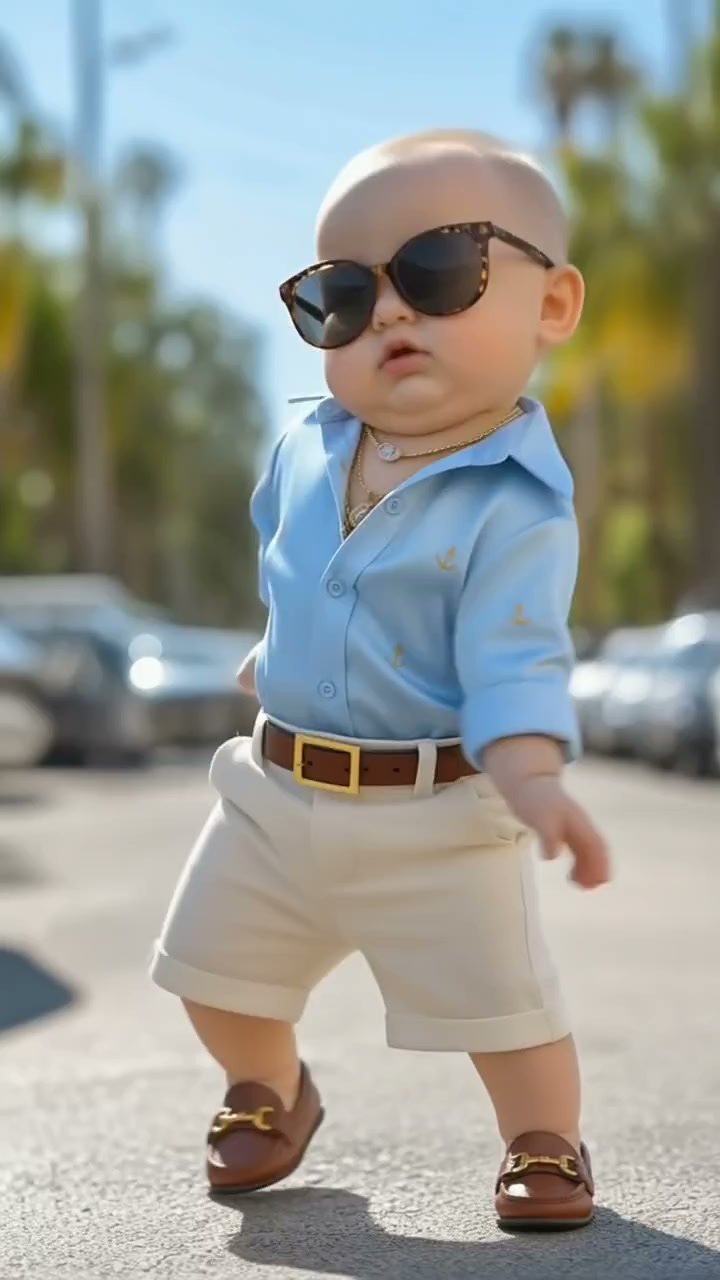
Une danse ludique guidée par une référence
16/18Voir le prompt
Use @Image 1 for the cartoon baby-style character’s appearance and @Video 1 for the same character’s dance movement. Create a cheerful five-second performance with light steps, readable arm gestures, and a balanced finish. Keep the rounded cartoon proportions, outfit, framing, and setting consistent with the references. Avoid adding another character, new props, or unrelated actions.
Introduction
Donnez une phrase de danse au générateur de vidéos de danse par IA
Construisez le brief du générateur de vidéos de danse par IA dans EveryGen AI autour d’une phrase complète, avec une pose de départ visible et une fin équilibrée.
Choisissez l’instant expressif
Un pas de côté, un mouvement de bras détendu et une pause finale peuvent communiquer une humeur joueuse. Donnez au générateur de vidéos de danse par IA dans EveryGen AI cette phrase courte plutôt que plusieurs chorégraphies contrastées.
Partez d’un élément visuel
Importez une image de personnage, une vidéo de mouvement ou les deux. Le générateur de vidéos de danse par IA dans EveryGen AI exige au moins une image ou une vidéo ; l’audio seul ne constitue pas un point de départ. Un personnage à la pose claire et une référence de mouvement dégagée facilitent la description de leurs rôles distincts.
Définissez une courte fenêtre de performance
Le générateur de vidéos de danse par IA dans EveryGen AI démarre avec H3 Multi Reference, 2K, cinq secondes et un cadrage adaptatif. Choisissez des durées entières de cinq à quinze secondes et une à quatre propositions. Des ratios fixes sont disponibles si une composition choisie aide. Laissez assez de place à une phrase lisible plutôt que d’ajouter des chorégraphies sans rapport.
Mode d’emploi
Comment utiliser le générateur de vidéos de danse par IA dans EveryGen AI
- Entrée
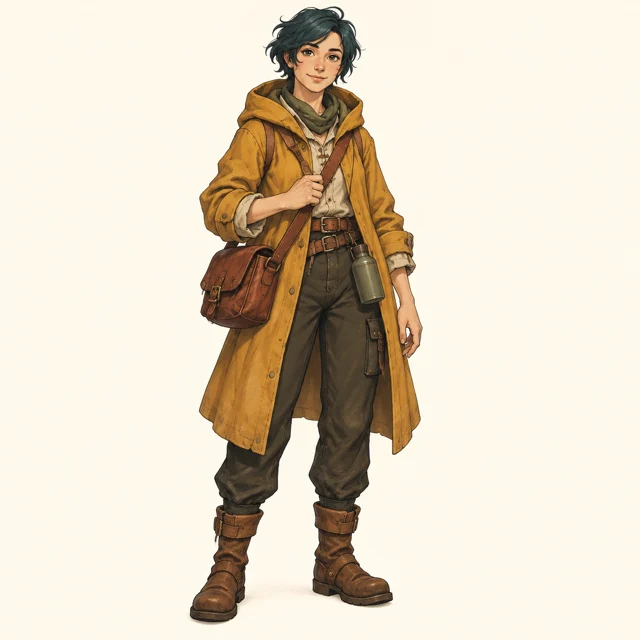 Image de référence 1Vidéo de référence 2ÉTAPE 1
Choisissez les références visuelles
Sélectionnez le mode de référence MiniMax H3 dans le générateur de vidéos de danse par IA d’EveryGen AI et importez une image de personnage, une vidéo de mouvement ou les deux.
- Réglages de l’exempleMiniMax H32K5sPromptSortieÉTAPE 2
Attribuez les rôles de performance
Indiquez au générateur de vidéos de danse par IA dans EveryGen AI quel fichier définit l’apparence et lequel définit le mouvement, puis décrivez le cadrage et la pose finale.
- Aperçu illustratif
Character appearance comes from the image; the dance phrase comes from the reference clip.
ÉTAPE 3Créez une courte phrase
Lancez le générateur de vidéos de danse par IA dans EveryGen AI à cinq secondes et 2K, vérifiez les crédits affichés et générez une performance lisible.
- ÉTAPE 4
Regardez tout le mouvement
Examinez les pas, les membres qui se chevauchent, les détails du personnage et le son du générateur de vidéos de danse par IA dans EveryGen AI avant d’affiner la phrase ou de télécharger le clip choisi.
Fonctionnalités
Organisez les références du générateur de vidéos de danse par IA par rôle
Donnez à chaque référence du générateur de vidéos de danse par IA dans EveryGen AI un rôle précis : apparence du personnage, mouvement de danse, décor ou son.
Identifiez la source du personnage
Utilisez une image de personnage nette et autorisée pour l’apparence, les vêtements et les proportions. Indiquez au générateur de vidéos de danse par IA dans EveryGen AI que cette image fournit l’interprète tandis qu’un autre fichier fournit le mouvement. Vérifiez que la référence montre assez du corps pour le cadrage souhaité.
- Choisissez des formes de costume lisibles pour votre référence d’interprète EveryGen AI.
- Gardez la direction du personnage du générateur de vidéos de danse par IA dans EveryGen AI séparée du mouvement.
Sélectionnez une référence de mouvement dégagée
Préférez une séquence où le corps, les pieds et les gestes principaux restent visibles. Une performance de groupe encombrée rend l’identification du danseur souhaité plus difficile. Indiquez au générateur de vidéos de danse par IA dans EveryGen AI quel interprète et quelle courte phrase utiliser au lieu de lui demander d’interpréter chaque personne de la même façon.
Gardez les importations supplémentaires utiles
Le générateur de vidéos de danse par IA dans EveryGen AI accepte au maximum neuf images, trois vidéos et trois fichiers audio, avec douze fichiers au total. Incluez au moins une image ou une vidéo ; la musique seule ne suffit pas. Considérez ces limites comme des plafonds et attribuez à chaque fichier un rôle précis d’interprète, de mouvement, de décor ou de son au lieu de remplir tous les emplacements.
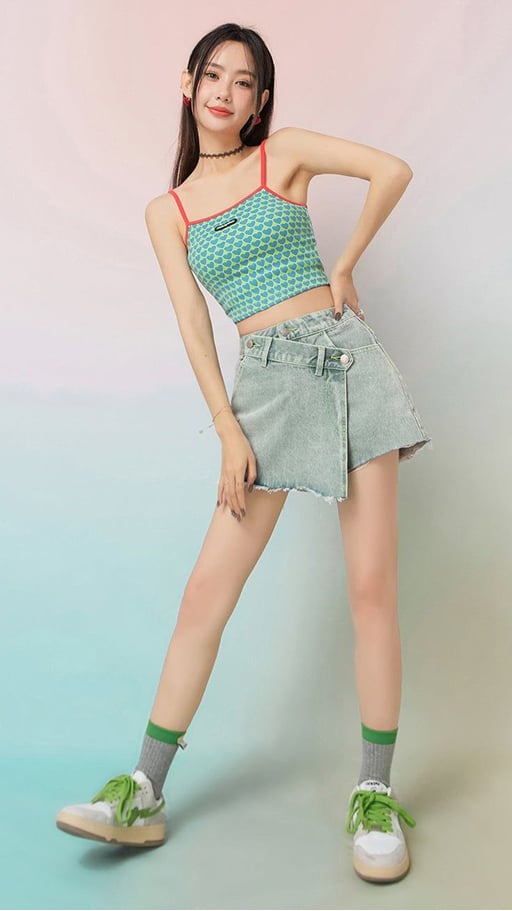
Mettez en scène le mouvement du générateur de vidéos de danse par IA pour la clarté
Dirigez le générateur de vidéos de danse par IA dans EveryGen AI autour de l’équilibre et du contact au sol, en gardant les membres importants visibles pendant tout le mouvement choisi.
Gardez les pieds dans le cadre
Laissez de la place sous les chaussures et à côté des bras tendus. Demandez au générateur de vidéos de danse par IA dans EveryGen AI un cadrage en pied lorsque les pas portent la phrase. Des chevilles ou mains coupées peuvent cacher précisément les détails nécessaires pour juger la cohérence du mouvement.
- Laissez de la place au pas le plus ample dans votre composition EveryGen AI.
- Examinez le contact des pieds du générateur de vidéos de danse par IA d’EveryGen AI pendant toute la phrase.
Décrivez le poids et la direction
Précisez un léger transfert de poids sur une jambe avant que l’autre pied se déplace vers l’extérieur. Donnez au générateur de vidéos de danse par IA dans EveryGen AI des indications physiques ordinaires plutôt qu’une seule humeur énergique. Vérifiez si les hanches, les genoux et le pied d’appui semblent coopérer pendant ce transfert.
Laissez les vêtements suivre le geste
Une manche ample peut suivre un mouvement de bras, tandis qu’une veste légère retombe après une rotation. Gardez ces effets secondaires dans le brief du générateur de vidéos de danse par IA dans EveryGen AI. Un mouvement de tissu excessif peut masquer les membres, changer le costume ou détourner l’attention d’un simple jeu de pieds.
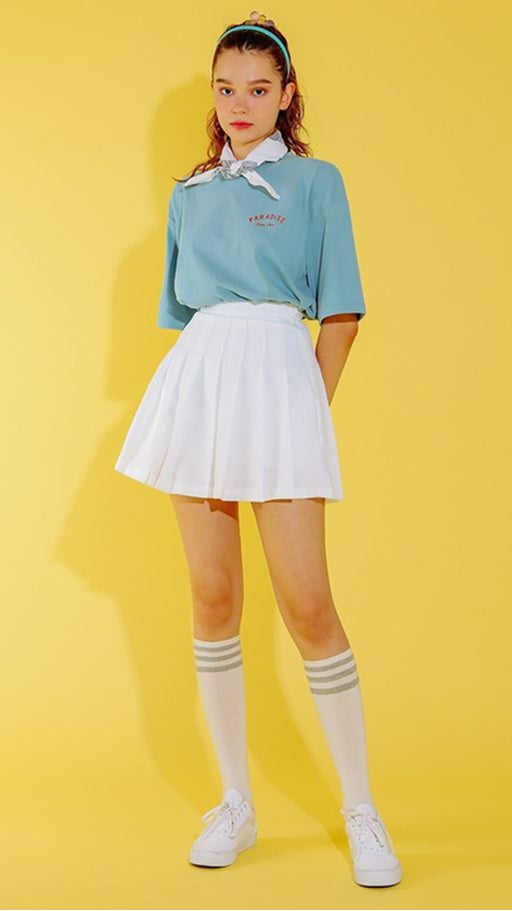
Donnez une scène stable au générateur de vidéos de danse par IA
Utilisez la caméra du générateur de vidéos de danse par IA dans EveryGen AI pour clarifier la performance, avec un sol visible et de la place pour le geste le plus ample.
Commencez par un point de vue stable
Une vue fixe en pied est une première direction utile pour comparer une phrase de référence. Demandez au générateur de vidéos de danse par IA dans EveryGen AI de garder le danseur assez grand pour être lisible tout en laissant des marges de mouvement.
- Gardez le sol visible autour du pied d’appui dans votre scène EveryGen AI.
- Donnez au générateur de vidéos de danse par IA dans EveryGen AI une consigne de caméra à la fois.
Séparez l’interprète du fond
Choisissez un fond aux détails plus discrets que le costume, avec un contraste clair autour des membres. Le générateur de vidéos de danse par IA dans EveryGen AI n’a pas besoin d’une scène encombrée pour créer une ambiance. Surveillez les meubles, les ombres et les objets décoratifs qui semblent traverser le corps en mouvement.
Préparez une position d’arrêt naturelle
Décrivez la pose finale et un bref instant d’immobilité après le mouvement. Cela donne au générateur de vidéos de danse par IA dans EveryGen AI une destination cohérente.
Guidez le rythme du générateur de vidéos de danse par IA avec des références
Donnez au générateur de vidéos de danse par IA dans EveryGen AI un rythme lisible en considérant l’audio comme une indication, pas une garantie de synchronisation exacte.
Identifiez le rôle d’un fichier audio
Une référence audio autorisée peut guider une pulsation détendue dans le générateur de vidéos de danse par IA d’EveryGen AI. Le mode de référence H3 n’a ici aucun interrupteur d’audio natif ; le son de référence ne prouve ni une reproduction exacte ni des pas synchronisés. Gardez un fichier visuel dans la demande et examinez la phrase corporelle reçue indépendamment du son éventuel.
Décrivez le rythme en termes visibles
Demandez un pas de côté mesuré suivi d’un mouvement de bras plus rapide et d’une pause. Cela donne au générateur de vidéos de danse par IA dans EveryGen AI un rythme observable à tenter. Évitez de faire dépendre le concept de l’arrivée d’un pied à un instant musical exact que vous ne pouvez pas garantir à l’avance.
Gardez la danse cohérente sans le son
Regardez la proposition sans son pour évaluer la phrase corporelle, puis écoutez avec l’image. L’examen du générateur de vidéos de danse par IA dans EveryGen AI doit établir une séquence de mouvements compréhensible et un son adapté, plutôt que d’accepter un mouvement confus parce que la musique paraît énergique.
Examinez la continuité du générateur de vidéos de danse par IA dans EveryGen AI avant le partage
Comparez les propositions du générateur de vidéos de danse par IA dans EveryGen AI pour un mouvement complet, des détails de personnage cohérents et une relation utile entre performance et son.
Examinez les changements pendant les croisements
Regardez attentivement lorsque les bras croisent le torse, que les jambes se chevauchent ou que l’interprète se détourne. Le générateur de vidéos de danse par IA dans EveryGen AI peut réinterpréter les mains, le visage ou les détails du costume à ces instants. Vérifiez de nouveau le sujet après un chevauchement au lieu de supposer que l’apparence initiale reste inchangée.
Révisez un problème de performance
Si les pieds glissent, simplifiez les pas ou demandez un transfert de poids plus lent. Si le cadrage est serré, élargissez-le. Donnez au générateur de vidéos de danse par IA dans EveryGen AI une correction ciblée, en gardant les décisions de personnage et de décor qui fonctionnent pour que la comparaison suivante reste utile.
Gardez la phrase retenue avec son brief
Gardez les rôles choisis d’interprète et de mouvement à côté de la proposition. Connectez-vous avec suffisamment de crédits et vérifiez le devis actuel du générateur de vidéos de danse par IA dans EveryGen AI avant le traitement dans le cloud. H3 exige un prompt de 7 000 caractères maximum. Les entrées et résultats sont enregistrés dans votre compte ; comparez les propositions distinctes avant d’organiser vous-même des phrases liées.
Exemples de prompts
Une image de personnage avec une référence de danse
Use @Image 1 for the authorized character appearance and outfit. Use @Video 1 for one short dance phrase: a side step, gentle arm sweep, and balanced pause. Generate a five-second interpretation with full-body framing, visible feet, a steady camera, and clear floor contact. Keep the background secondary and aim to retain recognizable character details. No additional dancers or text.
Simplifier la prestation fournie
Use @Video 1 as the movement and subject reference. Create a five-second version of one visible phrase with a slower weight shift and a short settled ending. Keep the same intended performer, outfit, and general setting, with the whole body inside the frame. Use a steady viewpoint and subdued surroundings. Prioritize readable footwork over extra gestures; no captions or new people.
Exemples de processus
Des exemples pour planifier, générer et vérifier votre travail.
Exemples de processus EveryGen AI
Partez d’une photo de produit et de consignes de retouche précises. Comparez le premier résultat à l’original, vérifiez la forme, les étiquettes et les proportions avant de l’ajouter à une page produit. Ajoutez les logos validés et le texte exact dans une application de design.
Choisissez un modèle vidéo et décrivez un petit mouvement, par exemple un objet qui tourne lentement. Vérifiez les durées disponibles, la résolution et les crédits. Avant d’utiliser le plan dans un montage ultérieur, vérifiez la continuité de l’objet et le son.
Décrivez dans l’espace de travail d’image le sujet, l’angle de vue et la métaphore visuelle qui soutient le thème de l’article. Prévisualisez le résultat dans la mise en page cible. Si l’image détourne l’attention du titre ou masque des détails importants, ajustez le recadrage ou la composition.
Si les dimensions de l’image conviennent mais que le fichier est trop volumineux, connectez-vous et utilisez l’outil de compression d’image. La compression se fait dans le navigateur ; les entrées et les résultats sont enregistrés dans votre compte. Comparez les résultats avant de télécharger une image ou un ZIP.
Collez votre brouillon dans Humanize AI et choisissez le ton Naturel, Chaleureux ou Professionnel. Vérifiez le sens, les noms, les nombres et les termes techniques après reformulation, puis copiez ou téléchargez la version vérifiée ; aucun score de détection ni résultat de publication n’est garanti.
Consignez la palette, l’angle de vue, l’éclairage et l’échelle du sujet dans un brief réutilisable. Si le modèle d’image choisi accepte les références, fournissez les ressources pertinentes. Comparez les images côte à côte et corrigez les différences, sans supposer que toute la série restera automatiquement cohérente.
Tarifs et offres de crédits EveryGen AI
Annuler à tout moment
Lite
50% de réduction0.025 / crédit
Facturation annuelle : $179· Économisez $179.8
Modèles vidéo


Modèles d’image



- Inclut MiniMax H3 et tous les modèles premium
- Jusqu’à 1 tâche de génération par lots
- Vitesse de génération standard
- Taux de réussite de génération standard
- Assistance client standard
- Licence d’utilisation commerciale
Standard
50% de réduction0.017 / crédit
Facturation annuelle : $299· Économisez $299.8
Modèles vidéo
Modèles d’image
- Inclut MiniMax H3 et tous les modèles premium
- Jusqu’à 4 tâches de génération par lots
- Vitesse de traitement prioritaire
- Taux de réussite de génération élevé
- Assistance client prioritaire
- Licence d’utilisation commerciale
Pro
50% de réduction0.014 / crédit
Facturation annuelle : $599· Économisez $599.8
Modèles vidéo
Modèles d’image
- Inclut MiniMax H3 et tous les modèles premium
- Jusqu’à 10 tâches de génération par lots
- Vitesse de génération la plus rapide
- Taux de réussite de génération élevé
- Responsable de compte dédié
- Licence d’utilisation commerciale
Max
50% de réduction0.012 / crédit
Facturation annuelle : $1,199· Économisez $1,199.8
Modèles vidéo
Modèles d’image
- Inclut MiniMax H3 et tous les modèles premium
- Jusqu’à 10 tâches de génération par lots
- Vitesse de génération la plus rapide
- Taux de réussite de génération élevé
- Responsable de compte dédié
- Licence d’utilisation commerciale
Payez en toute sécurité avec























FAQ
Questions fréquentes
Le générateur de vidéos de danse par IA peut-il utiliser une photo de personnage ?
Importez une image de personnage ou un portrait adulte autorisé pour le générateur de vidéos de danse par IA dans EveryGen AI, puis décrivez le mouvement. Une vidéo séparée et dégagée peut guider la chorégraphie. Montrez assez du corps pour la performance souhaitée ; un recadrage du visage ne vérifie pas les détails de tout le corps et les références ne garantissent pas une identité identique en mouvement.
Le générateur de vidéos de danse par IA accepte-t-il seulement de la musique ?
Incluez au moins une image ou une vidéo dans le générateur de vidéos de danse par IA d’EveryGen AI. L’audio peut guider le rythme mais ne fournit pas la source visuelle obligatoire. H3 autorise neuf images, trois vidéos et trois fichiers audio dans un total de douze fichiers ; choisissez donc un petit ensemble aux rôles explicitement attribués.
Chaque pas correspondra-t-il exactement à la référence de mouvement ?
Le générateur de vidéos de danse par IA dans EveryGen AI interprète les références de mouvement sans garantir un transfert exact de chorégraphie ni une synchronisation sur le rythme. Comparez les transferts de poids, le contact des pieds, la direction des membres et le rythme pendant toute la phrase. Un pas de côté visible et une fin stabilisée donnent des critères d’examen plus clairs qu’une danse compliquée aux obstructions fréquentes.
Puis-je créer une danse complète en une demande ?
Le générateur de vidéos de danse par IA dans EveryGen AI crée de courtes performances de cinq à quinze secondes par pas entiers. Choisissez une à quatre propositions à 2K, vérifiez le devis actuel, puis examinez chaque résultat séparément. Il n’y a ni timeline chorégraphique couvrant une chanson ni assemblage automatique de danse ; organisez les phrases approuvées dans votre propre processus de montage.
Comment utiliser plusieurs fichiers de référence ?
Donnez aux références du générateur de vidéos de danse par IA dans EveryGen AI des rôles distincts : interprète, mouvement, décor et son. Commencez avec le moins de fichiers nécessaire pour expliquer la phrase et examinez l’audio éventuel. Le mode de référence H3 sélectionné n’a pas d’interrupteur d’audio natif, et une référence musicale ne prouve ni une bande-son inchangée ni un minutage exact de danse.
Appel à l’action
Donnez une phrase claire au générateur de vidéos de danse par IA dans EveryGen AI
Choisissez une référence d’interprète autorisée et une phrase de mouvement claire. Vérifiez les réglages et les crédits du générateur de vidéos de danse par IA dans EveryGen AI, puis comparez le contact au sol, les membres qui se chevauchent et la pose finale avant de télécharger les performances choisies pour votre propre séquence.
Créer un concept de danse