 EveryGen AI
EveryGen AI · H3 Max Styles pour cinq rendus animés distincts
Choisissez un langage visuel pour H3 Max Styles dans EveryGen AI. Cette page démarre en mode texte à 768P, cinq secondes et 16:9, avec Hand Drawn sélectionné. Explorez Hand Drawn, VHS, Retro Toon, Low Poly ou 16-bit Pixel à partir de texte ou d’une image d’ouverture, puis examinez une scène complète avec sa bande-son générée.
Espace vidéo
Animation dessinée à la main des lumières d’un tramway du soir
13/33Voir le prompt
Create a fifteen-second handheld phone video inside an almost empty vintage tram at dusk. A passenger traces the misted window. The mark becomes a warm apricot hand-drawn glow, curling around a finger and settling into the palm as a paper ticket. It folds into a swallow and flies along the handrail. Follow slightly late with imperfect handheld movement. Let the same glowing line transform continuously into a caterpillar, an arrow, a tiny sailboat, a miniature tram, a snail, an umbrella, and a small fish. Each form should retain recognizable marks from the previous one. The passenger reaches after it as it travels across seats, poles, and windows. Near the end, its trails spread through the carriage into a gentle sunset landscape drawn over the real surroundings, then return to a ticket in the passenger’s hand and scatter as paper fragments. Keep the animation flat and handmade, with chalk and crayon texture, uneven outlines, soft warm color, and subtle reflections. Preserve the real tram, natural motion blur, occasional missed focus, and the feeling of spontaneous discovery. Use wheel rumble, rattling handrails, footsteps, paper rustles, and faint playful drawing sounds. No music, captions, logos, sudden cuts, horror effects, or polished 3D characters.
Introduction
EveryGen AI | Qu’est-ce que H3 Max Styles ?
H3 Max Styles dans EveryGen AI propose cinq sélections de style dédiées dans un même espace de travail. Chacune part d’un brief de scène obligatoire, avec une image d’ouverture si vous choisissez le mode image.
Une génération propre au style plutôt qu’un filtre générique
H3 Max Styles dans EveryGen AI sélectionne un endpoint dédié à l’animation dessinée à la main, VHS, peinte rétro, à faible nombre de polygones ou en pixels. Chacun utilise un prompt et éventuellement une image d’ouverture. La sélection active donne son traitement à la scène avant la génération ; ce n’est pas un filtre pour vidéo importée. Gardez le sujet et l’action lisibles avant de juger les textures, contours et autres détails de style.
Un processus de départ cohérent
H3 Max Styles dans EveryGen AI démarre en mode texte à 768P, cinq secondes et 16:9, avec Hand Drawn sélectionné. Le prompt obligatoire accepte jusqu’à 49868 caractères. Choisissez des durées entières de cinq à quinze secondes, six ratios en mode texte et une graine si elle est utile. L’audio natif est toujours activé, sans interrupteur pour le couper. Le mode image exige une image d’ouverture et ne propose ni image de fin, ni sélecteur de ratio, ni importation de vidéo ou d’audio.
Mode d’emploi
Comment créer avec H3 Max Styles dans EveryGen AI
- PromptÉTAPE 1
Sélectionnez le style de votre scène
Ouvrez H3 Max Styles dans EveryGen AI et choisissez Hand Drawn, VHS, Retro Toon 70s, Low Poly ou 16-bit Pixel. Commencez par le traitement adapté à l’idée que vous voulez explorer.
- ModèleH3 Max Styles768P16:98sPromptÉTAPE 2
Décrivez l’action et l’image facultative
Donnez à H3 Max Styles dans EveryGen AI une scène, un mouvement, une direction de caméra et une ambiance sonore. Importez une image d’ouverture compatible lorsque vous souhaitez partir d’une composition existante.
- Première imageDernière image
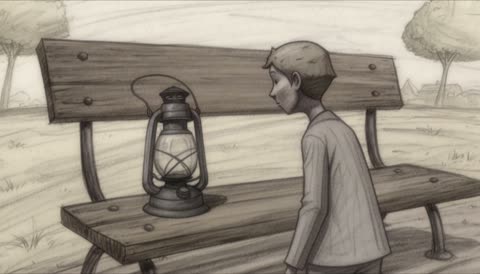 0.0s
0.0s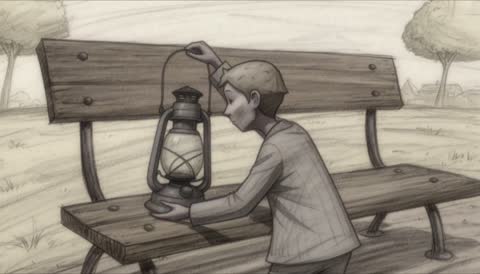 4.0s
4.0s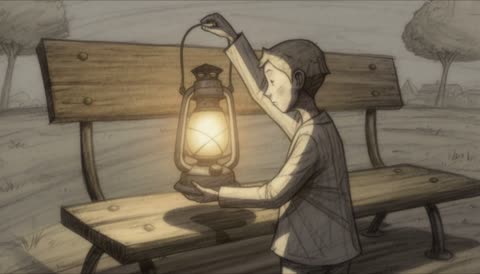 7.2sÉTAPE 3
Vérifiez les réglages de génération
Pour H3 Max Styles dans EveryGen AI, choisissez cinq à quinze secondes à la résolution fixe de 768P. Définissez une graine si nécessaire et vérifiez les crédits de la demande configurée avant l’envoi.
- Create one eight-second hand-drawn scene of a small paper explorer finding an unlit lantern on a bench. The explorer leans closer, lifts the lantern, and holds it as it begins to glow softly. Use clear pencil-like lines, a simple background, and a steady medium view. Quiet paper rustling and a gentle click, no speech or added lettering.TéléchargerÉTAPE 4
Évaluez tout le clip stylisé
Regardez la sortie H3 Max Styles dans EveryGen AI avec le son. Vérifiez la continuité visuelle, le traitement choisi et la fin ; révisez une partie précise du brief avant de créer une autre version.
Fonctionnalités
EveryGen AI | Explorez le mouvement dessiné avec H3 Max Styles
L’option Hand Drawn de H3 Max Styles dans EveryGen AI donne à la scène une direction illustrée laissant place aux poses expressives et aux traits lisibles.
Écrivez pour la clarté du dessin
Pensez à un geste qui se comprendrait dans une courte série de croquis : un personnage se penchant vers un objet curieux ou une longue écharpe soulevée par une brise. Donnez à H3 Max Styles dans EveryGen AI une action dominante et un fond simple. Gardez la direction H3 Max Styles liée au mouvement dessiné plutôt qu’à des détails photographiques concurrents.
Partez d’une illustration compatible avec le traitement
Une source au crayon ou dessinée de façon similaire peut donner un point de départ visuel compatible à H3 Max Styles dans EveryGen AI. Utilisez une silhouette claire et laissez de la place au mouvement prévu. Décrivez les lignes, formes et couleurs qui doivent rester reconnaissables, puis vérifiez si c’est le cas. Le résultat est une vidéo animée, pas des traits modifiables, des calques de dessin séparés ni une promesse que chaque ligne reste identique.
EveryGen AI | Créez une ambiance analogique avec H3 Max Styles
VHS dans H3 Max Styles sur EveryGen AI applique un traitement de bande analogique à la scène générée, sans vous demander de construire manuellement ce rendu.
Choisissez une scène qui bénéficie de cette texture
Une salle de répétition calme, une entrée de salle d’arcade vide ou une petite nature morte de table peuvent servir de cadre à une ambiance analogique. Indiquez à H3 Max Styles dans EveryGen AI ce qui doit s’y passer. Laissez le traitement VHS choisi établir le caractère de bande. H3 Max Styles exige toujours un sujet et une action ; demander seulement de la nostalgie laisse le contenu de la scène indéfini.
Gardez le sujet lisible à travers le traitement
La texture analogique ne doit pas masquer l’action essentielle. Avec H3 Max Styles dans EveryGen AI, choisissez des formes fortes et évitez de faire d’un texte minuscule le seul détail important. Pour un départ par image, préparez la composition souhaitée avant l’importation. Examinez la lisibilité et la continuité de la vidéo reçue, et ne présentez pas une scène rétro nouvellement générée comme une véritable archive ou un enregistrement historique.
EveryGen AI | Construisez une scène peinte avec H3 Max Styles
Retro Toon 70s donne à H3 Max Styles dans EveryGen AI une direction d’animation peinte à la main, adaptée aux décors composés avec soin et aux silhouettes de personnages distinctives.
Utilisez quelques formes et couleurs expressives
Un paysage large, un personnage simplement mis en scène et une palette mesurée peuvent établir un monde illustré sans surcharger le cadre. Demandez à H3 Max Styles dans EveryGen AI un mouvement clair dans ce monde, comme un voyageur levant une lanterne. Gardez le brief H3 Max Styles lié à l’animation peinte plutôt qu’à des demandes de traitements visuels sans rapport ou de détails de surface photographiques exacts.
Faites travailler ensemble le fond et l’action
L’environnement peut encadrer la performance sans devenir aussi chargé qu’elle. Orientez H3 Max Styles dans EveryGen AI vers un décor peint immobile pendant qu’un sujet bouge, ou donnez l’événement principal à un élément du fond. Si vous fournissez une image, une illustration de style peint peut soutenir le rendu souhaité. Examinez si le sujet reste distinct du décor et si la pose finale donne une conclusion utile au plan.
EveryGen AI | Mettez en scène une action géométrique avec H3 Max Styles
Low Poly dans H3 Max Styles sur EveryGen AI développe un traitement visuel 3D rétro où des formes fortes et une mise en scène claire peuvent porter la scène.
Construisez le plan autour d’une géométrie lisible
Décrivez quelques volumes simples, un éclairage réfléchi et un mouvement rendant leur relation apparente. Vous pouvez diriger H3 Max Styles dans EveryGen AI vers un petit véhicule géométrique suivant une route courbe ou une silhouette traversant une large plateforme. Évitez un encombrement décoratif dense. Une scène H3 Max Styles à faible nombre de polygones peut se juger par ses silhouettes et son mouvement plutôt que par sa quantité de détails de surface.
Considérez le résultat comme une vidéo, pas comme un élément 3D
L’apparence à faible nombre de polygones ne transforme pas H3 Max Styles dans EveryGen AI en exportateur de maillages ou en outil de reconstruction de scène. La sortie est une image en mouvement. Vous pouvez demander un point de vue contrôlé et un placement cohérent des objets, mais les surfaces invisibles restent des interprétations générées. Examinez les chevauchements, les changements de forme et la relation entre premier plan et arrière-plan avant de retenir une séquence pour un concept de jeu, une étude d’animation ou une autre présentation visuelle.
EveryGen AI | Composez un mouvement en pixels avec H3 Max Styles
L’option 16-bit Pixel donne à H3 Max Styles dans EveryGen AI une direction pixel art tout en conservant le même processus de départ par texte ou image.
Rendez l’action lisible d’un coup d’œil
Utilisez une silhouette forte, peu de personnages et une action clairement mise en scène pour l’animation en pixels H3 Max Styles dans EveryGen AI. Un petit robot arrivant à un poteau indicateur peut être plus lisible que plusieurs personnages traversant une ville encombrée. H3 Max Styles ne fournit ni moteur de jeu ni feuille de sprites. Préparez une courte composition vidéo et évaluez si le mouvement reste compréhensible pendant toute sa durée.
Associez le rythme visuel à une ambiance sonore mesurée
L’audio natif permet à un brief H3 Max Styles dans EveryGen AI d’inclure une ambiance et des événements sonores en plus du mouvement. Pour une scène en pixels, décrivez quelques sons liés à l’action au lieu de demander constamment musique et dialogues. Regardez et écoutez tout le résultat H3 Max Styles. Vérifiez la structure de l’image, le rythme audible et la fin, puis conservez les réglages et la graine utilisés pour la direction choisie.
Exemples de prompts
Hand Drawn : un instant autour d’une lanterne à partir de texte
Create one eight-second hand-drawn scene of a small paper explorer finding an unlit lantern on a bench. The explorer leans closer, lifts the lantern, and holds it as it begins to glow softly. Use clear pencil-like lines, a simple background, and a steady medium view. Quiet paper rustling and a gentle click, no speech or added lettering.
VHS : animer une image initiale
Use the uploaded image as the first frame of a seven-second VHS-style shot. Keep the main subject and setting recognizable while the camera makes a slight, steady approach. Preserve the overall lighting and keep other motion minimal. Subtle room ambience, no dialogue, new people, additional objects, titles, timestamps, or cuts to another scene.
16-bit Pixel : une petite arrivée à partir de texte
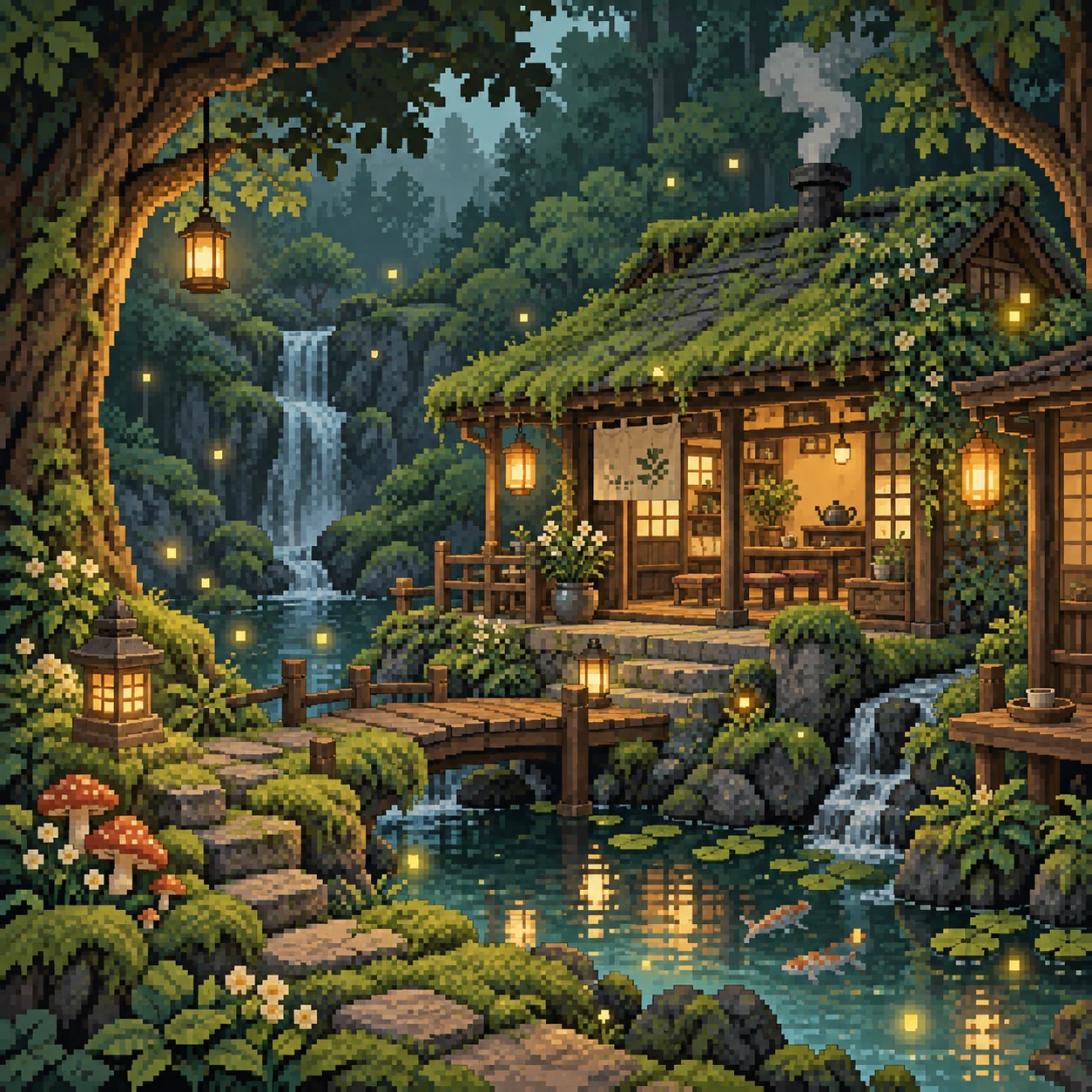
Create a ten-second pixel-art scene of a compact yellow robot walking along a simple stone path toward a blank wooden signpost. Use a clear side view, broad silhouettes, and a restrained sunset palette. The robot stops beside the post and looks upward. Light mechanical footfalls and a soft breeze, no speech, readable text, extra characters, or scene cuts.
Exemples de processus
Des exemples pour planifier, générer et vérifier votre travail.
Exemples de processus EveryGen AI
Partez d’une photo de produit et de consignes de retouche précises. Comparez le premier résultat à l’original, vérifiez la forme, les étiquettes et les proportions avant de l’ajouter à une page produit. Ajoutez les logos validés et le texte exact dans une application de design.
Choisissez un modèle vidéo et décrivez un petit mouvement, par exemple un objet qui tourne lentement. Vérifiez les durées disponibles, la résolution et les crédits. Avant d’utiliser le plan dans un montage ultérieur, vérifiez la continuité de l’objet et le son.
Décrivez dans l’espace de travail d’image le sujet, l’angle de vue et la métaphore visuelle qui soutient le thème de l’article. Prévisualisez le résultat dans la mise en page cible. Si l’image détourne l’attention du titre ou masque des détails importants, ajustez le recadrage ou la composition.
Si les dimensions de l’image conviennent mais que le fichier est trop volumineux, connectez-vous et utilisez l’outil de compression d’image. La compression se fait dans le navigateur ; les entrées et les résultats sont enregistrés dans votre compte. Comparez les résultats avant de télécharger une image ou un ZIP.
Collez votre brouillon dans Humanize AI et choisissez le ton Naturel, Chaleureux ou Professionnel. Vérifiez le sens, les noms, les nombres et les termes techniques après reformulation, puis copiez ou téléchargez la version vérifiée ; aucun score de détection ni résultat de publication n’est garanti.
Consignez la palette, l’angle de vue, l’éclairage et l’échelle du sujet dans un brief réutilisable. Si le modèle d’image choisi accepte les références, fournissez les ressources pertinentes. Comparez les images côte à côte et corrigez les différences, sans supposer que toute la série restera automatiquement cohérente.
Tarifs et offres de crédits EveryGen AI
Annuler à tout moment
Lite
50% de réduction0.025 / crédit
Facturation annuelle : $179· Économisez $179.8
Modèles vidéo


Modèles d’image



- Inclut MiniMax H3 et tous les modèles premium
- Jusqu’à 1 tâche de génération par lots
- Vitesse de génération standard
- Taux de réussite de génération standard
- Assistance client standard
- Licence d’utilisation commerciale
Standard
50% de réduction0.017 / crédit
Facturation annuelle : $299· Économisez $299.8
Modèles vidéo
Modèles d’image
- Inclut MiniMax H3 et tous les modèles premium
- Jusqu’à 4 tâches de génération par lots
- Vitesse de traitement prioritaire
- Taux de réussite de génération élevé
- Assistance client prioritaire
- Licence d’utilisation commerciale
Pro
50% de réduction0.014 / crédit
Facturation annuelle : $599· Économisez $599.8
Modèles vidéo
Modèles d’image
- Inclut MiniMax H3 et tous les modèles premium
- Jusqu’à 10 tâches de génération par lots
- Vitesse de génération la plus rapide
- Taux de réussite de génération élevé
- Responsable de compte dédié
- Licence d’utilisation commerciale
Max
50% de réduction0.012 / crédit
Facturation annuelle : $1,199· Économisez $1,199.8
Modèles vidéo
Modèles d’image
- Inclut MiniMax H3 et tous les modèles premium
- Jusqu’à 10 tâches de génération par lots
- Vitesse de génération la plus rapide
- Taux de réussite de génération élevé
- Responsable de compte dédié
- Licence d’utilisation commerciale
Payez en toute sécurité avec























FAQ
Questions fréquentes
Quels rendus sont disponibles dans H3 Max Styles sur EveryGen AI ?
Pour H3 Max Styles dans EveryGen AI, les cinq choix sont Hand Drawn, VHS, Retro Toon 70s, Low Poly et 16-bit Pixel. Sélectionnez le style dans l’espace de travail avant d’envoyer la scène ; ce sont des options de génération distinctes, pas une demande de mélanger tous les rendus.
H3 Max Styles peut-il partir d’une image dans EveryGen AI ?
Oui, pour H3 Max Styles dans EveryGen AI. Vous pouvez fournir une image d’ouverture avec votre prompt. Choisissez une illustration ou une image compatible avec le traitement sélectionné. Ce processus n’accepte ni vidéo à restyliser ni paire d’images d’extrémité.
Quelles durée et résolution H3 Max Styles utilise-t-il dans EveryGen AI ?
Pour H3 Max Styles dans EveryGen AI, l’espace de travail propose cinq à quinze secondes de séquence générée à une résolution de sortie fixe de 768P. Sélectionnez la durée du clip dans les commandes. Le nombre de secondes décrit la longueur de la vidéo, pas le temps nécessaire pour la générer.
H3 Max Styles crée-t-il de l’audio dans EveryGen AI ?
L’audio natif est ici toujours activé pour H3 Max Styles dans EveryGen AI, sans interrupteur pour le couper ni importation d’enregistrement. Décrivez une ambiance pertinente ou des événements audibles et examinez la bande-son reçue. Cette sélection ne garantit ni des dialogues exacts, ni une identité vocale, ni la synchronisation, ni chaque son demandé.
À quoi sert la graine dans H3 Max Styles sur EveryGen AI ?
Pour H3 Max Styles dans EveryGen AI, la graine règle le caractère aléatoire de la génération. Notez-la avec le style, le prompt, l’image et la durée lorsque vous comparez des essais. Ce n’est ni un verrouillage d’identité ni une garantie de résultats identiques entre configurations différentes.
H3 Max Styles peut-il exporter des calques d’animation ou des modèles 3D ?
Pour H3 Max Styles dans EveryGen AI, aucune sortie de ce type n’est proposée dans ce processus. Le dessin à la main, le rendu à faible nombre de polygones et les pixels décrivent des traitements vidéo, pas des formats de projet modifiables. Utilisez le clip obtenu comme une séquence et conservez votre illustration originale séparément pour les révisions futures.
Comment vérifier le coût de H3 Max Styles ?
Lisez les crédits actuels de H3 Max Styles dans EveryGen AI pour la configuration sélectionnée. Connectez-vous avec suffisamment de crédits et un accès réseau. Une à quatre propositions sont des demandes indépendantes, avec les entrées et résultats enregistrés dans votre compte. Revérifiez le devis avant une révision ; aucun délai fixe ni prix universel n’est promis.
Appel à l’action
Choisissez un langage visuel avec H3 Max Styles dans EveryGen AI
Partez du rendu qui sert votre idée, puis donnez-lui une action et une ambiance sonore. Ouvrez H3 Max Styles dans EveryGen AI, vérifiez la durée et les crédits, puis développez une courte scène avec une direction reconnaissable.
Explorer les cinq styles