 EveryGen AI
EveryGen AI · Seedance 1.5 Pro pour des instants guidés par le son et un cadrage stable
Construisez une courte scène autour de l'action, du son et d'un point de vue réfléchi avec Seedance 1.5 Pro sur EveryGen AI. Partez de texte ou d'images de début et de fin, puis choisissez la durée et le réglage audio. Seedance 1.5 Pro propose aussi une caméra fixe et une graine pour explorer une demande ciblée sans modifier toutes les décisions créatives.
Espace vidéo
L’ascenseur en bois s’ouvre
28/33Voir le prompt
Five-second continuous frontal shot of closed wooden elevator doors opening slowly to reveal one adult woman standing inside. Keep the camera fixed at eye level and the woman relaxed, facing forward. Preserve a simple, balanced composition with warm wood grain and soft interior light. End with the doors open and the woman still standing.
Introduction
EveryGen AI | Qu'est-ce que Seedance 1.5 Pro ?
Seedance 1.5 Pro sur EveryGen AI est un modèle de génération vidéo de ByteDance disponible sur fal, pour créer une vidéo à partir de texte ou d'images avec un audio facultatif.
Un modèle pour diriger l'image et le son
Seedance 1.5 Pro sur EveryGen AI propose des parcours texte et image dans cet espace de travail, avec une demande de mouvement écrite et un audio généré facultatif. Le mode image exige une image initiale et accepte une image finale facultative. La commande audio concerne la génération, et non l'import d'un enregistrement. La page n'accepte ni vidéo existante ni référence audio pour ce modèle : choisissez le matériau de départ selon le plan à créer.
Un ensemble de choix pratiques
L'espace de travail Seedance 1.5 Pro sur EveryGen AI démarre en mode texte sur 480p, quatre secondes, 16:9 et audio désactivé. Il propose des demandes en 480p, 720p ou 1080p et des durées de quatre, huit ou douze secondes. Sélectionnez le mode texte ou image, configurez l'audio et demandez une caméra fixe si nécessaire. Un point de vue immobile et un vaste mouvement de caméra sont contradictoires : gardez la demande écrite cohérente avec la commande choisie. Le prompt obligatoire accepte jusqu'à 20000 caractères. Les deux modes proposent six rapports d'image fixes ; la graine facultative aide à consigner une demande sans promettre une sortie identique.
Mode d’emploi
Comment créer avec Seedance 1.5 Pro dans EveryGen AI
- PromptÉTAPE 1
Choisissez le mode texte ou image
Sélectionnez Seedance 1.5 Pro sur EveryGen AI. Décrivez une nouvelle scène en mode texte, ou fournissez une image initiale en mode image. Ajoutez une image finale si la composition d'arrivée compte.
- ModèleSeedance 1.5 Pro480p16:98sPromptÉTAPE 2
Décrivez l'action et le son
Donnez à Seedance 1.5 Pro sur EveryGen AI une action visible concise. Ajoutez une ambiance pertinente ou une courte réplique si vous utilisez l'audio, et identifiez les éléments qui doivent rester stables.
- Première imageDernière image
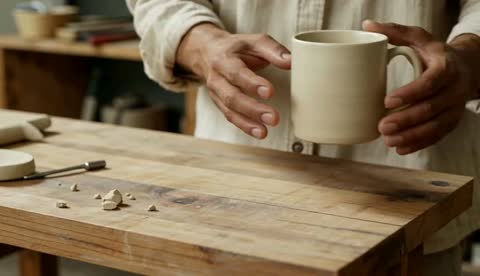 0.0s
0.0s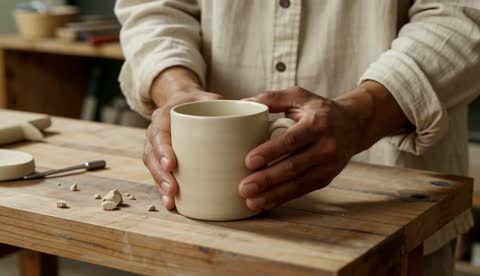 4.0s
4.0s 7.2sÉTAPE 3
Réglez les commandes disponibles
Choisissez quatre, huit ou douze secondes et une résolution disponible. Réglez l'audio, la caméra fixe et la graine selon le besoin, puis vérifiez les crédits dans l'espace de travail Seedance 1.5 Pro sur EveryGen AI.
- Create an eight-second shot of an adult ceramicist gently setting an unmarked cream cup on a wooden workbench. The camera stays at a fixed medium-close viewpoint. Preserve the cup handle and keep the bench still. Include one soft ceramic contact sound and quiet studio ambience, no dialogue or music. Finish with the hand withdrawing and the cup resting securely.TéléchargerÉTAPE 4
Examinez avant de réviser
Regardez la prise Seedance 1.5 Pro sur EveryGen AI, écoutez sa bande-son et examinez les détails importants des objets. Conservez les réglages réussis et modifiez un problème observable lors de la demande suivante.
Fonctionnalités
EveryGen AI | Reliez les événements visibles au son avec Seedance 1.5 Pro
Donnez à Seedance 1.5 Pro sur EveryGen AI un événement sonore appartenant à l'action, plutôt que d'ajouter ensuite la description d'une bande-son sans rapport.
Choisissez un son reconnaissable pour Seedance 1.5 Pro
Un céramiste posant une tasse sur un établi offre une relation simple entre le mouvement et le son. Décrivez la main abaissant la tasse, le contact léger et le calme de la pièce derrière. Le prompt peut orienter Seedance 1.5 Pro sur EveryGen AI vers cette relation. Demandez à Seedance 1.5 Pro une ambiance sobre, pour qu'une musique forte ne masque pas le petit événement à montrer.
Adaptez le dialogue au temps disponible
Pour une scène parlée, identifiez la personne qui parle et donnez-lui une courte réplique plutôt qu'un paragraphe de narration. Laissez de la place à une pause ou une réaction. Vérifiez les paroles de Seedance 1.5 Pro sur EveryGen AI pour le texte souhaité, le rythme et le ton : un dialogue généré ne doit pas être considéré comme un enregistrement exact. Désactivez l'audio si le clip exige une voix hors champ produite séparément ou une bande-son cohérente sur plusieurs plans.
EveryGen AI | Donnez à Seedance 1.5 Pro une transition visuelle planifiée
Les images initiale et finale facultative permettent à Seedance 1.5 Pro sur EveryGen AI de travailler entre des compositions déjà choisies pour la scène.
Faites de la première image un état initial utile
Montrez le sujet, sa surface de support et assez d'espace autour pour le mouvement. Pour une scène où une tasse est posée, le début peut montrer la main tenant la tasse juste au-dessus de l'établi. Demandez à Seedance 1.5 Pro sur EveryGen AI de conserver sa forme et sa finition pendant l'action. Évitez les consignes remplaçant immédiatement la composition fournie, car elles enlèvent la raison principale de partir d'une image.
Définissez l'achèvement dans l'image finale de Seedance 1.5 Pro
Une image finale peut établir où repose la tasse et où termine la main. Expliquez l'action reliant ces états dans le prompt Seedance 1.5 Pro sur EveryGen AI. Un éclairage et des proportions du sujet compatibles donnent une cible plus claire pour examiner la transition. Regardez tout le clip Seedance 1.5 Pro pour repérer les anses qui changent, les contacts flottants ou l'apparition inexpliquée d'un objet entre les deux extrémités prévues.
EveryGen AI | Mettez en scène un point de vue stable avec Seedance 1.5 Pro
L'option de caméra fixe de Seedance 1.5 Pro sur EveryGen AI demande une position de caméra immobile, tout en laissant de la place à l'action dans la composition.
Laissez le sujet produire le mouvement
Utilisez un point de vue fixe lorsque le mouvement lui-même compte plus qu'une révélation de caméra : une main disposant des outils, un couvercle fermé ou une personne marquant une pause avant de parler. Le cadrage de Seedance 1.5 Pro sur EveryGen AI peut alors être évalué selon une disposition visuelle simple. Indiquez à Seedance 1.5 Pro quelle action doit se dérouler dans ce cadre, en écartant les mouvements inutiles du fond pour garder le changement principal lisible.
Ne confondez pas stabilité de caméra et scène figée
La commande de caméra fixe concerne le point de vue, sans promettre que chaque objet restera inchangé. Un sujet peut bouger pendant que la caméra reste en place. Avec Seedance 1.5 Pro sur EveryGen AI, évitez d'associer cette commande à une demande de mouvement orbital ou d'éloignement. Examinez les bords du fond et la position du sujet pour repérer une dérive, puis simplifiez la consigne de mouvement si le résultat ne correspond pas à la mise en scène.
EveryGen AI | Adaptez Seedance 1.5 Pro à la durée de la scène
Choisissez quatre, huit ou douze secondes dans l'espace de travail Seedance 1.5 Pro sur EveryGen AI selon la quantité d'action que le spectateur doit voir.
Utilisez une courte durée pour un événement clair
Un clip de quatre secondes peut se concentrer sur un objet qui se pose ou une expression qui change brièvement. Huit secondes laissent davantage de place à la préparation et à une réaction. Donnez à Seedance 1.5 Pro sur EveryGen AI une tâche adaptée à la durée choisie, sans y comprimer un récit complet. Indiquez simplement quand le mouvement principal doit se produire et laissez au spectateur le temps d'en saisir la conséquence.
Gardez une scène plus longue cohérente
Pour douze secondes, décrivez des actions liées plutôt que plusieurs moments forts sans rapport. La tasse est abaissée, la main la relâche, puis la personne recule pour examiner la disposition. Demandez à Seedance 1.5 Pro sur EveryGen AI une progression mesurée dans un décor cohérent. Vérifiez si Seedance 1.5 Pro utilise le temps supplémentaire à bon escient, puis raccourcissez ou simplifiez la demande si la scène répète simplement un geste déjà terminé.
EveryGen AI | Comparez les variantes de Seedance 1.5 Pro avec méthode
Les commandes de graine et de sortie aident à organiser les demandes de Seedance 1.5 Pro sur EveryGen AI, mais le choix final doit reposer sur l'image et le son réels.
Gardez l'expérience Seedance 1.5 Pro compréhensible
Lorsque vous testez l'éclairage ou une réplique, conservez les autres réglages et notez la graine. Seedance 1.5 Pro sur EveryGen AI l'utilise comme entrée de génération, sans garantir une répétition identique. Comparez la différence souhaitée tout en acceptant la variation. Gardez les mêmes images d'entrée si leur sujet et leur composition ne sont pas les facteurs testés.
Examinez les détails sans perdre l'action de vue
Choisissez 480p, 720p ou 1080p selon le besoin, puis regardez le clip Seedance 1.5 Pro terminé sur EveryGen AI à vitesse normale. Examinez les contours et matériaux importants, et écoutez séparément les sons indésirables. Une image paraissant plus nette n'excuse pas une action incohérente. Vérifiez les crédits de Seedance 1.5 Pro avant une nouvelle génération, surtout après avoir modifié la durée, la taille ou l'audio, qui peuvent affecter le devis. Connectez-vous avec assez de crédits avant l'envoi. Les entrées et résultats sont enregistrés dans votre compte par un traitement dans le cloud dépendant du réseau. Choisissez un à quatre candidats indépendants, puis consultez le devis actuel ; la quantité ne crée pas automatiquement différents angles ou une séquence terminée.
Exemples de prompts
Texte avec audio : poser une tasse en céramique
Create an eight-second shot of an adult ceramicist gently setting an unmarked cream cup on a wooden workbench. The camera stays at a fixed medium-close viewpoint. Preserve the cup handle and keep the bench still. Include one soft ceramic contact sound and quiet studio ambience, no dialogue or music. Finish with the hand withdrawing and the cup resting securely.
Images initiale et finale : compléter la disposition
Use the supplied first and last images as endpoints for a twelve-second scene. The adult hand slowly lowers the cup to the position shown in the ending image, releases it, and withdraws. Keep the camera stationary, preserve the cup proportions, and maintain the original side lighting. Gentle contact sound and subdued room tone, without speech. Hold the completed arrangement briefly.
Texte avec une courte réplique
Create an eight-second scene in a quiet pottery studio. An adult instructor, seen at a fixed medium viewpoint, looks toward a newly finished bowl and says, "Let it rest here." A small natural gesture toward the bowl follows the line. Warm window light and subtle room ambience. No music, extra people, captions, or camera movement. Keep the bowl stationary.
Exemples de processus
Des exemples pour planifier, générer et vérifier votre travail.
Exemples de processus EveryGen AI
Partez d’une photo de produit et de consignes de retouche précises. Comparez le premier résultat à l’original, vérifiez la forme, les étiquettes et les proportions avant de l’ajouter à une page produit. Ajoutez les logos validés et le texte exact dans une application de design.
Choisissez un modèle vidéo et décrivez un petit mouvement, par exemple un objet qui tourne lentement. Vérifiez les durées disponibles, la résolution et les crédits. Avant d’utiliser le plan dans un montage ultérieur, vérifiez la continuité de l’objet et le son.
Décrivez dans l’espace de travail d’image le sujet, l’angle de vue et la métaphore visuelle qui soutient le thème de l’article. Prévisualisez le résultat dans la mise en page cible. Si l’image détourne l’attention du titre ou masque des détails importants, ajustez le recadrage ou la composition.
Si les dimensions de l’image conviennent mais que le fichier est trop volumineux, connectez-vous et utilisez l’outil de compression d’image. La compression se fait dans le navigateur ; les entrées et les résultats sont enregistrés dans votre compte. Comparez les résultats avant de télécharger une image ou un ZIP.
Collez votre brouillon dans Humanize AI et choisissez le ton Naturel, Chaleureux ou Professionnel. Vérifiez le sens, les noms, les nombres et les termes techniques après reformulation, puis copiez ou téléchargez la version vérifiée ; aucun score de détection ni résultat de publication n’est garanti.
Consignez la palette, l’angle de vue, l’éclairage et l’échelle du sujet dans un brief réutilisable. Si le modèle d’image choisi accepte les références, fournissez les ressources pertinentes. Comparez les images côte à côte et corrigez les différences, sans supposer que toute la série restera automatiquement cohérente.
Tarifs et offres de crédits EveryGen AI
Annuler à tout moment
Lite
50% de réduction0.025 / crédit
Facturation annuelle : $179· Économisez $179.8
Modèles vidéo


Modèles d’image



- Inclut MiniMax H3 et tous les modèles premium
- Jusqu’à 1 tâche de génération par lots
- Vitesse de génération standard
- Taux de réussite de génération standard
- Assistance client standard
- Licence d’utilisation commerciale
Standard
50% de réduction0.017 / crédit
Facturation annuelle : $299· Économisez $299.8
Modèles vidéo
Modèles d’image
- Inclut MiniMax H3 et tous les modèles premium
- Jusqu’à 4 tâches de génération par lots
- Vitesse de traitement prioritaire
- Taux de réussite de génération élevé
- Assistance client prioritaire
- Licence d’utilisation commerciale
Pro
50% de réduction0.014 / crédit
Facturation annuelle : $599· Économisez $599.8
Modèles vidéo
Modèles d’image
- Inclut MiniMax H3 et tous les modèles premium
- Jusqu’à 10 tâches de génération par lots
- Vitesse de génération la plus rapide
- Taux de réussite de génération élevé
- Responsable de compte dédié
- Licence d’utilisation commerciale
Max
50% de réduction0.012 / crédit
Facturation annuelle : $1,199· Économisez $1,199.8
Modèles vidéo
Modèles d’image
- Inclut MiniMax H3 et tous les modèles premium
- Jusqu’à 10 tâches de génération par lots
- Vitesse de génération la plus rapide
- Taux de réussite de génération élevé
- Responsable de compte dédié
- Licence d’utilisation commerciale
Payez en toute sécurité avec























FAQ
Questions fréquentes
Quelles entrées Seedance 1.5 Pro accepte-t-il ici sur EveryGen AI ?
Pour Seedance 1.5 Pro dans EveryGen AI, utilisez le mode texte pour une scène écrite, ou le mode image avec une image initiale et une image finale facultative. Ces entrées sont des images de début et de fin, et non une collection mixte de vidéos de référence, d'images et de clips audio.
Quelles durées puis-je choisir sur EveryGen AI ?
Seedance 1.5 Pro sur EveryGen AI propose quatre, huit et douze secondes dans cet espace de travail. Choisissez la durée adaptée à l'événement. Gardez un clip court ciblé et utilisez une durée supérieure pour des actions liées qui ont besoin de respirer.
Seedance 1.5 Pro peut-il générer de l'audio sur EveryGen AI ?
Pour Seedance 1.5 Pro dans EveryGen AI, oui. Activez l'option audio et décrivez le son appartenant à la scène. Vous pouvez aussi désactiver l'audio. Vérifiez le dialogue, les effets et la synchronisation avant de choisir un clip généré pour un projet fini.
Que fait la commande de caméra fixe sur EveryGen AI ?
Seedance 1.5 Pro sur EveryGen AI utilise cette option pour demander une position de caméra fixe. Elle ne fige pas le sujet et ne garantit pas un fond inchangé. Décrivez le mouvement dans le cadre et évitez de demander simultanément un mouvement orbital de caméra.
Seedance 1.5 Pro accepte-t-il une image finale sur EveryGen AI ?
Pour Seedance 1.5 Pro dans EveryGen AI, oui. Le mode image accepte une image finale facultative avec l'image initiale. Gardez les deux images compatibles pour une scène continue et décrivez le mouvement entre elles. Vérifiez la transition au lieu d'examiner uniquement ses extrémités.
Répéter une graine reproduira-t-il exactement la vidéo ?
Seedance 1.5 Pro sur EveryGen AI propose une entrée de graine, mais la reproduction exacte n'est pas promise ici. Gardez le prompt, les images source et les autres réglages inchangés pour une comparaison utile. Considérez toute nouvelle demande comme un nouveau résultat à examiner.
Où choisir la résolution et vérifier les crédits ?
L'espace de travail Seedance 1.5 Pro sur EveryGen AI propose des sorties en 480p, 720p et 1080p et affiche les crédits avant l'envoi. Consultez le devis après avoir configuré la durée, l'audio et les entrées, sans supposer un prix fixe par clip.
Appel à l’action
Dirigez un instant complet avec Seedance 1.5 Pro sur EveryGen AI
Choisissez une scène, un point de vue et le son nécessaire. Vérifiez les réglages et les crédits, puis créez une prise Seedance 1.5 Pro sur EveryGen AI que vous pourrez évaluer dans son ensemble.
Créer une courte scène