 EveryGen AI
EveryGen AI Seedream 4.5 pour des scènes aérées et des révisions guidées par la source
Préparez une image dont les détails servent une composition claire. Seedream 4.5 sur EveryGen AI s’ouvre en mode texte, au format 1:1 et en 2K, avec une option 4K. Construisez un salon de lecture imaginaire, modifiez les environs d’un vélo ou réservez de l’espace dans une illustration éditoriale. Donnez à Seedream 4.5 une mission visuelle précise, puis examinez le résultat avant de décider de son usage.
Espace image
Image d’exemple
 3 / 30
Introduction
Choisissez un processus Seedream 4.5 dans EveryGen AI
Seedream 4.5 est un modèle d’image ByteDance disponible via fal pour la génération à partir de texte et l’édition d’images. EveryGen AI garde visibles les ressources de départ et les paramètres de chaque tâche.
Commencez par une description ou une source visible
Utilisez le mode texte pour un salon de lecture qui n’existe pas encore, ou le mode image lorsqu’un vélo précis doit rester reconnaissable. Seedream 4.5 reçoit des ressources de départ différentes pour ces missions dans EveryGen AI. Une description écrite ne remplace pas une source absente lorsque son apparence exacte compte. Choisissez d’abord la tâche, puis expliquez le résultat à évaluer.
Vérifiez le fonctionnement du compte EveryGen AI
Les deux modes Seedream 4.5 nécessitent une connexion et assez de crédits. EveryGen AI importe et enregistre les entrées et résultats dans votre compte, avec des demandes envoyées à un fournisseur pour la génération. Ce n’est pas un outil de navigateur hors ligne. Vérifiez le devis affiché après avoir choisi le modèle, la résolution, le nombre de sorties et les références ; un montant antérieur ne fixe pas le prix d’une autre configuration.
Mode d’emploi
Comment créer avec Seedream 4.5 dans EveryGen AI
- PromptÉTAPE 1
Choisissez la création ou l’édition
Connectez-vous à EveryGen AI et ouvrez Seedream 4.5. Utilisez le texte pour une nouvelle composition ou le mode image pour jusqu’à dix références destinées à guider la révision.
- ModèleSeedream 4.52K1:1PromptÉTAPE 2
Décrivez les priorités de la scène
Donnez à Seedream 4.5 un point focal, un point de vue et une direction de lumière dans EveryGen AI. Gardez le prompt dans la limite de 3000 caractères et identifiez les détails à conserver lors d’une édition.
- Détail
 ÉTAPE 3
Vérifiez la configuration
Choisissez Seedream 4.5 en 2K ou 4K avec un ratio pris en charge et de une à quatre sorties. Revérifiez les entrées EveryGen AI et les crédits affichés avant l’envoi.
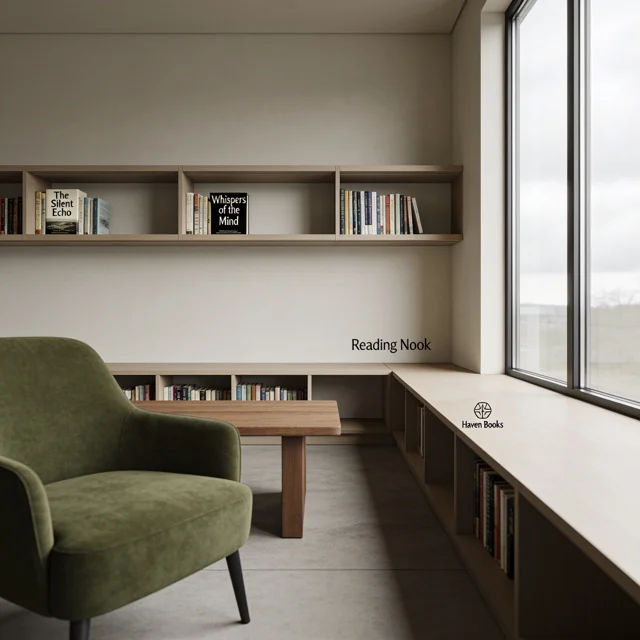
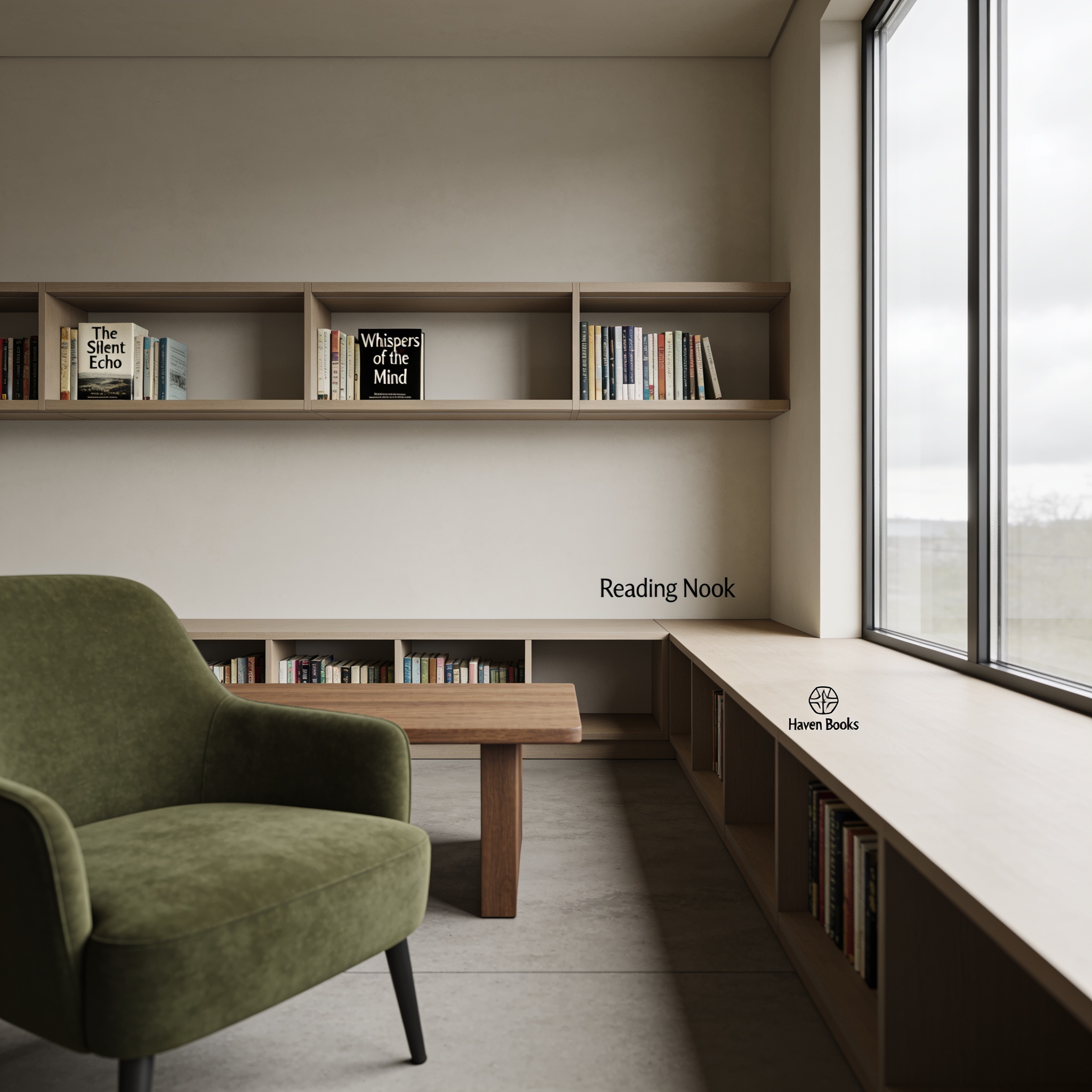
- Create an imagined reading room viewed from a seated eye-level position. Place one moss-green armchair in the left foreground, a low oak table in the middle distance, and built-in shelves along the back wall. A large window on the right provides soft overcast daylight. Keep the perspective coherent and the room comfortably spacious. Restrained textures, no people, readable book titles, logos, or signage.TéléchargerÉTAPE 4
Examinez le résultat réel
Examinez le résultat Seedream 4.5 d’EveryGen AI de près et dans sa mise en page prévue. Vérifiez les détails source, le recadrage proposé et le fichier réellement téléchargé avant de poursuivre l’édition.
Fonctionnalités
Donnez de la profondeur à Seedream 4.5 sans encombrer l’image
Organisez le premier plan, le plan intermédiaire et le fond dans le brief EveryGen AI. Seedream 4.5 a besoin d’un point focal dans ces relations, pas d’un objet aussi important dans chaque coin.
Guidez le regard dans le salon de lecture
Placez le fauteuil vert mousse au premier plan à gauche, la table basse en chêne plus loin et les étagères contre le mur du fond. Demandez à Seedream 4.5 un point de vue à hauteur des yeux d’une personne assise et une lumière du jour douce venant de la fenêtre de droite. Dans EveryGen AI, jugez si ces choix gardent la pièce aérée et le fauteuil facile à identifier. Plus de meubles ne rendrait pas nécessairement la scène plus convaincante.
Examinez la perspective dans EveryGen AI
Suivez les bords des étagères, les pieds de la table et les lignes des fenêtres dans le résultat Seedream 4.5. Les ombres doivent relier les objets au sol plutôt que les faire flotter. Comparez le brouillon EveryGen AI au point de vue souhaité, puis corrigez le problème spatial précis. Des mots supplémentaires sur l’atmosphère ne réparent pas un brief qui demande des positions de caméra incompatibles ou laisse floue la direction principale de lumière.
Ancrez les modifications Seedream 4.5 dans EveryGen AI
Utilisez l’édition Seedream 4.5 pour un changement défini autour d’éléments fournis. Dans EveryGen AI, expliquez quels détails source comptent et gardez l’original pour la comparaison ultérieure.
Donnez des rôles distincts aux références dans EveryGen AI
Seedream 4.5 accepte jusqu’à dix références d’édition. Incluez uniquement des images qui clarifient le sujet, le décor ou l’apparence demandée, et expliquez leurs rôles dans EveryGen AI. Pour l’exemple du vélo, la source définit le cadre, les roues, le guidon, la selle, les composants et l’orientation. Une cour d’automne change les environs, pas le nombre de roues ni l’exigence de leur contact avec le sol. Vérifiez ces repères après la génération.
Distinguez la correction de la réinterprétation
Remplacer les environs du vélo par une cour calme diffère de transformer toute l’image en peinture. Précisez cette distinction lorsque vous dirigez Seedream 4.5. Dans EveryGen AI, demandez seulement quelques feuilles éloignées du vélo et évitez de nouveaux cyclistes ou un éclairage spectaculaire. La préservation reste une instruction, pas une garantie : examinez les espaces étroits, la forme des roues et les ombres de contact au-delà de la zone que vous souhaitiez changer.

Réglez la taille et le cadrage Seedream 4.5 dans EveryGen AI
Seedream 4.5 prend en charge 2K ou 4K avec de une à quatre sorties. EveryGen AI utilise le carré 2K par défaut ; choisissez le cadre et la quantité selon la décision à prendre.
Adaptez le cadre à sa destination
Choisissez parmi 1:1, 16:9, 9:16, 4:3, 3:4, 3:2, 2:3, 5:4, 4:5 et 21:9 pour Seedream 4.5. Réglez le ratio et la résolution dans EveryGen AI au lieu de mettre les consignes de taille uniquement dans le prompt. Une scène de salon de lecture et un bandeau éditorial large peuvent demander des dispositions différentes. Examinez les dimensions renvoyées avant de recadrer ; un réglage plus grand n’éloigne pas un objet essentiel du bord.
Examinez les détails sans perdre l’ensemble dans EveryGen AI
Regardez de près les séparations répétées des étagères, les composants fins du vélo et les limites entre les formes de papier dans un résultat Seedream 4.5. Revenez ensuite à la taille d’affichage prévue. Comparez les résultats EveryGen AI pour leur composition utile, pas seulement leur texture. Demandez de une à quatre sorties selon les alternatives nécessaires, puis vérifiez le type et les dimensions réels du fichier téléchargé avant de le reprendre dans votre propre processus d’édition.
Reliez les scènes Seedream 4.5 par une direction écrite
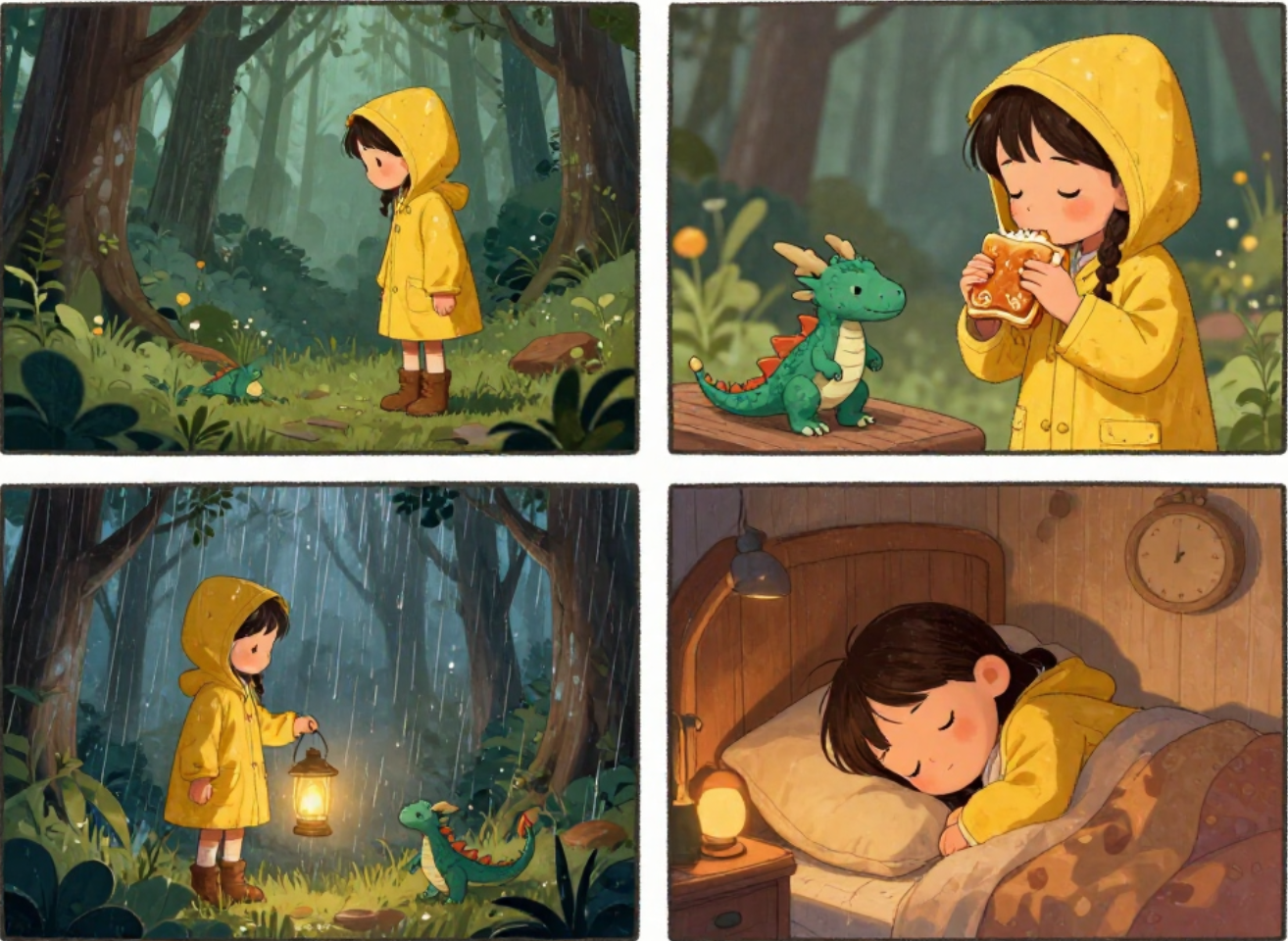
Transmettez quelques décisions concrètes d’une demande Seedream 4.5 à l’autre. EveryGen AI vous donne un espace pour appliquer le brief, pas une garantie de continuité automatique de campagne.
Consignez les décisions à répéter
Notez la palette, la matière apparente, la distance de caméra et la direction de lumière dans vos propres dossiers de projet. Réutilisez ces consignes avec Seedream 4.5 en changeant le sujet pour chaque emplacement. Gardez le prompt EveryGen AI dans la limite de 3000 caractères et retirez les contradictions avant d’ajouter des détails. Une couleur ou une phrase répétée ne suffit pas à garantir des formes d’objets cohérentes ; comparez donc les images obtenues ensemble.
Donnez un rôle différent à chaque image EveryGen AI
Un ensemble apparenté peut comprendre une vue large d’ensemble, un détail rapproché et une image d’accompagnement plus calme. Donnez ces missions distinctes à Seedream 4.5 au lieu de demander des quasi-doublons. Examinez l’échelle, la finition des surfaces et la direction des ombres dans les résultats EveryGen AI. Gardez les choix communs utiles, mais changez le cadrage lorsque l’emplacement suivant exige un autre accent ou davantage de place pour le texte environnant.
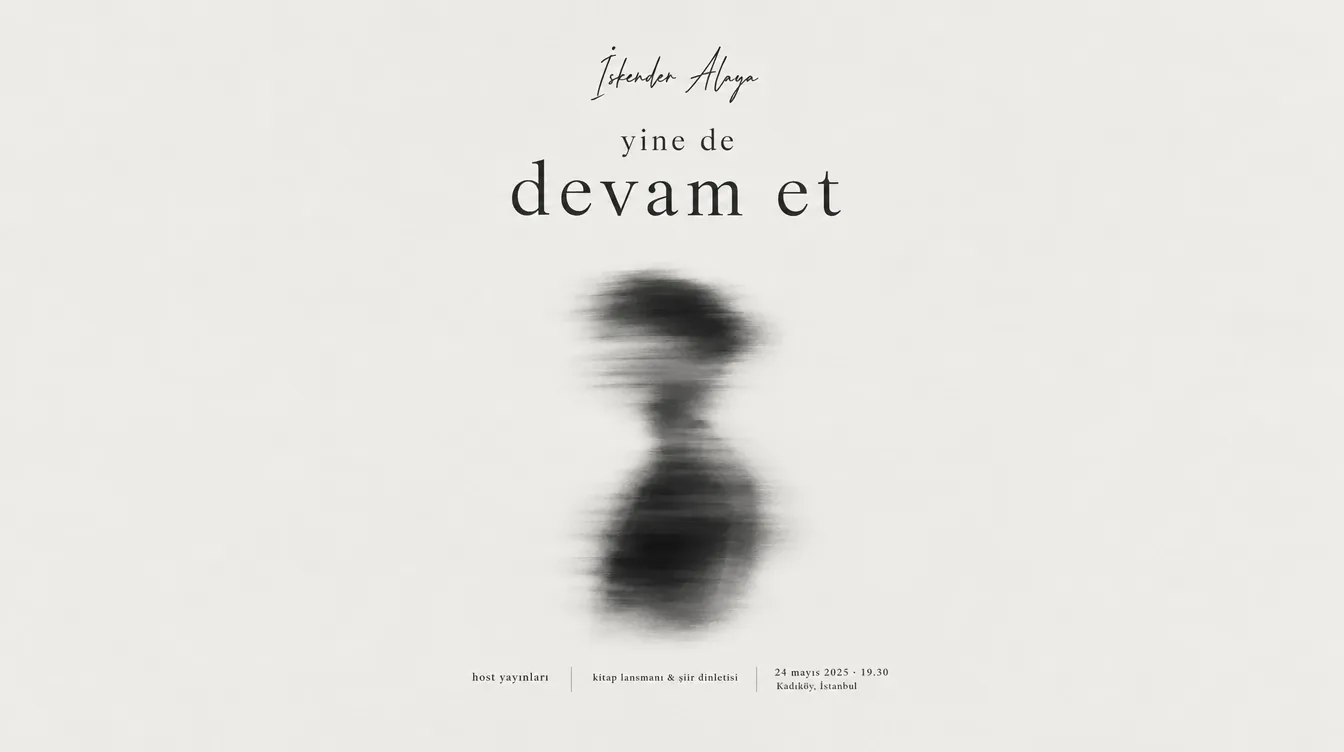
Laissez de l’espace utile à la mise en page avec Seedream 4.5
Prévoyez une image Seedream 4.5 comme partie d’une mise en page plus large. Définissez la zone focale et l’espace calme dans EveryGen AI avant qu’une belle scène n’évince les informations essentielles.
Réservez le ciel dégagé de l’illustration de colline
Pour le quartier imaginaire à flanc de colline, placez les bâtiments en papier superposé principalement à droite et laissez un ciel pâle à gauche. Demandez à Seedream 4.5 des tons terre cuite atténués, bleu grisé et crème avec des ombres simples et cohérentes. Ce brief EveryGen AI décrit un style visuel de papier, pas des calques de conception exportés séparément. Ajoutez le titre ensuite, en gardant la zone réservée libre au lieu de la remplir de bâtiments supplémentaires.
Séparez l’approbation de la finition dans EveryGen AI
Approuvez la scène, l’équilibre et l’ambiance Seedream 4.5 uniquement après vérification dans la mise en page prévue. Lisez toute inscription générée caractère par caractère et ajoutez séparément le texte essentiel ou les marques exactes lorsque la précision compte. Gardez l’image EveryGen AI choisie avec son brief et des notes sur le travail restant. Ni une demande réussie ni la résolution 4K ne prouvent une préparation à l’impression, une reproduction exacte ou l’absence d’artefacts.

Exemples de prompts
Une salle de lecture avec un point focal clair
Create an imagined reading room viewed from a seated eye-level position. Place one moss-green armchair in the left foreground, a low oak table in the middle distance, and built-in shelves along the back wall. A large window on the right provides soft overcast daylight. Keep the perspective coherent and the room comfortably spacious. Restrained textures, no people, readable book titles, logos, or signage.
Un décor saisonnier autour d’un vélo existant
Edit the uploaded bicycle image by changing the surrounding setting to a quiet courtyard in early autumn. Keep the bicycle recognizable, including the frame shape, wheel count, handlebars, saddle, and visible components. Retain its original orientation and keep both wheels grounded. Add only a few scattered leaves away from the main subject. Do not add riders, labels, extra wheels, or dramatic lighting effects.
Une image éditoriale large avec de l’espace pour un titre
Create a wide editorial illustration of a small invented hillside neighborhood using layered paper shapes. Put the buildings mainly in the right half and leave a calm pale sky area on the left for a heading to be added later. Use muted terracotta, dusty blue, and cream, with simple consistent shadows. No existing landmarks, lettering, logos, border, or crowded foreground.
Exemples de processus
Des exemples pour planifier, générer et vérifier votre travail.
Exemples de processus EveryGen AI
Partez d’une photo de produit et de consignes de retouche précises. Comparez le premier résultat à l’original, vérifiez la forme, les étiquettes et les proportions avant de l’ajouter à une page produit. Ajoutez les logos validés et le texte exact dans une application de design.
Choisissez un modèle vidéo et décrivez un petit mouvement, par exemple un objet qui tourne lentement. Vérifiez les durées disponibles, la résolution et les crédits. Avant d’utiliser le plan dans un montage ultérieur, vérifiez la continuité de l’objet et le son.
Décrivez dans l’espace de travail d’image le sujet, l’angle de vue et la métaphore visuelle qui soutient le thème de l’article. Prévisualisez le résultat dans la mise en page cible. Si l’image détourne l’attention du titre ou masque des détails importants, ajustez le recadrage ou la composition.
Si les dimensions de l’image conviennent mais que le fichier est trop volumineux, connectez-vous et utilisez l’outil de compression d’image. La compression se fait dans le navigateur ; les entrées et les résultats sont enregistrés dans votre compte. Comparez les résultats avant de télécharger une image ou un ZIP.
Collez votre brouillon dans Humanize AI et choisissez le ton Naturel, Chaleureux ou Professionnel. Vérifiez le sens, les noms, les nombres et les termes techniques après reformulation, puis copiez ou téléchargez la version vérifiée ; aucun score de détection ni résultat de publication n’est garanti.
Consignez la palette, l’angle de vue, l’éclairage et l’échelle du sujet dans un brief réutilisable. Si le modèle d’image choisi accepte les références, fournissez les ressources pertinentes. Comparez les images côte à côte et corrigez les différences, sans supposer que toute la série restera automatiquement cohérente.
Tarifs et offres de crédits EveryGen AI
Annuler à tout moment
Lite
50% de réduction0.025 / crédit
Facturation annuelle : $179· Économisez $179.8
Modèles vidéo


Modèles d’image



- Inclut MiniMax H3 et tous les modèles premium
- Jusqu’à 1 tâche de génération par lots
- Vitesse de génération standard
- Taux de réussite de génération standard
- Assistance client standard
- Licence d’utilisation commerciale
Standard
50% de réduction0.017 / crédit
Facturation annuelle : $299· Économisez $299.8
Modèles vidéo
Modèles d’image
- Inclut MiniMax H3 et tous les modèles premium
- Jusqu’à 4 tâches de génération par lots
- Vitesse de traitement prioritaire
- Taux de réussite de génération élevé
- Assistance client prioritaire
- Licence d’utilisation commerciale
Pro
50% de réduction0.014 / crédit
Facturation annuelle : $599· Économisez $599.8
Modèles vidéo
Modèles d’image
- Inclut MiniMax H3 et tous les modèles premium
- Jusqu’à 10 tâches de génération par lots
- Vitesse de génération la plus rapide
- Taux de réussite de génération élevé
- Responsable de compte dédié
- Licence d’utilisation commerciale
Max
50% de réduction0.012 / crédit
Facturation annuelle : $1,199· Économisez $1,199.8
Modèles vidéo
Modèles d’image
- Inclut MiniMax H3 et tous les modèles premium
- Jusqu’à 10 tâches de génération par lots
- Vitesse de génération la plus rapide
- Taux de réussite de génération élevé
- Responsable de compte dédié
- Licence d’utilisation commerciale
Payez en toute sécurité avec























FAQ
Questions fréquentes
Seedream 4.5 peut-il créer une image uniquement à partir de texte ?
Oui. Seedream 4.5 s’ouvre en mode texte en 1:1 et 2K sur EveryGen AI. Décrivez le sujet, le point de vue, l’éclairage et l’usage prévu dans la limite de 3000 caractères du prompt. Aucune image de référence n’est nécessaire pour la génération textuelle, mais la connexion et assez de crédits restent indispensables.
Puis-je modifier ma propre image avec Seedream 4.5 ?
Oui. Sélectionnez le mode image dans EveryGen AI et fournissez jusqu’à dix références à Seedream 4.5. Identifiez leurs rôles et les changements souhaités. Les entrées et résultats sont importés et enregistrés, avec traitement par un fournisseur ; comparez l’image renvoyée à sa source au lieu de supposer que les détails sont intacts.
Quelles résolutions Seedream 4.5 propose-t-il sur EveryGen AI ?
Seedream 4.5 propose 2K et 4K, de une à quatre sorties et dix ratios d’image. Choisissez les contrôles dans EveryGen AI avant d’examiner les crédits. Ce modèle n’utilise pas l’option 3K de Lite ni le processus de calques de Pro. Examinez les dimensions et le type réels du fichier renvoyé avant de préparer son téléchargement pour une autre application.
Choisir 4K rend-il automatiquement le résultat Seedream 4.5 exact ?
Non. La résolution Seedream 4.5 décrit la taille, pas l’exactitude factuelle ni une préservation garantie de la source. Examinez les inscriptions, les objets répétés, la perspective et les détails du produit dans le résultat EveryGen AI. Davantage de pixels ne corrige pas une roue supplémentaire, une ombre incohérente ou un logo différent du visuel approuvé.
Comment utiliser Seedream 4.5 pour des images apparentées ?
Répétez un brief concis de palette, de matière, d’éclairage et de point de vue pour Seedream 4.5 dans EveryGen AI. Donnez des rôles différents aux images, puis examinez-les ensemble. Des consignes similaires facilitent la comparaison des résultats ; elles ne garantissent pas des sujets identiques ni une continuité automatique entre demandes distinctes.
Dois-je ajouter tout mon texte final avec Seedream 4.5 ?
Pas nécessairement. Vous pouvez demander de courtes expressions à Seedream 4.5, mais vérifiez vous-même l’orthographe et le placement. Réservez de la place dans EveryGen AI pour un texte approuvé ajouté ensuite lorsque la typographie exacte compte. Une image de concept utile ne remplace pas l’examen final d’un titre, d’une adresse ou d’une marque commerciale.
Où vérifier le coût d’une demande Seedream 4.5 ?
EveryGen AI affiche les crédits de la demande Seedream 4.5 sélectionnée. Vérifiez le devis après avoir choisi la résolution, le nombre de sorties et les références, puis avant tout envoi modifié. Vous devez avoir assez de crédits pour continuer ; ne supposez pas qu’un devis antérieur vaut pour toutes les configurations ou révisions.
Appel à l’action
Donnez une destination claire à Seedream 4.5 dans EveryGen AI
Apportez une scène aérée, une référence de vélo ou une idée de mise en page éditoriale à EveryGen AI. Choisissez le mode, le cadre et la résolution Seedream 4.5, vérifiez les crédits et examinez le résultat avant la prochaine étape de conception.
Ouvrir l’espace image