 EveryGen AI
EveryGen AI : texte vers image pour des scènes au sujet et à l’objectif clairs
Commencez par une scène claire plutôt qu’une accumulation d’effets. L’espace texte vers image dans EveryGen AI s’ouvre avec GPT Image 2 en mode texte, en 1:1 et en 1K. Décrivez un moment, les relations entre ses objets et sa lumière. Évaluez l’idée dans votre première proposition texte vers image avant de la réviser.
Espace image
Image d’exemple
 22 / 30
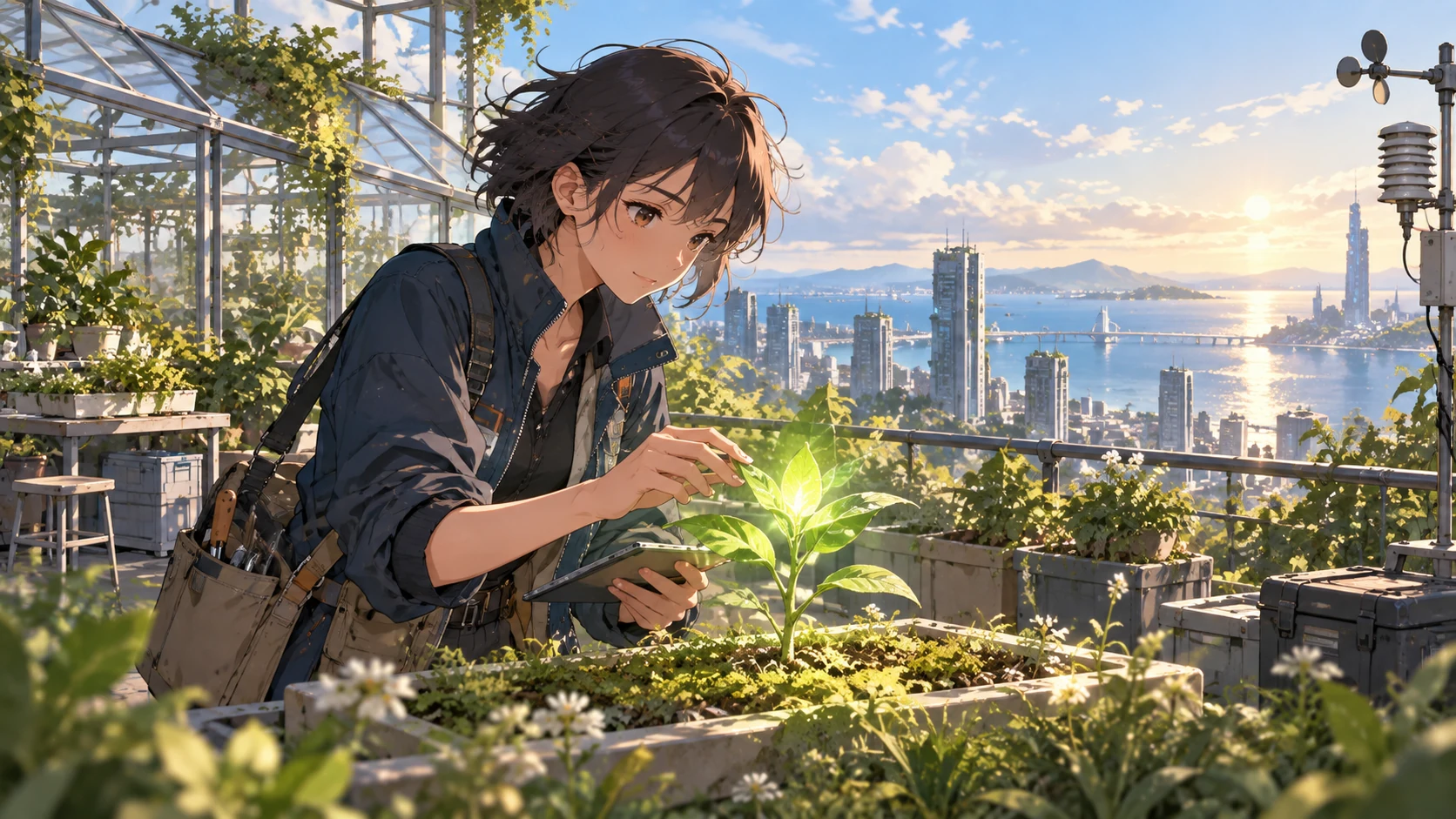
Illustration générée par IA d’un botaniste fictif sur un toit et d’une ville côtière.
Introduction
Donner une tâche claire au texte vers image dans EveryGen AI
Choisissez ce que l’image doit communiquer avant d’ajouter un style. Les instructions texte vers image dans EveryGen AI ont besoin d’un sujet visible et d’un objectif.
Décrire un moment plutôt qu’une catégorie
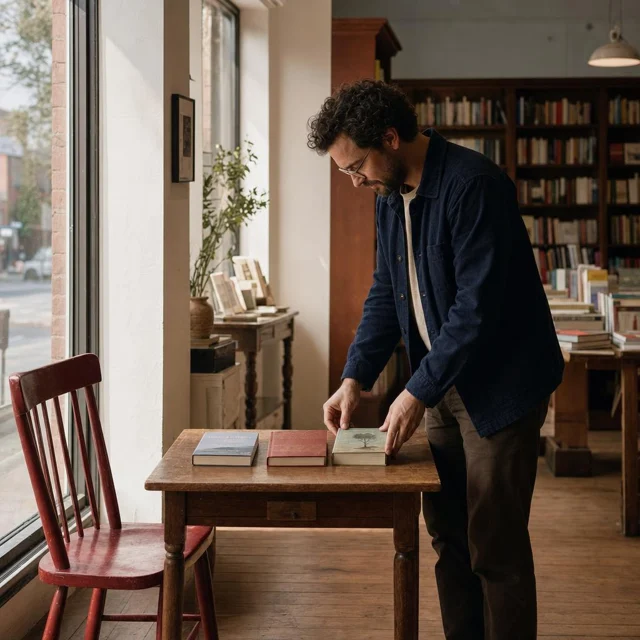
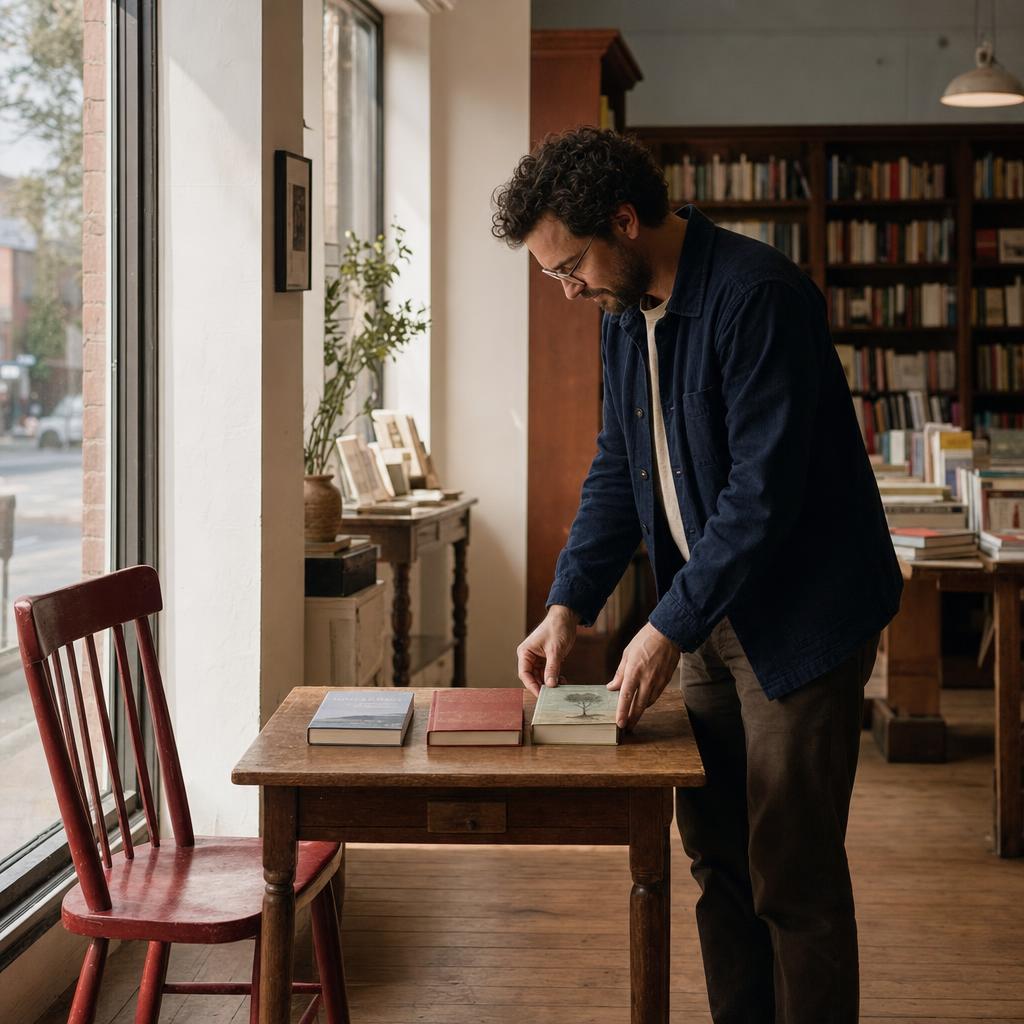
Une librairie nomme un lieu ; un propriétaire qui y range des livres avant l’ouverture décrit un moment. Donnez cette action au texte vers image dans EveryGen AI. Les étagères complémentaires définissent le décor sans le dominer. Décidez de ce que les spectateurs doivent remarquer en premier.
- Apportez un sujet, une action et un décor à EveryGen AI.
- Gardez les instructions texte vers image centrées sur ce moment.
Choisir le contexte de visionnage prévu
Une illustration carrée et une couverture de présentation large exigent des dispositions différentes. Expliquez la destination dans vos instructions texte vers image EveryGen AI : un sujet plus grand, un espace libre pour un titre ou une vue plus large de la pièce. Examinez ensuite le cadrage.
Distinguer l’essentiel des détails facultatifs
Choisissez les caractéristiques déterminantes avant l’envoi dans EveryGen AI. Dans une scène texte vers image, un imperméable jaune et une gare vide peuvent compter davantage que le nombre de fenêtres lointaines. Donnez priorité à ces choix sur les détails décoratifs lorsque vous évaluez la réussite.
Mode d’emploi
Comment créer avec le texte vers image dans EveryGen AI
- PromptÉTAPE 1
Décrire un moment
Connectez-vous à EveryGen AI et sélectionnez le mode texte de GPT Image 2 pour le texte vers image. Nommez le sujet principal, l’action et le décor sans importer de référence.
- ModèleGPT Image 21K1:1PromptÉTAPE 2
Placer les objets
Donnez au texte vers image des quantités, positions et éclairages précis dans EveryGen AI. Gardez claires les relations entre premier plan, sujet et fond, avec de l’espace pour la mise en page prévue.
- Détail
 ÉTAPE 3
Générer une proposition
Commencez le texte vers image en 1:1 et en 1K dans EveryGen AI. Choisissez une à quatre sorties, vérifiez les crédits affichés et envoyez la scène écrite pour génération.
- Create a realistic square editorial photograph of an adult bookshop owner arranging exactly three books on a small wooden table near the front window. One red chair stands to the left of the table. The owner is on the right, looking down at the books. Soft morning light enters from the left, with gentle shadows extending right. Keep the distant shelves quiet and slightly softer than the subject. Show believable hand contact, readable object separation, and no signs, captions, or logos.TéléchargerÉTAPE 4
Réviser une instruction
Comparez le résultat texte vers image d’EveryGen AI aux instructions. Examinez l’action et les relations entre objets, puis changez une instruction avant de demander une autre proposition.
Fonctionnalités
Expliciter les relations entre objets dans le texte vers image
Donnez aux objets des positions plutôt que de simples noms. Les instructions texte vers image EveryGen AI doivent rendre leurs quantités, leur espacement et leurs contacts faciles à examiner.
Compter les objets qui portent la scène
Dans l’exemple de librairie, précisez exactement trois livres sur une petite table en bois et une chaise rouge à gauche de la table. Ces instructions texte vers image rendent votre vérification EveryGen AI concrète. Des chaises supplémentaires ou des livres fusionnés restent des écarts malgré une belle pièce.
- Gardez votre disposition EveryGen AI assez simple pour examiner les objets un par un.
- Utilisez une révision texte vers image pour corriger la relation qui a échoué.
Remplacer les pronoms ambigus par des noms clairs
Écrivez « placez la lampe derrière la chaise de gauche » plutôt que « mettez-la derrière ça ». Dans EveryGen AI, des noms explicites rendent une demande texte vers image plus facile à interpréter lorsque plusieurs objets sont présents. Répéter un nom peut clarifier une relation sans répéter toute la scène.
Décrire le contact plutôt que la simple proximité
Une main qui range des livres a besoin d’un contact crédible ; un vélo appuyé contre un mur a besoin d’un soutien. Décrivez ces relations dans une demande texte vers image, puis examinez attentivement le résultat d’EveryGen AI. Des objets voisins ne prouvent pas que les mains, les roues ou les bords de table se relient de façon plausible.
Préparer un cadre texte vers image lisible dans EveryGen AI
Commencez par de grandes formes et un point de vue clair. Donnez assez d’espace au texte vers image dans EveryGen AI pour que le sujet reste lisible.
Choisir volontairement la distance de caméra
Une vue rapprochée des mains, un portrait à mi-corps et une pièce en plan large sont des tâches texte vers image différentes. Définissez la distance dans vos instructions EveryGen AI avant les petits détails. Un vaste paysage peut laisser un visage trop petit pour exprimer l’émotion importante.
- Décidez si l’expression ou l’environnement compte le plus dans EveryGen AI.
- Une scène texte vers image plus large a besoin d’une silhouette lisible.
Donner des profondeurs distinctes à la scène du port
Placez une rambarde sombre devant, l’astronome près d’un télescope compact et des bateaux pâles plus loin. Cette disposition texte vers image donne à EveryGen AI un premier plan, un plan du sujet et un lointain. Gardez le port plus calme pour que ses détails soutiennent la personne sans la concurrencer.
Réserver de l’espace au titre ultérieur
L’exemple d’observatoire garde un ciel calme en haut à droite pour une typographie ajoutée séparément. Incluez cet objectif dans vos instructions texte vers image sur EveryGen AI. Vérifiez si des branches, des nuages lumineux ou d’autres détails inventés occupent la zone réservée avant de placer l’image dans votre mise en page.
Relier lumière, surfaces et style dans le texte vers image
Utilisez une direction visuelle cohérente pour le texte vers image. Les demandes EveryGen AI sont plus faciles à évaluer lorsque matières et éclairage soutiennent la même scène.
Nommer la source lumineuse et son effet
Les instructions de la librairie placent la lumière matinale à gauche et les ombres douces vers la droite. Cette consigne texte vers image décrit une condition visible à vérifier dans EveryGen AI. L’exemple du port utilise au contraire une lumière chaude venant de droite ; gardez les directions cohérentes pour chaque scène plutôt que de les combiner.
- Choisissez une direction lumineuse principale avant d’ajouter des accents dans EveryGen AI.
- Comparez les ombres texte vers image à la source indiquée.
Distinguer les surfaces importantes
Un bol en céramique, une cuillère en métal brossé et un tissu de lin ne doivent pas avoir le même éclat. Nommez les matières dans vos instructions texte vers image EveryGen AI, puis comparez leurs reflets et leurs textures. Une brillance uniforme peut sembler soignée tout en dénaturant les surfaces que la scène devait communiquer.
Choisir un traitement adapté au sujet
Utilisez une photographie éditoriale réaliste pour la librairie, ou un trait expressif avec une texture peinte retenue pour l’observatoire. Donnez au texte vers image un traitement cohérent dans EveryGen AI plutôt que de demander partout des aplats, des coups de pinceau épais et des détails photographiques. Ces directions ne promettent pas de sortie vectorielle modifiable.
Affiner volontairement le texte vers image dans EveryGen AI
Connectez-vous avec suffisamment de crédits pour le texte vers image. EveryGen AI envoie les demandes au fournisseur pour traitement et enregistre les résultats dans votre compte ; il ne s’agit pas de génération hors ligne.
Assembler des instructions vérifiables
Combinez sujet, action, placement, cadrage et lumière en un paragraphe compact. Les instructions texte vers image de GPT Image 2 dans EveryGen AI acceptent 3 à 20 000 caractères ; le maximum n’est pas un objectif de rédaction. Commencez en carré 1K avec une sortie, en vérifiant les quantités d’objets ou directions de caméra contradictoires.
Vérifier la configuration réelle
GPT Image 2 propose Auto ou quinze rapports fixes, 1K, 2K ou 4K et une à quatre sorties. Vérifiez les réglages texte vers image et les crédits affichés dans EveryGen AI. Les demandes spécifient JPEG et une qualité élevée, sans commande séparée de niveau de qualité. Les autres modèles sélectionnables ont leurs propres options.
Changer une instruction avant la demande suivante
Si l’astronome est trop petit, ajustez le cadrage avant de changer les vêtements, la météo et la palette. Gardez les instructions et les réglages texte vers image dans vos propres notes lorsque vous utilisez EveryGen AI. Savoir ce que vous avez changé rend la comparaison utile, même si des demandes séparées peuvent encore varier dans des détails non révisés.

Évaluer le texte vers image selon la scène demandée
Utilisez les instructions comme liste de vérification du texte vers image. Un résultat séduisant d’EveryGen AI peut encore omettre l’action ou inverser une relation importante.
Vérifier d’abord les grandes décisions
Examinez le sujet, la pose, les quantités et les positions avant d’admirer la texture. Le propriétaire range-t-il vraiment les livres, et la chaise reste-t-elle à gauche de la table ? Un résultat texte vers image d’EveryGen AI doit répondre à ces questions. Un rendu fin ne sauve pas une scène qui manque son action principale.
Examiner les petites erreurs qui changent le sens
Regardez les doigts, les points de contact, les objets répétés, les lettres parasites et les reflets. Une miniature texte vers image convaincante peut cacher une main impossible ou un télescope supplémentaire. Comparez la proposition téléchargée d’EveryGen AI à une taille de visionnage utile, puis simplifiez les instructions ou corrigez l’écart précis avant l’utilisation.
Changer de flux lorsqu’une source réelle compte
Le mode texte n’accepte pas d’images. Pour votre produit, pièce ou personne précise, passez du texte vers image à la retouche par références dans EveryGen AI. Le mode image de GPT Image 2 exige au moins une référence et en accepte jusqu’à seize. Même ainsi, une face cachée générée ne constitue pas une preuve vérifiée.

Exemples de prompts
Une librairie paisible avant l’ouverture
Create a realistic square editorial photograph of an adult bookshop owner arranging exactly three books on a small wooden table near the front window. One red chair stands to the left of the table. The owner is on the right, looking down at the books. Soft morning light enters from the left, with gentle shadows extending right. Keep the distant shelves quiet and slightly softer than the subject. Show believable hand contact, readable object separation, and no signs, captions, or logos.
Un observatoire au-dessus du port
Create an original square illustration of an adult astronomer on an observatory balcony overlooking a quiet harbor at dawn. Place the figure on the left beside one compact telescope, facing the pale boats in the distance. Use a dark foreground railing, a clear midground silhouette, and softer cool shapes beyond. Warm light touches the coat and telescope from the right. Clean expressive linework and restrained painted texture. Leave a calm area of sky at the upper right for typography added separately. No text or brand marks.
Exemples de processus
Des exemples pour planifier, générer et vérifier votre travail.
Exemples de processus EveryGen AI
Partez d’une photo de produit et de consignes de retouche précises. Comparez le premier résultat à l’original, vérifiez la forme, les étiquettes et les proportions avant de l’ajouter à une page produit. Ajoutez les logos validés et le texte exact dans une application de design.
Choisissez un modèle vidéo et décrivez un petit mouvement, par exemple un objet qui tourne lentement. Vérifiez les durées disponibles, la résolution et les crédits. Avant d’utiliser le plan dans un montage ultérieur, vérifiez la continuité de l’objet et le son.
Décrivez dans l’espace de travail d’image le sujet, l’angle de vue et la métaphore visuelle qui soutient le thème de l’article. Prévisualisez le résultat dans la mise en page cible. Si l’image détourne l’attention du titre ou masque des détails importants, ajustez le recadrage ou la composition.
Si les dimensions de l’image conviennent mais que le fichier est trop volumineux, connectez-vous et utilisez l’outil de compression d’image. La compression se fait dans le navigateur ; les entrées et les résultats sont enregistrés dans votre compte. Comparez les résultats avant de télécharger une image ou un ZIP.
Collez votre brouillon dans Humanize AI et choisissez le ton Naturel, Chaleureux ou Professionnel. Vérifiez le sens, les noms, les nombres et les termes techniques après reformulation, puis copiez ou téléchargez la version vérifiée ; aucun score de détection ni résultat de publication n’est garanti.
Consignez la palette, l’angle de vue, l’éclairage et l’échelle du sujet dans un brief réutilisable. Si le modèle d’image choisi accepte les références, fournissez les ressources pertinentes. Comparez les images côte à côte et corrigez les différences, sans supposer que toute la série restera automatiquement cohérente.
Tarifs et offres de crédits EveryGen AI
Annuler à tout moment
Lite
50% de réduction0.025 / crédit
Facturation annuelle : $179· Économisez $179.8
Modèles vidéo


Modèles d’image



- Inclut MiniMax H3 et tous les modèles premium
- Jusqu’à 1 tâche de génération par lots
- Vitesse de génération standard
- Taux de réussite de génération standard
- Assistance client standard
- Licence d’utilisation commerciale
Standard
50% de réduction0.017 / crédit
Facturation annuelle : $299· Économisez $299.8
Modèles vidéo
Modèles d’image
- Inclut MiniMax H3 et tous les modèles premium
- Jusqu’à 4 tâches de génération par lots
- Vitesse de traitement prioritaire
- Taux de réussite de génération élevé
- Assistance client prioritaire
- Licence d’utilisation commerciale
Pro
50% de réduction0.014 / crédit
Facturation annuelle : $599· Économisez $599.8
Modèles vidéo
Modèles d’image
- Inclut MiniMax H3 et tous les modèles premium
- Jusqu’à 10 tâches de génération par lots
- Vitesse de génération la plus rapide
- Taux de réussite de génération élevé
- Responsable de compte dédié
- Licence d’utilisation commerciale
Max
50% de réduction0.012 / crédit
Facturation annuelle : $1,199· Économisez $1,199.8
Modèles vidéo
Modèles d’image
- Inclut MiniMax H3 et tous les modèles premium
- Jusqu’à 10 tâches de génération par lots
- Vitesse de génération la plus rapide
- Taux de réussite de génération élevé
- Responsable de compte dédié
- Licence d’utilisation commerciale
Payez en toute sécurité avec























FAQ
Questions fréquentes
Ai-je besoin d’une photo de référence pour le texte vers image ?
Non. Le mode texte de GPT Image 2 dans EveryGen AI reçoit des mots et n’accepte pas d’import d’images. Utilisez le texte vers image pour une nouvelle scène ; passez au mode image avec une à seize références lorsque des éléments existants doivent guider le résultat. La connexion au compte, le réseau et des crédits sont nécessaires.
Quel niveau de détail donner aux instructions texte vers image ?
Incluez le sujet, l’action, le placement, le cadrage et la lumière. L’entrée texte vers image du modèle par défaut dans EveryGen AI autorise 3 à 20 000 caractères, mais un paragraphe ciblé est souvent plus facile à examiner. Ajoutez une instruction manquante après l’examen de la proposition plutôt que de remplir les consignes d’adjectifs contradictoires.
Pourquoi le texte vers image ajoute-t-il des objets ?
Vérifiez si vos instructions EveryGen AI demandent une collection ou un environnement animé sans quantités claires. Donnez au texte vers image les comptes importants et une disposition simple. Ces consignes aident à diriger et à évaluer la proposition sans garantir la reproduction correcte de chaque objet ou quantité demandés.
Puis-je changer la forme d’un résultat texte vers image ?
Oui. L’espace texte vers image de GPT Image 2 dans EveryGen AI démarre en 1:1 et propose quinze rapports fixes plus Auto. Auto laisse le choix au modèle, sans garantir une composition ni des dimensions. Adaptez la scène au cadre sélectionné et vérifiez résolution, sorties et crédits.
Répéter les instructions texte vers image donnera-t-il la même image ?
Ne supposez pas des résultats identiques pour des demandes texte vers image répétées. Enregistrez vos instructions EveryGen AI, les réglages et la proposition sélectionnée dans les documents du projet. Lorsqu’un résultat définit la direction, la retouche par références peut être plus utile qu’une nouvelle description ; les retouches suivantes exigent toujours comparaison et examen.
Appel à l’action
Commencer le texte vers image avec une scène claire dans EveryGen AI
Apportez un moment de librairie, un point de vue sur le port ou votre propre tâche visuelle à EveryGen AI. Décrivez les relations importantes, vérifiez les réglages et les crédits texte vers image, puis examinez la première proposition avant la prochaine étape créative.
Décrire votre scène