 EveryGen AI
EveryGen AI Opus 5.5ガイド:動く画面解説
EveryGen AIで動く画面解説を研究。参考の研究と検証済みの実行を区別しながら、Clawd、端末ウィンドウ、Claude App、元のタイミングを確認しましょう。
ここから始める:マスコットが案内する画面映像のためのEveryGen AI Opusを開きます。
作者が公開した動く画面解説Clawd Moves Inを見てください。Clawdは端末を出てClaude appへ入り、プロンプト入力、Planモード、差分コメント、自分での確認を演じながら案内します。作者は59.4秒の非公式ファン映像と説明しており、顧客セッションの収録ではありません。
作者のコード映画制作の声明は、Claude Opus 5.5による制作としています。そのモデルのセッションは、このページでは独立に検証されていません。この記事は、既存の作者事例の説明で、EveryGen AIで成功した実行ではありません。ローカル構築コマンドには、別に設定した端末とコーディングエージェントが必要です。
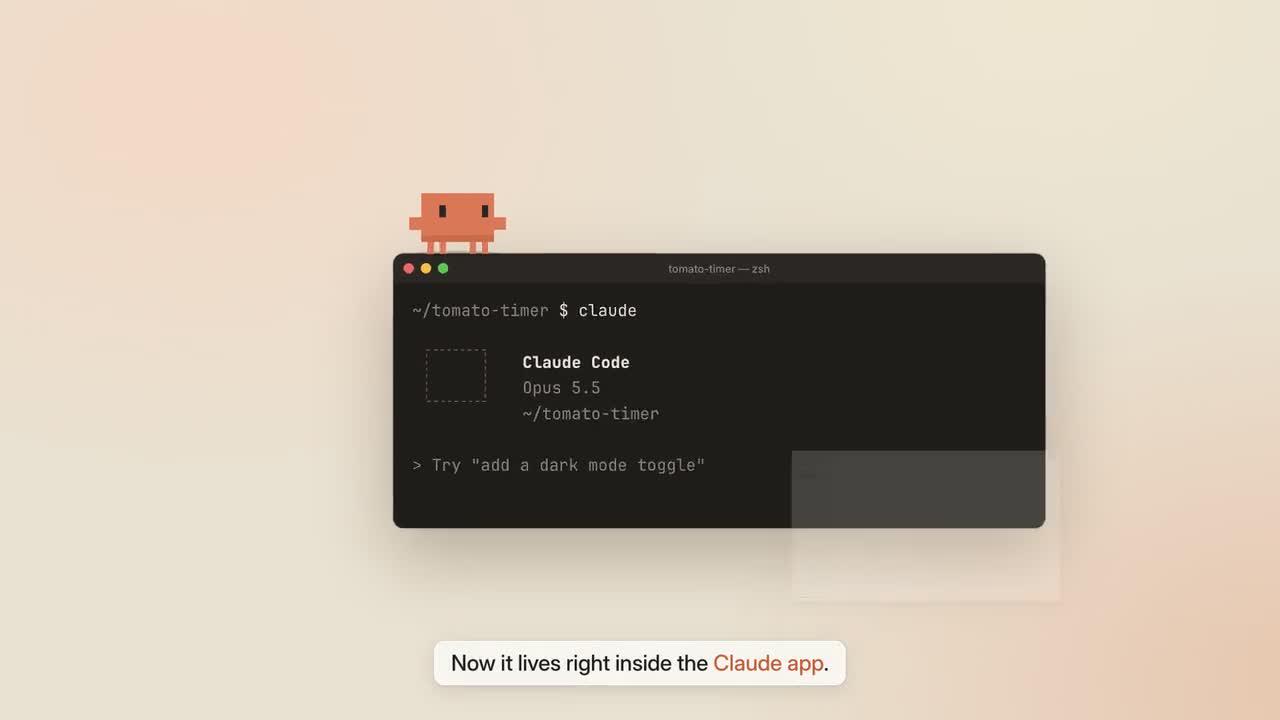
Clawd Moves Inの原作フレーム。クレジット:LemoLab。作者は非公式ファン映像と明示しています。
1. 「動く画面解説」の意味を理解する
Living Screencastの視覚仕様は、低解像度のマスコットと高解像度の画面を意図して対比します。ウィンドウや操作項目はHTML/CSS/SVGで再構築したもので、スクリーンショットではありません。カーソルはユーザーを表し、Clawdはソフトウェアの働きを演じます。
その区別は映像を読む際に重要です。表示された差分、成功した確認、Planのラベルは、作者が作った実演の一部です。このサイトが描かれた作業を実行した証明でも、全ての画面の細部が現在も同じという証明でもありません。実際の製品の手順へ応用する前に、現在の製品資料を参照してください。
Clawdの事例の章メモでは、マスコットが連続した移動と因果のある行動で各章をつなぎます。その順番を保ちます。テスト数値は実演用の内容であり、独立した測定結果ではありません。
EveryGen AIの動く画面解説の指示では、ユーザーの入力とマスコットの反応を区別します。EveryGen AIで確認する際は、章の中で両方の役割を追います。早すぎる反応や、見える原因なしの結果は、案内の論理を不明確にする場合があります。
EveryGen AIの計画では、マスコットの身ぶりを設計する前に、各章へ情報の目的を与えます。EveryGen AIの見る人に、該当する操作項目と結果を見る時間を十分に残します。演技はソフトウェアの動作へ注意を導くものにします。
現在の製品手順は、作者が作った画面を調べる、このEveryGen AIの参考研究と分けて扱います。新しいEveryGen AIの案内では、実際の操作を独立に検証し、製品バージョンを記録します。動くパネルだけで、実際のアプリの挙動は確定しません。
2. 追加要素の導入前に、編集可能な場面を調べる
タイミングはdemo/film.js、画面の状態はui.js、スプライトはclawd.js、カメラ、DOM測定、重ねる表示はmain.jsを読みます。マスコットの接触位置は、画面の形状から導きます。着地座標を固定で書くと、ウィンドウやカメラを変えた際にずれる場合があります。
このEveryGen AIの元資料研究では、公開MP4を保存し、別のローカルプレビューは再制作と示します。
Mac向けの条件付き準備です。Git、Node 20+、FFmpeg/ffprobe、Python 3.11–3.13またはuvを導入します。新しいクローンか、確認済みの既存コピーを使います。
git clone https://github.com/lemomo-ai/lemo-opuscar.git clawd-case
cd clawd-case
export LEMO_OPUSCAR_HOME="$PWD"
sh plugin/skills/lemo-opuscar/scripts/setup.sh deps voice
for BANK in salamander freepats karoryfer vcsl vsco2ce; do
sh tools/fetch.sh instruments "$BANK"
done
mkdir -p evidence
D=styles/living-screencast/demo
git rev-parse HEAD > evidence/clawd-commit.txt
npm ls --depth=0 > evidence/clawd-dependencies.txt
これらの音源集は、クレジットにある楽器を含みます。表示とパッケージのロックを残します。このページで導入や描画を実行したという主張はしていません。
EveryGen AIの操作対応表を用意し、開始状態、ユーザーの入力、見える反応、結果の状態を指定します。構図を変える前に、元の場面と比べます。EveryGen AIで確認する際、特にカメラが画面領域を移り、マスコットの位置が注意を競う場面で、目的のある移行と欠けた手順を区別できます。
EveryGen AIの視覚参考では、くっきりしたキャラクターの画素と、読める画面文字の対比を残します。小さな操作項目も含め、EveryGen AIの候補を意図する画面サイズで調べます。近景は細部を見せつつ、案内全体の空間の関係を一貫させるものにします。
EveryGen AIの候補、実際に送信した正確なプロンプト、添えた参考をまとめます。作者のリリースと外部コードの研究は別に保存します。EveryGen AIの共同作業者が、表示した画面状態を実作業として実行したと想定せず、サイトの結果を評価できます。独立した実行の証拠がなければ、見栄えのよいテストパネルも映像の一部です。
3. 新しい再制作プロンプトを使う
これは解説のために新しく書いたプロンプトで、作者の元セッションから復元したものではありません。
Reproduce and analyze Clawd Moves In from the living-screencast demo source.
Inspect the current commit, locks, STYLE.md, DEMO.md, CREDITS, core APIs,
and demo/build.sh. Read the author MP4 and actual local files first.
Keep it an attributed unofficial fan-film reproduction. Do not claim the
reconstructed UI is a real recording or that its tests ran on EveryGen AI. Preserve
Clawd's terminal-to-app journey, the existing chapters, and coherent demo data.
Report discrepancies with current product documentation without inventing new
features. No replacement stock footage or external image/video generation.
Inspect film.js, ui.js, clawd.js, main.js, voice files, word timings, and sound.py.
Explain the dependency plan and source duration/fps before building. Use the
source's 59.4 seconds and 30 fps only after checking them.
Keep crisp pixel-grid acting, a smoothly moving cursor, and a continuous camera.
Measure DOM anchors so Clawd lands on real element edges. Reserve text-free
space for the mascot and captions. Derive all scene state from absolute time;
reverse and arbitrary seeks must reproduce the same state in this environment.
If speech is regenerated, review every line and its word times before relying
on W(id, word) cues. Preserve original credits and fan-film disclosure. Use the
actual build/export interfaces. Save model/provider/effort logs, prompts,
modifications, frame checks, and the full output. Do not publish or report
an untested reconstruction as successful.
外部のEveryGen AI参考研究を構築する前に、出来事の順番を確認します。マスコットの動きは、読める文字と競合せず、注意を導くものにします。
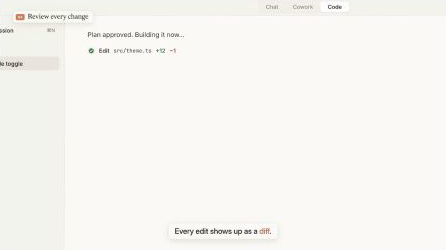
原作映像の二枚目のフレーム。実際のコーディングセッションの証拠でなく、再構築したソフトウェア案内の一部として見てください。
実際に説明したい製品の流れに合わせ、新しいEveryGen AIの創作指示を書きます。各章で、該当する画面領域、演者の役割、中心の操作を指定します。外部参考の研究には、提示された再構成プロンプトを使います。EveryGen AIへの依頼は、ソースファイルや端末テストの実行を約束せず、見える手順内の動きの結果を説明するものにします。
EveryGen AIのマスコットの行動には、縁、物、操作項目など、観察できる到達点が必要です。EveryGen AIで確認する際、カメラの移動中も接触が自然か調べます。着地が外れると、ソフトウェアの操作から注意をそらす場合があります。
EveryGen AIの指示で、動きを再開する前に理解すべきメッセージを指定し、読む時間を定めます。素早いカメラ移動で画面領域を紹介しても、その後の静止時間で重要な状態を読めるようにします。EveryGen AIの修正は、分かりにくい構図を説明する重ね表示を増やすより、章の操作を保って字幕を単純にし、テンポを調整できます。
4. 正しい音声オプションで構築する
動く画面解説の構築入口は、ナレーションを再生成して再確認する--voに対応します。
sh styles/living-screencast/demo/build.sh --vo
ナレーションを再生成する必要がある場合、このオプションを使います。--voがなければ、スクリプトは使える既存の音声素材を前提にします。イベントを書き出し、音を構築し、30 fpsで描画し、MP4へ多重化し、字幕と選んだ静止画を作ります。確認されたソースは六つの収録ワーカーを使います。同時処理数を変えるには、架空のコマンドライン指定でなく、記録した編集が必要です。
EveryGen AIの元資料研究では、再生成で発話のタイミングが変わる場合があります。製品名を聞き取り、キー入力音を言葉の始まりから離します。ナレーション、字幕の静止時間、マスコットの到着を合わせて確認します。文字起こしの一致だけでは、ミックスが聞き取れると証明できません。元コードは、視覚的な合図を話した単語のタイミングと音のイベントへ結び付けます。
EveryGen AIの同期確認では、話す指示、カーソル操作、見える状態変化、マスコットの反応を順番に追います。同じ出来事を補強する必要があります。反応が行動に先行したり、字幕が違う状態を示したりする場所を記録します。EveryGen AIの修正は、映像全体を速く、滑らかにと頼むより、その関係を対象にすると評価しやすくなります。
EveryGen AIの候補を一度は見ずに聞き、その後に音を戻して見ます。入力音、画面の音、音楽の変化の中でも、ナレーションを聞き取れるようにします。音の合図が行動の位置を知らせるのか、単に雑音を増やすのか確認します。EveryGen AIの音声確認では、重要な言葉を守り、見る人が結果を理解する静かな間を保ちます。
テーマの変更や画面分割も含め、EveryGen AIの章の移行を連続再生で確認します。静止画では、一瞬読めない状態や、突然飛ぶキャラクターが見えない場合があります。EveryGen AIのタイミングを修正した後は、前章の終わりと次章の始まりを一緒に調べます。案内を理解できるよう、両方を一貫させる必要があります。
5. 接触と読む時間を調べる
node core/render/still.mjs "$D" 0 8.9 23 32 40.9 56 \
--out evidence/clawd-stills
EveryGen AIの元資料研究では、このソースに基づく採取時点を使い、その後、実際の飛び立ち、着地、メニューの開き、画面領域の移行ごとに隣のフレームも調べます。映像全体も見ます。静止画では、瞬間移動や発話を隠す効果は分かりません。
Fix only the observed contact, overlap, blur, or timing defect. Re-measure the
DOM anchor rather than nudging Clawd by eye. Preserve the product demonstration
and duration. Keep readable text sharp, clear the caption lane, and move foley
off important words. Show code changes and fresh boundary frames, then replay
the affected chapter with sound. Do not claim a fix passed without checking it.
EveryGen AIの元資料研究で、後ろへ移動してから場面が変わるなら、状態の蓄積や欠けたリセットを調べます。フォントがなければ、レイアウトを判断する前に、クレジットされたファイルを戻します。誤った移行を、無関係な補助映像で覆わないでください。
EveryGen AIの接触確認では、該当する動きの全体で、マスコットの足や支える縁を画面の形状と比べます。自然な着地でも、パネルのサイズ変更後にずれる場合があります。接触が切れる区間を示します。EveryGen AIの修正では、キャラクターを無関係な装飾面へ動かさず、意図した基準点と周囲の読める操作項目を保ちます。
EveryGen AIのカーソルを、マスコットとは別に調べます。入力の行動には見える到達点が必要で、キャラクターの動きは結果の変化へ注意を導きます。重要な瞬間に重なるなら、配置を修正します。EveryGen AIの候補は、制作メモに頼らず、描かれた実際のクリックと遊び心のある演者の身ぶりを、見る人が区別できるものにします。
EveryGen AIへの修正指示を、静止時間にぼける文字、メニュー項目を覆う体、縁から外れた着地など、観察した挙動へ結び付けます。参考フレームと期待する結果を保存します。その後、EveryGen AIの修正版を前の版と比べ、変更していない章も確認します。ひとつの操作の改善で、別の場所のソフトウェアの流れを黙って変えないようにします。
6. 書き出しと権利を確認する
ffprobe -v error -count_frames -show_streams -show_format -of json \
styles/living-screencast/living-screencast.mp4
ffmpeg -v error -i styles/living-screencast/living-screencast.mp4 -f null -
変更のない59.4秒、30 fpsの映像なら、1,782フレームになります。実際の出力情報、ナレーション全体、字幕、最後のファン映像のクレジットを検証します。ダウンロードできるウェブファイルは、新しいソース描画と符号化設定が違う場合があります。バイト単位で同一の再制作と主張しないでください。
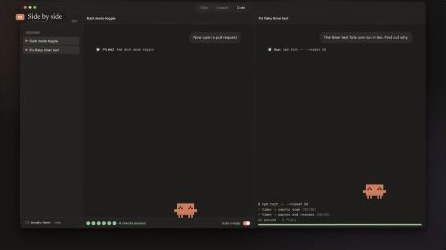
公開されたClawd映像の追加フレーム。作者のクレジットと、動く画面と実際の操作の区別を残します。
編集可能なソース、依存関係の記録、プロンプト、変更、確認済みの出力を保存します。LemoのコードのMITライセンスは、Anthropicのキャラクターや画面の識別性、音楽サンプルのライセンスを変更しません。Clawd映像の出典一覧には、OFLフォント、CC BYのピアノとドラムのサンプル、CC0素材、非公式であることが記載されています。ファン映像を公式の製品推奨として示さず、必要な表示を残します。
EveryGen AIの案内は、各章の入力と結果を確認する連続視聴の後で承認します。架空の実演データを識別できるままにし、動く成功表示を実行の証拠として示さないようにします。EveryGen AIの引き継ぎには、選んだファイル、操作の確認方法、映像の外で実製品の確認が必要な問いを記します。
EveryGen AIのプロンプト、設定、入力、選んだ書き出し、確認メモを、明確な出所とともに保存します。作者の映像とローカルの元資料研究は、別の参考として保管します。後のEveryGen AIの編集者が、会話全体を再構成せず、意図した操作項目、マスコットの接触、読むための静止時間を特定できるようにします。製品や見た目のテーマが変わる際も、その記録が案内の一貫性を助けます。
EveryGen AIの書き出しファイルを開き直し、最後の章、最終の言葉、音の余韻を調べます。字幕を読め、キャラクターの最後の行動が完了するか確認します。EveryGen AIの結果は、実ファイルが意図する流れを伝え、限界が記録され、その参考を再利用する場所で元の非公式という性質が明確なときに、引き継げる状態になります。