 EveryGen AI
EveryGen AI: Plakatleitfaden mit exaktem Text und GPT-Image-2
Entwickle ein Marketingplakatkonzept mit EveryGen AI. Halte Veranstaltungsangaben exakt, prüfe Schreibweise und Layout und bereite Social-Cover und Video-Thumbnails vor.
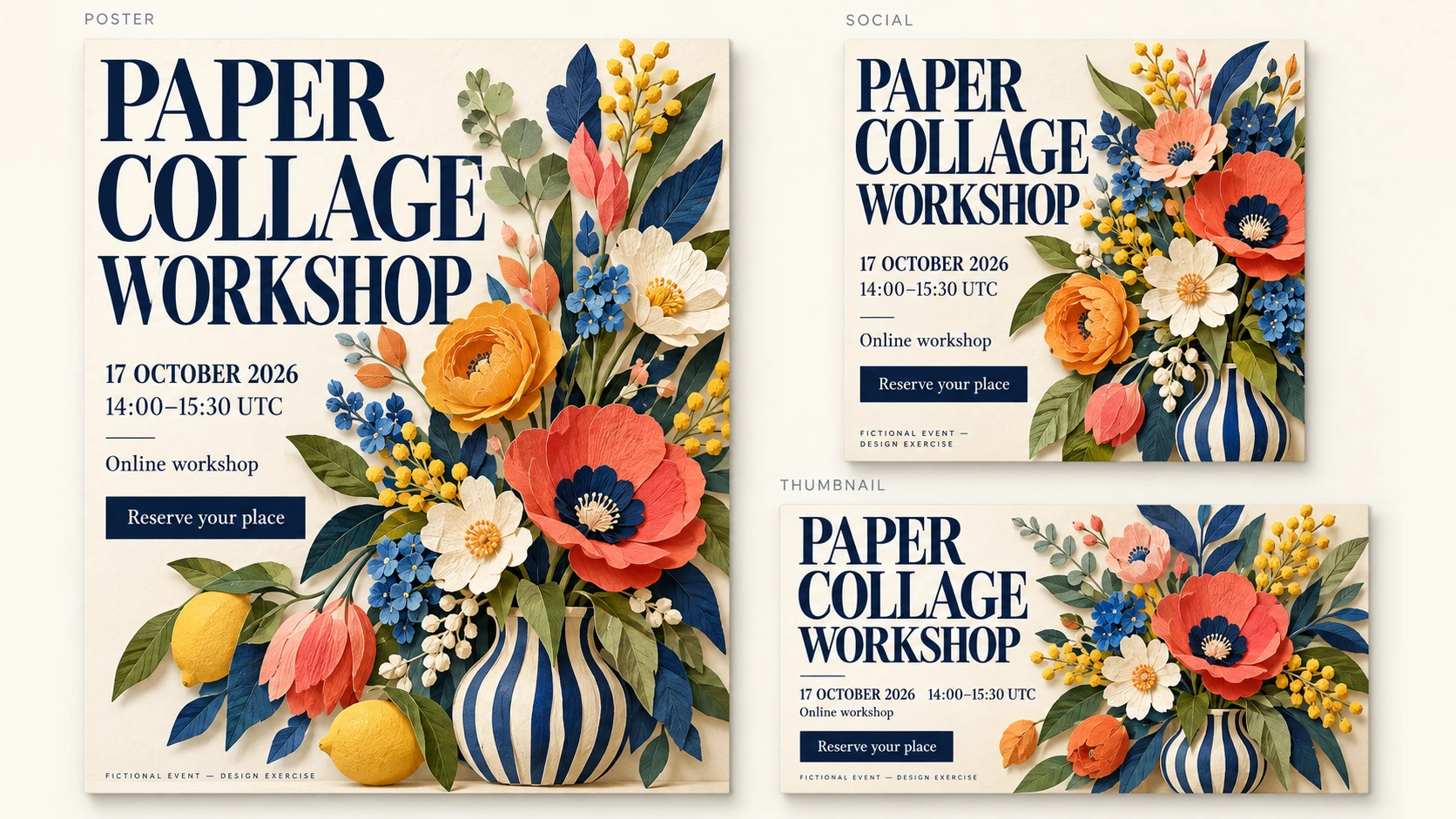
Ein Veranstaltungsplakat aus EveryGen AI muss Aktivität, Datum, Uhrzeit, Format und gewünschte Handlung klar vermitteln. Eine attraktive Collage kann weder ein falsches Datum noch eine unlesbare Uhrzeit ausgleichen. Informationen kommen vor der Verfeinerung.
Diese Anleitung erstellt ein Plakat für PAPER COLLAGE WORKSHOP, eine fiktive Gestaltungsübung ohne tatsächliche Veranstaltung oder Anmeldedienst. Du bereitest den exakten Text vor, legst eine Lesereihenfolge fest, generierst einen Kandidaten in EveryGen AI und prüfst die Angaben, bevor du die Gestaltung verfeinerst.
Das beabsichtigte Ergebnis ansehen
Das Briefing für EveryGen AI verlangt cremefarbenes Papier, dunkelblaue Schrift, einen detaillierten botanischen Scherenschnittstrauß und einen dunkelblauen Handlungsblock. Der Titel führt, während Datum, Uhrzeit und Format zusammenbleiben.

Von Codex generierte Lehrillustration, keine Ausgabe von EveryGen AI. Das Plakat ist ein statisches Konzept; seine Handlungsaufforderung ist kein funktionierender Anmeldebutton.
Die Überschrift im Serifenstil in dieser Übung mit EveryGen AI beschreibt eine visuelle Richtung. Sie benennt weder eine bestimmte Schriftfamilie noch belegt sie, dass eine installierbare Schrift geliefert wurde.
1. Einen freigegebenen Textstand aufbewahren
Speichere diese sechs Textblöcke vor dem Abschicken an EveryGen AI in einem separaten Dokument. Dieser freigegebene Stand ist die verbindliche Quelle. Generierte Schrift muss damit verglichen werden.
| Zweck | Exakter Text |
|---|---|
| Titel | PAPER COLLAGE WORKSHOP |
| Datum | 17 OCTOBER 2026 |
| Uhrzeit | 14:00–15:30 UTC |
| Veranstaltungsformat | Online workshop |
| Handlungsaufforderung | Reserve your place |
| Übungshinweis | FICTIONAL EVENT — DESIGN EXERCISE |
Achte bei der Prüfung von EveryGen AI auf unveränderte Großschreibung und Zeichensetzung, einschließlich der Striche in Uhrzeit und Übungshinweis. Halte UTC bei der Uhrzeit, damit die vorgesehene Zeitzone eindeutig bleibt.
Schließe Preise, Teilnahmegrenzen, Rabatte, Vortragende, Organisationen, Adressen und Anmeldelinks aus der Anfrage an EveryGen AI aus. Sie gehören nicht zum freigegebenen fiktiven Briefing.
2. Vier Hauptbereiche anordnen
Gib den Informationen eine klare Struktur, bevor du dekorative Details auswählst:
Titel → Hauptmotiv → Veranstaltungsangaben → Handlungsaufforderung
Platziere den Übungshinweis unter diesen Plakatbereichen von EveryGen AI, mit lesbarer Schrift und genügend Abstand zum CTA. Er sollte im endgültigen geteilten Bild sichtbar bleiben.
Adobes Leitfaden zur Plakathierarchie empfiehlt, Ziel und visuelle Hierarchie vor der gestalterischen Verfeinerung festzulegen. Vermittle mit EveryGen AI eine Aktivität und eine gewünschte Handlung, statt jedes Element gleich stark zu betonen.
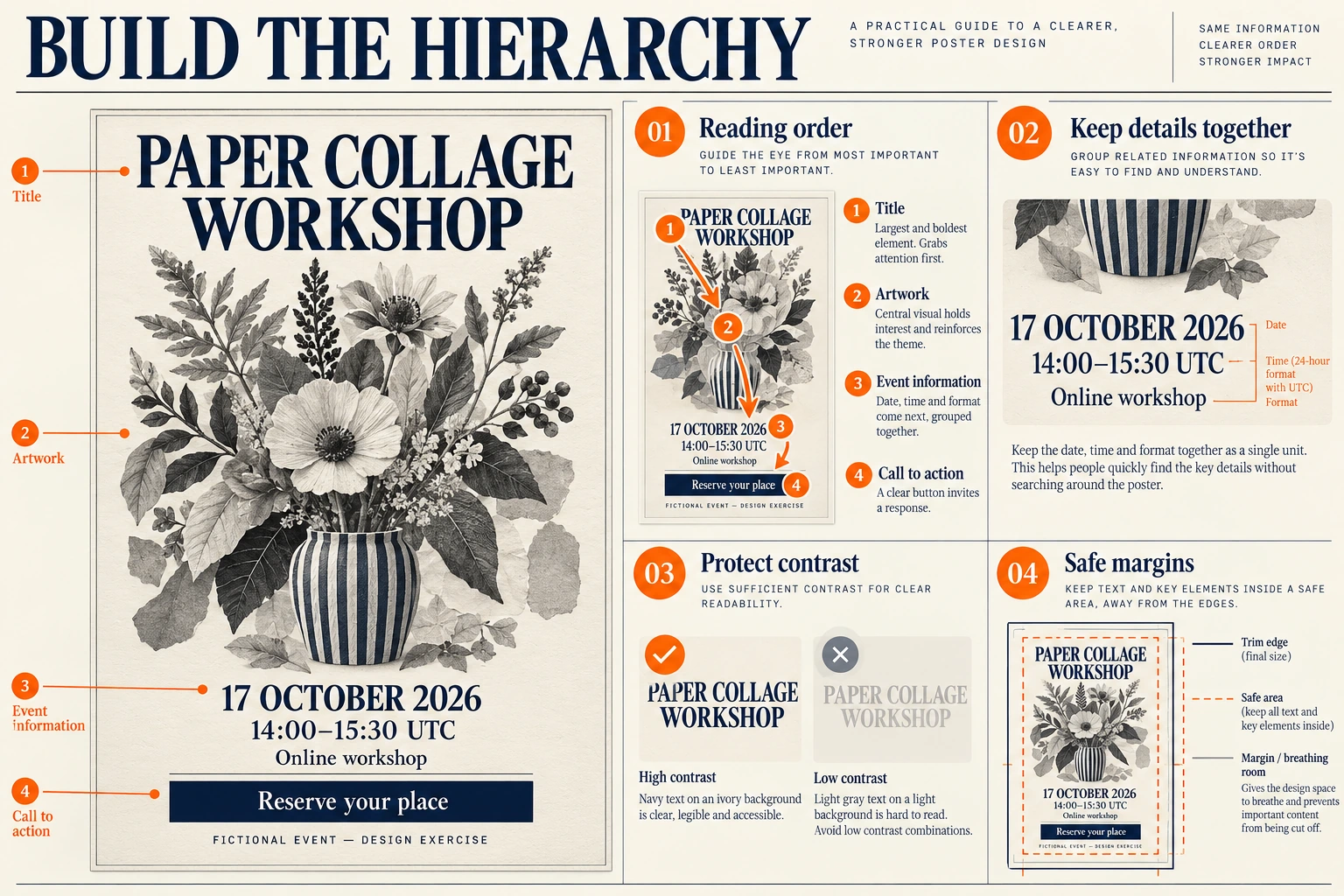
Von Codex generierte Hierarchiestudie. Die Hinweise erläutern Lesereihenfolge, Kontrast und sichere Randabstände. Sie sind weder eine bearbeitbare Vorlage noch eine Ausgabe von EveryGen AI.
Gruppiere Datum, Uhrzeit und Online workshop in EveryGen AI. Trenne den CTA von dieser Informationsgruppe, damit Lesende die Handlung finden, ohne sie mit einer Veranstaltungsangabe zu verwechseln.
Die Hierarchieübersicht erklärt die Komposition in EveryGen AI. Für den Text-zu-Bild-Ablauf musst du dieses Lehrbild weder generieren noch hochladen. Es macht die Lesereihenfolge nachvollziehbar.
3. Einen Prompt für das vollständige Plakat kopieren
Nutze diesen vollständigen Prompt, um das farbige Plakat anzufordern:
Create one flat, static event-poster concept on a 2:3 portrait canvas.

This is a fictional design exercise, not a real event announcement.

Use exactly these six text blocks:

PAPER COLLAGE WORKSHOP
17 OCTOBER 2026
14:00–15:30 UTC
Online workshop
Reserve your place
FICTIONAL EVENT — DESIGN EXERCISE

Layout:
Arrange four main areas vertically, with clear separation and generous margins.

1. Title area
Place PAPER COLLAGE WORKSHOP at the top.
Make it the largest text on the poster.
Use readable serif-style lettering in deep navy blue.
Line breaks are allowed, but preserve all three words exactly.

2. Main visual
Create an intricate cut-paper botanical bouquet in a striped vase.
Use layered cobalt, coral, ochre, and sage petals and leaves with visible paper fibers and folded shadows.
Keep the artwork separate from the lettering.
Do not include people, hands, scissors, brands, or additional written labels.

3. Event-information area
Group these three lines together below the main visual, in this order:
17 OCTOBER 2026
14:00–15:30 UTC
Online workshop

Use clear dark-blue lettering.
Keep the date, time, and event format large enough to read without competing with the title.

4. Call-to-action area
Place one solid deep-navy rectangular block below the event information.
Center the exact words Reserve your place inside it in contrasting light lettering.
Keep the full label visible, with comfortable internal spacing.

Footer:
Below the CTA, place this exact notice:
FICTIONAL EVENT — DESIGN EXERCISE

Make the notice clearly readable. Do not hide it in tiny text or crop it.

Visual treatment:
Use a cream paper background, deep-navy text, and restrained colorful collage shapes.
Keep the text areas visually clean.
Do not run paper shapes, heavy texture, or shadows across the words.
Keep all content inside the canvas with visible outer margins.

Text rules:
Render each of the six specified text blocks exactly once.
Preserve spelling, capitalization, and punctuation.
Do not print the numbered instructions or section names.
Do not add any other text.

Exclusions:
No prices, discounts, attendance claims, speaker names, organization names, logos, addresses, registration URLs, QR codes, or additional calls to action.
No phone frame, wall mockup, perspective view, alternate poster, or split-screen layout.
Diese Anweisungen definieren die Vorgaben für deinen Kandidaten aus EveryGen AI. Sie garantieren keine exakte Schreibweise, Platzierung oder Kontrastwirkung. Bewahre den Textstand für die folgende Prüfung auf.
4. Einen Kandidaten mit den richtigen Einstellungen generieren
Öffne EveryGen AI, um ein Plakat rund um eine Veranstaltung zu gestalten.
Die geprüfte Oberfläche von EveryGen AI startet mit Text to Image, GPT Image 2, 1:1, 1K, JPEG und x1. Öffne die Einstellungen und ändere das Seitenverhältnis bewusst von 1:1 auf 2:3.
| Einstellung | Auswahl für dieses Beispiel |
|---|---|
| Modus | Text to Image |
| Modell | GPT Image 2 |
| Seitenverhältnis | 2:3 Hochformat |
| Auflösungsvorgabe | 1K |
| Ausgabeformat | JPEG |
| Ausgabeanzahl | x1 |
Füge den vollständigen Prompt ein, bestätige die Einstellungen in EveryGen AI und prüfe vor dem Abschicken den angezeigten Punktebetrag. Speichere den zu prüfenden Kandidaten zusammen mit Prompt und Einstellungen, damit spätere Vergleiche auf einer bekannten Version beruhen.
Die Illustrationen sind separate Lehrmaterialien. Sie belegen keine PNG-Exportoption in dem hier beschriebenen JPEG-Ablauf von EveryGen AI.
5. Die Angaben vor der Gestaltung prüfen
Öffne die heruntergeladene Datei aus EveryGen AI und vergleiche sie mit dem freigegebenen Textstand. Prüfe den tatsächlichen Export, statt dich auf eine kleinere Vorschau zu verlassen, die Schriftfehler verbergen kann.
Alle sechs Textblöcke lesen
Lies den Titel aus EveryGen AI Wort für Wort und prüfe anschließend Datum, Anfangs- und Endzeit, UTC, Format, CTA und Übungshinweis anhand des Textstands.
Prüfe EveryGen AI auf plausible Ersetzungen: einen anderen Tag, eine fehlende Zeitzonenangabe oder einen umgeschriebenen CTA. Kontrolliere auch das restliche Bild auf nicht freigegebene Informationen.
Ein Kandidat aus EveryGen AI mit falschem Datum ist nicht fertig. Visuelle Attraktivität ermöglicht es Lesenden nicht, die richtigen Angaben aus dem Bild zurückzugewinnen.
Die Lesereihenfolge prüfen
Sieh dir das Plakat aus EveryGen AI kurz an und bestimme, was zuerst Aufmerksamkeit auf sich zieht. Beurteile die sichtbare Lesereihenfolge, statt anzunehmen, die gewünschte Hierarchie sei umgesetzt worden.
Der Titel aus EveryGen AI sollte die Aktivität erklären, unterstützt von einem Motiv, das Informationen klar lässt. Datum, Uhrzeit und Format sollten als Gruppe lesbar sein, gefolgt von einem deutlich getrennten CTA.
Wenn die Collage einen Kandidaten aus EveryGen AI dominiert und die Uhrzeit zu winziger Schrift schrumpft, gewichte das Layout neu. Mehr dekorative Details würden das Informationsproblem ungelöst lassen.
Lesbarkeit in der vorgesehenen Größe prüfen
Prüfe das Bild aus EveryGen AI bei 100% Zoom und anschließend in seiner vorgesehenen Breite auf einer Seite, Folie oder in einem Beitrag. Diese Ansichten beantworten unterschiedliche Fragen zu Details und Lesbarkeit.
Prüfe Angaben und Fußbereich aus EveryGen AI in dieser Größe auf lesbare Schrift. Achte auf schwachen Kontrast, Textur über Buchstaben, gedrängte Zeilen und zu geringe Innenabstände im CTA.
Dunkle Schrift auf hellem Hintergrund ist eine nützliche Ausgangsrichtung für EveryGen AI, ohne damit Lesbarkeit zu beweisen. Tatsächliche Schriftgröße, Kontrast, Textur und Betrachtungsbedingungen müssen weiterhin geprüft werden.
Eine höhere Auflösung in EveryGen AI repariert nicht automatisch einen falsch geschriebenen Titel, ein falsches Datum oder einen zu kleinen Informationsbereich. Korrigiere Inhalt oder Layout, bevor du beurteilst, ob mehr Pixel helfen würden.
6. Eine gezielte Korrektur vornehmen
Bewahre den ursprünglichen Kandidaten aus EveryGen AI auf, wechsle dann zu Image to Image und lade ihn hoch. Über den separaten Bearbeitungseinstieg kannst du das Plakat aus einer gespeicherten Version verfeinern.
Bestätige nach dem Moduswechsel erneut das gewünschte Seitenverhältnis und die Ausgabeeinstellungen. Ein gespeicherter Kandidat ist nur hilfreich, wenn die Überarbeitung anhand seiner freigegebenen Komposition beurteilt wird.
Nutze für einen Kandidaten mit falschem Datum diese gezielte Anfrage:
Edit the uploaded PAPER COLLAGE WORKSHOP poster.

Set the date line to exactly:
17 OCTOBER 2026

Remove the incorrect date rather than adding a second date.

Preserve all other text, the collage artwork, the information grouping, the CTA, the readable fictional-event notice, and the original 2:3 layout.

Do not add new information, links, or a QR code.
Diese Anfrage an EveryGen AI beschreibt den gewünschten Umfang, ohne andere Bereiche zu fixieren. Prüfe nach der Überarbeitung alle sechs Textblöcke und das gesamte Layout erneut. Ein korrigiertes Datum kann mit einem neuen Fehler an anderer Stelle einhergehen.
Wähle die Ausweichlösung, die zum tatsächlichen Problem passt:
| Problem | Nächste Maßnahme |
|---|---|
| Ein Datum, eine Uhrzeit oder Formulierung ist falsch. | Fordere den Ersatz durch den exakt freigegebenen Text an. Bleibt die Schrift unzuverlässig, ersetze sie extern. |
| Ein erfundenes Angebot oder zusätzlicher CTA erscheint. | Entferne es und kehre zum Briefing mit sechs Blöcken zurück. Prüfe, dass die Korrektur keine erforderlichen Angaben entfernt hat. |
| Veranstaltungsangaben sind zu klein. | Gib der Informationsgruppe mehr Platz und verkleinere das Hauptmotiv. Prüfe erneut in der vorgesehenen Anzeigegröße. |
| Textur oder Motiv stört den Text. | Fordere einen saubereren Textbereich an oder baue diesen Bereich extern mit einem kontrollierten Hintergrund neu auf. |
| Eine Korrektur verändert andere freigegebene Details. | Verwirf die Überarbeitung und kehre zur gespeicherten Ausgangsversion zurück, statt die neuen Fehler weiterzutragen. |
Echten Text verwenden, wenn die Bildüberarbeitung nicht präzise genug ist
Nutze bei hartnäckigen Schriftfehlern in EveryGen AI eine externe Gestaltungsanwendung. Entferne oder überdecke den falschen Text sauber und füge dann echte Textfelder aus dem freigegebenen Textstand hinzu.
Wähle eine echte Schrift, die in der externen Anwendung verfügbar ist. Eine Überschrift im Serifenstil aus EveryGen AI benennt keine bestimmte Schrift und liefert nicht die Schriftdatei, die für bearbeitbaren Text nötig wäre.
Wenn das Entfernen alter Schrift aus EveryGen AI die Gestaltung beschädigt, baue die Textbereiche oder das vollständige Plakat anhand des Kandidaten als Referenz neu auf. Halte den Wortlaut im externen Quelldokument bearbeitbar.
Das ist ein separater Reparaturablauf und keine Textebenenfunktion von EveryGen AI.
7. Exportieren, teilen und den CTA von seinem Ziel unterscheiden
Öffne genau die JPEG-Datei aus EveryGen AI erneut, die du teilen möchtest. Bestätige nach Bearbeitung oder Größenänderung Abmessungen, Ausschnitt, Schreibweise und Lesbarkeit. Bewahre einen unveränderten Export und gegebenenfalls die externe bearbeitbare Quelldatei auf.
Behalte bei dieser Übung mit EveryGen AI den sichtbaren Hinweis FICTIONAL EVENT — DESIGN EXERCISE bei und lasse das Plakat ohne Anmeldeziel. Die Übung kündigt keinen echten Workshop an.
Die Wörter Reserve your place gehören zum Bild aus EveryGen AI. Sie erzeugen weder einen anklickbaren Button noch einen Buchungsdienst. Eine funktionierende Handlung muss separat über die Plattform bereitgestellt werden, auf der du das Bild teilst.
Für eine echte Veranstaltung muss der Veranstalter ein funktionierendes Anmeldeziel bereitstellen, das mit Titel, Datum, Zeitzone und Format des Plakats aus EveryGen AI übereinstimmt. Ergänze diesen geprüften Link über die Webseite oder die Plattform zum Teilen.
Wenn ein echtes Ziel existiert und ein QR-Code sinnvoll ist, erstelle einen QR-Code aus einem tatsächlichen Ziel. Adobes Ablauf verwendet eine angegebene URL und empfiehlt den Test mit einem Telefon. Teste den Code erneut im endgültigen exportierten Layout, statt einen Bildgenerator ein QR-ähnliches Muster erfinden zu lassen.
Dein Plakat aus EveryGen AI ist für die visuelle Prüfung bereit, wenn alle sechs freigegebenen Blöcke korrekt sind, Aktivität und Zeiten leicht zu finden sind, der CTA klar getrennt ist und der Übungshinweis in der vorgesehenen Größe lesbar bleibt.
Die Kampagne an ein Social-Cover oder Video-Thumbnail anpassen
Halte den freigegebenen Veranstaltungstext in einem gemeinsamen Dokument, während du die Komposition in EveryGen AI anpasst. Priorisiere bei einem quadratischen Social-Cover Titel und Strauß mit Datum, Uhrzeit und Format darunter. Platziere bei einem breiten Video-Thumbnail einen kurzen lesbaren Titel neben dem Strauß. Ordne die Gestaltung neu an, statt das Hochformat auf ein unpassendes Seitenverhältnis zuzuschneiden.
Das Titelbild zeigt diese drei Konzeptanordnungen für EveryGen AI, ohne aktuelle Upload-Anforderungen einer Plattform zu behaupten. Prüfe jede endgültige Datei in der vorgesehenen Größe. Werden Nebenangaben zu klein, platziere sie im begleitenden Beitrag. Behalte für diese Übung den Hinweis auf die fiktive Veranstaltung bei.