 EveryGen AI
EveryGen AI Infografik-Leitfaden: Korrekter Text mit GPT-Image-2
Plane eine Infografik mit EveryGen AI. Halte Ablauf, Beschriftungen, Zahlen und Vergleichsregeln ausdrücklich fest und prüfe das generierte Layout anhand der Quelle.
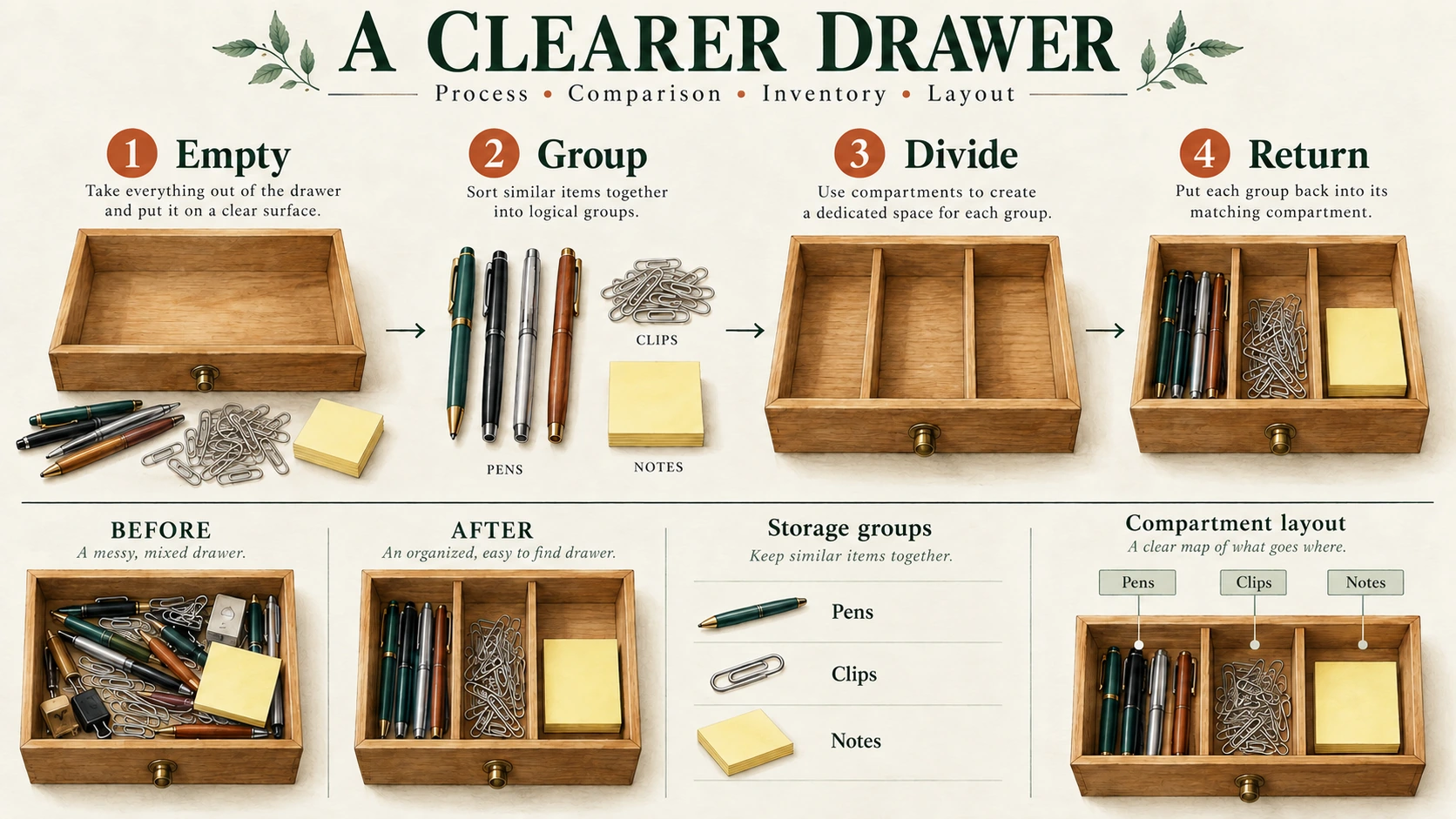
Eine Prozessinfografik aus EveryGen AI braucht korrekte Worte, Pfeile und dargestellte Handlungen. Rechtschreibung allein rettet kein Diagramm, das Gegenstände vor dem Einsetzen von Trennwänden zurücklegen lässt. Prüfe die gesamte Erklärung.
Diese Anleitung verwandelt einen geprüften Ablauf aus vier Schritten — Organize a Desk Drawer — in eine Hochformatinfografik. Du bereitest den Inhalt vor, generierst mit EveryGen AI einen Kandidaten, prüfst vier unterschiedliche Arten von Genauigkeit und korrigierst Probleme vor dem Teilen der Datei.
Das beabsichtigte Ergebnis vorab ansehen
Das Beispiel für EveryGen AI fordert vier übereinanderliegende Karten mit Nummern 1–4 und drei Abwärtspfeile an. Jede Karte verbindet eine kurze Anweisung mit einer Illustration dieser Phase.
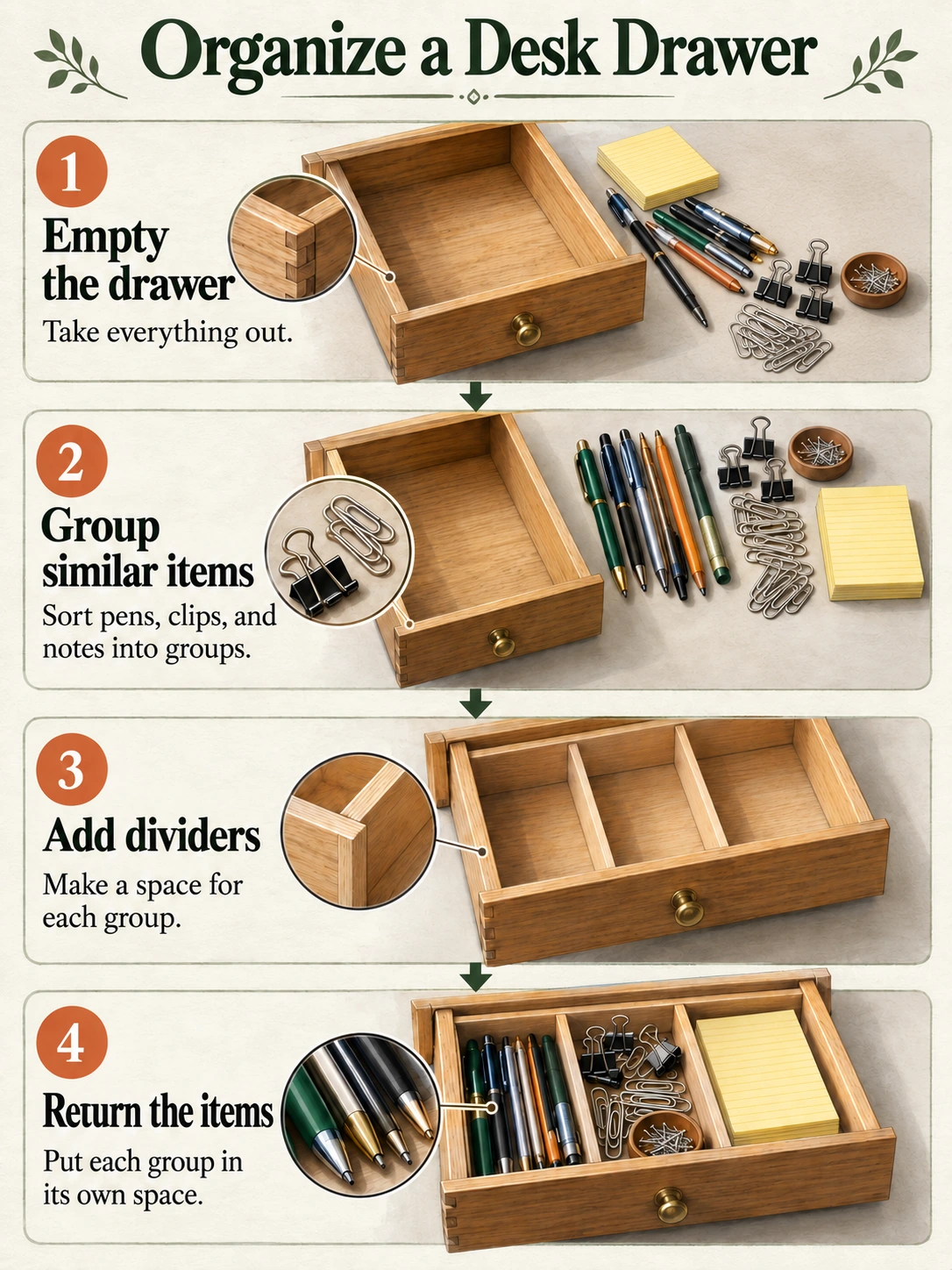
Mit Codex erzeugte Lehrillustration statt einer Ausgabe aus EveryGen AI. Dies ist ein statisches Bild statt einer Datei mit bearbeitbarem Text, Pfeilen oder Karten.
Das Ziel für EveryGen AI ist eine geprüfte Erklärung ohne statistisches Diagramm oder unbelegte Zeitersparnisbehauptung. Beurteile, ob jemand der Methode anhand der gelieferten Informationen folgen kann.
1. Den Inhalt vor dem Bilddesign freigeben
Bewahre Titel und Anweisungen vor dem Absenden an EveryGen AI in einem separaten Textdokument auf. Prüfe generierten Wortlaut anhand dieser freigegebenen Quelle, statt eine plausible Umschreibung zu akzeptieren.
Titel: Organize a Desk Drawer
-
Empty the drawer
Take everything out. -
Group similar items
Sort pens, clips, and notes into groups. -
Add dividers
Make a space for each group. -
Return the items
Put each group in its own space.
Lies die Schritte für EveryGen AI von oben nach unten. Dies ist eine einfache Ordnungsmethode für das Beispiel, ohne dieselbe Anordnung für jede Schublade zu beanspruchen.
Prüfe vor der Gestaltung der Ausgabe aus EveryGen AI den Ablauf: Gegenstände kommen heraus, bilden drei Gruppen und kehren zurück, nachdem die leere Schublade Trennwände erhalten hat. Diese Zahlen zeigen Reihenfolge statt Datenpunkte.
Die Illustrationen müssen diese Zustände unterscheiden:
| Karte | Was die Illustration zeigen soll |
|---|---|
| 1 | Eine leere Schublade mit den herausgenommenen Gegenständen daneben |
| 2 | Stifte, Klammern und Notizen in drei getrennten Gruppen |
| 3 | Eine leere Schublade mit drei abgeteilten Fächern |
| 4 | Jede Gruppe in ihrem zugehörigen Fach |
Die dritte Illustration aus EveryGen AI darf keine gefüllte Schublade zeigen. Das stellt das Ergebnis von Schritt 4 statt der Handlung von Schritt 3 dar und widerspricht der benachbarten Anweisung.
Der Reihenfolge ein einfaches Layout geben
Verwende in EveryGen AI eine vertikale Spalte statt eines Kreis- oder Verzweigungsdiagramms. Gib kurzen Sätzen genug Platz und halte Illustrationen getrennt, damit Schreibwaren die Beschriftung nicht stören.
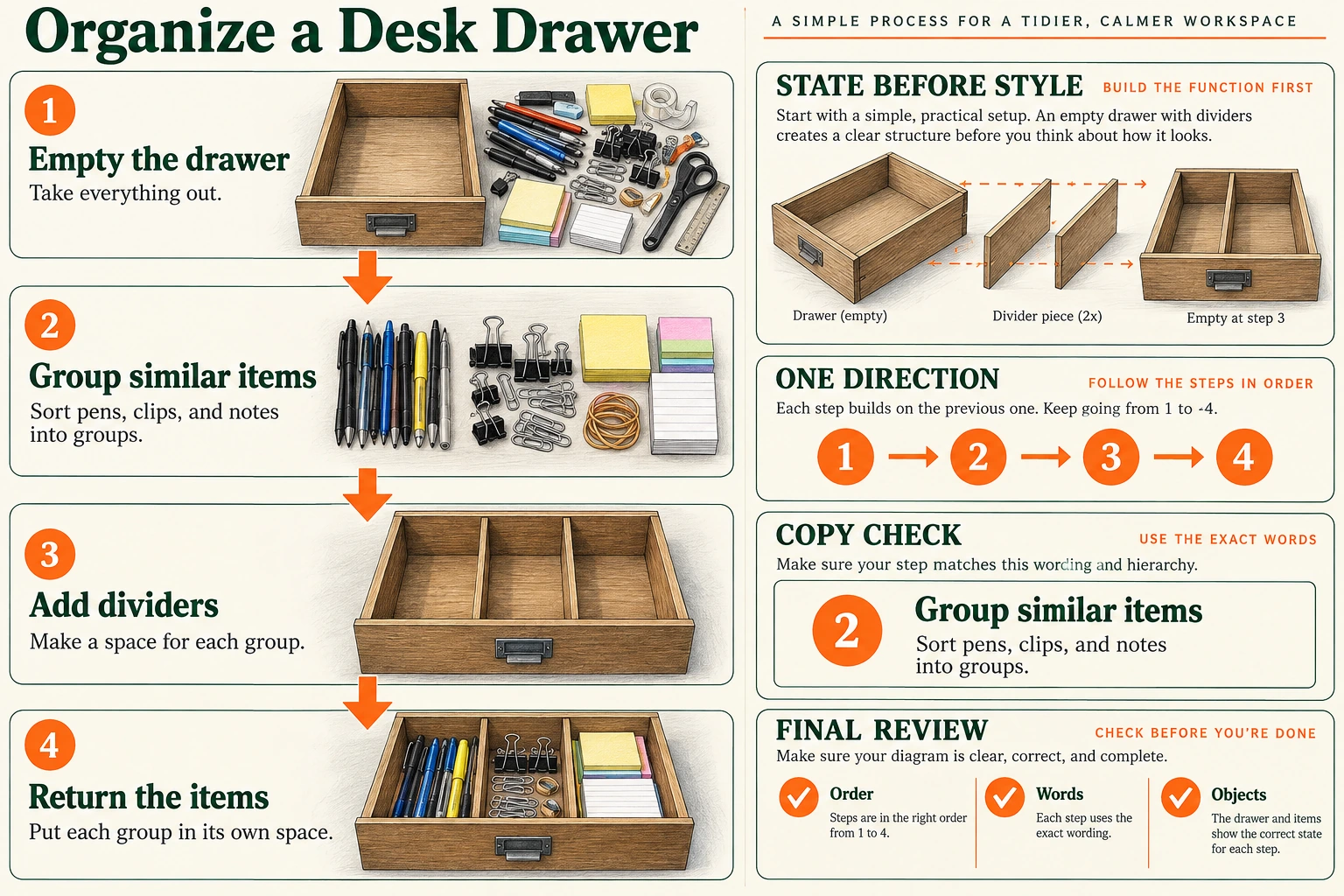
Mit Codex erzeugte Planungstafel. Sie zeigt Zustandswechsel von leer zu gefüllt, Leserichtung und Prüfkriterien; sie ist weder bearbeitbare Vorlage noch Ausgabe aus EveryGen AI.
Die Planungstafel erklärt deine Anordnung für EveryGen AI. Ihre Generierung oder ihr Upload ist für den Text-zu-Bild-Workflow unnötig; sie dient als visuelle Orientierung für Zustände, Richtung und Prüfkriterien.
2. Einen Prompt mit Worten, Beziehungen und Bildern kopieren
Dieser Prompt fordert die fertige Infografik direkt an. Er trennt exakten Text von visuellen Anweisungen.
Create one static process infographic on a 3:4 portrait canvas.

Purpose:
Explain a simple four-step method for organizing a desk drawer.
Use the supplied instructions without adding statistics, time estimates, productivity claims, or extra advice.

Place this exact title at the top:
Organize a Desk Drawer

Layout:
Create exactly four cards in one vertical column.
Keep the cards equal in width, with consistent margins and spacing.
Number them 1, 2, 3, and 4 from top to bottom.
Each card must contain its number, exact heading, exact short sentence, and a separate illustration area.

Connect the cards with exactly three downward arrows:
Card 1 to Card 2.
Card 2 to Card 3.
Card 3 to Card 4.

Do not add upward arrows, branches, loops, or an arrow after Card 4.

CARD 1
Number: 1
Heading: Empty the drawer
Sentence: Take everything out.
Illustration: Show an empty desk drawer with the removed pens, clips, and notes outside it on the nearby surface. The drawer interior must be empty.

CARD 2
Number: 2
Heading: Group similar items
Sentence: Sort pens, clips, and notes into groups.
Illustration: Show the pens, clips, and notes separated into three distinct groups on a surface. Do not show everything already placed inside a finished drawer.

CARD 3
Number: 3
Heading: Add dividers
Sentence: Make a space for each group.
Illustration: Show the same drawer with dividers creating three empty spaces. Do not put stationery into these spaces yet.

CARD 4
Number: 4
Heading: Return the items
Sentence: Put each group in its own space.
Illustration: Show the divided drawer with pens in one space, clips in another, and notes in the third.

Visual treatment:
Use realistic-looking color illustrations of the drawer and stationery.
Keep the drawer design and the appearance of the item groups consistent across the cards.
Use a plain light background, dark readable text, and restrained color accents.
Keep all illustrations separate from the text.
Make the title most prominent, followed by the step headings and then the short sentences.

Text requirements:
Render the title and each supplied heading and sentence exactly once.
Preserve capitalization and punctuation.
Render each card number once.
Do not print the words Number, Heading, Sentence, Illustration, or CARD.
Do not add labels inside the illustrations.

Exclusions:
No additional steps, charts, percentages, decorative badges, logos, or background scenes.
No cropped words or illustrations.
No alternate layouts or side-by-side versions.
Der Prompt definiert deine Prüfkriterien für EveryGen AI. Er garantiert weder korrekte Worte und Pfeile noch richtige dargestellte Zustände; der freigegebene Ablauf bleibt für die Prüfung wesentlich.
3. Einen Kandidaten in EveryGen AI generieren
Öffne EveryGen AI, um einen geprüften Ablauf in ein Prozessbild umzusetzen.
Die geprüfte Oberfläche von EveryGen AI beginnt mit Text zu Bild, GPT Image 2, 1:1, 1K, JPEG und x1. Öffne Einstellungen und ändere für dieses Beispiel das Seitenverhältnis von 1:1 zu 3:4.
| Einstellung | Wahl für diese Infografik |
|---|---|
| Modus | Text zu Bild |
| Modell | GPT Image 2 |
| Seitenverhältnis | 3:4 Hochformat |
| Auflösungsvoreinstellung | 1K |
| Ausgabeformat | JPEG |
| Ausgabeanzahl | x1 |
Füge den vollständigen Prompt ein, bestätige Einstellungen in EveryGen AI und prüfe den angezeigten Credit-Betrag vor dem Absenden. Speichere den gewählten Kandidaten mit Prompt und Einstellungen, damit spätere Überarbeitungen eine erkennbare Ausgangsbasis haben.
Die beiden Illustrationen sind separate Lehrmaterialien. Sie belegen keine PNG-Exportoption in diesem JPEG-Workflow von EveryGen AI.
Prüfe Inhalte aus EveryGen AI vor der Anforderung weiterer Pixel. Höhere Auflösung ersetzt keinen fehlenden Satz und dreht keinen falsch gerichteten Pfeil um; korrigiere zuerst die Erklärung.
4. Vier Dinge separat prüfen
Öffne die heruntergeladene Datei, statt dich nur auf eine kleine Vorschau zu verlassen.
Text: Jede Zeile mit dem freigegebenen Wortlaut vergleichen
Vergleiche Haupttitel, vier Schritttitel, vier kurze Sätze und Nummern 1–4 aus EveryGen AI mit dem freigegebenen Text. Prüfe neben Rechtschreibung auch Vollständigkeit.
Lies kleinere Sätze aus EveryGen AI langsam. Prüfe Kommas in Sort pens, clips, and notes into groups. und Schlusspunkte in allen vier Sätzen. Suche wiederholte Worte, fehlende Buchstaben und erfundene Beschriftungen.
Ändere deinen freigegebenen Text nicht bloß, um ihn einem falschen Bild anzupassen.
Ablauf: Jeder Verbindung folgen
Beginne bei Karte 1 und verfolge die Pfeile:
1 → 2 → 3 → 4
Der Prozess aus EveryGen AI benötigt drei Abwärtspfeile zwischen benachbarten Karten. Eine Aufwärtsverbindung, übersprungene Karte 2 oder Schleife von Karte 4 zurück zu Karte 1 verändert die Methode.
Prüfe neben Beschriftungen aus EveryGen AI auch die tatsächliche Kartenreihenfolge. Falsch angeordnete Illustrationen neu zu nummerieren kann Handlungen in falscher Reihenfolge lassen, selbst bei ordentlich wirkenden Zahlen.
Bilder: Die Handlung in jeder Karte bestätigen
Vergleiche jede Illustration mit der Zustandstabelle in Schritt 1.
In EveryGen AI ist die erste Schublade leer; die zweite Karte zeigt drei Gruppen außerhalb; die dritte zeigt leere unterteilte Fächer. Erst die vierte legt die Gruppen in diese Fächer zurück.
Prüfe EveryGen AI auf Widersprüche: Schreibwaren bereits in der Schublade von Schritt 3, gemischte Gruppen in den fertigen Fächern oder ein Bild neben falscher Überschrift. Korrigiere Bildzustände unabhängig vom Text.
Bilder aus EveryGen AI sollten Handlungen erklären statt eine dekorativ aufgeräumte Schublade zu wiederholen. Jede Karte muss ihre eigene Phase zeigen, damit die Sequenz eine Veränderung vermittelt.
Darstellungsgröße: Die tatsächliche Lesbarkeit prüfen
Prüfe EveryGen AI bei 100% Zoom und anschließend in der tatsächlich vorgesehenen Breite deiner Seite oder Folie. Prüfe kleinere Sätze in dieser Größe; vergrößerte Ausschnitte können Leseprobleme verstecken.
Ist Fließtext aus EveryGen AI schwer lesbar, gib ihm mehr Raum und reduziere Dekoration. Beurteile das gesamte Layout in seiner Zielgröße, statt nur einzelne Worte zu vergrößern.
Wiederhole Text-, Ablauf-, Bild- und Lesbarkeitsprüfungen für EveryGen AI nach Export, Größenänderung oder Korrektur der endgültigen Datei. Eine zuvor akzeptierte Version bestätigt keine spätere Änderung.
5. Ein erkanntes Problem überarbeiten
Speichere deinen ursprünglichen Kandidaten aus EveryGen AI. Wechsle zu Bild zu Bild, lade diese Datei hoch und bestätige vorgesehenes Seitenverhältnis und Ausgabeeinstellungen vor einer Korrekturanfrage.
Der separate Bearbeitungseinstieg von EveryGen AI lässt dich den Ablauf anhand deines gespeicherten Kandidaten überarbeiten. Verwende die tatsächliche Datei; Lehrillustrationen dokumentieren nicht deine Generierung.
Zeigt die Verbindung aus EveryGen AI zwischen Karten 2 und 3 nach oben, verwende diese gezielte Korrekturanfrage:
Edit the uploaded drawer-organizing infographic.

Correct the connector between Card 2 and Card 3 so that it points downward from Card 2 to Card 3.

Keep exactly three downward arrows connecting 1 to 2, 2 to 3, and 3 to 4.
Do not add a loop or an arrow after Card 4.

Preserve the title, all four numbered cards, their exact headings and sentences, and their illustrations.
Keep the original 3:4 layout.
Diese Anfrage an EveryGen AI beschreibt eine beabsichtigte Änderung, ohne andere Bereiche zu sperren. Prüfe danach Text, Bilder und übrige Pfeile erneut statt nur die reparierte Verbindung.
Verwende für ein anderes Problem eine andere Korrektur:
| Problem | Nächste Handlung |
|---|---|
| Ein Satz ist falsch geschrieben oder umformuliert. | Fordere den exakten freigegebenen Satz als Ersatz an. Bleibt er falsch, baue diesen Text extern neu auf. |
| Karte 3 enthält Schreibwaren. | Fordere in Karte 3 eine leere Schublade mit drei Fächern an und behalte die gefüllte Schublade nur in Karte 4. |
| Ein Schritt fehlt oder die Reihenfolge hat sich verändert. | Kehre zum freigegebenen Ablauf aus vier Schritten zurück. Korrigiere die Struktur vor Farben oder Dekoration. |
| Die Überarbeitung korrigiert einen Pfeil, verändert aber andere Inhalte. | Verwirf sie und kehre zum gespeicherten Kandidaten zurück. Fahre nicht mit einer Version fort, die neue Fehler enthält. |
| Text bleibt zu klein. | Gib dem Text mehr Platz und vereinfache die Bilder oder baue das Layout mit bearbeitbaren Elementen neu auf. |
Diese Korrekturwege für EveryGen AI führen die nächste Handlung, ohne eine erfolgreiche Anfrage zu versprechen. Vergleiche jede überarbeitete Datei mit freigegebenem Ablauf und zuletzt akzeptiertem Kandidaten.
Präzise Elemente bei Bedarf extern neu aufbauen
Bleiben Worte oder Verbindungen nach wiederholten Überarbeitungen in EveryGen AI unzuverlässig, ersetze sie extern durch echten Text und Formen. Entferne falsche Beschriftungen oder Pfeile vor dem Ergänzen von Ersatz; vermeide überlappende Versionen.
Für eine vollständig bearbeitbare Alternative kannst du bearbeitbare Prozessfelder in SmartArt erstellen. Die Anleitung von Microsoft behandelt Texteingabe sowie Hinzufügen, Löschen und Verschieben von Feldern. Erstelle die Vier-Schritt-Struktur aus dem freigegebenen Text neu und prüfe die entstehende Leserichtung.
Das ist ein separater Neuaufbauworkflow statt einer versteckten Textebenenfunktion von EveryGen AI. Behandle das generierte JPEG als Bildreferenz statt vier bereits bearbeitbarer Prozesskarten.
6. Das Bild mit seinen Anweisungen liefern
Öffne die genaue Datei aus EveryGen AI erneut, die du teilen möchtest. Prüfe zum Ziel passende Abmessungen und Beschnitt und bestätige anschließend Wortlaut, Reihenfolge, dargestellte Handlungen und Lesbarkeit in dieser endgültigen Version.
Bewahre den freigegebenen Text mit deinem Bild aus EveryGen AI auf. Füge auf einer Webseite die vier nummerierten Anweisungen als gewöhnlichen Seitentext hinzu und erkläre die Leserichtung von oben nach unten, wie in diesem Artikel.
Die Hinweise von W3C zu komplexen Bildern verbinden eine kurze Bildidentifikation mit einer ausführlicheren Erklärung wesentlicher Informationen. Füge bei dieser Infografik aus EveryGen AI Anweisungen und ihre Reihenfolge hinzu statt nur „Schubladeninfografik“.
Speichere geprüftes Bild aus EveryGen AI, endgültigen Text und externe bearbeitbare Quelldatei. Kennzeichne frühere Kandidaten separat, damit Mitwirkende die akzeptierte Datei erkennen und nicht versehentlich eine ungeprüfte Version teilen.
Deine Infografik aus EveryGen AI ist bereit, wenn jemand dieselbe Methode aus vier Schritten anhand von Bild oder Begleittext nachvollziehen kann, ohne Reihenfolge zu raten oder widersprüchliche Zustände zu übersehen.
Dasselbe Konzept auf Vergleichs-, Daten- und Diagrammlayouts erweitern
Wähle ein Layout für EveryGen AI passend zum Verständnisbedarf des Lesers:
| Zweck | Nützliches Layout | Was zu prüfen ist |
|---|---|---|
| Prozess | Vier geordnete Phasen | Zustandswechsel und Pfeilrichtung |
| Vergleich | Übereinstimmende Vorher-nachher-Ansichten | Gleiche Kamera, gleicher Maßstab und gleiches Motiv |
| Daten | Beschriftete Balken oder einfache Tabelle | Geprüfte Werte, Einheiten, Summen und proportionale Skalen |
| Diagramm | Fächer von oben oder auseinandergezogene Trennwände | Teile, Beschriftungen und physische Beziehungen |
Liefere für eine Datengrafik mit EveryGen AI den genauen Datensatz und prüfe seine Darstellung unabhängig. Dekorative Schreibwarenhaufen sind keine Zählwerte. Das Titelbild klassifiziert Aufbewahrungsgruppen ohne Mengenmessung oder Produktivitätsbehauptungen.
Details aus EveryGen AI helfen, wenn sie Zusammenbau oder Zustandswechsel erklären. Details, die Prozessreihenfolge verstecken oder unbelegte Statistiken einführen, schwächen die Erklärung, auch wenn die entstehende Illustration aufwendiger aussieht.