 EveryGen AI
EveryGen AI Leitfaden für virtuelle Einrichtung mit GPT-Image-2
Erkunde virtuelle Einrichtung mit EveryGen AI. Prüfe Raumstruktur, Möbelmaßstab und Kennzeichnung für Angebote und trenne Umgestaltungskonzepte von Immobilienfakten.
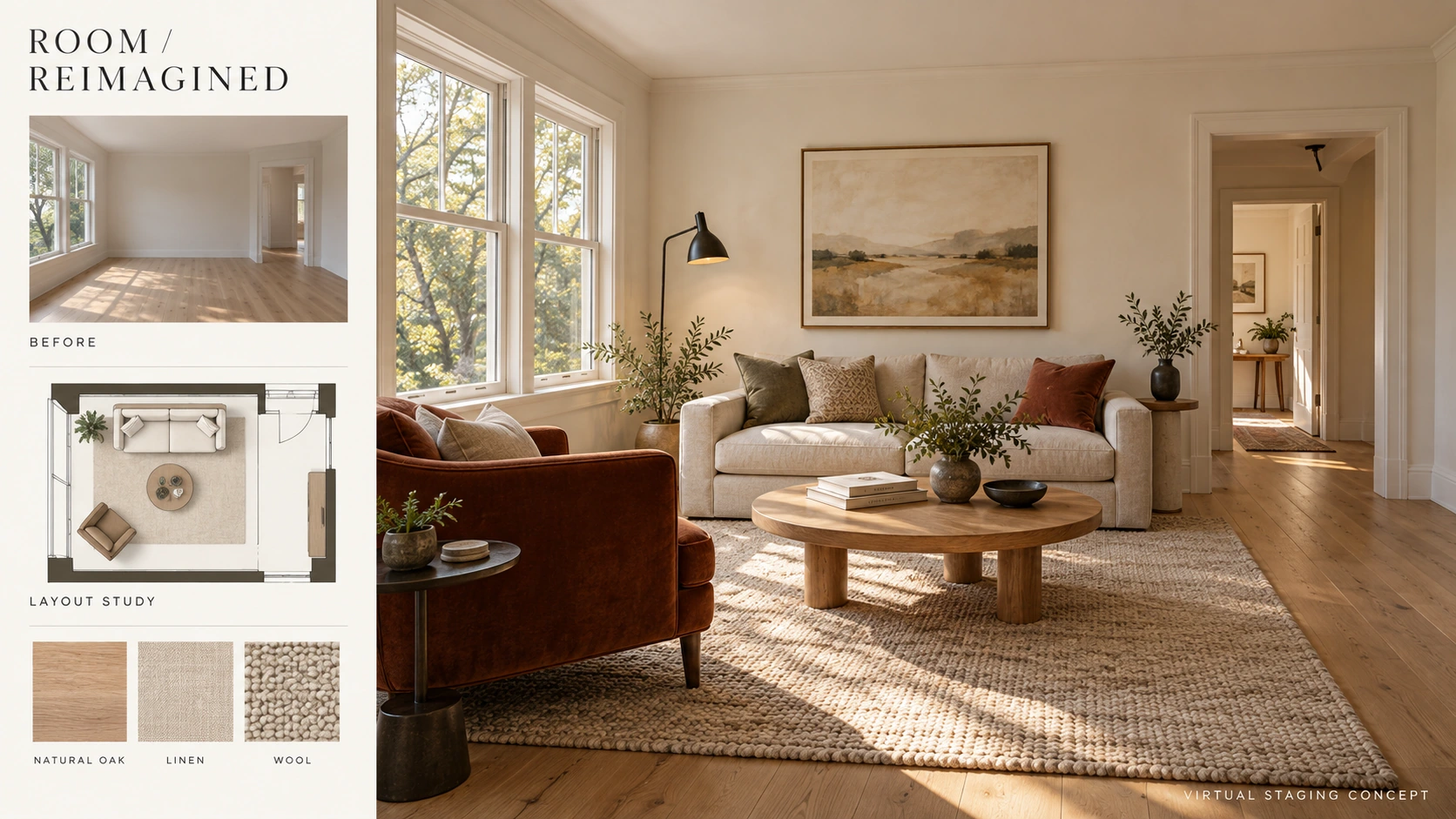
Prüfe in einem Einrichtungskonzept aus EveryGen AI den Raum vor der Sofafarbe. Ein verbreitertes Fenster, fehlender Durchgang oder den Weg blockierender Stuhl verändert den Raum, statt ihn bloß zu möblieren.
Verwende ein Raumfoto und ein Konzept mit fünf Gegenständen für EveryGen AI. Bereite die Referenz vor, generiere einen Kandidaten, prüfe Architektur vor Möbeln und korrigiere beobachtete Probleme anhand einer gespeicherten Quelle.
Die beiden Illustrationen zeigen einen fiktiven, von Codex zu Lehrzwecken generierten Raum. Sie sind weder echte Immobilienfotos noch Testergebnisse aus EveryGen AI. Beginne für dein eigenes Projekt mit einem echten Raumfoto, das du verwenden darfst.
1. Das Raumfoto vorbereiten und unveränderliche Merkmale bestimmen
Wähle eine klare Referenz für EveryGen AI mit Boden, Fenstern und Durchgang. Bewahre die zum Vergleich nötigen Merkmale, halte ein unverändertes Original bereit und verwende diese Quelle bei einem Neustart erneut.
Der Lehrraum für EveryGen AI hat gebrochen weiße Wände, hellen Eichenboden, ein Fenster mit zwei nebeneinanderliegenden Abschnitten an der linken Seitenwand und einen offenen Durchgang rechts in der Rückwand.
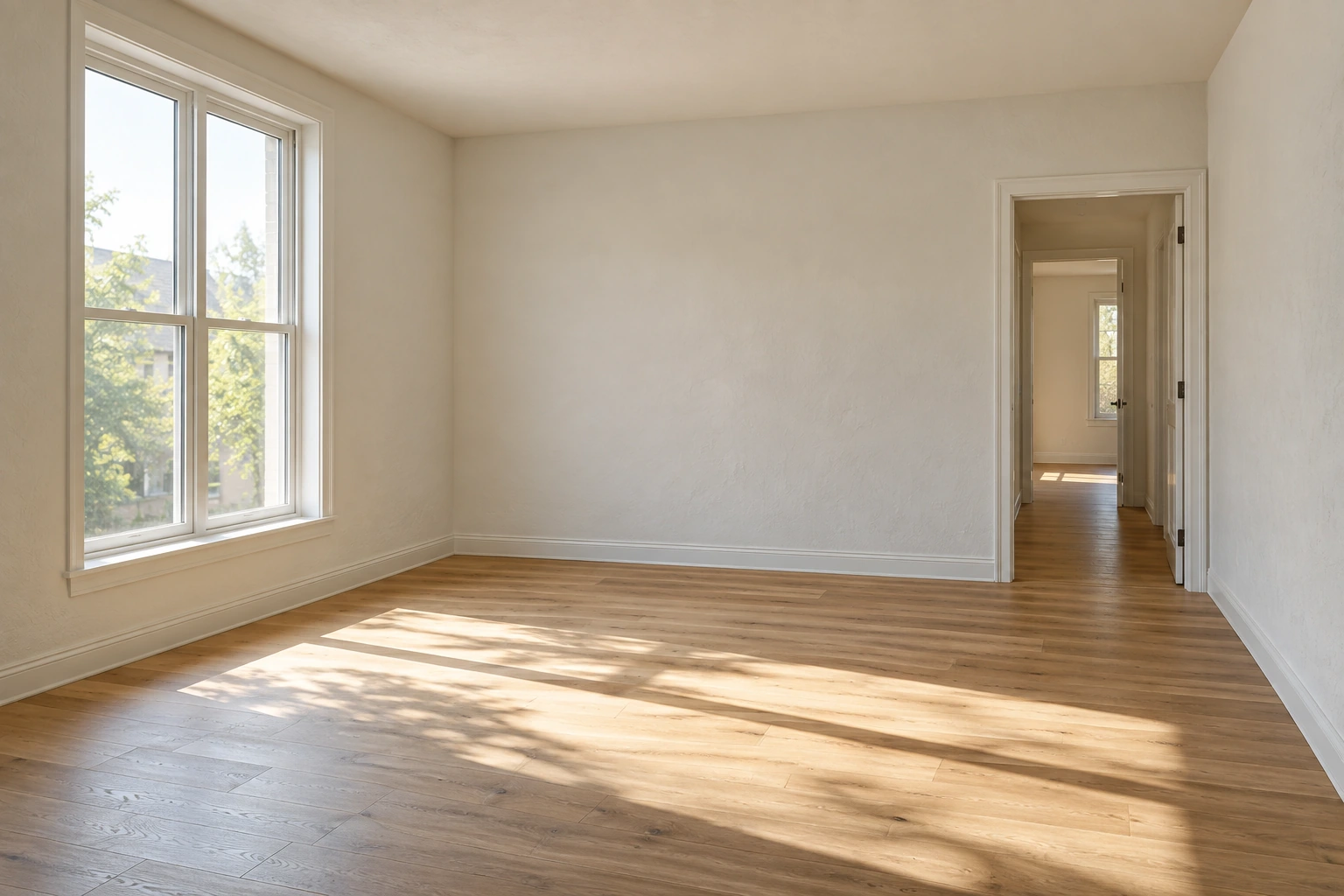
Mit Codex erzeugte fiktive Lehrillustration eines leeren Raums statt eines Immobilienfotos oder Ergebnisses aus EveryGen AI.
Notiere feste Merkmale für EveryGen AI: Fenster und Rahmen, offenen Durchgang, Raumecken, Boden, sichtbare Grenzen zwischen Wänden und Boden, Kameraposition und Ausschnitt. Sie bleiben die Vergleichsbasis.
Diese Aufgabe für EveryGen AI ergänzt Möbel. Sie schließt Renovierung aus: Neuanstrich, Bodenaustausch, Versetzen des Durchgangs oder Änderung des Fensterausblicks.
Der Workflow von Adobe für Raumkonzepte ordnet Referenzen und Skizzen für visuelle Erkundung. Halte diese Übung mit EveryGen AI enger gefasst, mit einem Foto und definierter Möbelanordnung.
2. Genau fünf Ergänzungen festlegen
Definiere Inventar und Platzierung vor der Atmosphäre. „Mach es gemütlich“ lässt beides offen für Interpretation.
Verwende dieses Konzept; links und rechts bezeichnen Positionen im Quellfoto.
| Ergänzung | Aussehen | Vorgesehene Position |
|---|---|---|
| Ein Zweisitzersofa | Haferfarbene Polsterung | An der Rückwand, vollständig links vom Durchgang |
| Ein Sessel | Rostfarbene Polsterung | Links im Vordergrund, zum Sitzbereich gerichtet |
| Ein Couchtisch | Rund, Eiche | In der Mitte des Sitzbereichs |
| Ein Teppich | Gedämpftes Beige | Mittig unter dem Couchtisch |
| Eine Stehlampe | Schwarz | Am aus Betrachtersicht linken Ende des Sofas |
Halte den Weg rechts und durch den Durchgang sichtbar frei, ohne dort stehende Möbel.
Schließe Vasen, Pflanzen, Beistelltische, zusätzliche Stühle und Tischdekoration aus. Ein kleines Inventar macht unerwünschte Ergänzungen leichter erkennbar.
3. Die Referenz hochladen und das Seitenverhältnis ändern
Öffne EveryGen AI, um eine möblierte Version deines Raums zu planen.
Wähle in EveryGen AI Bild zu Bild, GPT Image 2. Verwende unter Referenzbilder die Aktion Zum Hochladen klicken für dein Raumfoto. Eine einzelne Referenz macht die Layoutquelle eindeutig.
EveryGen AI verwendet standardmäßig 16:9. Ändere dies bewusst zu 3:2 für das bereitgestellte 3:2-Beispiel.
| Einstellung | Wahl für dieses Beispiel |
|---|---|
| Modus | Bild zu Bild |
| Modell | GPT Image 2 |
| Referenz | Ein Bild des leeren Raums |
| Seitenverhältnis | 3:2, geändert vom Standard 16:9 |
| Auflösungsvoreinstellung | 1K |
| Ausgabeformat | JPEG |
| Ausgabeanzahl | x1 |
Prüfe Komposition und Inhalt aus EveryGen AI bei 1K. Höhere Voreinstellungen mit 2K oder 4K korrigieren weder ein verändertes Fenster noch einen fehlenden Stuhl.
Wähle für eine andere Quelle ein passendes verfügbares Seitenverhältnis ohne Raumstreckung. Beziehe den Ausschnitt in die Prüfung ein.
Diese Einstellungen von EveryGen AI entsprechen der am 30. September 2026 geprüften Oberfläche. Prüfe den Credit-Betrag auf Erstellen nach der Optionswahl, statt einen Festpreis anzunehmen.
4. Einen vollständigen Einrichtungsprompt einfügen
Die Hinweise von Planner 5D zum Schreiben von Raumprompts behandeln Möbel, Materialien, Beleuchtung und Perspektive. Bestimme Ergänzungen für EveryGen AI mit diesen Kategorien und übernimm die Architektur aus dem Foto, ohne Maße zu erfinden.
Passe Raumbeschreibung und Möbelpositionen dieses Prompts für EveryGen AI an dein eigenes Foto an.
Virtually furnish the uploaded empty living-room photograph.

Use the uploaded image as the reference for the existing room. Add furniture only; do not redesign the architecture or create a different room.

Existing room to preserve:
- Off-white walls.
- Light oak flooring.
- One window with two side-by-side sections on the left wall.
- One open doorway on the right side of the back wall.
- The visible wall corners, window frame, doorway edges, and wall-to-floor boundaries.
- The original camera viewpoint, perspective, framing, and natural-light direction.

Add these five main furnishings:

1. One oatmeal-colored two-seat sofa.
Place it against the back wall, entirely to the viewer's left of the open doorway.

2. One rust-colored upholstered armchair.
Place it in the left foreground, angled toward the center of the seating area.

3. One round oak coffee table.
Place it in the center of the seating area.

4. One muted beige rug.
Center it beneath the coffee table and keep it within the seating area.

5. One black floor lamp.
Place it beside the viewer-left end of the sofa.

Keep the right-hand route to and through the open doorway visibly clear. Do not place furniture across the doorway or in that route.

Match the furniture lighting to the source photograph. Add plausible contact shadows where the new items meet the floor or rug, without changing the room's overall lighting.

Restrained cushions on the sofa and one closed art book on the coffee table are allowed. Do not add plants, vases, trays, ornaments, extra tables, extra chairs, wall art, curtains, or additional light fixtures.

Do not move, resize, replace, or close the window or doorway. Do not repaint the walls, replace the floor, enlarge the room, remove existing fixed features, or change the view through the window.

Keep all five requested items identifiable within the frame.
Use a 3:2 landscape composition matching the reference.
Do not add text, labels, or a before-and-after collage.
Erhaltungsanweisungen sind Prüfanforderungen statt Garantien.
Füge den Text in Prompt ein, bestätige Referenz und Einstellungen in EveryGen AI, prüfe angezeigte Credits und sende dann ab. Speichere den Kandidaten mit Prompt und Einstellungen.
5. Den Raum vor der Gestaltung prüfen
Die Lehranordnung für EveryGen AI platziert Sofa an der Rückwand, Lampe links vom Sofa, Sessel links im Vordergrund, Tisch und Teppich mittig und lässt rechts einen offenen Weg.
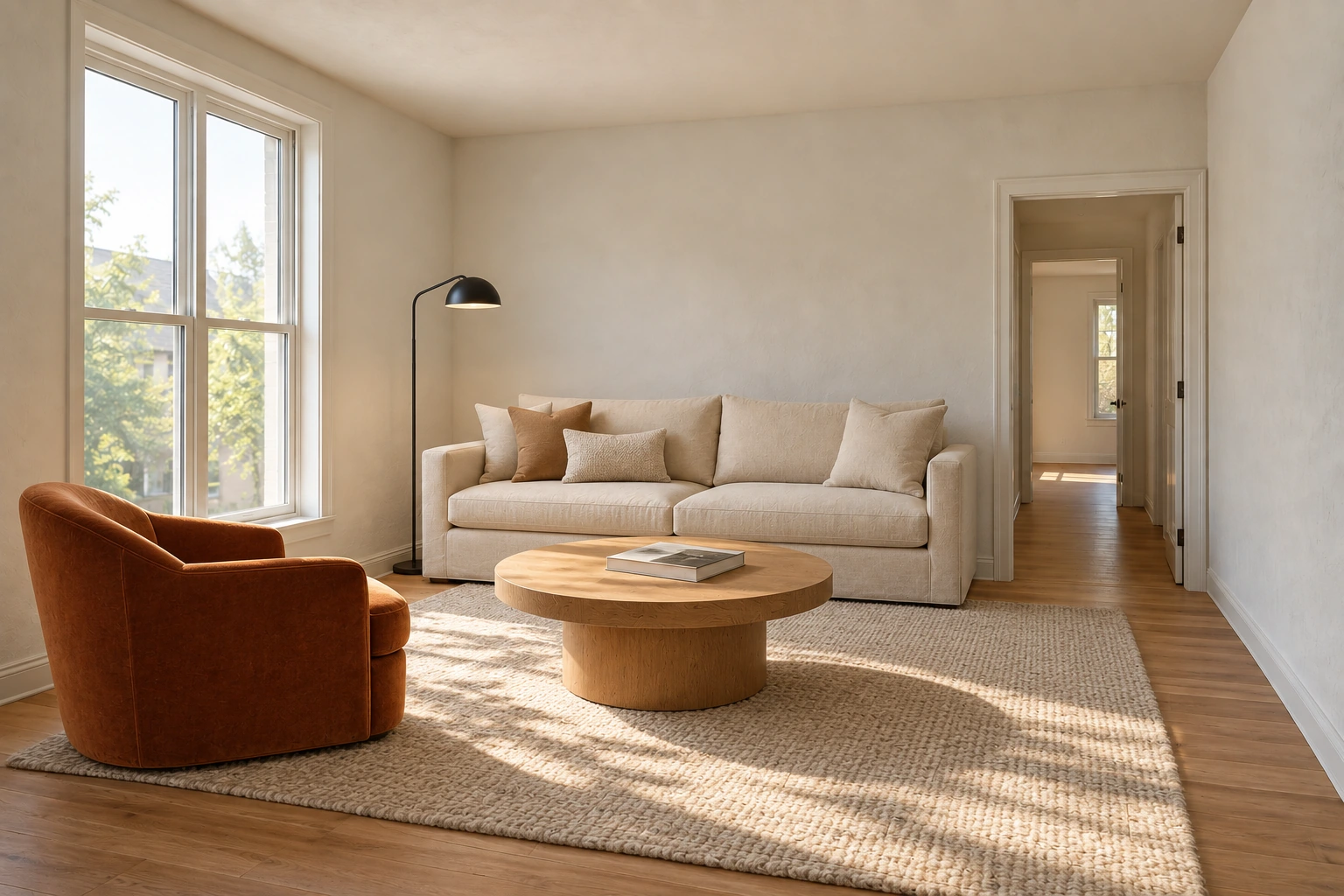
Mit Codex erzeugtes Lehrkonzept für denselben fiktiven Raum. Es illustriert die vorgesehene Möbelplatzierung; es ist weder ein Generierungsergebnis aus EveryGen AI noch ein Beleg exakter Strukturerhaltung.
Vergleiche deinen Download aus EveryGen AI mit seiner tatsächlichen Quelle. Die Lehrillustration belegt nicht, dass deine Anfrage dieselbe Struktur erhält.
Zuerst: feste Architektur
Betrachte Original und Kandidaten aus EveryGen AI nebeneinander bei übereinstimmenden Proportionen. Vergleiche Fenstergrenzen, Mittelteilung, Fensterbank und Position in der Seitenwand, dann Kanten, Oberseite und sichtbaren Weg des Durchgangs.
Verfolge Raumecken und Bodengrenzen aus EveryGen AI auf verkürzte Wände, neue Nischen, veränderte Dielen oder einen verengten beziehungsweise teilweise gefüllten Durchgang.
Gleiche Seitenverhältnisse belegen keinen erhaltenen Blickwinkel. Vergleiche Perspektivlinien von Boden und Wänden mit der Quelle.
Verdecken Möbel aus EveryGen AI ein festes Merkmal, markiere es als ungeprüft. Bevorzuge Platzierungen mit sichtbaren wichtigen Grenzen, statt unveränderten Bestand anzunehmen.
Der Vergleich nebeneinander zeigt sichtbare Änderungen; er bestätigt keine Abmessungen und rekonstruiert keine Maße.
Zweitens: das Inventar aus fünf Gegenständen
Zähle im Kandidaten aus EveryGen AI ein Sofa, einen Sessel, einen Tisch, einen Teppich und eine Stehlampe. Ordne jedes Stück dem Konzept zu und identifiziere Zusätze.
Eine ergänzte Pflanze oder ein zweiter Stuhl verändert das Inventar aus EveryGen AI auch bei attraktivem Aussehen. Entferne dies, statt stillschweigend eine größere Anordnung freizugeben.
Prüfe Zweisitzersofa und runden Tisch aus EveryGen AI. Suche doppelte Lampenstiele, verschmolzene Formen oder unvollständige Möbel.
Drittens: der Weg zum Durchgang
Verfolge den Bodenweg aus EveryGen AI rechts bis zum Durchgang. Prüfe tatsächliche Kanten von Sessel, Sofa, Tisch und Lampensockel statt ungefährer Objektmitten.
Das Bild aus EveryGen AI sollte einen offenen Weg zeigen, kann aber keine nutzbare Durchgangsbreite belegen. Miss den Raum und vergleiche tatsächliche Produktmaße vor Möbelkauf oder -platzierung.
Viertens: Licht und Kontakt
Prüfe Beine, Lampensockel und Teppich aus EveryGen AI am Bodenkontakt: Verwirf schwebende Objekte, Durchdringungen des Teppichs oder dem Foto widersprechende Schatten.
Vergleiche die Lichtrichtung aus EveryGen AI anhand des Fensters in der linken Seitenwand der Quelle. Besser wirkende Beleuchtung rechtfertigt weder eine neue Öffnung noch einen veränderten Raum.
6. Das erkannte Problem statt des ganzen Raums korrigieren
Halte Quelle und Kandidaten als separate Dateien.
Überarbeite bei reinen Möbelfehlern den akzeptablen Kandidaten aus EveryGen AI in Bild zu Bild oder arbeite mit derselben Raumreferenz weiter über den Bearbeitungseinstieg.
Lade bei veränderter Architektur das ursprüngliche Foto des leeren Raums erneut hoch. Einen veränderten Kandidaten aus EveryGen AI erneut zu verwenden kann Strukturfehler fortsetzen.
| Symptom | Zu verwendende Referenz | Gezielte Korrektur |
|---|---|---|
| Das Fenster ist breiter, anders geteilt oder versetzt. | Ursprünglich leerer Raum | “Use this original room as the architectural reference. Keep the left-wall window opening, frame, and central division as shown. Apply the same five-item furnishing brief without redesigning the window.” |
| Möbel blockieren Durchgang oder rechten Weg. | Kandidat nur bei unverändertem Durchgang | “Move only the obstructing furniture item into the seating area. Leave the open doorway and the visible right-hand floor route unobstructed. Keep the other four requested items.” |
| Eine Pflanze, Vase, ein Beistelltisch oder zweiter Stuhl erscheint. | Ansonsten akzeptabler Kandidat | “Remove the unrequested object. Restore the surface behind it and retain exactly the five items in the furnishing brief. Do not introduce a replacement decoration.” |
| Ein angeforderter Gegenstand fehlt. | Ansonsten akzeptabler Kandidat | “Add one black floor lamp beside the viewer-left end of the sofa. Keep one sofa, one armchair, one table, and one rug. Do not add any other object.” |
| Bodenmaterial oder Farbe der Wände ändert sich. | Ursprünglich leerer Raum | “Retain the original light oak floor and off-white walls. Make furniture additions only; do not restyle the room’s finishes.” |
| Ein Sessel schwebt oder seine Beine durchdringen den Teppich unnatürlich. | Ansonsten akzeptabler Kandidat | “Correct the armchair’s contact with the floor and its contact shadows. Preserve its design and position, and do not change the other furniture or room features.” |
Benenne das tatsächlich zu korrigierende Objekt. Fordere keine fehlende Lampe an, wenn sie bereits vorhanden ist.
„Only“ benennt den gewünschten Umfang; EveryGen AI sperrt den Rest des Bildes nicht. Wiederhole Architektur-, Inventar-, Weg- und Lichtprüfungen nach jeder Überarbeitung.
Bleiben Strukturänderungen aus EveryGen AI bestehen, komponiere extern vom Original aus oder bitte einen Editor um Fertigstellung. Verstecke keinen veränderten Durchgang durch Wegschneiden.
7. Vergleiche an dieselbe Quelle binden
Vergleiche mit der echten Quelle statt einer neu generierten leeren Version des möblierten Kandidaten.
Bewahre Original, Kandidat und akzeptierte Überarbeitung aus EveryGen AI unter unterschiedlichen Dateinamen mit Prompt und Einstellungen auf. Verwende gleichen Beschnitt und gleiche Proportionen, damit der Rahmen keine Raumänderungen versteckt.
Kennzeichne dein immobilienspezifisches Vergleichspaar aus EveryGen AI:
Originales Raumfoto
Virtuelles Einrichtungskonzept — Möbel digital ergänzt
Diese fiktiven Lehrmaterialien können keine immobilienspezifischen Quellfotos ersetzen.
Öffne das JPEG aus EveryGen AI vor dem Teilen erneut und prüfe Abmessungen, Ausschnitt und Details. Wiederhole die Prüfung nach Präsentationsbeschnitt, Skalierung oder externer Bearbeitung.
Ein Konzept teilen, ohne eine erfolgte Renovierung anzudeuten
Kennzeichne das Konzept aus EveryGen AI klar als virtuell eingerichtet. Prüfe für Angebote aktuelle Zielregeln zu Änderungen, Offenlegung und Originalfotos; eine Kennzeichnung entschuldigt keine irreführenden Raumänderungen.
EveryGen AI liefert ein Einrichtungskonzept statt gemessener Pläne, CAD, Konstruktionszeichnungen oder bestätigter Möbel-SKUs. Abgebildete Passung belegt nicht, dass echte Möbel passen.
Gib das Konzept aus EveryGen AI frei, wenn Quellmerkmale konsistent bleiben, die fünf angeforderten Gegenstände erscheinen und der rechte Weg sichtbar frei bleibt. Empfänger sollten bestehenden Raum und vorgeschlagene Möbel unterscheiden können.
Halte Original und Konzept gemeinsam, um Gespräche ohne Verschleierung des tatsächlichen Raumzustands zu unterstützen.
Die Studie zu Angebotsbild, Umgestaltung oder Grundriss erweitern
Kennzeichne virtuelle Einrichtung und bewahre das Original. Autorisiere bei Umgestaltung Änderungen an Oberflächen separat und bestimme feste Architektur. Die Farbe der Wände zu ändern würde dieses reine Möbelkonzept für EveryGen AI verfehlen.
Schematischer Grundriss und Materialstudien des Titelbilds erklären die visuelle Richtung statt Maße. Erstelle Arbeitsgrundrisse aus gemessenen Abmessungen und prüfe Türschwenkbereiche, Möbelgröße und Laufwege vor Kauf oder Bau.