 EveryGen AI
Maquettes UI EveryGen AI avec GPT-Image-2 : guide de concept statique
Explorez des concepts d’interfaces d’applications et de sites avec EveryGen AI. Examinez disposition, texte et hiérarchie visuelle en distinguant la maquette statique d’un logiciel fonctionnel.
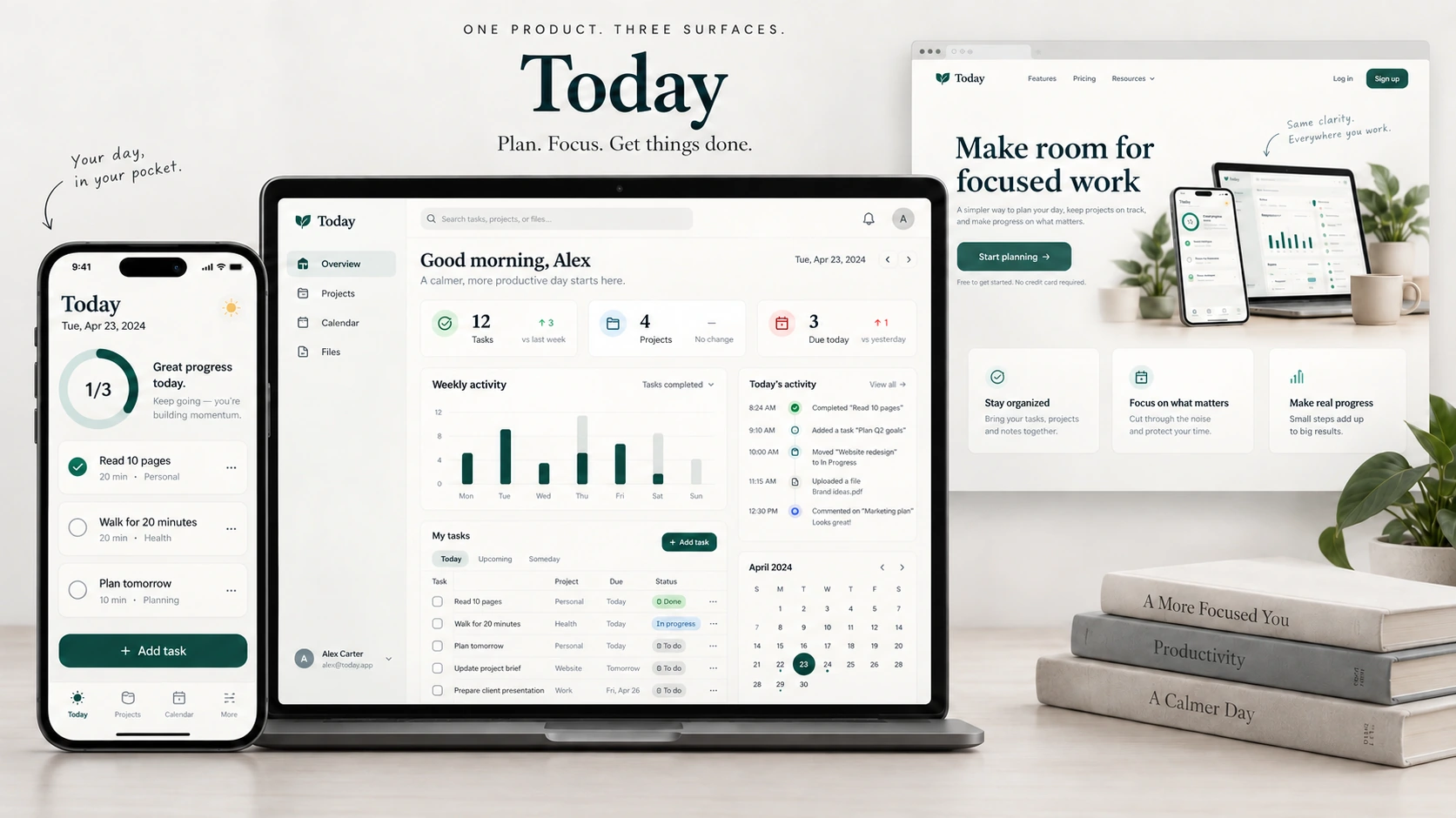
Une maquette UI utile clarifie les informations, la hiérarchie et les états du produit. GPT Image 2 peut aider à explorer la direction visuelle d’un écran mobile, d’un tableau de bord SaaS ou d’une page d’accueil marketing. Chaque sortie est une image de concept statique, pas un logiciel fonctionnel ni une bibliothèque de composants modifiables.
Ce guide développe Today, une application fictive de tâches personnelles. Commencez par son écran mobile, puis adaptez le même contenu et les mêmes règles visuelles aux dispositions de bureau et de marketing. Les illustrations sont des exemples pédagogiques générés avec Codex, pas des résultats de tests EveryGen AI.
1. Définissez le contenu et l’état
L’exemple mobile EveryGen AI montre trois tâches incomplètes. Son indicateur de progression doit donc afficher 0 of 3 complete, et les trois cases de tâches doivent être vides.
| Élément | Texte ou état |
|---|---|
| Titre | Today |
| Date | Tuesday, 29 September |
| Progression | 0 of 3 complete et 0% |
| Phrase d’accompagnement | A little focus goes a long way. |
| Tâche 1 | Read 10 pages — Personal · 20 min |
| Tâche 2 | Walk for 20 minutes — Health · 20 min |
| Tâche 3 | Plan tomorrow — Planning · 10 min |
| Action principale | Add task |
| Navigation | Today / Projects / Calendar / Profile |
Il s’agit de contenus d’exemple, pas de données de compte en direct. La bande de dates met en valeur le mardi 29 ; le résumé de progression découle de l’état des tâches plutôt que d’un choix décoratif.
Pour un brief UI EveryGen AI, définissez ce que la personne doit comprendre avant de décider de l’apparence de l’écran. Cet exemple doit communiquer les tâches du jour et leur état incomplet. Gardez cet objectif à côté du prompt EveryGen AI pour qu’une variante séduisante ne remplace pas les informations requises par des widgets décoratifs ou un statut inexpliqué.
Conservez un relevé du texte approuvé pour votre maquette EveryGen AI, incluant les libellés, les mots des tâches et la relation entre progression et achèvement. Considérez ce relevé comme une spécification plutôt qu’une suggestion de formulation. Pendant l’examen EveryGen AI, comparez l’image générée à ce relevé ; ne réécrivez pas la source simplement parce que la sortie contient une alternative plausible.
Une case EveryGen AI statique décrit un état sans le stocker ni le modifier. Décidez de l’état que l’image doit montrer, puis vérifiez la cohérence des autres indicateurs visibles. EveryGen AI peut illustrer un écran proposé, mais la persistance, les données de compte et le résultat de la sélection d’une commande doivent être conçus séparément dans le produit fonctionnel.
2. Préparez la hiérarchie et les composants réutilisables
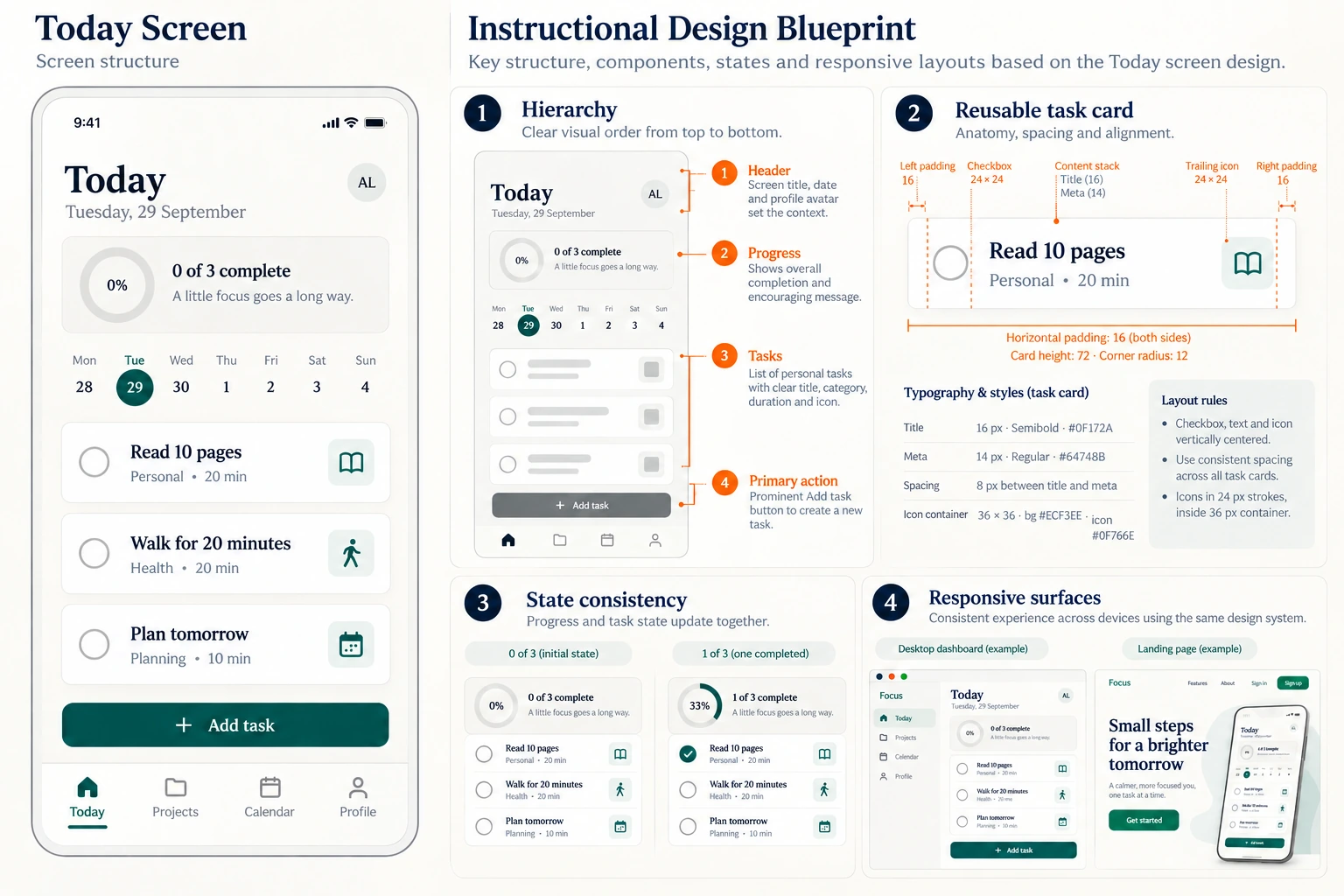
Planche pédagogique statique. Les mesures de disposition sont des suggestions de design illustratives, pas des dimensions extraites d’une application implémentée.
Lisez l’écran EveryGen AI de l’en-tête à la progression, à la bande de dates, à la liste de tâches, à l’action principale et à la navigation. Gardez les cartes de tâches cohérentes : case à gauche, titre et métadonnées au milieu, icône de catégorie à droite.
Dans EveryGen AI, distinguez l’action importante Add task de la navigation plus discrète. Un élément de navigation basse change de section ; il ne doit pas concurrencer visuellement l’action qui crée une tâche.
Dans le concept mobile EveryGen AI, regroupez les informations liées pour distinguer le titre d’une tâche de sa catégorie et de sa durée. Examinez ensemble les cartes répétées plutôt que d’approuver chacune isolément. Une proposition EveryGen AI aux alignements incohérents peut communiquer des règles de composants différentes même si ses couleurs et son style général semblent coordonnés.
Vérifiez l’espacement de sécurité autour de l’action principale et de la navigation de l’écran EveryGen AI. Leurs rôles distincts doivent rester compréhensibles dans l’image, avec assez de place pour lire les libellés. Une disposition EveryGen AI statique ne prouve ni le confort des cibles tactiles ni l’accès au clavier ; ces propriétés nécessitent des mesures et des vérifications d’interaction une fois le design devenu une vraie interface.
3. Générez l’écran mobile à partir d’un prompt complet
Ouvrez GPT Image 2 dans EveryGen AI, choisissez Texte vers image et sélectionnez un ratio portrait 9:16. Commencez à 1K pour examiner la composition avant d’augmenter la résolution. Vérifiez le format de sortie réellement disponible dans l’interface ; les images pédagogiques ne prouvent pas l’existence d’une option d’exportation.
Create one complete static mobile UI concept for a fictional task app called Today.
Use a flat 9:16 portrait canvas with no device frame or surrounding scene.

Visual direction:
Cream background, charcoal text, white task cards, deep teal accents,
subtle borders and shadows, clear readable typography, generous safe margins.

Header:
Today
Tuesday, 29 September
A small avatar circle with AL.

Progress card:
0 of 3 complete
0%
A little focus goes a long way.
Show an empty pale progress ring, with no completed green segment.

Add a seven-day strip: Mon 28, Tue 29, Wed 30, Thu 1, Fri 2, Sat 3, Sun 4.
Highlight Tue 29.

Exactly three task cards, all with EMPTY circular checkboxes:
Read 10 pages — Personal · 20 min — book icon
Walk for 20 minutes — Health · 20 min — walking icon
Plan tomorrow — Planning · 10 min — calendar icon

Place one prominent deep-teal Add task button beneath the cards.
Bottom navigation: Today, Projects, Calendar, Profile. Select Today.

Align repeated components, preserve every word, and keep all content visible.
Do not invent extra tasks, checked states, or a working interactive interface.
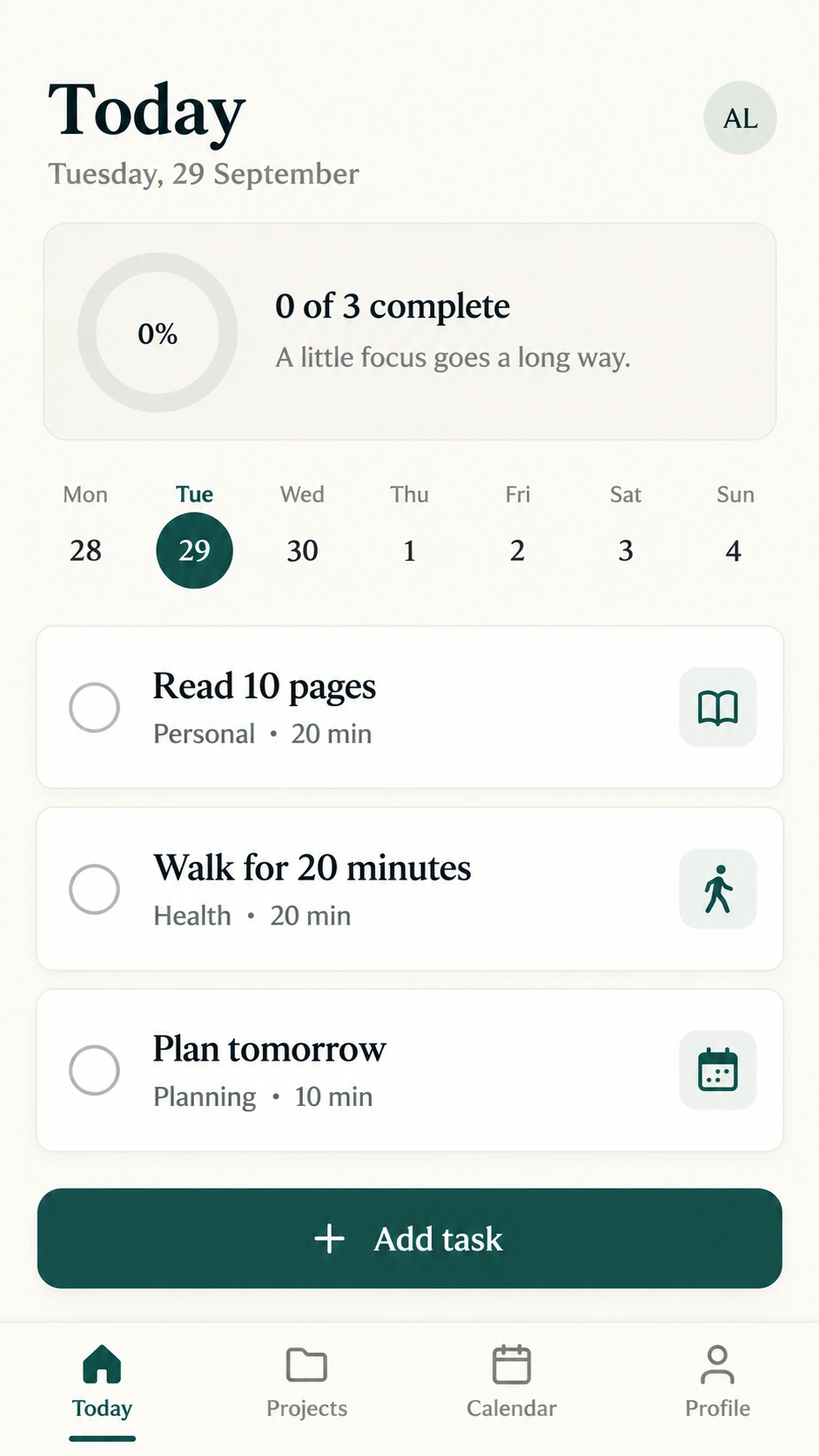
Concept généré avec Codex. Les boutons, icônes et éléments de navigation sont des pixels dans une image ; ils n’effectuent aucune action.
Écrivez la demande mobile EveryGen AI autour d’un écran et d’un état approuvé. Évitez d’ajouter des messages sans rapport, des graphiques ou des groupes de tâches supplémentaires uniquement pour remplir l’espace vide. Conservez le prompt avec la proposition EveryGen AI téléchargée et identifiez les réglages utilisés pour comparer les révisions ultérieures à une vraie version enregistrée plutôt qu’à une apparence mémorisée.
Examinez les petits libellés dans l’export EveryGen AI réel au lieu de vous fier à la miniature. Un titre peut sembler correct alors que les métadonnées des tâches contiennent des mots manquants ou des caractères fusionnés. Examinez toute l’image à la taille de visionnage prévue, puis zoomez sur les détails incertains. Un concept EveryGen AI n’est utile que si les informations requises résistent à cet examen.
Gardez la source des illustrations pédagogiques distincte de votre sortie EveryGen AI. Elles expliquent la composition et les vérifications souhaitées sans prouver qu’une demande recréera leurs pixels. Étiquetez vos propres propositions EveryGen AI par version et conservez le prompt complet ; un examinateur pourra ainsi distinguer clairement un exemple d’un résultat observé.
4. Adaptez le brief à un tableau de bord SaaS
Utilisez un ratio paysage et donnez à la version de bureau une architecture d’information claire. Réutilisez le nom du produit, la palette, les textes des tâches et le vocabulaire des états. Remplacez les consignes de disposition mobile par :
Create a static landscape SaaS dashboard for Today.
Use a left sidebar: Overview, Projects, Calendar, Files.
Place a greeting and summary cards above the main workspace.
Use a task table with Task, Project, Status, and Due columns.
Include a weekly activity chart and a compact calendar in a secondary column.
Use the same cream, charcoal, white, and deep-teal visual system.
Label any invented analytics as example data.
Keep table headings and status labels readable; do not add a mobile device frame.
Précisez les lignes d’exemple et les valeurs du graphique avant de générer un tableau de bord détaillé. Vérifiez que les totaux affichés correspondent à ces valeurs. Un graphique convaincant ne prouve pas l’exactitude de ses données.
Pour un brief de tableau de bord EveryGen AI, définissez les informations de l’espace principal et celles des zones d’accompagnement. Un cadre plus large ne justifie pas l’ajout de mesures d’activité inventées. Gardez le relevé du contenu EveryGen AI explicite, y compris le sens de chaque statut et les éventuelles valeurs d’exemple que l’image finale doit montrer.
Comparez les textes des tâches EveryGen AI de bureau au texte mobile avant de juger la cohérence visuelle. La navigation peut s’adapter au support tandis que l’identité des tâches et le vocabulaire des états restent cohérents. Une adaptation EveryGen AI doit réorganiser des informations approuvées plutôt qu’introduire discrètement un autre produit dont la belle disposition ne ressemble à l’original que par la palette.
Considérez un graphique dans un tableau de bord EveryGen AI comme un autre élément nécessitant une spécification. Identifiez sa source et son message souhaité avant de le demander, puis vérifiez indépendamment les libellés et les relations. L’apparence d’un graphique dans EveryGen AI ne prouve ni un résultat mesuré, ni une connexion à des données en direct, ni un filtre fonctionnel pour explorer ces valeurs.
5. Adaptez le brief à une page d’accueil marketing
La page d’accueil marketing explique le bénéfice avant d’inviter à commencer. Elle n’a pas besoin de toutes les commandes du tableau de bord.
Create a static desktop landing-page concept for the fictional Today app.
Headline: Make room for focused work
Primary CTA: Start planning
Show a product preview and three concise benefit cards:
Stay organized / Focus on what matters / Make real progress.
Use the same deep-teal accent, warm ivory surfaces, and restrained typography.
Keep the headline and CTA readable at ordinary browser size.
Do not invent customer logos, testimonials, prices, or performance statistics.
La couverture de l’article montre comment ces trois supports peuvent partager un langage visuel. Générez les écrans séparément lorsque vous devez examiner de petits textes ; une présentation contenant plusieurs appareils donne moins de pixels à chaque écran.
Un concept de page d’accueil EveryGen AI doit expliquer l’objectif du produit et rendre son action principale facile à trouver. Sélectionnez le message approuvé avant d’ajouter un aperçu du produit ou des cartes d’accompagnement. Gardez le texte du CTA EveryGen AI lié à cet objectif ; un bouton visible dans l’image communique une intention sans créer de destination ni de parcours d’inscription.
Examinez la relation entre la page d’accueil EveryGen AI et son écran produit. L’aperçu doit soutenir le bénéfice annoncé sans montrer un état de tâche contradictoire ou une fonction sans rapport. Excluez du brief EveryGen AI les témoignages et affirmations de clients non étayés. Une belle finition ne prouve pas que de vraies personnes ont utilisé le produit ou obtenu un résultat particulier.
6. Examinez séparément les mots, l’état et la géométrie
Comparez d’abord chaque libellé visible au texte approuvé. Comptez ensuite les cartes, cases à cocher, éléments de navigation et actions principales. Enfin, examinez l’alignement, le contraste, l’espacement et les marges de sécurité.
Un état 1 of 3 exige exactement une tâche achevée. Un état 0 of 3 n’en exige aucune. N’approuvez pas un anneau de progression contredisant la liste de tâches simplement parce que l’écran semble soigné.
Pour une correction, importez la proposition enregistrée en Image vers image et décrivez un changement observable, par exemple :
Correct only the second task label to Walk for 20 minutes.
Preserve the other copy, three empty checkboxes, zero progress,
layout, colors, navigation, and Add task button.
Comparez toute la révision à la version précédente : une consigne de préservation des autres zones ne garantit pas qu’elles restent identiques.
Évaluez votre concept EveryGen AI en plusieurs passes : texte approuvé, état représenté et disposition. Un titre correct ne valide pas un indicateur de progression et des cartes alignées ne valident pas leur contenu. Notez le problème observé avant de demander une révision. Cela aide une correction EveryGen AI à rester centrée sur un problème qu’un autre examinateur peut également identifier.
Lorsque vous comparez une révision EveryGen AI à sa version de référence, examinez chaque partie de l’écran précédemment acceptée. Une demande de changement d’un libellé peut modifier ailleurs une case, un espacement ou la navigation. Gardez les variantes refusées séparées des fichiers approuvés. La consigne EveryGen AI décrit votre intention ; l’image obtenue doit toujours être examinée dans toute sa composition.
Pour une disposition destinée à devenir un produit adaptatif, notez comment le concept EveryGen AI doit se réorganiser plutôt que d’étirer ses pixels dans une autre forme. Décidez de ce qui doit rester important et de ce qui peut bouger. L’image EveryGen AI peut guider cette discussion, tandis que l’implémentation doit établir le comportement réel aux largeurs étroites et larges.
7. Transformez le concept retenu en vrai design
Conservez l’image approuvée avec son relevé de texte, les états souhaités et les problèmes non résolus. Reconstruisez la disposition avec du texte et des composants modifiables dans un outil de design ou une base de code. Validez la navigation au clavier, le comportement adaptatif, le contraste et les interactions réelles dans cette implémentation.
Une maquette générée est utile pour discuter de la direction. Elle ne prouve pas la conformité d’accessibilité, ne fournit pas de licences de polices et ne remplace pas le test d’une interface fonctionnelle.
Transmettez le concept EveryGen AI avec le texte approuvé, l’état représenté et une courte liste de décisions ouvertes. Expliquez les commandes uniquement dessinées et les interactions que le futur produit doit prendre en charge. Gardez l’export EveryGen AI comme référence à côté de l’implémentation modifiable pour qu’un développeur suive la hiérarchie d’information souhaitée sans prendre les pixels raster pour des composants.
Reconstruisez les cartes EveryGen AI répétées comme de vrais composants réutilisables avec du texte modifiable et un état explicite. Définissez les comportements de chargement, de vide, de sélection et d’erreur dans le produit fonctionnel au lieu de supposer que l’image répond à ces questions. Une maquette EveryGen AI peut communiquer la direction visuelle choisie, mais l’application nécessite ses propres règles de données, de focus, de validation et d’interaction.
Acceptez le design implémenté au moyen de tâches réelles : lire une tâche, changer son état, naviguer et revenir au bon contexte. Comparez le résultat à la spécification EveryGen AI tout en permettant des ajustements pratiques de disposition adaptative et d’accessibilité. Gardez le rôle de l’étude EveryGen AI clair : elle soutient les décisions de design et l’examen, tandis qu’une interface fonctionnelle doit démontrer son propre comportement.