 EveryGen AI
Guide d’infographie EveryGen AI : texte exact avec GPT-Image-2
Préparez une infographie avec EveryGen AI. Explicitez le processus, les libellés, les chiffres et les règles de comparaison, puis vérifiez la composition générée avec la source.
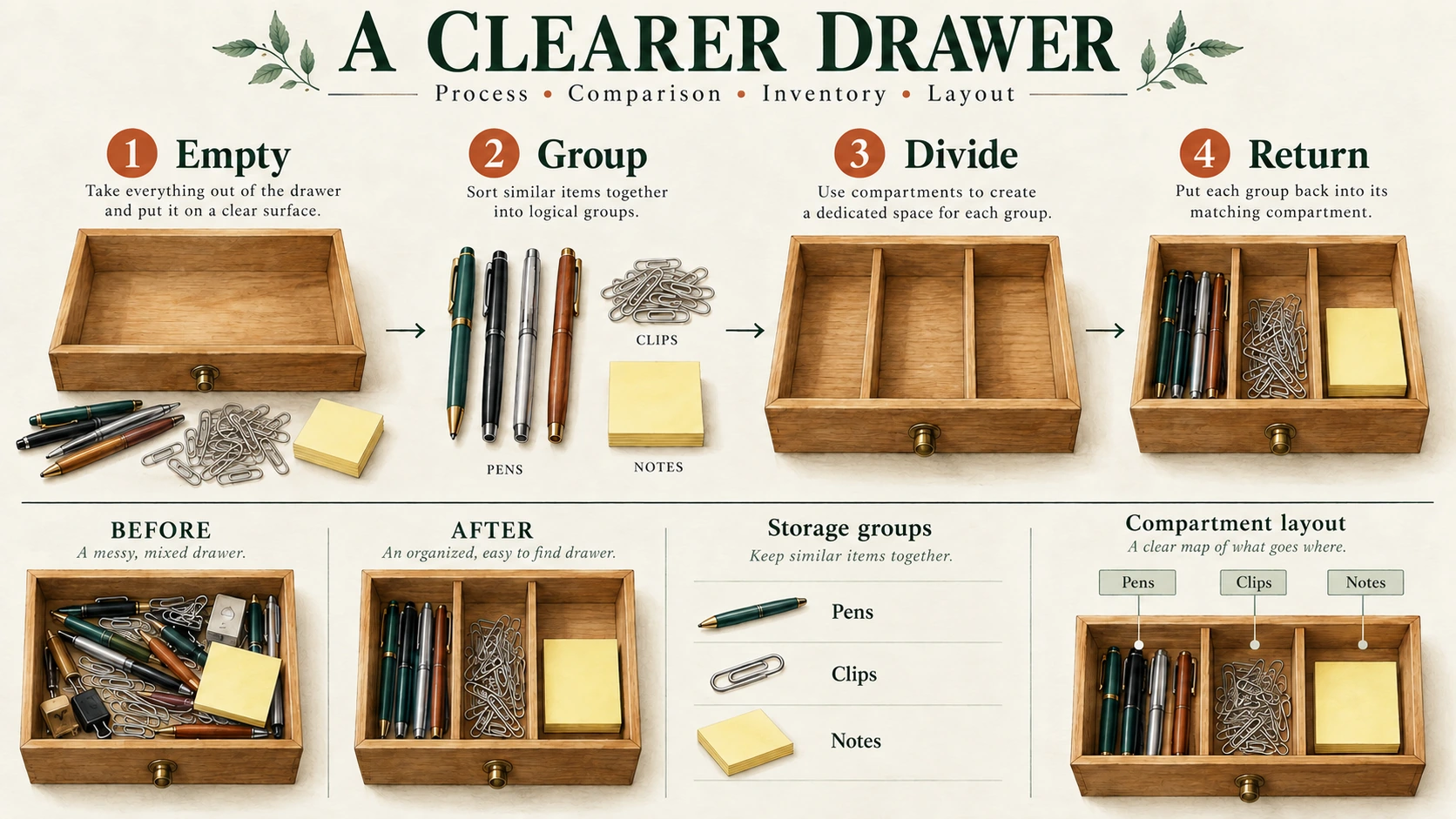
Une infographie de processus EveryGen AI demande des mots, des flèches et des actions illustrées corrects. L’orthographe seule ne sauve pas un schéma qui dit de remettre les objets avant d’ajouter les séparateurs. Vérifiez le fonctionnement de toute l’explication.
Ce tutoriel transforme un plan vérifié en quatre étapes — Organize a Desk Drawer — en infographie verticale. Vous préparerez le contenu, générerez une proposition avec EveryGen AI, contrôlerez quatre types d’exactitude et corrigerez les défauts avant de partager le fichier.
Prévisualiser le résultat prévu
L’exemple EveryGen AI demande quatre cartes empilées, numérotées 1–4, et trois flèches descendantes. Chaque carte associe une instruction courte à une illustration de cette étape.
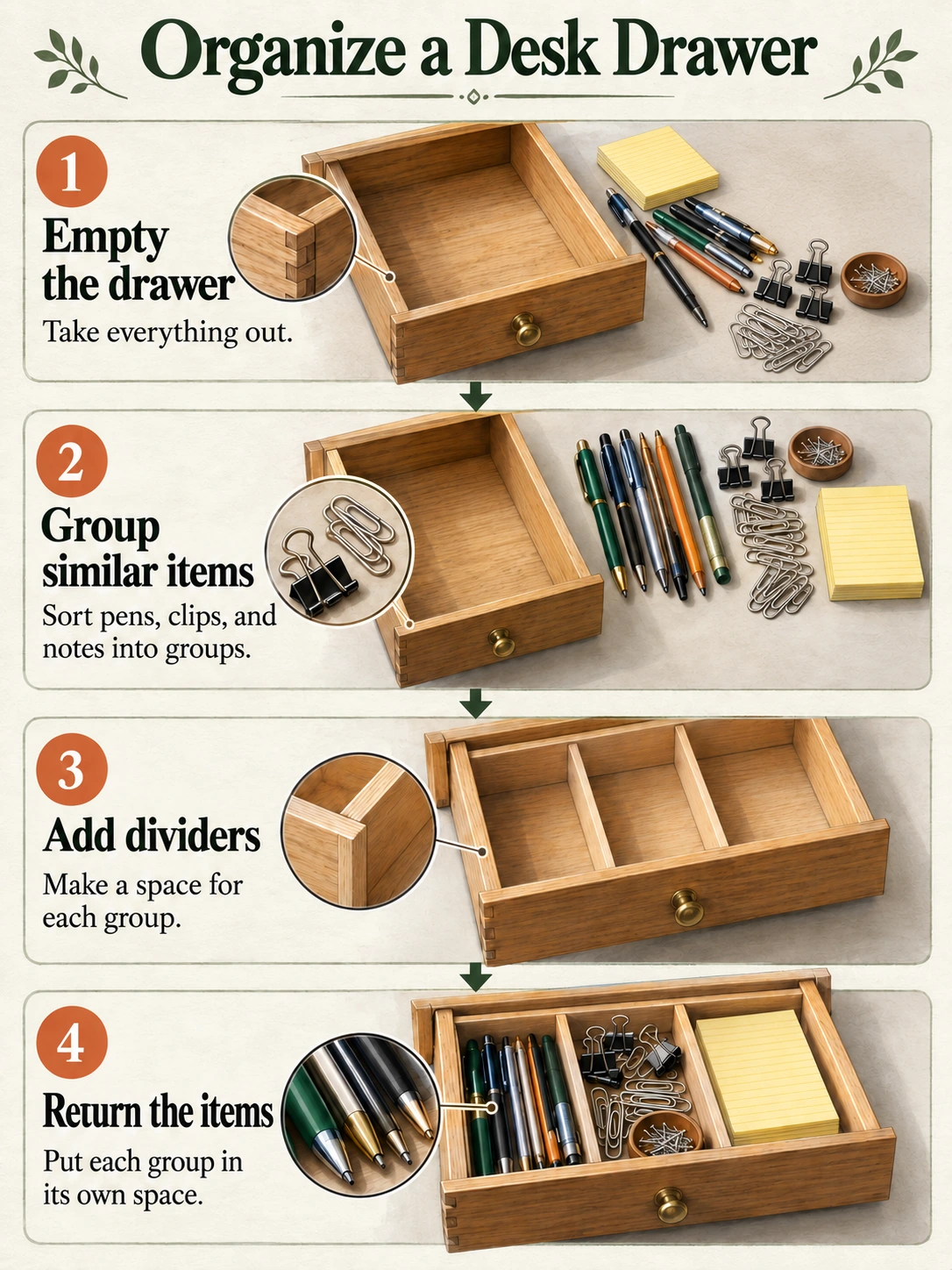
Illustration pédagogique générée avec Codex, pas une sortie EveryGen AI. Il s’agit d’une image statique, pas d’un fichier dont les textes, flèches ou cartes sont modifiables.
L’objectif EveryGen AI est une explication vérifiée, sans graphique statistique ni affirmation infondée sur le temps gagné. Évaluez si une personne peut suivre la méthode à partir des informations fournies.
1. Approuver le contenu avant de concevoir l’image
Gardez le titre et les instructions dans un document texte séparé avant de les soumettre à EveryGen AI. Comparez les formulations générées à cette source approuvée plutôt que d’accepter une paraphrase plausible.
Titre : Organize a Desk Drawer
-
Empty the drawer
Take everything out. -
Group similar items
Sort pens, clips, and notes into groups. -
Add dividers
Make a space for each group. -
Return the items
Put each group in its own space.
Lisez les étapes EveryGen AI de haut en bas. Il s’agit d’une méthode de rangement simple pour cet exemple, sans prétendre que chaque tiroir exige la même disposition.
Avant de travailler le style de la sortie EveryGen AI, vérifiez le processus : les objets sortent, forment trois groupes, puis reviennent une fois que le tiroir vide a reçu ses séparateurs. Ces numéros indiquent un ordre, pas des données statistiques.
Les illustrations doivent distinguer ces états :
| Carte | Ce que l’illustration doit montrer |
|---|---|
| 1 | Un tiroir vide, avec les objets retirés à l’extérieur |
| 2 | Stylos, trombones et notes séparés en trois groupes |
| 3 | Un tiroir vide divisé en trois espaces |
| 4 | Chaque groupe placé dans son espace correspondant |
La troisième illustration EveryGen AI ne doit pas montrer un tiroir rempli. Cela représenterait le résultat de l’étape 4 au lieu de l’action de l’étape 3 et contredirait l’instruction voisine.
Donner une mise en page simple à la séquence
Utilisez une colonne verticale dans EveryGen AI plutôt qu’un schéma circulaire ou à embranchements. Donnez assez de place aux phrases courtes et séparez les illustrations pour éviter que la papeterie gêne le lettrage.
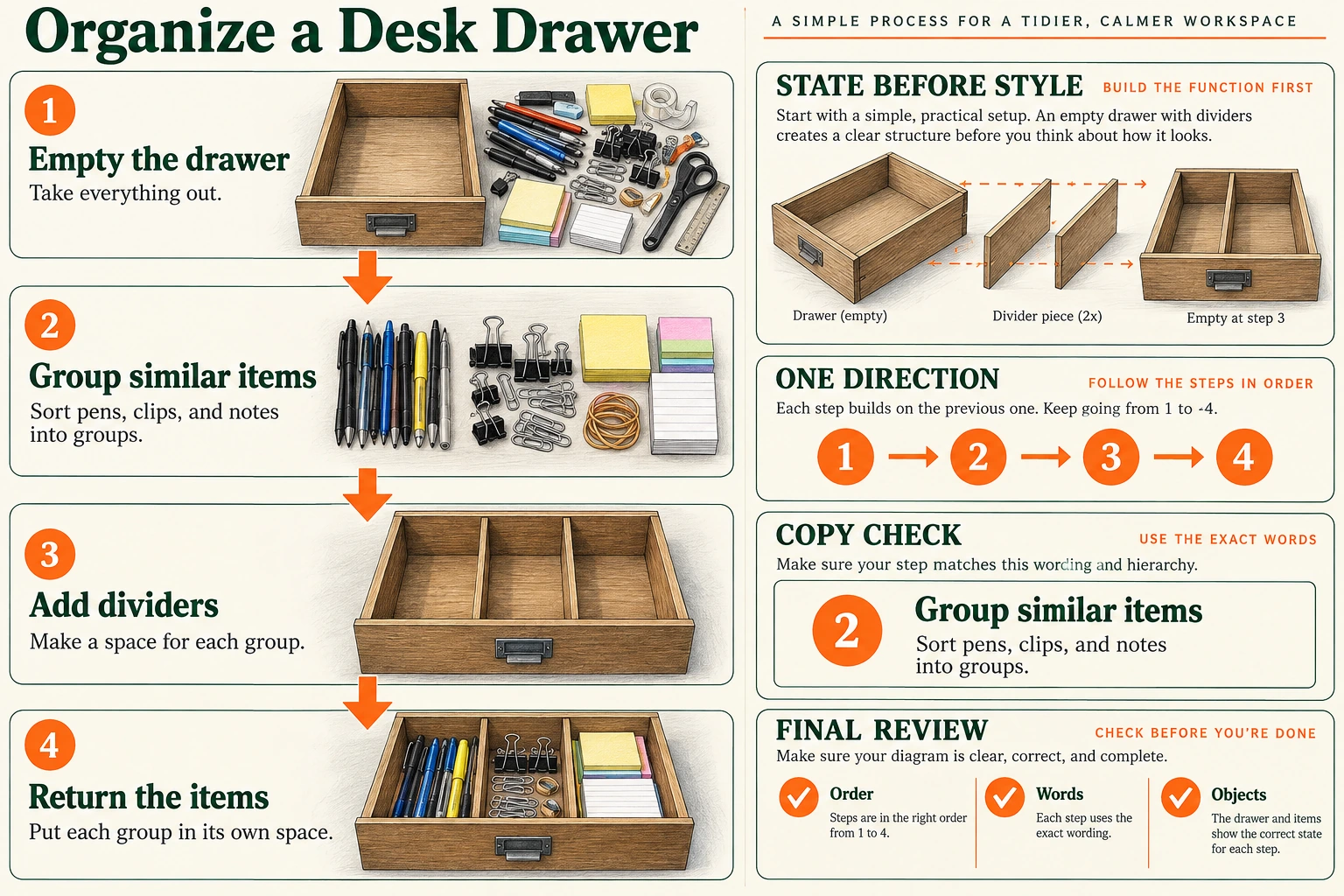
Planche de préparation générée avec Codex. Elle rend visibles les passages de l’état vide à l’état rempli, le sens de lecture et les critères de contrôle ; ce n’est ni un modèle modifiable ni une sortie EveryGen AI.
La planche explique votre disposition EveryGen AI. Il n’est pas nécessaire de la générer ou de la téléverser pour le processus texte vers image ; elle sert de guide visuel pour les états, la direction et les critères de contrôle.
2. Copier un prompt qui définit les mots, les relations et les images
Ce prompt demande directement l’infographie finale. Il sépare le texte exact des consignes visuelles.
Create one static process infographic on a 3:4 portrait canvas.

Purpose:
Explain a simple four-step method for organizing a desk drawer.
Use the supplied instructions without adding statistics, time estimates, productivity claims, or extra advice.

Place this exact title at the top:
Organize a Desk Drawer

Layout:
Create exactly four cards in one vertical column.
Keep the cards equal in width, with consistent margins and spacing.
Number them 1, 2, 3, and 4 from top to bottom.
Each card must contain its number, exact heading, exact short sentence, and a separate illustration area.

Connect the cards with exactly three downward arrows:
Card 1 to Card 2.
Card 2 to Card 3.
Card 3 to Card 4.

Do not add upward arrows, branches, loops, or an arrow after Card 4.

CARD 1
Number: 1
Heading: Empty the drawer
Sentence: Take everything out.
Illustration: Show an empty desk drawer with the removed pens, clips, and notes outside it on the nearby surface. The drawer interior must be empty.

CARD 2
Number: 2
Heading: Group similar items
Sentence: Sort pens, clips, and notes into groups.
Illustration: Show the pens, clips, and notes separated into three distinct groups on a surface. Do not show everything already placed inside a finished drawer.

CARD 3
Number: 3
Heading: Add dividers
Sentence: Make a space for each group.
Illustration: Show the same drawer with dividers creating three empty spaces. Do not put stationery into these spaces yet.

CARD 4
Number: 4
Heading: Return the items
Sentence: Put each group in its own space.
Illustration: Show the divided drawer with pens in one space, clips in another, and notes in the third.

Visual treatment:
Use realistic-looking color illustrations of the drawer and stationery.
Keep the drawer design and the appearance of the item groups consistent across the cards.
Use a plain light background, dark readable text, and restrained color accents.
Keep all illustrations separate from the text.
Make the title most prominent, followed by the step headings and then the short sentences.

Text requirements:
Render the title and each supplied heading and sentence exactly once.
Preserve capitalization and punctuation.
Render each card number once.
Do not print the words Number, Heading, Sentence, Illustration, or CARD.
Do not add labels inside the illustrations.

Exclusions:
No additional steps, charts, percentages, decorative badges, logos, or background scenes.
No cropped words or illustrations.
No alternate layouts or side-by-side versions.
Le prompt définit vos critères d’inspection EveryGen AI. Il ne garantit pas l’exactitude de chaque mot, flèche ou état illustré ; le plan approuvé reste indispensable au contrôle.
3. Générer une proposition dans EveryGen AI
Ouvrez EveryGen AI pour transformer un plan vérifié en image de processus.
L’interface EveryGen AI vérifiée démarre avec Text to Image, GPT Image 2, 1:1, 1K, JPEG et x1. Ouvrez les réglages et passez de 1:1 à 3:4 pour cet exemple.
| Réglage | Choix pour cette infographie |
|---|---|
| Mode | Text to Image |
| Modèle | GPT Image 2 |
| Proportions | 3:4 vertical |
| Préréglage de résolution | 1K |
| Format de sortie | JPEG |
| Nombre de sorties | x1 |
Collez le prompt complet, confirmez les réglages EveryGen AI et examinez le montant en crédits affiché avant l’envoi. Enregistrez la proposition retenue avec son prompt et ses réglages afin que les retouches suivantes reposent sur une version de base identifiable.
Les deux illustrations sont des ressources pédagogiques distinctes. Elles n’établissent pas l’existence d’une option d’export PNG dans ce processus JPEG EveryGen AI.
Vérifiez le contenu EveryGen AI avant de demander davantage de pixels. Une résolution supérieure ne peut remplacer une phrase manquante ni inverser une flèche mal orientée ; corrigez d’abord l’explication.
4. Vérifier quatre aspects séparément
Ouvrez le fichier téléchargé au lieu de vous fier uniquement à un petit aperçu.
Texte : comparer chaque ligne au contenu approuvé
Comparez le titre principal EveryGen AI, les quatre titres d’étape, les quatre phrases courtes et les numéros 1–4 au texte approuvé. Vérifiez la présence de tous les éléments autant que l’orthographe.
Lisez lentement les petites phrases EveryGen AI. Vérifiez les virgules dans Sort pens, clips, and notes into groups. et les points finaux des quatre phrases. Recherchez les mots répétés, les lettres manquantes et les légendes inventées.
Ne modifiez pas votre texte approuvé pour le faire correspondre à une image incorrecte.
Enchaînement : suivre chaque liaison
Partez de la carte 1 et suivez les flèches :
1 → 2 → 3 → 4
Le processus EveryGen AI nécessite trois flèches descendantes entre les cartes voisines. Une liaison montante, une carte 2 sautée ou une boucle de la carte 4 vers la carte 1 change la méthode.
Examinez l’ordre physique des cartes autant que les libellés EveryGen AI. Renuméroter des illustrations mal disposées peut laisser les actions dans le mauvais ordre, même lorsque les chiffres semblent bien rangés.
Images : vérifier l’action de chaque carte
Comparez chaque illustration au tableau des états de l’étape 1.
Dans EveryGen AI, le premier tiroir est vide ; la deuxième carte montre trois groupes à l’extérieur ; la troisième montre des compartiments vides. Seule la quatrième remet les groupes dans ces espaces.
Cherchez les contradictions EveryGen AI : papeterie déjà dans le tiroir de l’étape 3, groupes mélangés dans les compartiments finaux ou image associée au mauvais titre. Corrigez les états illustrés indépendamment du texte.
Les images EveryGen AI doivent expliquer les actions plutôt que répéter un tiroir rangé décoratif. Chaque carte doit montrer sa propre étape pour que la séquence communique un changement.
Taille d’affichage : examiner la véritable expérience de lecture
Examinez EveryGen AI avec un zoom de 100%, puis à la largeur réelle prévue pour votre page ou diapositive. Vérifiez les petites phrases à cette taille ; des recadrages agrandis peuvent masquer les problèmes de lecture.
Si le corps de texte EveryGen AI est difficile à lire, donnez-lui davantage de place et réduisez la décoration. Jugez la composition complète à sa taille prévue au lieu de seulement agrandir les mots séparément.
Répétez les contrôles EveryGen AI de texte, d’enchaînement, d’images et de lisibilité après tout export, redimensionnement ou correction qui modifie le fichier final. Une version précédemment acceptée ne valide pas une modification ultérieure.
5. Retoucher un défaut identifié
Enregistrez votre proposition EveryGen AI originale. Passez à Image to Image, téléversez ce fichier et confirmez les proportions ainsi que les réglages de sortie prévus avant de demander une correction.
L’entrée de retouche EveryGen AI distincte permet de corriger l’enchaînement depuis votre proposition enregistrée. Utilisez le véritable fichier ; les illustrations pédagogiques ne constituent pas un enregistrement de votre génération.
Si la liaison EveryGen AI entre les cartes 2 et 3 pointe vers le haut, utilisez cette demande de correction ciblée :
Edit the uploaded drawer-organizing infographic.

Correct the connector between Card 2 and Card 3 so that it points downward from Card 2 to Card 3.

Keep exactly three downward arrows connecting 1 to 2, 2 to 3, and 3 to 4.
Do not add a loop or an arrow after Card 4.

Preserve the title, all four numbered cards, their exact headings and sentences, and their illustrations.
Keep the original 3:4 layout.
Cette demande EveryGen AI décrit la modification souhaitée sans verrouiller les autres zones. Revérifiez ensuite le texte, les images et les flèches restantes au lieu d’examiner uniquement la liaison réparée.
Adaptez la correction au problème :
| Problème | Action suivante |
|---|---|
| Une phrase contient une faute ou a été reformulée. | Demandez son remplacement par la phrase approuvée exacte. Si elle reste incorrecte, reconstruisez ce texte dans un outil externe. |
| La carte 3 contient de la papeterie. | Demandez un tiroir vide à trois compartiments dans la carte 3, en réservant le tiroir rempli à la carte 4. |
| Une étape manque ou l’ordre a changé. | Revenez au plan approuvé en quatre étapes. Corrigez la structure avant d’ajuster les couleurs ou la décoration. |
| La retouche répare une flèche mais modifie un autre contenu. | Rejetez-la et revenez à la proposition enregistrée. Ne poursuivez pas à partir d’une version contenant de nouvelles erreurs. |
| Le texte reste trop petit. | Donnez davantage de place au texte et simplifiez les images, ou reconstruisez la composition avec des éléments modifiables. |
Ces pistes de correction EveryGen AI orientent l’action suivante sans promettre qu’une demande réussira. Comparez chaque fichier retouché au plan approuvé et à la dernière proposition acceptée.
Reconstruire les éléments précis dans un outil externe si nécessaire
Si des retouches EveryGen AI répétées laissent des mots ou liaisons peu fiables, remplacez-les dans un outil externe par de vrais textes et formes. Supprimez le lettrage ou les flèches incorrects avant d’ajouter les remplacements ; évitez les versions superposées.
Pour une autre solution entièrement modifiable, vous pouvez construire des blocs de processus modifiables dans SmartArt. Les instructions de Microsoft abordent la saisie du texte ainsi que l’ajout, la suppression et le déplacement des blocs. Recréez la structure en quatre étapes à partir du texte approuvé et vérifiez l’ordre de lecture obtenu.
Il s’agit d’un processus de reconstruction séparé, pas d’une fonction cachée de calques de texte EveryGen AI. Traitez le JPEG généré comme une référence visuelle, pas comme quatre cartes de processus déjà modifiables.
6. Livrer l’image avec ses instructions
Rouvrez le fichier EveryGen AI exact que vous comptez partager. Vérifiez des dimensions et un cadrage adaptés à la destination, puis confirmez les formulations, la séquence, les actions illustrées et la lisibilité dans cette version finale.
Gardez le texte approuvé avec votre image EveryGen AI. Sur une page web, incluez les quatre instructions numérotées sous forme de texte ordinaire et expliquez la lecture de haut en bas, comme dans cet article.
Les recommandations W3C sur les images complexes associent une identification courte de l’image à une explication plus complète des informations essentielles. Pour cette infographie EveryGen AI, incluez les instructions et leur ordre plutôt que la seule expression « infographie de tiroir ».
Enregistrez l’image EveryGen AI vérifiée, le texte final et la source externe modifiable. Identifiez séparément les propositions antérieures afin qu’un collaborateur reconnaisse le fichier accepté sans partager par erreur une version non vérifiée.
Votre infographie EveryGen AI est prête lorsqu’un lecteur peut suivre la même méthode en quatre étapes depuis l’image ou son texte d’accompagnement, sans deviner l’ordre ni passer à côté d’états contradictoires.
Adapter le même brief aux comparaisons, aux données et aux schémas
Choisissez une composition EveryGen AI qui corresponde à ce que le lecteur doit comprendre :
| Objectif | Composition utile | Points à vérifier |
|---|---|---|
| Processus | Quatre étapes ordonnées | Changements d’état et direction des flèches |
| Comparaison | Vues avant/après correspondantes | Même caméra, même échelle et même sujet |
| Données | Barres légendées ou tableau simple | Valeurs, unités, totaux vérifiés et échelles proportionnelles |
| Schéma | Compartiments vus du dessus ou séparateur éclaté | Pièces, libellés et relations physiques |
Pour un graphique de données EveryGen AI, fournissez le jeu de données exact et vérifiez sa représentation indépendamment. Des piles de papeterie décoratives ne sont pas des comptages. La couverture classe des groupes de rangement sans mesurer de quantités ni établir d’affirmations de productivité.
Les détails EveryGen AI sont utiles lorsqu’ils expliquent un assemblage ou un changement d’état. Un détail qui masque l’ordre du processus ou introduit des statistiques infondées affaiblit l’explication, même si l’illustration obtenue semble plus élaborée.