Aller au contenu principal
Facturation annuelle

Les offres annuelles EveryGen AI coûtent environ 50% de moins que 12 paiements mensuels

Économisez

EveryGen AI pour votre prochaine image, vidéo ou ébauche créative

Partez d’une scène, d’une image de référence ou d’un texte dont vous souhaitez préciser l’orientation. Confiez la prochaine étape de votre projet à EveryGen AI, choisissez l’espace de travail adapté et créez une ébauche que vous pourrez évaluer. Explorez l’image et la vidéo, préparez des ressources utiles ou retravaillez votre texte avec un outil adapté à chaque tâche.

Texte vers vidéo
0/50000
Restauration des entrées enregistrées…

Exemples

1 / 33
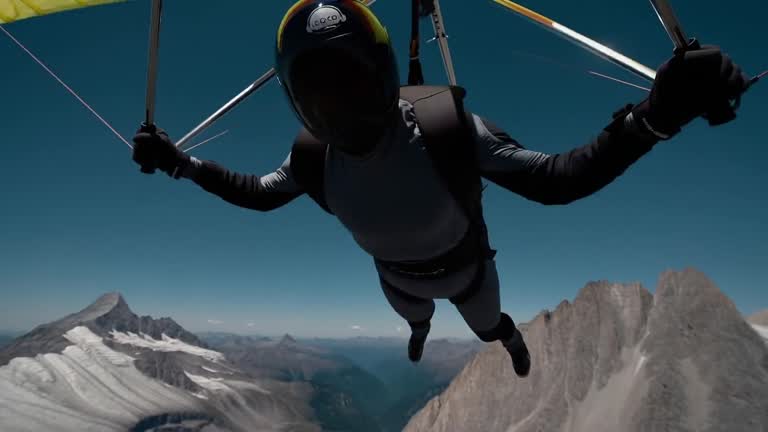
Vol plané en montagne
01

Reliez les étapes de votre projet avec EveryGen AI

Le lancement d’un produit peut nécessiter une image soignée, un clip court et une description au ton juste. EveryGen AI réunit ces points de départ, tout en vous laissant choisir les outils qui conviennent au projet et les résultats qui méritent d’être développés.

La page d’accueil s’ouvre dans l’espace Vidéo avec MiniMax H3 Max Turbo sélectionné. Vous pouvez passer à l’espace Image ou choisir un autre modèle disponible dans EveryGen AI. Faites ce choix avant de formuler votre demande, car les entrées et les réglages pris en charge varient selon le modèle.

Les exemples publics permettent d’explorer des prompts avant de rédiger le vôtre. Utilisez ou copiez un exemple dans EveryGen AI, puis vérifiez les entrées sources et les réglages affichés. Reprenez une orientation utile, sans considérer l’aperçu comme la promesse d’un résultat identique.

Une ébauche générée demande toujours votre jugement. Examinez le sujet, la composition, le texte et les détails importants avant de retenir un résultat dans EveryGen AI. Téléchargez les éléments adaptés et poursuivez dans vos propres outils lorsque le projet exige de la typographie, de l’assemblage ou une autre étape de production.

MiniMax H3 Max · 768P · Audio natif

Des rendus plus rapides. Une direction plus précise.

H3 Max est une variante de la base H3 à poids ouverts, post-entraînée par fal pour la génération rapide de texte vers vidéo, l’animation entre images initiale et finale et les prompts longs structurés avec audio natif synchronisé. Lorsque vous testez H3 Max, notez ensemble les entrées, la durée et les critères d’évaluation. EveryGen AI est un outil indépendant, pas un site officiel de MiniMax ou de fal.

Texte vers vidéoImage vers vidéo768P5–15sAudio natif
≈2.5sinférence côté serveur pour un clip de 5s en 768P ; la file d’attente et l’expansion du prompt augmentent le temps d’attente total.
02

Précisez votre brief créatif dans EveryGen AI

Commencez par le résultat attendu plutôt que par une longue liste d’effets. Indiquez à EveryGen AI l’usage prévu, l’élément qui doit dominer la composition et ce qui doit rester reconnaissable. Ces décisions facilitent l’évaluation du premier résultat.

Limitez la prochaine décision à un changement clair : un cadrage plus large, un arrière-plan plus calme ou un paragraphe plus chaleureux. Dans EveryGen AI, évaluer une modification significative aide davantage que tout changer sans savoir quelle décision a amélioré l’ébauche.

  1. ÉTAPE 1

    Choisissez la tâche et l’espace de travail

    Commencez dans l’espace vidéo de la page d’accueil, passez à l’espace Image ou ouvrez un outil dédié. Choisissez votre parcours dans EveryGen AI selon le résultat recherché, et pas seulement selon l’attrait d’un exemple.

  2. ÉTAPE 2

    Préparez les données utiles

    Rédigez un prompt précis, ajoutez une référence compatible ou fournissez le texte ou l’image nécessaire à l’outil choisi. Dans EveryGen AI, expliquez ce qui doit changer et ce que la source doit guider.

  3. ÉTAPE 3

    Vérifiez les réglages avant l’envoi

    Pour une demande de génération, vérifiez le modèle sélectionné, les réglages disponibles et les crédits affichés dans EveryGen AI. La résolution, la durée, le nombre de résultats et l’audio dépendent du modèle ; la retouche dans le navigateur suit un autre processus.

  4. ÉTAPE 4

    Évaluez le résultat et poursuivez

    Comparez le résultat à votre brief avant de le télécharger ou de continuer. Conservez une ébauche utile d’EveryGen AI, corrigez le détail le moins convaincant ou utilisez une image sélectionnée pour une vidéo après avoir vérifié les nouveaux réglages.

Entrée
Image 1
Image 1
Image 2
Image 2
Image 3
Image 3
Vidéo 1
Audio 1
Sortie

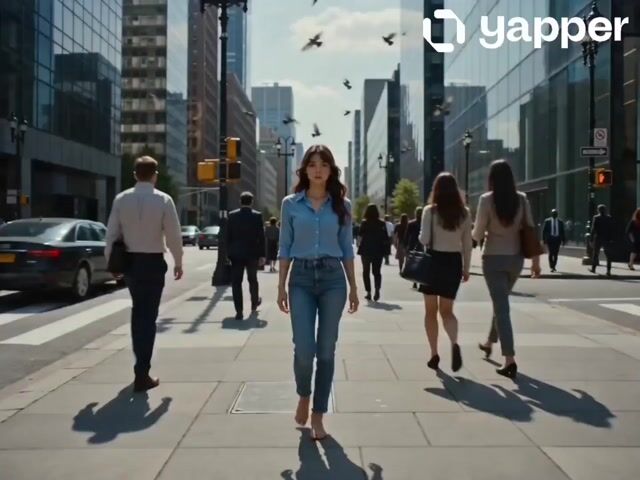
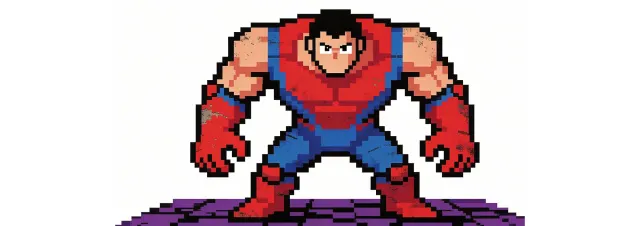
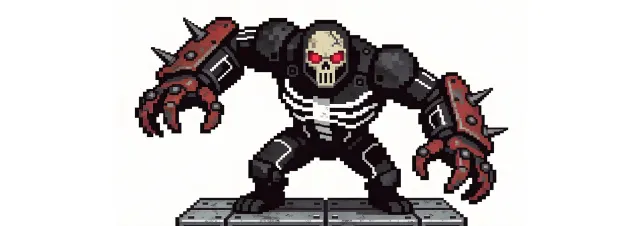
Prompt :Using the character actions and camera language from @Video 1, generate a combat sequence featuring the characters from @Image 1 and @Image 2, set against the background of @Image 3. The fight choreography and visual style should emulate the pixel-art, side-scrolling combat of the classic game Contra, including retro movement rhythms and arcade-style impact beats. Apply the background music from @Audio 1, and synchronize additional combat sound effects—hits, jumps, and weapon actions—with the on-screen fighting motions to enhance intensity and immersion.

03

Cinq façons de faire avancer un projet avec EveryGen AI

Explorez une piste vidéo dans EveryGen AI

Une courte vidéo commence par une scène lisible et un mouvement qui a un sens. Utilisez EveryGen AI pour décrire un nouveau plan par écrit, ou partez d’une image compatible si vous avez déjà une piste visuelle à développer.

MiniMax H3 Max et H3 Max Turbo acceptent du texte ou une première image, avec une dernière image facultative. Leurs commandes dans EveryGen AI proposent une durée de 5-15 secondes et un audio synchronisé. H3 Max prend en charge 480P et 768P ; Turbo propose aussi une amélioration en 1080P à partir d’une source native en 768P. Vérifiez le modèle choisi, car ces options ne s’appliquent pas à tous les modèles vidéo disponibles.

Décrivez clairement l’action, les mouvements de caméra et les relations entre les éléments de la scène. Avant l’envoi dans EveryGen AI, vérifiez les commandes réelles du modèle choisi, sans présumer qu’il accepte plusieurs références, la modification d’une vidéo existante ou une résolution proposée ailleurs. Examinez le mouvement et le son générés avant d’utiliser le clip.

Développez une image fixe avant de l’animer

Passez à l’espace Image pour créer une scène, une illustration ou une ébauche fondée sur des références. L’espace image d’EveryGen AI utilise GPT Image 2 par défaut et propose les modes texte et image. Décrivez le sujet et l’usage prévu, puis attribuez un rôle clair à chaque référence.

GPT Image 2 propose 1K, 2K ou 4K et un à quatre résultats dans EveryGen AI, au format JPEG. Choisissez les réglages adaptés à l’étape de votre projet, vérifiez les crédits affichés et comparez les détails importants à toute source fournie.

Une image fixe sélectionnée peut servir de point de départ à une demande vidéo distincte dans EveryGen AI. Utilisez l’entrée image vers vidéo, puis vérifiez les réglages et les crédits du modèle suivant. Ce passage ne garantit pas que chaque détail visible restera inchangé.

Partez de la tâche, pas seulement du modèle

Un portrait, une image de produit et une scène créative posent des questions différentes. Les pages dédiées d’EveryGen AI aident à cadrer ces tâches, aux côtés du générateur d’images IA et du générateur de vidéos IA, pour commencer le brief par un usage précis plutôt que par le seul nom d’un modèle.

Pour un produit, indiquez la forme ou la finition importante. Pour un portrait, précisez le cadrage et l’éclairage en utilisant des références autorisées. Donnez explicitement ces priorités à EveryGen AI, puis examinez le résultat sans présumer que les détails reconnaissables ont été conservés.

Considérez les pages dédiées comme des points de départ ciblés, sans promesse de ressource finalisée. Un exemple d’EveryGen AI peut suggérer une composition ou une ambiance, mais votre propre brief doit préciser la destination réelle, les espaces nécessaires et les détails à examiner avec soin.

Préparez vos images avec les outils du navigateur

Parfois, l’image existe déjà et demande une préparation pratique plutôt qu’une génération. EveryGen AI propose des outils de compression, redimensionnement, conversion, rotation, recadrage, filigrane et modification d’arrière-plan. Choisissez l’opération qui répond au problème de fichier ou de mise en page rencontré.

Ces utilitaires traitent les images dans le navigateur, sans transformer chaque ajustement en demande de génération payante. Certains outils d’arrière-plan IA d’EveryGen AI nécessitent le téléchargement d’un modèle : le traitement dans le navigateur ne signifie donc pas que toutes les tâches fonctionnent sans connexion réseau.

Examinez le fichier retouché à la taille d’affichage prévue. Avec les outils navigateur d’EveryGen AI, vérifiez qu’un fichier plus léger reste lisible, qu’un recadrage conserve le sujet ou qu’un filigrane ne masque pas un détail important avant d’utiliser l’image exportée.

Adaptez la formulation à votre public

Une image ou un clip a souvent besoin d’un texte d’accompagnement. Humanize AI dans EveryGen AI utilise Gemini 2.5 Flash pour reformuler le texte fourni, avec les tons naturel, chaleureux et professionnel. Choisissez un ton adapté au public plutôt que de rendre chaque phrase plus promotionnelle.

Partez d’un texte dont vous comprenez le sens, puis comparez la révision à l’original. Utilisez EveryGen AI pour explorer différentes formulations en vérifiant vous-même les noms, les faits, les nuances et les points mis en avant. Un paragraphe plus fluide n’est pas automatiquement plus exact ou mieux adapté.

Gardez la responsabilité du texte final, en particulier lorsqu’il décrit un produit ou présente une affirmation factuelle. Humanize AI sur EveryGen AI est un outil de reformulation, sans garantie de contourner la détection. Acceptez les changements parce qu’ils améliorent la communication, sans attendre un score promis.

Camera moves you can direct

Two stills become one shot

The same character, shot after shot

Sound generated with the picture

One look held across every shot

It hits the beats in order

One continuous take, no cuts

Playable-looking game footage

A line to camera, lip synced

Claymation frog with pancakes

Hummingbird at a trumpet flower

Espresso, macro

04

Exemples de processus

Des exemples pour planifier, générer et vérifier votre travail.

01
Première version d’une image de produit
Exemples de processus

Partez d’une photo de produit et de consignes de retouche précises. Comparez le premier résultat à l’original, vérifiez la forme, les étiquettes et les proportions avant de l’ajouter à une page produit. Ajoutez les logos validés et le texte exact dans une application de design.

02
Court plan de produit
Exemples de processus

Choisissez un modèle vidéo et décrivez un petit mouvement, par exemple un objet qui tourne lentement. Vérifiez les durées disponibles, la résolution et les crédits. Avant d’utiliser le plan dans un montage ultérieur, vérifiez la continuité de l’objet et le son.

03
Illustration d’article
Exemples de processus

Décrivez dans l’espace de travail d’image le sujet, l’angle de vue et la métaphore visuelle qui soutient le thème de l’article. Prévisualisez le résultat dans la mise en page cible. Si l’image détourne l’attention du titre ou masque des détails importants, ajustez le recadrage ou la composition.

04
Réduire les pièces jointes d’image
Exemples de processus

Si les dimensions de l’image conviennent mais que le fichier est trop volumineux, connectez-vous et utilisez l’outil de compression d’image. La compression se fait dans le navigateur ; les entrées et les résultats sont enregistrés dans votre compte. Comparez les résultats avant de télécharger une image ou un ZIP.

05
Premier brouillon de texte plus clair
Exemples de processus

Collez votre brouillon dans Humanize AI et choisissez le ton Naturel, Chaleureux ou Professionnel. Vérifiez le sens, les noms, les nombres et les termes techniques après reformulation, puis copiez ou téléchargez la version vérifiée ; aucun score de détection ni résultat de publication n’est garanti.

06
Série de contenus visuels
Exemples de processus

Consignez la palette, l’angle de vue, l’éclairage et l’échelle du sujet dans un brief réutilisable. Si le modèle d’image choisi accepte les références, fournissez les ressources pertinentes. Comparez les images côte à côte et corrigez les différences, sans supposer que toute la série restera automatiquement cohérente.

Tarifs et offres de crédits EveryGen AI

Annuler à tout moment

Lite

50% de réduction

0.025 / crédit

$29.9$14.950% de réduction

Facturation annuelle : $179· Économisez $179.8

600/mois
Modèles vidéo
MiniMaxSeedanceWanGrok ImagineKling
Modèles d’image
SeedreamGPT ImageNano Banana
  • Inclut MiniMax H3 et tous les modèles premium
  • Jusqu’à 1 tâche de génération par lots
  • Vitesse de génération standard
  • Taux de réussite de génération standard
  • Assistance client standard
  • Licence d’utilisation commerciale
Le plus populaire

Standard

50% de réduction

0.017 / crédit

$49.9$24.950% de réduction

Facturation annuelle : $299· Économisez $299.8

1,500/mois
Modèles vidéo
MiniMaxSeedanceWanGrok ImagineKling
Modèles d’image
SeedreamGPT ImageNano Banana
  • Inclut MiniMax H3 et tous les modèles premium
  • Jusqu’à 4 tâches de génération par lots
  • Vitesse de traitement prioritaire
  • Taux de réussite de génération élevé
  • Assistance client prioritaire
  • Licence d’utilisation commerciale

Pro

50% de réduction

0.014 / crédit

$99.9$49.950% de réduction

Facturation annuelle : $599· Économisez $599.8

3,600/mois
Modèles vidéo
MiniMaxSeedanceWanGrok ImagineKling
Modèles d’image
SeedreamGPT ImageNano Banana
  • Inclut MiniMax H3 et tous les modèles premium
  • Jusqu’à 10 tâches de génération par lots
  • Vitesse de génération la plus rapide
  • Taux de réussite de génération élevé
  • Responsable de compte dédié
  • Licence d’utilisation commerciale

Max

50% de réduction

0.012 / crédit

$199.9$99.950% de réduction

Facturation annuelle : $1,199· Économisez $1,199.8

1x
1x2x3x4x5x
8,000/mois
Modèles vidéo
MiniMaxSeedanceWanGrok ImagineKling
Modèles d’image
SeedreamGPT ImageNano Banana
  • Inclut MiniMax H3 et tous les modèles premium
  • Jusqu’à 10 tâches de génération par lots
  • Vitesse de génération la plus rapide
  • Taux de réussite de génération élevé
  • Responsable de compte dédié
  • Licence d’utilisation commerciale

Payez en toute sécurité avec

  • Mastercard
  • Visa
  • Apple Pay
  • UnionPay
  • Google Pay
  • Discover
  • PayPal
  • Click to Pay
  • Bancontact
  • SEPA
  • Link
  • Diners Club
  • Crypto
  • Cash App
  • eftpos
  • Revolut Pay
05

FAQ

Inputs, outputs, credits, boundaries.

FAQ

Questions avant de commencer avec EveryGen AI

Choisissez l’outil selon vos données d’entrée, vérifiez les réglages et prévoyez une étape de contrôle. Ces réponses expliquent comment aborder EveryGen AI sans supposer que tous les modèles et toutes les tâches fonctionnent de la même façon.

EveryGen AI est une plateforme créative qui réunit la génération d’images et de vidéos, des pages dédiées à des tâches précises, des outils d’image dans le navigateur et la reformulation de texte. Vous pouvez partir d’un prompt, utiliser des références visuelles compatibles, préparer une image existante ou réviser un texte fourni. Le processus adapté dépend de la tâche ; les résultats générés demandent toujours votre vérification.

Assistance EveryGen AI : hi@everygenai.app

06

Appel à l’action

Turn evidence into generation.

Commencer à créer

Confiez votre prochaine décision créative à EveryGen AI

Choisissez un élément à préciser : la scène, le cadrage, le mouvement ou le message. Commencez par un brief ciblé dans EveryGen AI et évaluez la première ébauche selon cet objectif avant d’ajouter de la complexité.

Explorez un exemple, apportez vos propres données et choisissez l’outil adapté. Avec EveryGen AI, utilisez un résultat utile dans votre prochaine étape de retouche et gardez la maîtrise des décisions créatives finales.

Commencer à créer
Vérifier le modèle sélectionné
Vérifier les crédits avant de générer
Examiner le résultat