 EveryGen AI
EveryGen AI Grok Imagine 1.5 pour des instants clairs avec son natif
Une bulle qui éclate, un cerf-volant qui se balance et une fleur en papier qui s’ouvre demandent des durées différentes. Utilisez Grok Imagine 1.5 sur EveryGen AI pour préparer ensemble le mouvement et son détail sonore. La page commence en mode texte à 720p, six secondes et 16:9, avec audio natif actif. Choisissez un événement lisible, puis examinez le résultat entier.
Espace vidéo
L’ascenseur en bois s’ouvre
28/33Voir le prompt
Five-second continuous frontal shot of closed wooden elevator doors opening slowly to reveal one adult woman standing inside. Keep the camera fixed at eye level and the woman relaxed, facing forward. Preserve a simple, balanced composition with warm wood grain and soft interior light. End with the doors open and the woman still standing.
Introduction
Choisissez les ressources de départ de Grok Imagine 1.5
Grok Imagine 1.5 est un modèle vidéo xAI utilisé ici via fal pour les demandes textuelles et à image unique. EveryGen AI fournit l’espace de direction et d’examen de ces scènes générées.
Commencez par une scène ou une image initiale
Le mode texte reçoit des mots sans fichiers. Passez Grok Imagine 1.5 en mode image dans EveryGen AI lorsqu’une image fournie doit établir le sujet et la disposition. Ce mode exige exactement une image initiale, sans image finale ni collection générale de références. Les deux modes exigent un prompt de 4096 caractères au maximum et n’acceptent ni vidéo existante ni importation audio.
Vérifiez les paramètres de départ EveryGen AI
La page Grok Imagine 1.5 s’ouvre à six secondes et 720p en mode texte, avec 16:9 sélectionné. EveryGen AI garde l’audio natif actif pour ce modèle sans interrupteur audio. Les exemples de la bulle d’une seconde, du cerf-volant de huit secondes et de la fleur de sept secondes ne changent pas automatiquement ces paramètres initiaux. Sélectionnez la durée et le mode d’entrée adaptés à l’exemple ou à votre propre plan.
Mode d’emploi
Comment créer avec Grok Imagine 1.5 dans EveryGen AI
- PromptÉTAPE 1
Choisissez une scène ou une image de départ
Ouvrez Grok Imagine 1.5 dans EveryGen AI, initialement en mode texte. Écrivez une nouvelle scène sans fichiers ou passez en mode image avec une image initiale obligatoire et aucune image finale.
- ModèleGrok Imagine 1.5720p16:91sPromptÉTAPE 2
Rédigez le brief d’image et de son
Donnez à Grok Imagine 1.5 une action, une fin stabilisée et des consignes sonores utiles dans EveryGen AI. Gardez le prompt obligatoire dans la limite de 4096 caractères sans supposer une parole exacte ou des effets synchronisés.
- Première imageDernière image
 0.0s
0.0s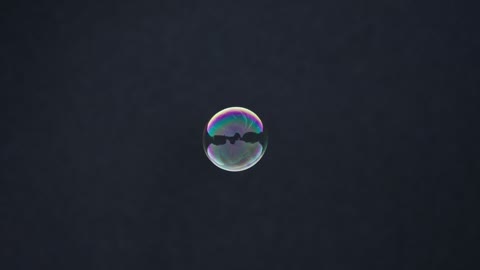 0.5s
0.5s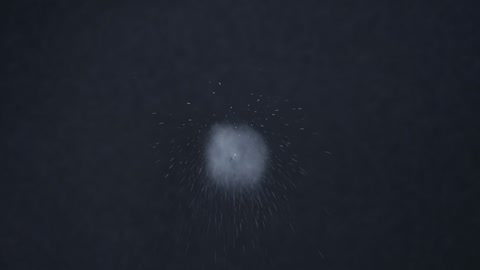 0.9sÉTAPE 3
Réglez la durée et la taille demandée
Choisissez de une à quinze secondes entières et 480p, 720p ou 1080p pour Grok Imagine 1.5 dans EveryGen AI. Vérifiez le cadrage du mode texte, le nombre de propositions et les crédits ; l’audio natif n’a pas de commande de désactivation.
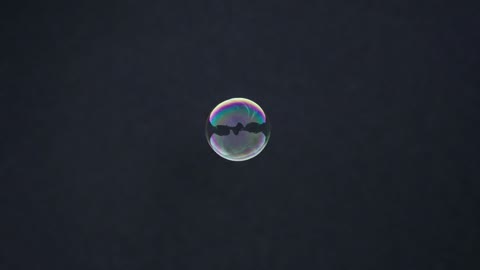
- Create a one-second close shot of a single soap bubble floating against a simple dark background and popping once. Keep the framing steady and the event immediately readable. A tiny soft pop, no speech or music, no other bubbles, no text, and no scene change.TéléchargerÉTAPE 4
Examinez l’instant complet
Regardez le résultat Grok Imagine 1.5 d’EveryGen AI et écoutez sa bande sonore. Examinez le mouvement, le cadrage et les détails source avant de reprendre un clip choisi dans votre propre processus de montage.
Fonctionnalités
Donnez à Grok Imagine 1.5 une durée utile dans EveryGen AI
Choisissez du temps pour l’événement, pas une activité supplémentaire. Grok Imagine 1.5 permet aux utilisateurs EveryGen AI de sélectionner des durées entières de une à quinze secondes, chaque demande nécessitant son propre examen du rythme.
Rendez un bref accent Grok Imagine 1.5 immédiatement lisible
L’exemple de bulle de savon commence assez près pour montrer l’unique bulle sur un fond sombre simple. Demandez à Grok Imagine 1.5 un éclatement, sans autres bulles ni changement de scène. Dans EveryGen AI, réglez explicitement une seconde et retirez le déplacement introductif de caméra. L’événement doit être visible immédiatement ; vérifiez qu’il aboutit au lieu de supposer qu’une durée courte garantit un timing précis.
Donnez une progression à une scène EveryGen AI plus longue
Pour une idée plus lente, laissez un mobile en papier commencer immobile, bouger doucement et revenir vers le repos plutôt qu’introduire un autre événement. L’exemple du cerf-volant donne à Grok Imagine 1.5 huit secondes pour une petite élévation, un balancement et une stabilisation. Gardez cette progression claire dans EveryGen AI. Le temps supplémentaire doit aider le public à suivre le même sujet, pas libérer de la place pour des personnages ou décors sans rapport.
Composez les scènes textuelles Grok Imagine 1.5 pour sept formats
Choisissez le cadre avant de mettre l’action en scène. Les ratios du mode texte Grok Imagine 1.5 dans EveryGen AI doivent laisser de la place au mouvement, pas simplement ressembler à une forme de vignette préférée.
Choisissez le cadre du mode texte dans EveryGen AI
Le mode texte propose 16:9, 4:3, 3:2, 1:1, 2:3, 3:4 et 9:16. Pour la fleur en papier, sélectionnez un cadre vertical et décrivez un socle étroit avec de l’espace au-dessus des pétales. Donnez cette disposition à Grok Imagine 1.5 dans EveryGen AI avant de demander le mouvement d’ouverture. Un groupe large d’objets et une seule forme qui s’élève utilisent différemment l’espace disponible.
Éloignez le mouvement important des bords
Une fleur peut tenir au début et manquer de place quand ses pétales se déploient. Indiquez à Grok Imagine 1.5 où l’espace libre doit rester, puis examinez tout le clip plutôt que seulement sa première image. Comparez le résultat EveryGen AI à l’emplacement souhaité. Un choix de ratio ne garantit pas les pixels exacts livrés et ne protège pas chaque bord de changements inattendus pendant le mouvement.
Animez une source Grok Imagine 1.5 dans EveryGen AI
Utilisez une image claire lorsque son apparence doit guider Grok Imagine 1.5. Le mode image EveryGen AI n’a pas de sélecteur de ratio ; préparez donc une source déjà adaptée au mouvement prévu.
Donnez à Grok Imagine 1.5 une source illustrée lisible
Choisissez une illustration de cerf-volant avec des contours distincts et de la place pour sa petite élévation et son balancement. Indiquez à Grok Imagine 1.5 les couleurs, contours et relations avec le fond qui doivent rester reconnaissables. Dans EveryGen AI, gardez la source disponible pour examiner ces traits pendant le mouvement. L’image établit un point de départ, pas un verrouillage de pixels ni une garantie de cohérence de l’identité, du costume, des inscriptions ou de l’illustration.
Décrivez l’état de repos dans EveryGen AI
Demandez au cerf-volant de se stabiliser, à la caméra de s’arrêter ou à la fleur de rester ouverte à la fin. Grok Imagine 1.5 ne reçoit ici aucune seconde image pour fixer cette destination. Donnez au prompt EveryGen AI une fin compatible, puis vérifiez le mouvement intermédiaire. De grands changements peuvent inventer des structures cachées ; une pose finale plaisante ne valide donc pas à elle seule toute la transition.
Dirigez le son Grok Imagine 1.5 dans EveryGen AI
L’audio natif fait partie du processus configuré Grok Imagine 1.5. Dans EveryGen AI, décrivez l’événement sonore sans traiter des consignes écrites comme une importation d’enregistrement ou une commande de coupure audio.
Donnez un détail sonore principal à Grok Imagine 1.5
La bulle exige un petit claquement, le cerf-volant un léger froissement de papier avec une brise calme, et la fleur un froissement mesuré au-dessus de l’ambiance de la pièce. Nommez cette hiérarchie pour Grok Imagine 1.5 plutôt que plusieurs effets concurrents. Écoutez le résultat EveryGen AI pour repérer de la musique indésirable ou des sons détachés de l’action visible. Même une bande sonore plausible doit être examinée pour sa pertinence et son timing.
Examinez séparément les mots prononcés dans EveryGen AI
Si une autre scène exige un dialogue, identifiez un locuteur et gardez une phrase assez courte pour la durée choisie. Examinez le texte, la prononciation et le timing de bouche Grok Imagine 1.5 au lieu de faire confiance à une voix convaincante. EveryGen AI n’a ici ni sélection de voix ni contrôle d’importation d’enregistrement. Les exemples fournis excluent la parole ; gardez cet objectif et traitez le remplacement nécessaire de la bande sonore ensuite dans votre propre processus de montage.
Examinez la sortie Grok Imagine 1.5 au-delà de l’aperçu EveryGen AI
Traitez les étiquettes de résolution comme des choix de demande. Examinez le mouvement et le son Grok Imagine 1.5 dans EveryGen AI et dans la mise en page prévue avant de juger un clip prêt pour l’étape suivante.
Vérifiez Grok Imagine 1.5 à sa taille réelle d’affichage
Choisissez 480p, 720p ou 1080p selon l’usage prévu, puis examinez le fichier renvoyé. Les paramètres Grok Imagine 1.5 dans EveryGen AI ne prouvent ni un rendu natif 1080p, ni des pixels exacts, ni une cadence, ni une livraison réussie. Observez les bords de la fleur, les contours du cerf-volant et les détails répétés pendant l’action. Un réglage plus grand ne prouve pas une construction fidèle, des visages stables ou un son parfaitement synchronisé.
Gardez la prochaine demande EveryGen AI ciblée
Nommez une action qui commence trop tard, un cadre encombré ou un son distrayant avant de réviser Grok Imagine 1.5. EveryGen AI propose de une à quatre propositions comme tâches indépendantes, pas des angles automatiques ou un film monté. Il n’y a pas ici de contrôle de graine aléatoire. Connectez-vous avec assez de crédits et vérifiez le devis actuel ; le traitement fournisseur dépendant du réseau enregistre les entrées envoyées et les résultats dans votre compte.
Exemples de prompts
Texte : un accent visuel immédiat
Create a one-second close shot of a single soap bubble floating against a simple dark background and popping once. Keep the framing steady and the event immediately readable. A tiny soft pop, no speech or music, no other bubbles, no text, and no scene change.
Image : un mouvement illustré délicat
Animate the supplied illustration for eight seconds. Let the visible paper kite lift slightly and sway before settling. Preserve the illustration’s outlines, colors, and composition. Keep the movement small and the background stable. Include a quiet breeze and a light paper rustle. No dialogue, new characters, cuts, or added lettering.
Texte : une composition verticale avec un petit dévoilement
Create a seven-second portrait shot of a folded paper flower on a narrow pedestal. The petals open slowly while the camera stays steady, with space above the flower throughout. Warm soft lighting, a restrained paper rustle, and quiet room ambience. End with the flower open and still. No hands, speech, music, labels, or additional objects.
Exemples de processus
Des exemples pour planifier, générer et vérifier votre travail.
Exemples de processus EveryGen AI
Partez d’une photo de produit et de consignes de retouche précises. Comparez le premier résultat à l’original, vérifiez la forme, les étiquettes et les proportions avant de l’ajouter à une page produit. Ajoutez les logos validés et le texte exact dans une application de design.
Choisissez un modèle vidéo et décrivez un petit mouvement, par exemple un objet qui tourne lentement. Vérifiez les durées disponibles, la résolution et les crédits. Avant d’utiliser le plan dans un montage ultérieur, vérifiez la continuité de l’objet et le son.
Décrivez dans l’espace de travail d’image le sujet, l’angle de vue et la métaphore visuelle qui soutient le thème de l’article. Prévisualisez le résultat dans la mise en page cible. Si l’image détourne l’attention du titre ou masque des détails importants, ajustez le recadrage ou la composition.
Si les dimensions de l’image conviennent mais que le fichier est trop volumineux, connectez-vous et utilisez l’outil de compression d’image. La compression se fait dans le navigateur ; les entrées et les résultats sont enregistrés dans votre compte. Comparez les résultats avant de télécharger une image ou un ZIP.
Collez votre brouillon dans Humanize AI et choisissez le ton Naturel, Chaleureux ou Professionnel. Vérifiez le sens, les noms, les nombres et les termes techniques après reformulation, puis copiez ou téléchargez la version vérifiée ; aucun score de détection ni résultat de publication n’est garanti.
Consignez la palette, l’angle de vue, l’éclairage et l’échelle du sujet dans un brief réutilisable. Si le modèle d’image choisi accepte les références, fournissez les ressources pertinentes. Comparez les images côte à côte et corrigez les différences, sans supposer que toute la série restera automatiquement cohérente.
Tarifs et offres de crédits EveryGen AI
Annuler à tout moment
Lite
50% de réduction0.025 / crédit
Facturation annuelle : $179· Économisez $179.8
Modèles vidéo


Modèles d’image



- Inclut MiniMax H3 et tous les modèles premium
- Jusqu’à 1 tâche de génération par lots
- Vitesse de génération standard
- Taux de réussite de génération standard
- Assistance client standard
- Licence d’utilisation commerciale
Standard
50% de réduction0.017 / crédit
Facturation annuelle : $299· Économisez $299.8
Modèles vidéo
Modèles d’image
- Inclut MiniMax H3 et tous les modèles premium
- Jusqu’à 4 tâches de génération par lots
- Vitesse de traitement prioritaire
- Taux de réussite de génération élevé
- Assistance client prioritaire
- Licence d’utilisation commerciale
Pro
50% de réduction0.014 / crédit
Facturation annuelle : $599· Économisez $599.8
Modèles vidéo
Modèles d’image
- Inclut MiniMax H3 et tous les modèles premium
- Jusqu’à 10 tâches de génération par lots
- Vitesse de génération la plus rapide
- Taux de réussite de génération élevé
- Responsable de compte dédié
- Licence d’utilisation commerciale
Max
50% de réduction0.012 / crédit
Facturation annuelle : $1,199· Économisez $1,199.8
Modèles vidéo
Modèles d’image
- Inclut MiniMax H3 et tous les modèles premium
- Jusqu’à 10 tâches de génération par lots
- Vitesse de génération la plus rapide
- Taux de réussite de génération élevé
- Responsable de compte dédié
- Licence d’utilisation commerciale
Payez en toute sécurité avec























FAQ
Questions fréquentes
Quels paramètres s’ouvrent par défaut pour Grok Imagine 1.5 dans EveryGen AI ?
Grok Imagine 1.5 commence en mode texte à 720p, six secondes et 16:9, avec audio natif actif. Le mode texte EveryGen AI ne reçoit aucun fichier. Passez au mode image pour exactement une image initiale. Les deux voies exigent un prompt de 4096 caractères au maximum, sans importation de vidéo ou de référence audio.
Quelles durées Grok Imagine 1.5 peut-il demander ?
Sélectionnez une durée entière de une à quinze secondes pour Grok Imagine 1.5 dans EveryGen AI. Six secondes est le choix initial ; un exemple décrivant une autre durée ne la sélectionne pas automatiquement. Préparez un événement lisible pour l’intervalle choisi sans traiter la durée comme une garantie de chorégraphie exacte.
Quelles résolutions Grok Imagine 1.5 sont disponibles ?
Grok Imagine 1.5 propose les options de demande 480p, 720p et 1080p dans EveryGen AI, avec 720p au départ. Examinez les crédits et le fichier réellement renvoyé plutôt que d’en déduire un rendu natif, des dimensions exactes ou une cadence. La résolution seule ne prouve pas des inscriptions exactes, des détails source préservés, la réussite du fournisseur ou un délai donné.
Quels ratios prend en charge le mode texte Grok Imagine 1.5 ?
Le mode texte Grok Imagine 1.5 propose 16:9, 4:3, 3:2, 1:1, 2:3, 3:4 et 9:16 dans EveryGen AI. Choisissez la forme avant de composer le mouvement. Le mode image n’a pas ici de sélecteur de ratio ; examinez le cadrage obtenu au lieu d’y transférer les contrôles du mode texte ou de supposer les dimensions source exactes inchangées.
Grok Imagine 1.5 peut-il utiliser une paire d’images initiale et finale ?
Non. Le mode image Grok Imagine 1.5 sur EveryGen AI exige une image initiale et n’accepte ni image finale ni collection générale de références. Décrivez l’état de repos avec des mots. Examinez la transition et la fin par rapport à la source, car cette direction ne verrouille pas les pixels et ne vérifie pas les côtés cachés du sujet.
Puis-je couper l’audio natif Grok Imagine 1.5 ?
Aucun interrupteur audio n’est fourni pour Grok Imagine 1.5 dans EveryGen AI ; le son natif reste intégré au processus configuré de ce modèle. Il n’y a pas non plus d’importation audio ni de contrôle de graine aléatoire. Examinez vous-même le son, toute parole et le timing ; les consignes du prompt ne garantissent pas une voix fixe, une synchronisation labiale ou le silence.
Comment évaluer un résultat Grok Imagine 1.5 ?
Regardez Grok Imagine 1.5 sans interruption, puis examinez les images difficiles et écoutez séparément. EveryGen AI propose de une à quatre propositions indépendantes, exigeant une connexion, assez de crédits et un accès réseau, avec enregistrement des entrées et résultats dans le compte. Vérifiez le devis actuel avant de réviser ; aucun prix fixe, délai de fin ou résultat répété identique n’est promis.
Appel à l’action
Donnez un instant clair à Grok Imagine 1.5 dans EveryGen AI
Apportez une bulle qui éclate, un cerf-volant qui se balance ou une fleur en papier qui s’ouvre à EveryGen AI. Choisissez le mode d’entrée et la durée Grok Imagine 1.5, décrivez le son et vérifiez les crédits. Examinez le résultat complet avant de décider quel instant visuel appartient à votre propre processus de production.
Ouvrir le générateur vidéo