 EveryGen AI
Vidéo vers vidéo dans EveryGen AI : réinterpréter un mouvement source avec des références utiles
Gardez un mouvement significatif comme idée de départ, puis explorez un autre traitement visuel autour de lui. Le flux vidéo vers vidéo dans EveryGen AI utilise le mode références de MiniMax H3, au départ sur cinq secondes, en 2K et avec un cadrage adaptatif. Importez la source du mouvement, décrivez ce qu’il faut en reprendre et attribuez des rôles clairs aux références complémentaires. Examinez la séquence obtenue comme une nouvelle interprétation générée.
Espace vidéo
Un portrait en aplats de couleurs de dessin animé
12/18Voir le prompt
Use @Video 1 as the source adult woman’s portrait performance. Reinterpret the footage as flat-color cartoon animation with clean outlines, restrained shading, and a simple coherent palette. Follow the existing facial movement, head direction, framing, and background arrangement. Create a five-second interpretation without adding new gestures, extra subjects, camera changes, or written captions.
Introduction
Commencer la vidéo vers vidéo avec une source significative
Choisissez une source vidéo vers vidéo pour EveryGen AI selon son action et sa composition avant de décider comment changer son traitement visuel.
Trouver le mouvement à garder
Une personne qui danse et termine un tour, ou un vélo passant devant un mur, fournit une idée de mouvement compréhensible. Expliquez au flux vidéo vers vidéo dans EveryGen AI pourquoi ce mouvement compte. Si la source est visuellement chargée, décidez d’abord quel sujet doit rester central dans la nouvelle interprétation.
Choisir une transformation avec un objectif
Un traitement visuel évoquant l’argile peut rendre un geste simple ludique ; un aspect peint retenu peut donner une dimension illustrée au paysage. Donnez au flux vidéo vers vidéo dans EveryGen AI une raison de transformer la source au lieu de demander une collection d’effets sans rapport sur les mêmes images.
Utiliser le modèle de références
Le flux vidéo vers vidéo dans EveryGen AI démarre avec MiniMax H3 en mode références sur cinq secondes, en 2K et avec un cadrage adaptatif. Choisissez une durée entière de cinq à quinze secondes, un cadrage adaptatif ou six rapports fixes, et un à quatre candidats. Le modèle crée une nouvelle interprétation des éléments ; ni son palier 2K ni des candidats supplémentaires ne prouvent la conservation des images source.
Mode d’emploi
Comment créer avec la vidéo vers vidéo dans EveryGen AI
- EntréeVidéo de référence 1ÉTAPE 1
Choisir la séquence source
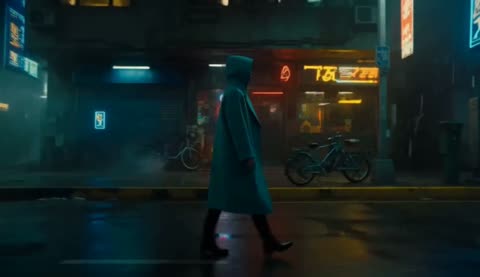
Sélectionnez le mode références de MiniMax H3 pour la vidéo vers vidéo dans EveryGen AI et importez des images vidéo contenant le mouvement à réinterpréter.
- ModèleMiniMax H32K5sPrompt
 SortieÉTAPE 2
Attribuer les rôles des références
Donnez au flux vidéo vers vidéo dans EveryGen AI des instructions claires de transformation, en identifiant les images, vidéos ou audios facultatifs qui guident l’apparence, le mouvement et l’atmosphère.
- Première imageDernière image
 0.0s
0.0s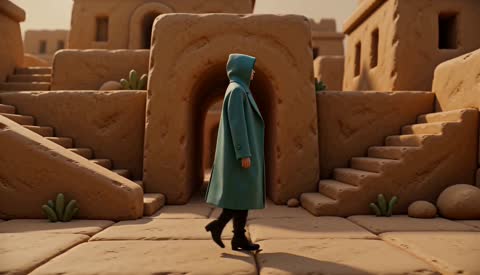 2.6s
2.6s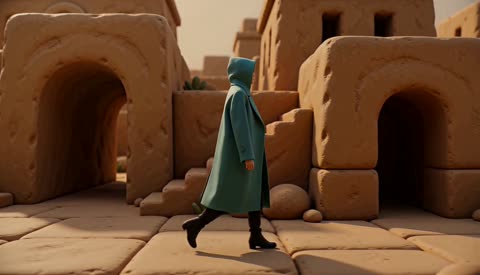 4.7sÉTAPE 3
Générer l’interprétation
Démarrez la vidéo vers vidéo dans EveryGen AI sur cinq secondes et en 2K, vérifiez les crédits affichés et générez une courte interprétation de vos sources.
- ÉTAPE 4
Examiner toute la séquence
Regardez ensemble le mouvement vidéo vers vidéo dans EveryGen AI, les détails changeants et le son, puis révisez un point faible avant de choisir la version à télécharger.
Fonctionnalités
Construire un ensemble de références vidéo vers vidéo utile
Donnez à chaque référence vidéo vers vidéo dans EveryGen AI un rôle précis plutôt que plusieurs définitions concurrentes de la scène finale.
Identifier la source principale du mouvement
Désignez une vidéo importée comme base de l’action et de sa relation avec la caméra. Indiquez au flux vidéo vers vidéo dans EveryGen AI quel mouvement suivre et quels détails source sont secondaires. Cela est plus clair que d’ajouter plusieurs séquences sans expliquer leur importance relative.
- Choisissez la source de mouvement la plus lisible pour votre demande EveryGen AI.
- Nommez explicitement la source du mouvement dans les instructions vidéo vers vidéo dans EveryGen AI.
Distinguer apparence et mouvement
Utilisez une image de référence pour un traitement de surface, une palette, une tenue ou un décor absent de la vidéo. Expliquez son rôle dans le flux vidéo vers vidéo dans EveryGen AI. Une référence de texture céramique doit guider l’apparence, sans remplacer le sujet mobile par un vase ou une sculpture sans rapport.
Sélectionner les éléments complémentaires avec soin
Le mode références de MiniMax H3 autorise jusqu’à neuf images, trois vidéos et trois fichiers audio, dans la limite de douze fichiers au total. Ajoutez des références complémentaires vidéo vers vidéo à EveryGen AI seulement lorsqu’elles clarifient la tâche. Utilisez des éléments autorisés et identifiez leurs rôles ; l’audio seul ne constitue pas une demande de références valide sans image ni vidéo.
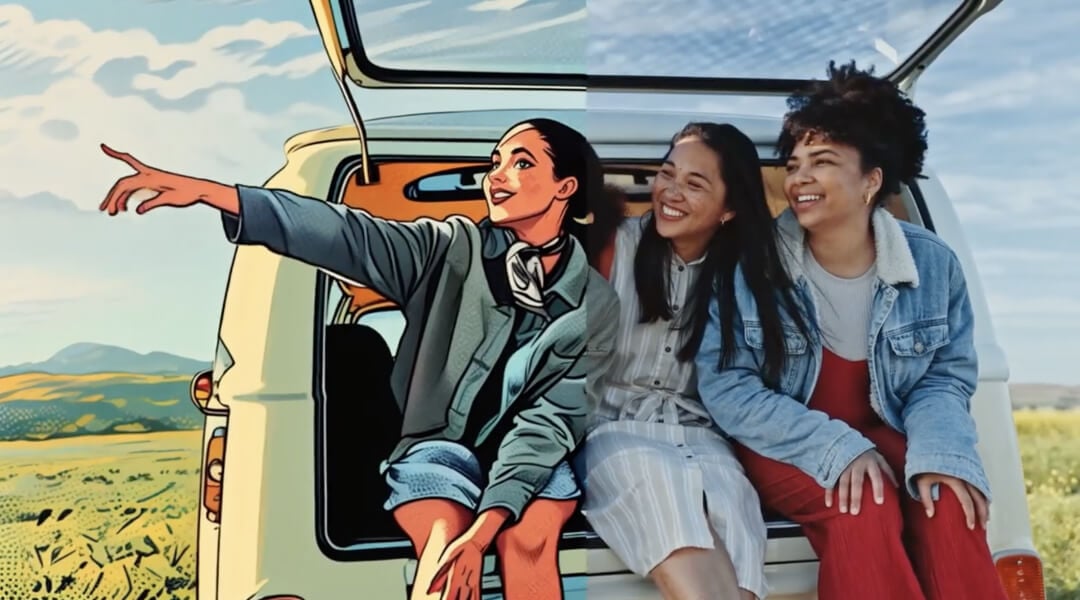
Décrire concrètement l’apparence vidéo vers vidéo
Décrivez les surfaces, contours, palette et lumière de la vidéo vers vidéo dans EveryGen AI pour donner à l’apparence souhaitée un vocabulaire visuel concret.
Décrire les surfaces et les contours
Pour une apparence artisanale, demandez des surfaces d’argile mates, des formes arrondies et de légères irrégularités sculptées. Pour une image peinte, décrivez de larges zones colorées et une texture de surface discrète. Le flux vidéo vers vidéo dans EveryGen AI a besoin d’un vocabulaire visuel cohérent, adapté au sujet, plutôt que de plusieurs matières incompatibles.
- Choisissez un traitement de matière dominant dans EveryGen AI avant les accents décoratifs.
- Gardez les contours vidéo vers vidéo lisibles dans EveryGen AI sur le fond proposé.
Donner une hiérarchie aux couleurs
Limitez la palette à quelques couleurs apparentées et un accent. Un manteau bleu-vert sur un décor de pierre chaude crée une distinction utile. Orientez le flux vidéo vers vidéo dans EveryGen AI pour que le sujet reste visible pendant tout le mouvement, au-delà d’une belle première image.
Adapter les détails au plan
Une personne éloignée a davantage besoin d’une silhouette reconnaissable que de coutures complexes. Un objet rapproché peut nécessiter une finition de surface lisible. Adaptez les instructions vidéo vers vidéo dans EveryGen AI à la distance de caméra pour que les petits détails ne concurrencent pas l’action principale et ne deviennent pas une texture distrayante.
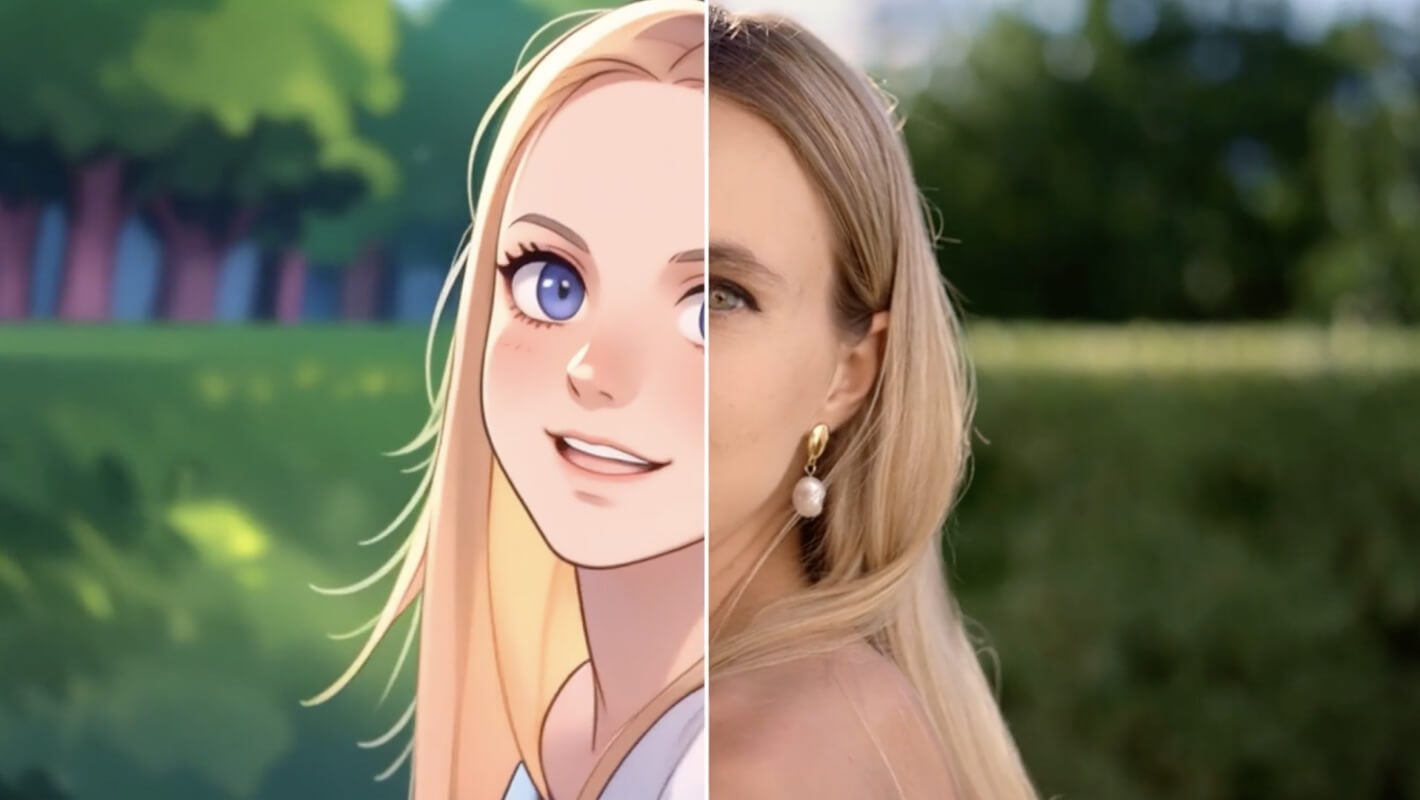
Ancrer les sujets vidéo vers vidéo dans leur environnement
Reliez le sujet, le sol et les objets environnants dans vos instructions vidéo vers vidéo dans EveryGen AI lorsque vous changez le décor.
Décrire l’espace utilisable
Lorsque vous placez une personne qui marche dans une serre, laissez un passage libre entre les tables de culture. Indiquez au flux vidéo vers vidéo dans EveryGen AI où l’action se déroule dans ce décor. Un beau fond est moins utile si le mobilier apparaît directement sur le trajet du sujet.
- Laissez le trajet du sujet dans EveryGen AI libre pendant le mouvement prévu.
- Examinez les pieds et les ombres de contact vidéo vers vidéo d’EveryGen AI au fil de l’action.
Relier l’éclairage de toute la scène
Un sujet éclairé à gauche ne doit pas côtoyer des ombres suggérant une forte lumière opposée. Décrivez la source principale pour la vidéo vers vidéo dans EveryGen AI et examinez le résultat. L’apparence et l’atmosphère doivent évoluer ensemble lorsque le décor change fortement.
Tenir compte de ce qui passe devant
Les branches, encadrements de porte et objets au premier plan peuvent masquer un sujet mobile. Gardez ces chevauchements simples dans vos instructions vidéo vers vidéo dans EveryGen AI. Observez attentivement la réapparition : les vêtements, membres ou formes d’objets peuvent changer lorsqu’ils reviennent de derrière un autre élément.
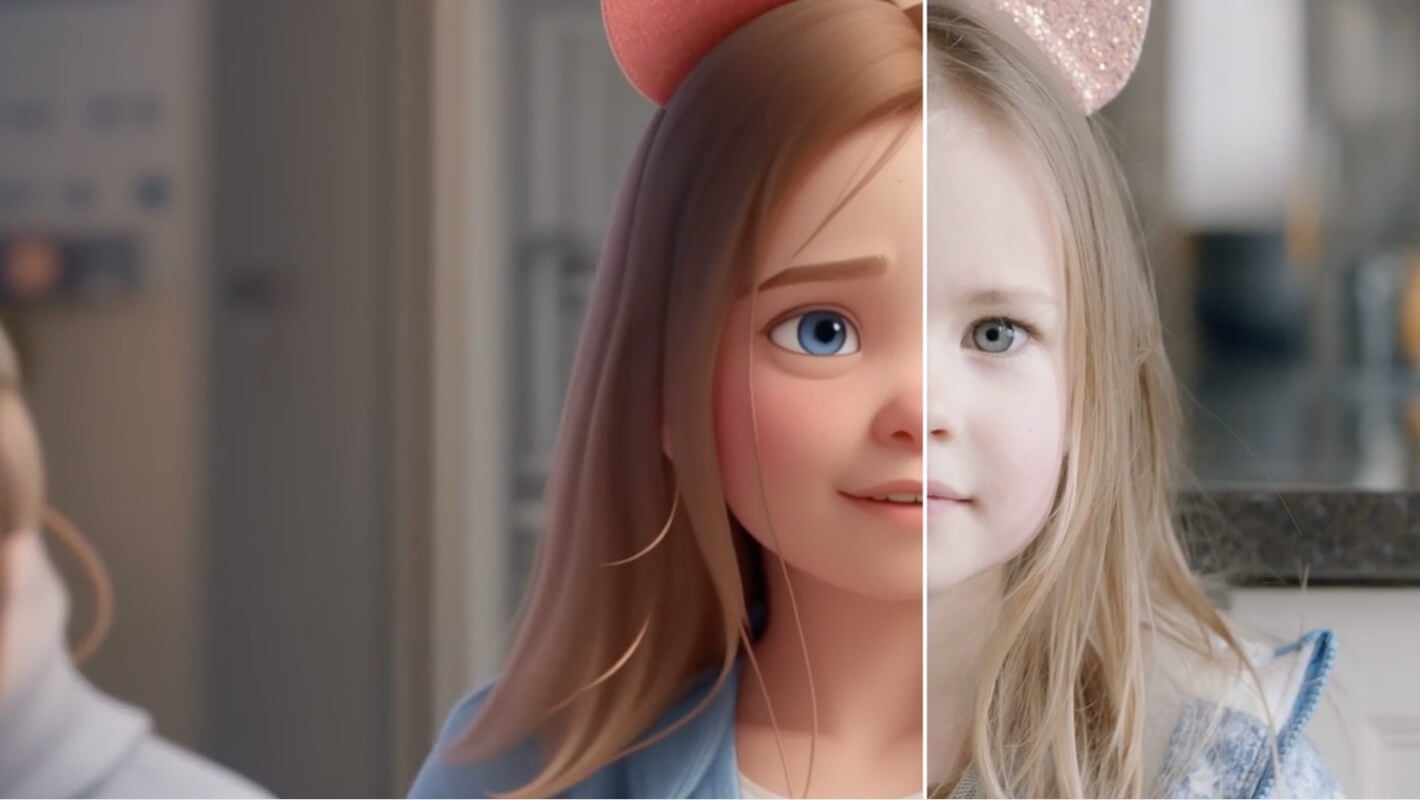
Diriger le rythme vidéo vers vidéo sans surcharger la séquence
Donnez au flux vidéo vers vidéo dans EveryGen AI un événement lisible et expliquez les références sonores, sans supposer que la bande sonore d’origine reste intacte.
Choisir un segment de mouvement lisible
Si la source contient plusieurs actions, identifiez celle à garder dans la sortie : le tour, le salut de la main ou le passage. La vidéo vers vidéo dans EveryGen AI est plus facile à examiner lorsque vous demandez un seul événement court plutôt que de comprimer une séquence entière.
Expliquer les références de mouvement complémentaires
Une vidéo supplémentaire peut préciser une qualité de mouvement ou une idée de caméra. Indiquez au flux vidéo vers vidéo dans EveryGen AI ce qu’il faut en reprendre et ce qu’il ne faut pas copier. Plusieurs références ne deviennent pas automatiquement une séquence assemblée, et leur rythme ne constitue pas une instruction de montage à l’image près.
Donner un rôle aux références sonores
Une référence audio autorisée peut guider l’atmosphère vidéo vers vidéo dans EveryGen AI. Expliquez son rôle sans supposer une copie inchangée de la bande sonore. Le mode références de H3 propose des imports audio sans commande d’activation ou de désactivation de l’audio natif. Écoutez la séquence obtenue lorsqu’elle contient du son et préparez séparément le montage sonore précis si nécessaire.
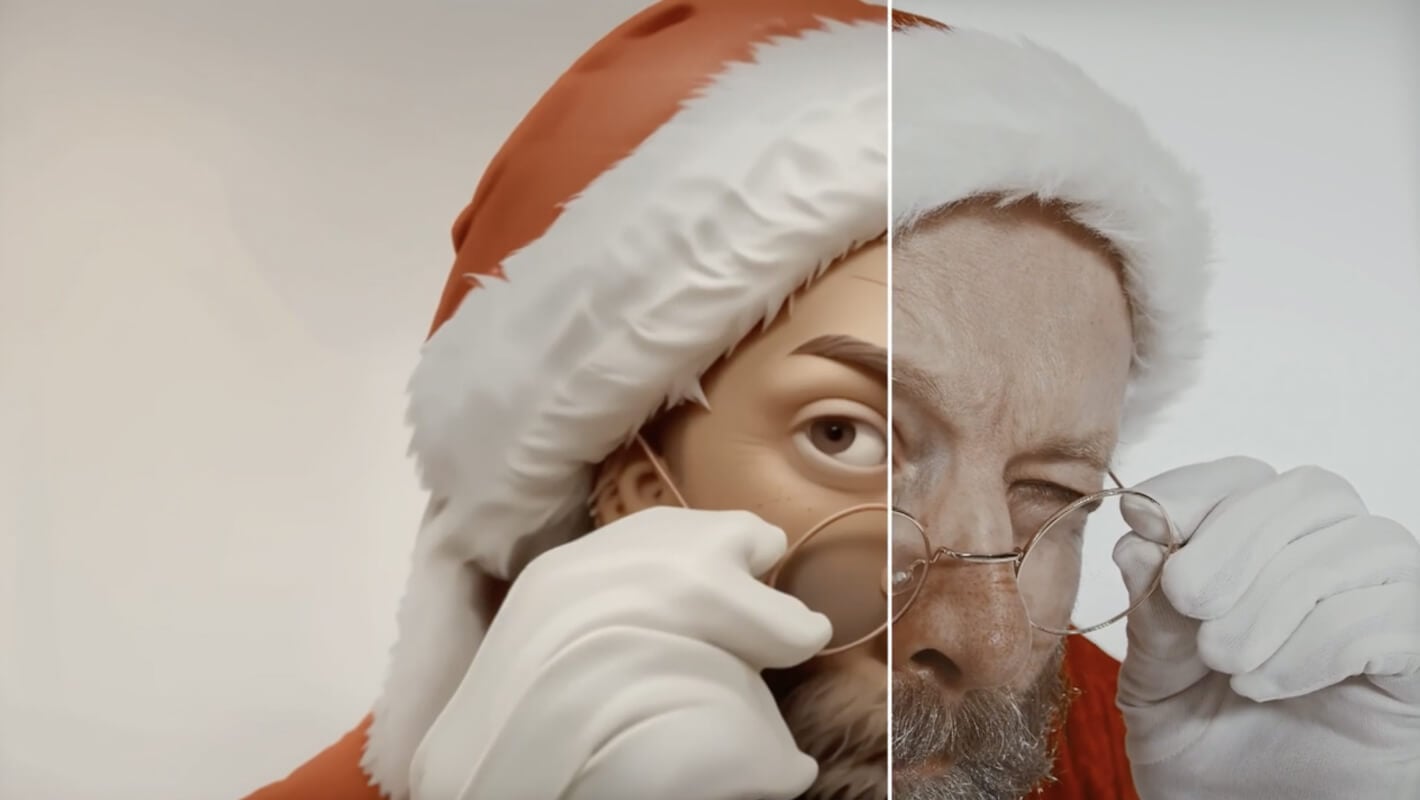
Examiner la vidéo vers vidéo dans EveryGen AI comme une nouvelle interprétation
Comparez toute l’interprétation vidéo vers vidéo d’EveryGen AI au mouvement et aux décisions visuelles que vous souhaitiez conserver.
Vérifier l’action avant la finition
Le sujet termine-t-il le tour, le passage ou le geste choisi ? Regardez la sortie vidéo vers vidéo d’EveryGen AI à vitesse normale avant d’examiner des instants isolés. Un traitement de matière convaincant ne doit pas détourner l’attention d’une action devenue confuse ou physiquement invraisemblable.
Rechercher les changements au fil du temps
Examinez les contours, les mains, les accessoires et les éléments répétés du fond dans toute la séquence. La vidéo vers vidéo dans EveryGen AI peut les réinterpréter au fil de l’action. Pour une série, comparez aussi ces détails entre les sorties ; les mêmes instructions et fichiers de référence ne garantissent pas des identités visuelles parfaitement identiques.
Réviser l’instruction la plus faible
Gardez l’action réussie et changez un point faible. Vérifiez les réglages vidéo vers vidéo dans EveryGen AI, connectez-vous avec suffisamment de crédits et consultez le coût avant le traitement cloud. Les instructions sont obligatoires, dans la limite de 7 000 caractères. Les entrées et les résultats sont importés puis enregistrés dans votre compte ; gardez la séquence approuvée avec les instructions expliquant la transformation.
Exemples de prompts
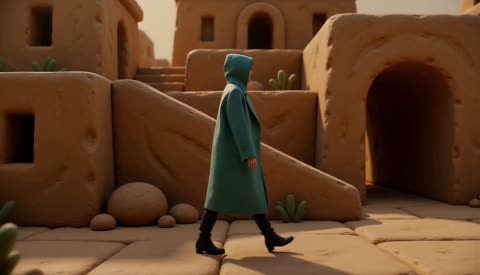
Une interprétation à l’aspect de pâte à modeler d’un plan de marche
Use @Video 1 for the walking action and camera relationship. Reimagine the scene with matte clay-like surfaces, rounded shapes, a muted teal coat, and warm sandstone surroundings. Keep one subject moving along a clear path. Five-second interpretation, restrained background motion, soft footstep atmosphere. Do not introduce extra people, titles, or scene cuts.
Une version dans une serre de la scène source
Use @Video 1 for the main subject and movement. Use @Image 1 only for the greenhouse setting, soft window light, and botanical palette. Place the subject on a clear aisle with consistent ground contact and gentle leaf movement. Generate one five-second interpretation with quiet greenhouse ambience. Keep the background secondary and avoid added captions.
Exemples de processus
Des exemples pour planifier, générer et vérifier votre travail.
Exemples de processus EveryGen AI
Partez d’une photo de produit et de consignes de retouche précises. Comparez le premier résultat à l’original, vérifiez la forme, les étiquettes et les proportions avant de l’ajouter à une page produit. Ajoutez les logos validés et le texte exact dans une application de design.
Choisissez un modèle vidéo et décrivez un petit mouvement, par exemple un objet qui tourne lentement. Vérifiez les durées disponibles, la résolution et les crédits. Avant d’utiliser le plan dans un montage ultérieur, vérifiez la continuité de l’objet et le son.
Décrivez dans l’espace de travail d’image le sujet, l’angle de vue et la métaphore visuelle qui soutient le thème de l’article. Prévisualisez le résultat dans la mise en page cible. Si l’image détourne l’attention du titre ou masque des détails importants, ajustez le recadrage ou la composition.
Si les dimensions de l’image conviennent mais que le fichier est trop volumineux, connectez-vous et utilisez l’outil de compression d’image. La compression se fait dans le navigateur ; les entrées et les résultats sont enregistrés dans votre compte. Comparez les résultats avant de télécharger une image ou un ZIP.
Collez votre brouillon dans Humanize AI et choisissez le ton Naturel, Chaleureux ou Professionnel. Vérifiez le sens, les noms, les nombres et les termes techniques après reformulation, puis copiez ou téléchargez la version vérifiée ; aucun score de détection ni résultat de publication n’est garanti.
Consignez la palette, l’angle de vue, l’éclairage et l’échelle du sujet dans un brief réutilisable. Si le modèle d’image choisi accepte les références, fournissez les ressources pertinentes. Comparez les images côte à côte et corrigez les différences, sans supposer que toute la série restera automatiquement cohérente.
Tarifs et offres de crédits EveryGen AI
Annuler à tout moment
Lite
50% de réduction0.025 / crédit
Facturation annuelle : $179· Économisez $179.8
Modèles vidéo


Modèles d’image



- Inclut MiniMax H3 et tous les modèles premium
- Jusqu’à 1 tâche de génération par lots
- Vitesse de génération standard
- Taux de réussite de génération standard
- Assistance client standard
- Licence d’utilisation commerciale
Standard
50% de réduction0.017 / crédit
Facturation annuelle : $299· Économisez $299.8
Modèles vidéo
Modèles d’image
- Inclut MiniMax H3 et tous les modèles premium
- Jusqu’à 4 tâches de génération par lots
- Vitesse de traitement prioritaire
- Taux de réussite de génération élevé
- Assistance client prioritaire
- Licence d’utilisation commerciale
Pro
50% de réduction0.014 / crédit
Facturation annuelle : $599· Économisez $599.8
Modèles vidéo
Modèles d’image
- Inclut MiniMax H3 et tous les modèles premium
- Jusqu’à 10 tâches de génération par lots
- Vitesse de génération la plus rapide
- Taux de réussite de génération élevé
- Responsable de compte dédié
- Licence d’utilisation commerciale
Max
50% de réduction0.012 / crédit
Facturation annuelle : $1,199· Économisez $1,199.8
Modèles vidéo
Modèles d’image
- Inclut MiniMax H3 et tous les modèles premium
- Jusqu’à 10 tâches de génération par lots
- Vitesse de génération la plus rapide
- Taux de réussite de génération élevé
- Responsable de compte dédié
- Licence d’utilisation commerciale
Payez en toute sécurité avec























FAQ
Questions fréquentes
Que change la vidéo vers vidéo ?
Orientez la vidéo vers vidéo dans EveryGen AI vers un autre traitement visuel, un autre décor ou un autre mouvement grâce à la source et aux références complémentaires. Le résultat est une nouvelle vidéo générée. Il n’applique pas de filtre réversible à des images d’origine verrouillées et ne produit pas de ligne de temps conventionnelle modifiable avec un rythme source garanti.
Quel modèle la vidéo vers vidéo utilise-t-elle ici ?
La vidéo vers vidéo dans EveryGen AI démarre avec MiniMax H3 en mode références, sur cinq secondes, en 2K et avec un cadrage adaptatif. Choisissez cinq à quinze secondes par incréments d’une seconde entière. Ce préréglage propose 2K plutôt que les choix de résolution de Turbo ; changer de modèle change le flux de travail. Vérifiez la configuration réelle et le coût actuel avant l’envoi.
Combien de fichiers de référence puis-je importer ?
La vidéo vers vidéo dans EveryGen AI accepte jusqu’à neuf images, trois vidéos et trois références audio, dans la limite de douze fichiers au total. Ce sont des plafonds, pas un ensemble obligatoire. Donnez un rôle clair à chaque fichier et gardez un petit ensemble lorsque c’est possible. Le mode références exige des éléments visuels ; l’audio seul ne suffit pas.
Chaque mouvement et chaque trait du visage seront-ils conservés ?
La vidéo vers vidéo dans EveryGen AI peut changer le rythme, les expressions, les vêtements et les détails d’objets en développant la nouvelle interprétation. Examinez la séquence entière à côté des sources, y compris les masquages et le contact avec les surfaces. Utilisez un montage conventionnel séparé pour les passages nécessitant les images d’origine exactes ou le son enregistré.
Puis-je combiner plusieurs vidéos en une séquence plus longue ?
Les références vidéo vers vidéo dans EveryGen AI guident une courte séquence générée plutôt que de fournir des segments à concaténer automatiquement. Une à quatre sorties sont des candidats séparés, pas un film plus long assemblé. Préparez chaque scène dans la durée prise en charge, examinez-la et disposez les séquences sélectionnées dans votre propre processus de montage.
Appel à l’action
Explorer une nouvelle direction avec la vidéo vers vidéo dans EveryGen AI
Choisissez un mouvement source utile et donnez des rôles distincts aux références complémentaires. Vérifiez les réglages et les crédits vidéo vers vidéo dans EveryGen AI, puis comparez l’interprétation obtenue à l’action, à l’atmosphère et au traitement visuel souhaités avant de télécharger votre choix.
Réimaginer votre séquence source