 EveryGen AI
Image vers image dans EveryGen AI pour des références à la direction d’édition claire
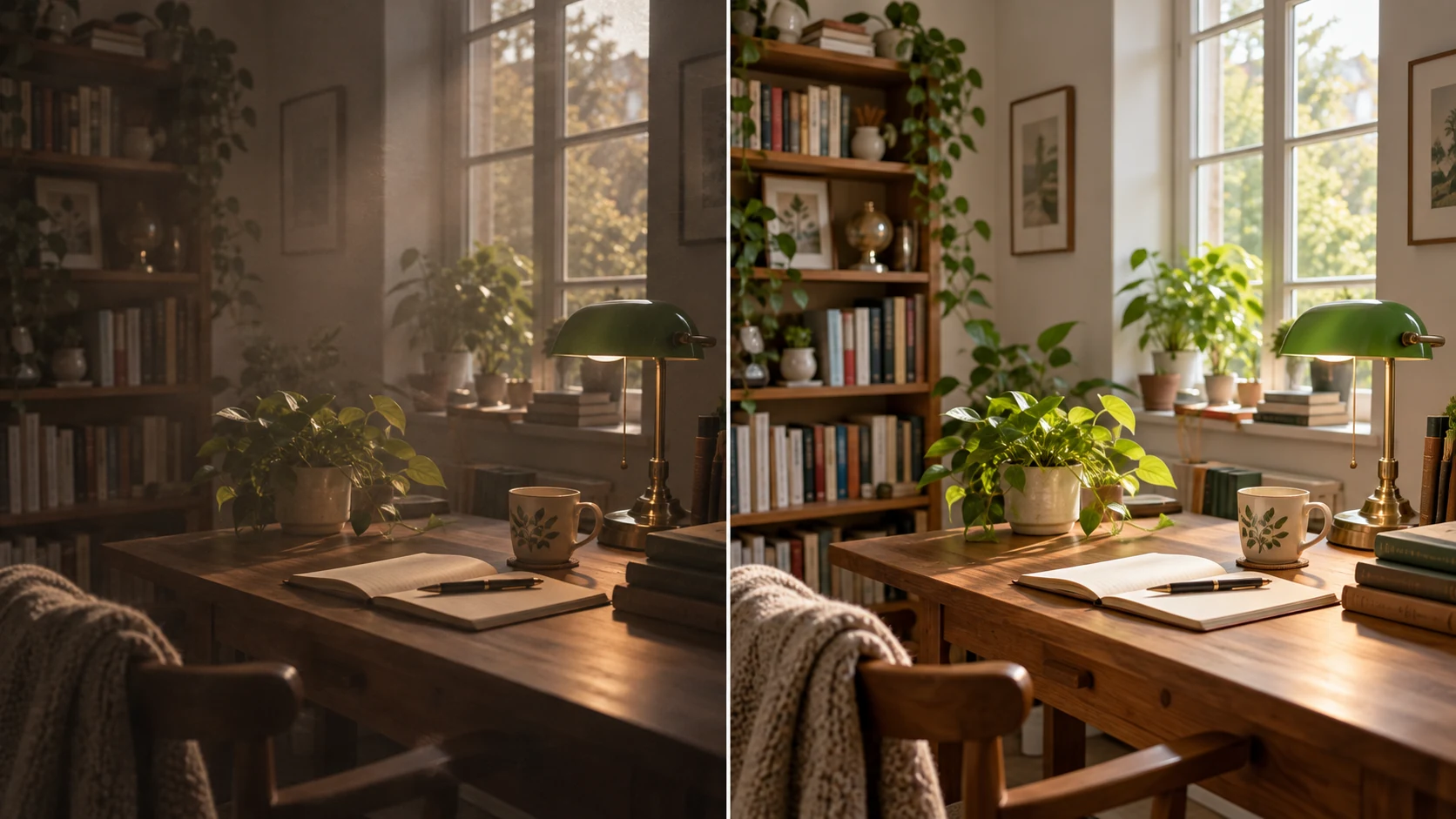
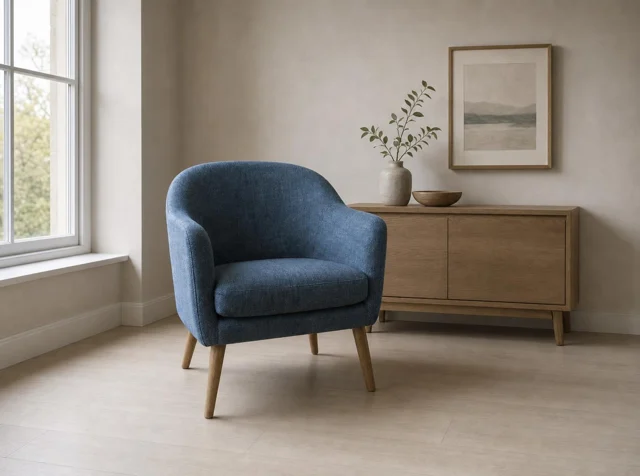
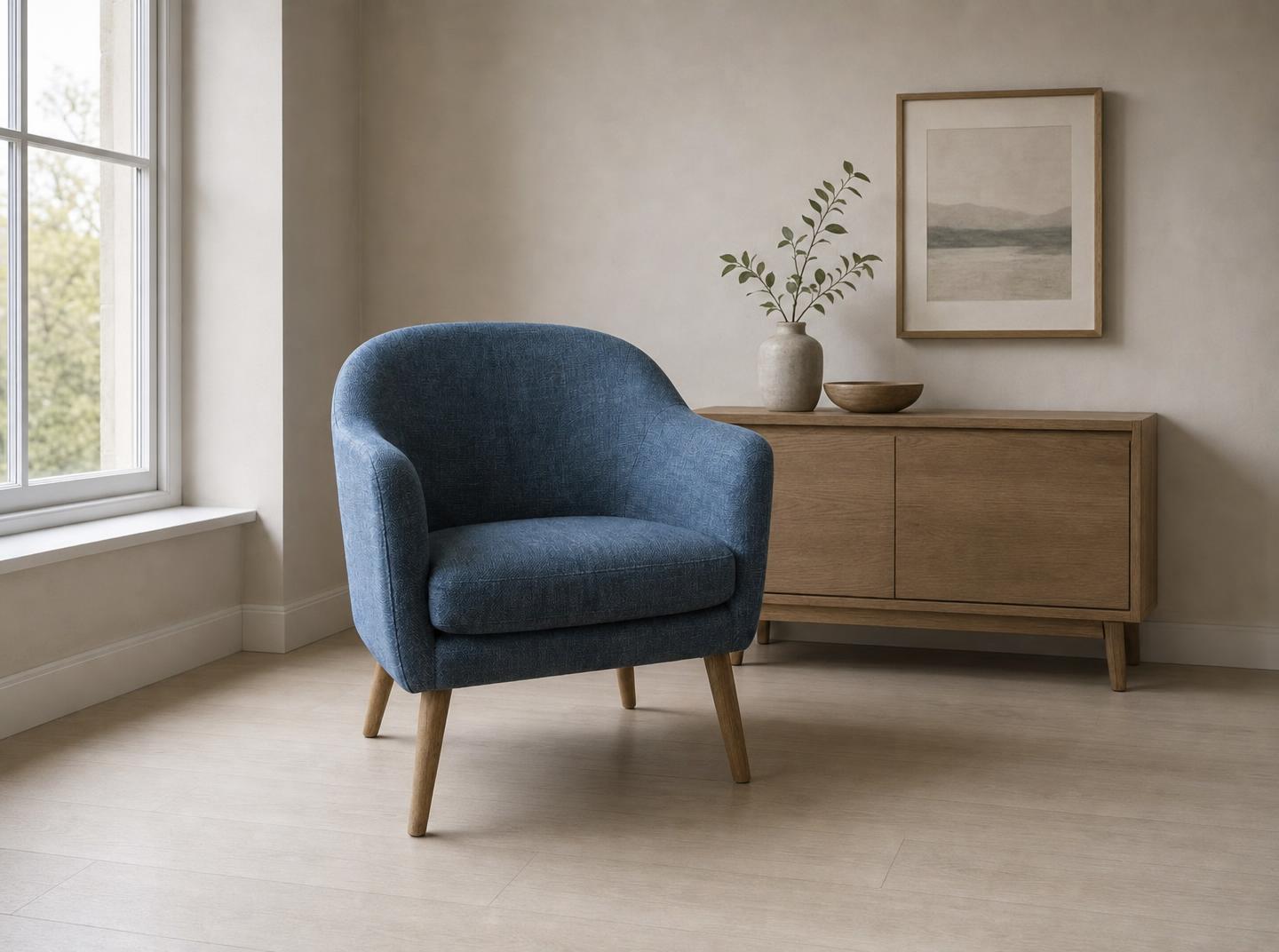
Gardez une source utile et décidez de ce qui doit changer. L’espace de travail image vers image dans EveryGen AI s’ouvre avec GPT Image 2 en mode image, un cadrage Auto, 1K et une sortie. Déplacez un fauteuil de lecture dans une pièce plus calme ou illustrez un bâtiment, puis comparez la révision à sa source.
Espace image
Image d’exemple
 12 / 17
Illustration de concept de retouche IA ; pas un test EveryGen AI.
Introduction
Fixez les limites d’image vers image dans EveryGen AI
Distinguez ce qu’il faut conserver, changer et laisser libre. Un brief image vers image dans EveryGen AI doit définir une révision, pas inviter à une refonte complète.
Nommez le sujet à conserver
Pour le fauteuil de lecture, identifiez le dossier courbe, le revêtement bleu tissé, les pieds en bois et les proportions générales. Donnez ces repères à image vers image dans EveryGen AI, puis gardez la liste assez courte pour la vérifier. La consigne décrit les caractéristiques reconnaissables à préserver, pas un verrouillage de chaque pixel source.
- Gardez l’original à côté de vos notes d’examen EveryGen AI.
- Identifiez les caractéristiques qui définissent ce sujet image vers image.
Choisissez une transformation principale
Déplacer le fauteuil dans une pièce calme diffère de changer son tissu et sa forme. Donnez à image vers image une transformation dans EveryGen AI avant d’en ajouter d’autres. Un nouveau décor, un nouveau point de vue et un objet redessiné ensemble rendent les différences indésirables plus difficiles à diagnostiquer.
Laissez vraiment ouvertes les décisions secondaires
Le fauteuil peut compter pour vous sans que le cadre de fenêtre lointain soit important. Expliquez cette distinction dans votre demande image vers image EveryGen AI. Laissez varier les environs secondaires tout en gardant explicites les détails caractéristiques du sujet.
Mode d’emploi
Comment utiliser image vers image dans EveryGen AI
- Entrée
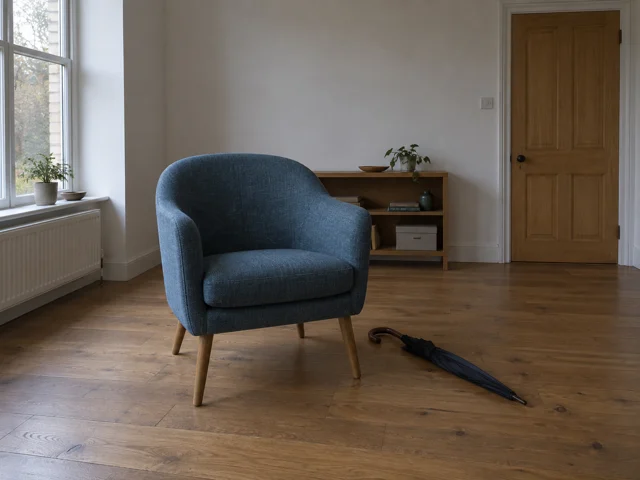 Image de référence 1ÉTAPE 1
Importez vos références
Connectez-vous à EveryGen AI et sélectionnez le mode image de GPT Image 2 pour image vers image. Importez votre source principale et les références complémentaires, avec une à seize images au total.
- ModèleGPT Image 21KPromptSortieÉTAPE 2
Définissez le changement
Donnez à image vers image un sujet à conserver et une transformation dans EveryGen AI. Expliquez les rôles des références et gardez votre prompt dans la limite de 3-20000 caractères.
 AvantAprèsÉTAPE 3
Vérifiez et générez
Lancez image vers image à Auto et 1K dans EveryGen AI. Vérifiez le cadrage, choisissez une à quatre sorties et consultez les crédits affichés avant l’envoi.
- ÉTAPE 4
Comparez le résultat
Examinez le résultat image vers image d’EveryGen AI à côté de votre source. Vérifiez la transformation demandée et les changements inattendus avant de télécharger ou de préparer une autre révision ciblée.
Fonctionnalités
Donnez un objectif à chaque référence image vers image
Les références doivent résoudre les incertitudes. Pour image vers image dans EveryGen AI, choisissez des sources apportant des informations distinctes sur le sujet, le décor, la lumière ou le traitement.
Choisissez une source principale nette
Choisissez une photographie où les bords du sujet et ses détails caractéristiques sont visibles. Un petit fauteuil dans une capture encombrée est plus difficile à décrire pour image vers image. Vérifiez l’importation EveryGen AI avant d’écrire et utilisez des éléments que vous êtes autorisé à éditer.
- Confirmez que la source EveryGen AI montre l’objet souhaité, pas seulement une ambiance.
- Utilisez une photographie principale nette pour la comparaison image vers image.
Expliquez séparément les images d’accompagnement
Le mode image de GPT Image 2 exige au moins une référence et en accepte jusqu’à seize dans EveryGen AI. Dans un brief image vers image, nommez la source du sujet séparément des exemples de lumière ou de palette. Confirmez l’ordre d’importation et la description des références au lieu de supposer un curseur de pondération ou une priorité automatique.
Retirez les détails de référence contradictoires
Deux photographies peuvent montrer des versions de fauteuil ou des couleurs de revêtement différentes. Résolvez les conflits avant d’envoyer image vers image dans EveryGen AI. Précisez quelle source définit le coussin, la structure ou la disposition de la pièce. Des images supplémentaires sont inutiles si elles contredisent la caractéristique à conserver.
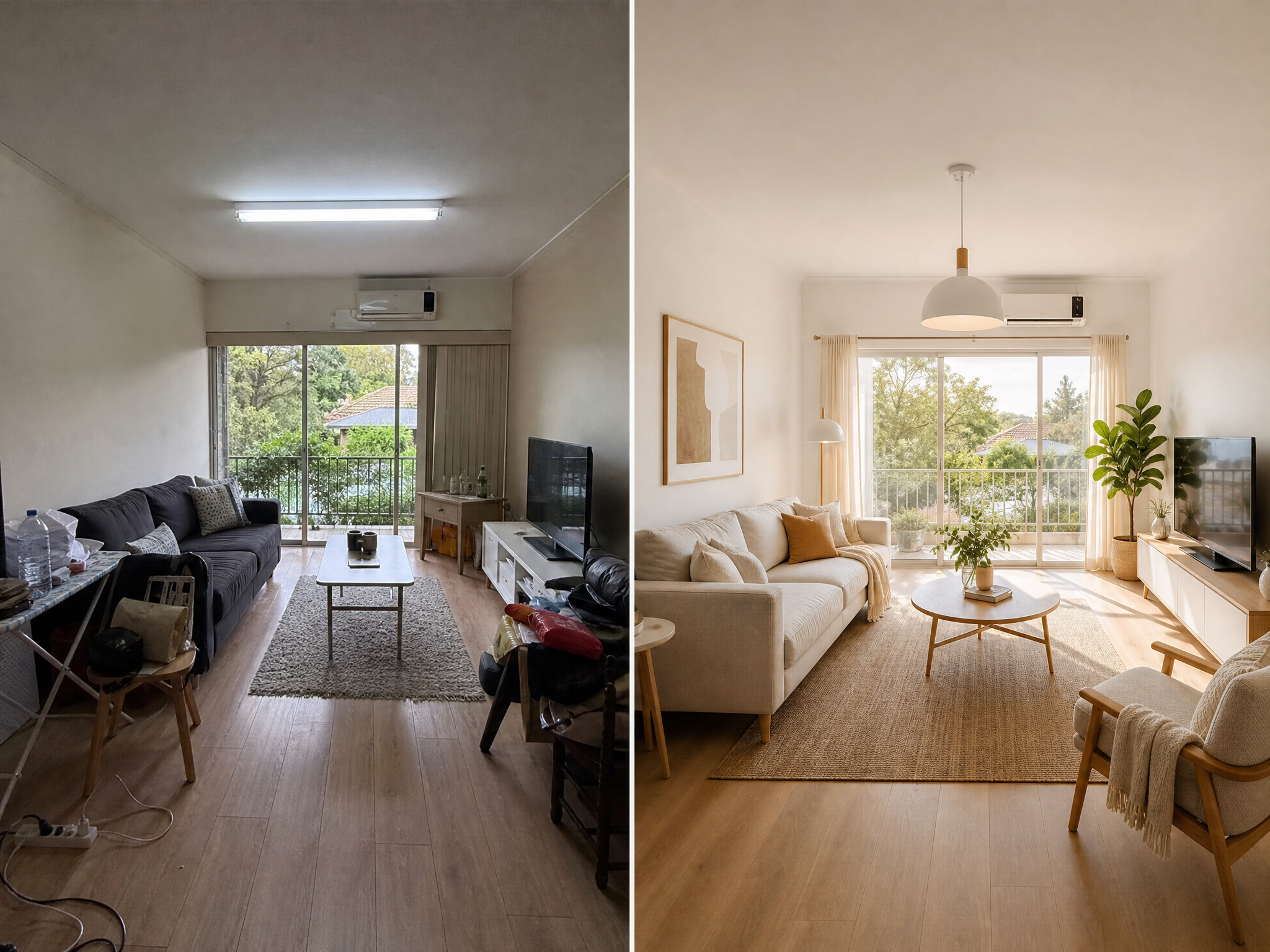
Construisez un décor image vers image cohérent
Un nom de lieu n’établit pas l’échelle. Donnez à image vers image des consignes de placement et d’éclairage, puis examinez le résultat EveryGen AI comme une seule scène.
Placez le fauteuil sur une surface crédible
Demandez le fauteuil légèrement à gauche du centre, près d’une grande fenêtre à gauche. Donnez à image vers image une hauteur de caméra compatible et tous les pieds reposant sur le sol clair. Examinez le contact au sol du résultat EveryGen AI plutôt que d’approuver la pièce uniquement pour son ambiance.
- Examinez le contact du fauteuil avec le sol dans EveryGen AI.
- Vérifiez les formes des pieds et les ombres d’image vers image par rapport à la source.
Accordez l’éclairage du sujet et de la pièce
Demandez une lumière douce venant de la fenêtre gauche et des ombres vers la droite. Une scène image vers image dans EveryGen AI nécessite une direction cohérente entre meubles et environs. Un nouvel éclairage peut modifier l’apparence du revêtement ; vérifiez donc les couleurs importantes au lieu de supposer des teintes identiques.
Considérez les côtés cachés comme incertains
Un grand changement de point de vue peut exposer un dos ou un dessous qu’une photographie n’a jamais enregistré. Un résultat image vers image d’EveryGen AI peut inventer cette vue, pas la vérifier. Fournissez une vraie photographie supplémentaire si la quincaillerie ou la construction cachée doit correspondre au fauteuil ou au produit réel.
Guidez le style image vers image sans oublier la structure
Décidez quelles formes doivent survivre au changement de style. Votre brief image vers image EveryGen AI doit distinguer la surface et l’ambiance de la structure qui identifie la source.
Traduisez le bâtiment en marques visibles
Pour la photographie de bâtiment, demandez des blocs de couleur simplifiés, une texture de papier mesurée et des ombres douces de fin d’après-midi. Donnez à image vers image des tons brique atténués, crème et gris bleu dans EveryGen AI. Conservez la ligne de toit, la disposition des principales fenêtres et le point de vue comme objectifs d’examen plutôt que d’accepter un bâtiment sans rapport à la palette similaire.
- Choisissez quelques caractéristiques de style visibles pour EveryGen AI.
- Comparez la structure image vers image aussi attentivement que la nouvelle finition.
Séparez l’ambiance de la géométrie
Des ombres plus chaudes ne sont pas le même changement qu’un toit courbé ou des fenêtres agrandies. Gardez ces décisions séparées lorsque vous dirigez image vers image dans EveryGen AI. Simplifiez les environs lointains du bâtiment sans demander de nouveaux éléments architecturaux et vérifiez si son contour reconnaissable correspond toujours à la source.
Gardez la maîtrise des lettres
Les enseignes et emballages peuvent changer pendant un changement de style image vers image. Vérifiez les mots du résultat EveryGen AI par rapport à la source. L’exemple de bâtiment laisse plutôt un ciel calme et ne demande aucune lettre ; ajoutez séparément la typographie approuvée lorsque l’orthographe ou le placement exacts comptent.
Lancez une révision image vers image dans EveryGen AI
Connectez-vous avec suffisamment de crédits pour image vers image. EveryGen AI importe et enregistre les entrées et résultats dans votre compte, avec un traitement fournisseur plutôt qu’une édition hors ligne.
Écrivez les caractéristiques conservées et le changement demandé
Gardez explicites le sujet, les rôles des références et la transformation. Le prompt image vers image de GPT Image 2 dans EveryGen AI autorise 3-20000 caractères, mais le maximum n’est pas un objectif d’écriture. Retirez les consignes contradictoires avant l’envoi et assurez-vous que les références sélectionnées sont bien les images décrites par vos mots.
Vérifiez le modèle et les réglages de sortie
GPT Image 2 propose Auto ou quinze ratios fixes, 1K, 2K ou 4K et une à quatre sorties. Vérifiez les réglages image vers image et les crédits affichés dans EveryGen AI avant l’envoi. Les demandes spécifient JPEG et une qualité élevée sans commande de niveau de qualité. Changer de modèle modifie les options applicables.
Gardez les versions utiles et révisez de façon réfléchie
Auto laisse le modèle décider du cadrage ; il ne garantit pas la préservation de la composition ou des dimensions en pixels de la source. Examinez chaque résultat image vers image d’EveryGen AI avant de demander un autre changement. Revenez à l’original si les retouches successives accumulent les différences et conservez les versions précédemment approuvées dans vos propres dossiers.
Comparez tout le résultat image vers image
Examinez séparément la transformation et les caractéristiques conservées. Les résultats image vers image EveryGen AI peuvent être séduisants tout en changeant un élément essentiel ; comparez-les donc à la source.
Vérifiez si la transformation a servi son objectif
La pièce du fauteuil est-elle devenue plus calme, ou le bâtiment a-t-il reçu le traitement souhaité ? Évaluez d’abord la sortie image vers image d’EveryGen AI selon cette question. Une scène agréable mais sans rapport ne doit pas redéfinir l’objectif uniquement parce que sa lumière ou sa texture impressionne.
Examinez les zones qui semblent intactes
Vérifiez les coutures du revêtement, le nombre de pieds, les bords du toit, les fenêtres et les petits accessoires même s’ils n’étaient pas nommés comme changements. Une retouche image vers image dans EveryGen AI peut affecter la scène entière. Comparez toute la composition et les détails rapprochés ; une consigne d’arrière-plan n’est pas une limite définie en pixels.
Choisissez le processus adapté au travail
Utilisez image vers image lorsqu’une source doit guider une nouvelle scène ou un nouveau traitement. Pour un sujet détouré transparent, envisagez plutôt le processus dédié de suppression d’arrière-plan au lieu de décrire la transparence comme une refonte. L’édition par référence EveryGen AI est générative : elle ne fournit pas de verrouillage des pixels et ne récupère pas un PSD original à calques.
Exemples de prompts
Placer un fauteuil de lecture dans une pièce plus calme
Use the uploaded chair photograph as the subject reference. Create a calm interior with the same recognizable curved back, blue woven upholstery, and wooden legs. Place the chair slightly left of center beside one tall window on the left. Keep a compatible camera height and show all legs making believable contact with a pale floor. Use soft light from that window and gentle shadows to the right. Remove unrelated clutter. Do not introduce other chairs, signs, or logos.
Transformer une photo de bâtiment en illustration
Use the uploaded building photograph as the structural reference. Reinterpret the scene as a clean editorial illustration with simplified color blocks, restrained paper texture, and soft late-afternoon shadows. Retain the recognizable roofline, major window arrangement, and viewpoint as closely as possible. Simplify the distant surroundings without adding new architectural features to the subject. Use muted brick, cream, and blue-gray tones. Leave a quiet sky area above the building and add no lettering.
Exemples de processus
Des exemples pour planifier, générer et vérifier votre travail.
Exemples de processus EveryGen AI
Partez d’une photo de produit et de consignes de retouche précises. Comparez le premier résultat à l’original, vérifiez la forme, les étiquettes et les proportions avant de l’ajouter à une page produit. Ajoutez les logos validés et le texte exact dans une application de design.
Choisissez un modèle vidéo et décrivez un petit mouvement, par exemple un objet qui tourne lentement. Vérifiez les durées disponibles, la résolution et les crédits. Avant d’utiliser le plan dans un montage ultérieur, vérifiez la continuité de l’objet et le son.
Décrivez dans l’espace de travail d’image le sujet, l’angle de vue et la métaphore visuelle qui soutient le thème de l’article. Prévisualisez le résultat dans la mise en page cible. Si l’image détourne l’attention du titre ou masque des détails importants, ajustez le recadrage ou la composition.
Si les dimensions de l’image conviennent mais que le fichier est trop volumineux, connectez-vous et utilisez l’outil de compression d’image. La compression se fait dans le navigateur ; les entrées et les résultats sont enregistrés dans votre compte. Comparez les résultats avant de télécharger une image ou un ZIP.
Collez votre brouillon dans Humanize AI et choisissez le ton Naturel, Chaleureux ou Professionnel. Vérifiez le sens, les noms, les nombres et les termes techniques après reformulation, puis copiez ou téléchargez la version vérifiée ; aucun score de détection ni résultat de publication n’est garanti.
Consignez la palette, l’angle de vue, l’éclairage et l’échelle du sujet dans un brief réutilisable. Si le modèle d’image choisi accepte les références, fournissez les ressources pertinentes. Comparez les images côte à côte et corrigez les différences, sans supposer que toute la série restera automatiquement cohérente.
Tarifs et offres de crédits EveryGen AI
Annuler à tout moment
Lite
50% de réduction0.025 / crédit
Facturation annuelle : $179· Économisez $179.8
Modèles vidéo


Modèles d’image



- Inclut MiniMax H3 et tous les modèles premium
- Jusqu’à 1 tâche de génération par lots
- Vitesse de génération standard
- Taux de réussite de génération standard
- Assistance client standard
- Licence d’utilisation commerciale
Standard
50% de réduction0.017 / crédit
Facturation annuelle : $299· Économisez $299.8
Modèles vidéo
Modèles d’image
- Inclut MiniMax H3 et tous les modèles premium
- Jusqu’à 4 tâches de génération par lots
- Vitesse de traitement prioritaire
- Taux de réussite de génération élevé
- Assistance client prioritaire
- Licence d’utilisation commerciale
Pro
50% de réduction0.014 / crédit
Facturation annuelle : $599· Économisez $599.8
Modèles vidéo
Modèles d’image
- Inclut MiniMax H3 et tous les modèles premium
- Jusqu’à 10 tâches de génération par lots
- Vitesse de génération la plus rapide
- Taux de réussite de génération élevé
- Responsable de compte dédié
- Licence d’utilisation commerciale
Max
50% de réduction0.012 / crédit
Facturation annuelle : $1,199· Économisez $1,199.8
Modèles vidéo
Modèles d’image
- Inclut MiniMax H3 et tous les modèles premium
- Jusqu’à 10 tâches de génération par lots
- Vitesse de génération la plus rapide
- Taux de réussite de génération élevé
- Responsable de compte dédié
- Licence d’utilisation commerciale
Payez en toute sécurité avec























FAQ
Questions fréquentes
Combien de références puis-je utiliser pour image vers image ?
GPT Image 2 exige une à seize références pour image vers image dans EveryGen AI. Donnez un rôle distinct à chacune et résolvez les conflits avant l’envoi. Une connexion, un accès réseau et suffisamment de crédits sont nécessaires ; les sources importées et les résultats générés sont enregistrés dans votre compte.
Image vers image gardera-t-il chaque détail inchangé ?
Non. Une demande image vers image peut modifier les formes, les visages, le texte et les textures au-delà du changement demandé. Comparez le résultat EveryGen AI à votre source, y compris les zones qui semblent intactes. Choisissez un autre processus si les pixels originaux exacts sont essentiels ; une consigne de préservation n’est pas un verrouillage des pixels.
Image vers image peut-il changer uniquement le style visuel ?
Vous pouvez demander une révision image vers image centrée sur le style en gardant la disposition source comme guide. Dans EveryGen AI, décrivez les traits, les ombres, la palette et la texture, puis examinez aussi la géométrie sous-jacente. Une demande stylistique ne garantit pas des fenêtres, lignes de toit ou autres formes caractéristiques inchangées.
Pourquoi image vers image produit-il un résultat sans rapport apparent ?
Vérifiez les références sélectionnées et simplifiez leurs rôles dans EveryGen AI. Commencez votre prompt image vers image par le sujet source et une transformation principale. Retirez les consignes contradictoires au lieu d’ajouter des adjectifs. Une demande plus claire facilite l’évaluation de l’écart sans le rendre impossible.
Auto conserve-t-il la taille de mon fichier original ?
Aucune garantie ne s’applique aux dimensions ou à la composition originales. Auto est le réglage de ratio initial d’image vers image dans EveryGen AI et laisse le modèle décider. Examinez la résolution choisie et les dimensions de l’image reçue, puis gardez la source si sa taille exacte compte.
Appel à l’action
Donnez une référence utile à image vers image dans EveryGen AI
Apportez une photographie nette de fauteuil, une source de bâtiment ou votre propre tâche visuelle à EveryGen AI. Décrivez ce qui reste et ce qui change, vérifiez les réglages et crédits image vers image, puis comparez la révision à l’image de départ.
Importer une référence et décrire le changement