 EveryGen AI
Le générateur de vidéos EveryGen AI pour des scènes courtes centrées sur une action claire
Créez un clip court autour d’un moment que les spectateurs peuvent suivre. Le générateur de vidéos IA d’EveryGen AI s’ouvre avec MiniMax H3 Max Turbo en mode texte : 16:9, 480P, cinq secondes et audio natif. Partez de mots ou d’une image choisie, puis évaluez le résultat du générateur de vidéos IA comme un plan complet, où l’image et le son fonctionnent ensemble.
Espace vidéo
Vol plané en montagne
1/33Voir le prompt
GoPro footage of someone airgliding through the mountains, shaky camera footage.
Introduction
Donnez au générateur de vidéos IA une action complète
Construisez votre brief EveryGen AI autour d’un changement visible. Le générateur de vidéos IA a besoin d’un début et d’une fin adaptés à la durée choisie.
Choisissez une action adaptée à la durée
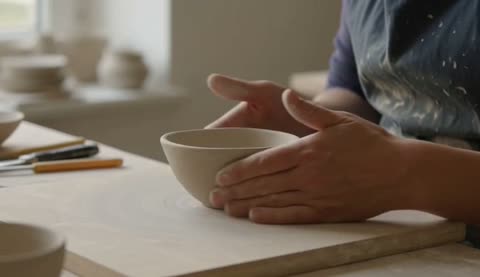
Un artisan tourne un petit bol puis s’arrête ; un rideau se soulève puis retombe. Partez d’un moment de ce type dans EveryGen AI, puis indiquez au générateur de vidéos IA comment il se termine. Un simple plan de cinq secondes ne devrait pas aussi présenter un personnage, expliquer un problème et résoudre une histoire.
- Décrivez l’état initial avant d’ajouter des consignes dans EveryGen AI.
- Centrez le premier essai du générateur de vidéos IA sur une seule action.
Rendez le sujet facile à suivre
Nommez le sujet principal et limitez les mouvements concurrents. Dans l’exemple de céramique, le bol et les mains comptent davantage que les autres activités de l’atelier. Donnez au générateur de vidéos IA un point d’attention clair, puis examinez votre résultat EveryGen AI pour repérer les distractions qui en détournent le regard.
Évitez de prévoir trop d’événements
Une arrivée, une conversation, une transformation et un départ constituent plusieurs tâches, pas une petite action. Réduisez la demande dans EveryGen AI à son moment le plus fort. Utilisez le générateur de vidéos IA pour explorer ce plan, puis assemblez une séquence plus longue dans votre propre logiciel de montage sans attendre tous les événements à la fois.

Mode d’emploi
Comment utiliser le générateur de vidéos IA dans EveryGen AI
- PromptÉTAPE 1
Choisissez les réglages du clip
Sélectionnez MiniMax H3 Max Turbo dans le générateur de vidéos IA d’EveryGen AI, puis choisissez 5-15 secondes et 480P, 768P ou 1080P.
- ModèleMiniMax H3 Max Turbo480P16:95sPromptÉTAPE 2
Dirigez le mouvement
Donnez au générateur de vidéos IA une action et une consigne de caméra dans EveryGen AI ; le mode image accepte une première image et une dernière image facultative.
- Première imageDernière image
 0.0s
0.0s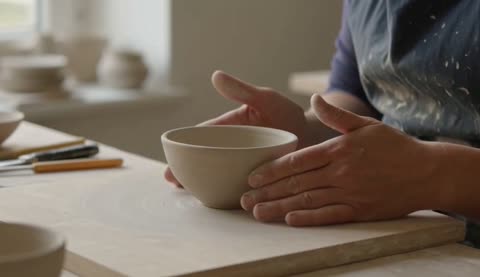 2.6s
2.6s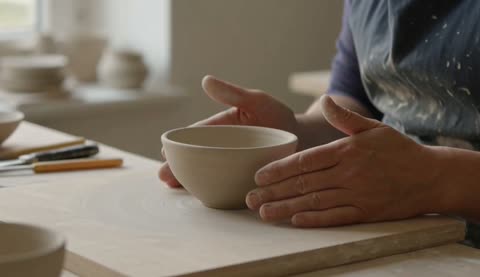 4.7sÉTAPE 3
Générez avec du son
Décrivez l’atmosphère, confirmez les crédits affichés dans EveryGen AI et envoyez une demande Turbo au générateur de vidéos IA avec audio natif.
- One continuous five-second shot in a quiet ceramics studio. An adult craftsperson gently rotates a small unglazed bowl on a wooden workbench by one quarter turn, then pauses with the bowl stable. Fixed close camera, bowl and hands clearly visible, soft side-window light, calm background with no other moving people. Natural quiet room tone and a faint ceramic-on-wood contact sound matching the movement. No dialogue, music, cuts, text, logos, sudden camera movement, or object transformation. Keep the action simple enough to finish within the shot.TéléchargerÉTAPE 4
Examinez l’image et l’audio
Examinez la vidéo du générateur de vidéos IA d’EveryGen AI pour vérifier l’achèvement du mouvement, la continuité et la correspondance du son avant de télécharger ou de demander une autre révision.
Fonctionnalités
Dirigez les mouvements du générateur de vidéos IA depuis un point de vue stable
Choisissez dans EveryGen AI un point de vue qui rend l’action lisible. Le mouvement de caméra doit servir le sujet du générateur de vidéos IA, sans lui faire concurrence.
Commencez par une caméra fixe ou un mouvement doux
Un point de vue fixe facilite l’évaluation d’un bol qui tourne ; une légère avancée peut attirer l’attention sur le mouvement d’un rideau. Précisez une seule approche pour le générateur de vidéos IA dans EveryGen AI. Combiner un zoom, un mouvement orbital, une inclinaison et un travelling peut surcharger une scène courte et autrement simple.
- Choisissez la consigne de caméra la plus simple pour votre brief EveryGen AI.
- Gardez le sujet du générateur de vidéos IA visible pendant tout le mouvement prévu.
Décrivez un mouvement physiquement compréhensible
Expliquez si la caméra s’approche, se déplace latéralement ou reste fixe pendant que le sujet tourne. Votre prompt EveryGen AI doit rendre ces relations cohérentes. Ne demandez pas au générateur de vidéos IA de montrer les deux côtés d’un objet sans prévoir une transition entre les points de vue.
Faites servir le décor à l’action
Un léger mouvement de rideau peut suggérer une brise sans faire bouger tous les objets. Donnez au générateur de vidéos IA un environnement sobre et précisez ce qui reste immobile. Dans EveryGen AI, un encadrement de fenêtre stable et des meubles immobiles facilitent l’évaluation du mouvement souhaité du tissu.
Choisissez délibérément la durée et le son du générateur de vidéos IA
Adaptez les réglages du générateur de vidéos IA à ce plan et à ce modèle. Vérifiez les commandes dans EveryGen AI avant chaque envoi.
Utilisez une ébauche courte pour tester l’idée
MiniMax H3 Max Turbo propose dans EveryGen AI des durées de cinq à quinze secondes, par pas d’une seconde entière. Commencez par cinq secondes pour la rotation d’un bol ou un seul mouvement de rideau. Donnez plus de temps au générateur de vidéos IA lorsque l’action le nécessite, sans chercher à compenser un brief imprécis.
- Choisissez la durée dans la commande correspondante d’EveryGen AI, et pas seulement dans le texte du prompt.
- Vérifiez les crédits du générateur de vidéos IA pour les réglages sélectionnés.
Choisissez la résolution adaptée à cette étape
Turbo propose 480P, 768P ou 1080P, avec un résultat par demande. L’option 1080P améliore une source native en 768P. Commencez le générateur de vidéos IA en 480P pour examiner l’idée de scène. Comparez le cadrage et le mouvement dans EveryGen AI avant de choisir une résolution supérieure ; davantage de pixels ne corrige pas une action inachevée.
Décrivez un son d’ambiance utile
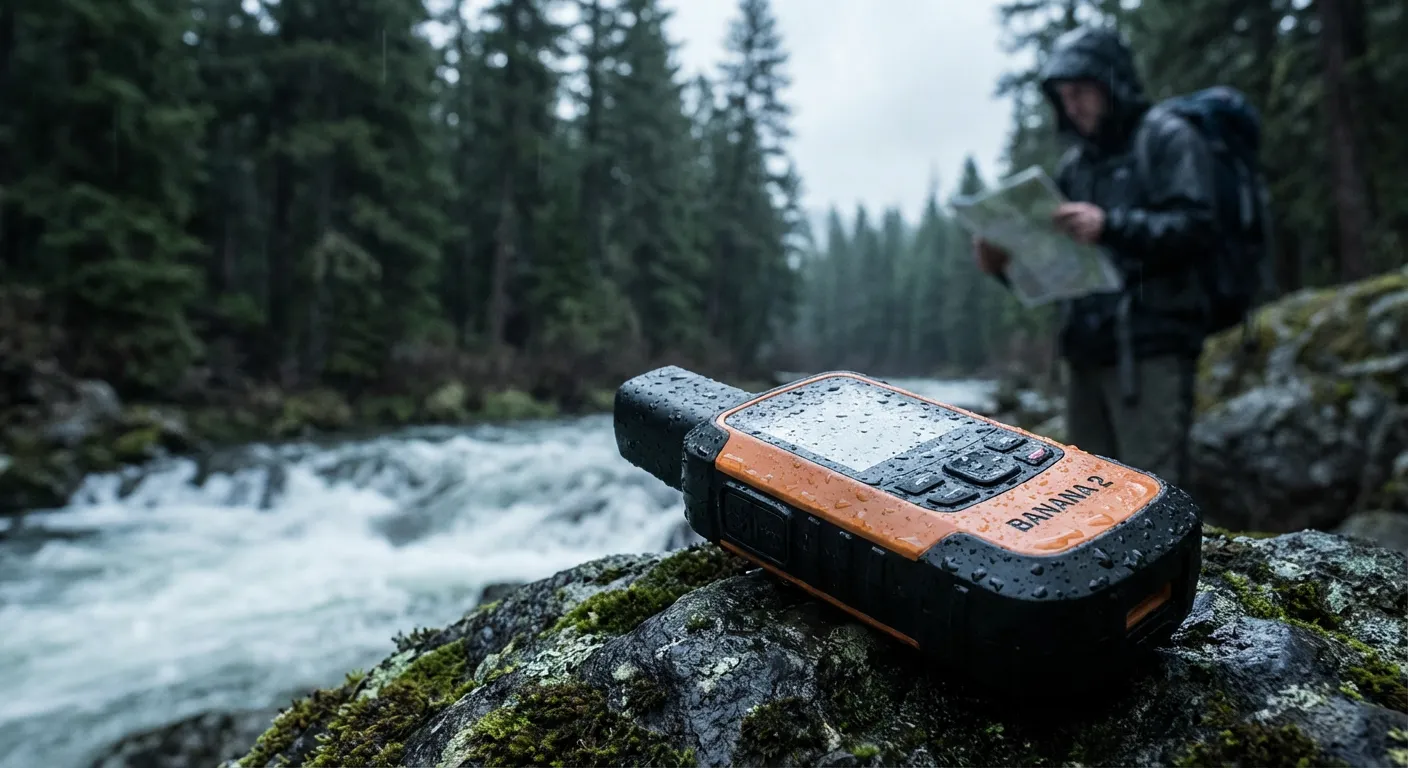
L’audio natif est activé et ne peut pas être désactivé pour Turbo. Incluez un son pertinent dans votre brief EveryGen AI, comme un léger froissement de tissu ou le contact de la céramique avec le bois. Écoutez le résultat du générateur de vidéos IA pour évaluer le rythme et l’atmosphère, sans vous limiter à l’image.
Partez d’une image dans le générateur de vidéos IA
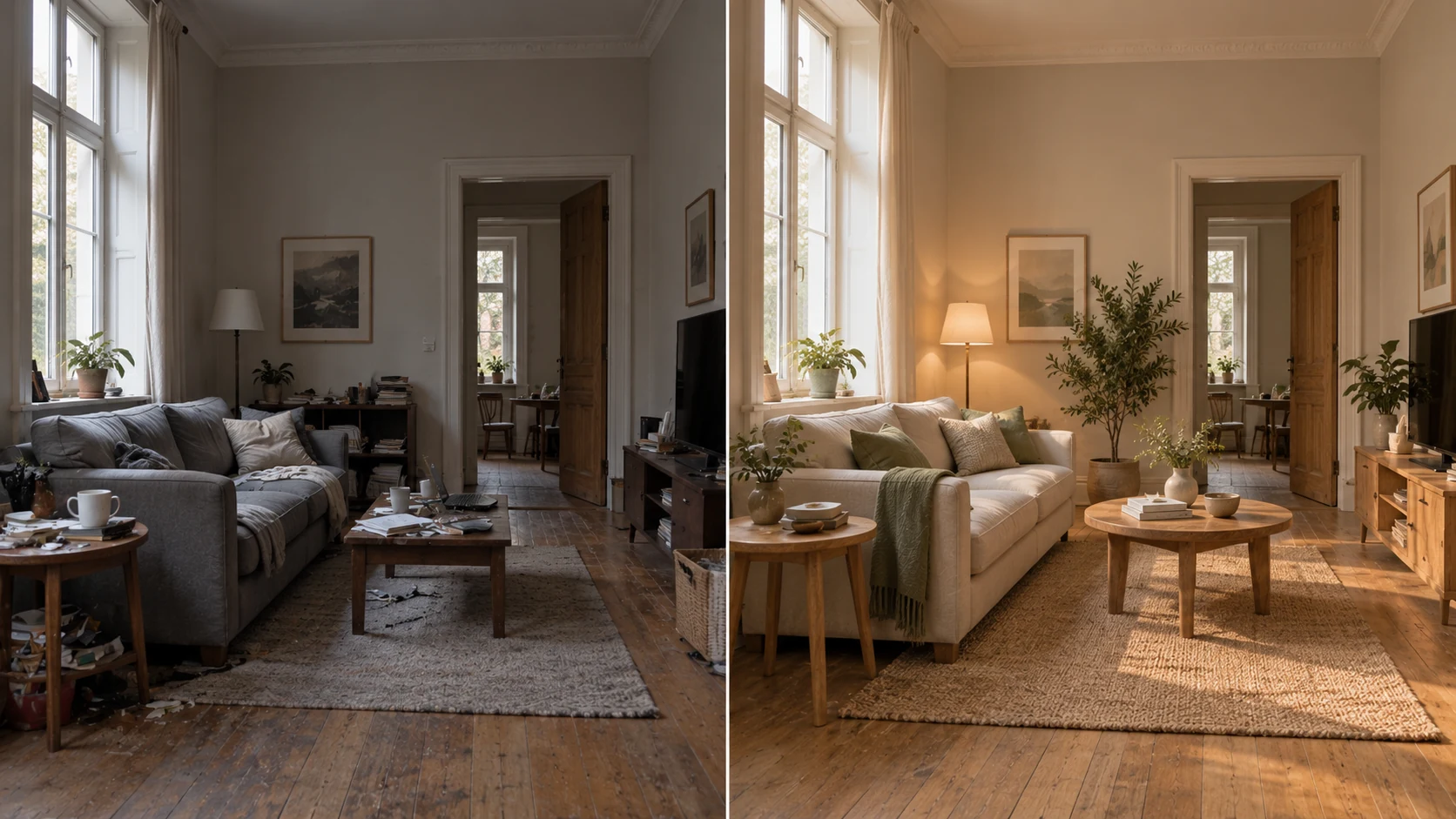
Utilisez le mode image dans EveryGen AI lorsque le visuel de départ compte. Vérifiez ce que l’image du générateur de vidéos IA définit déjà avant de diriger le mouvement.
Utilisez une première image qui laisse de la place au mouvement
Choisissez un sujet clair, une profondeur compréhensible et de l’espace pour l’action prévue. Importez une première image ou utilisez l’entrée image vers vidéo sur un résultat généré dans EveryGen AI. Vérifiez l’entrée réelle du générateur de vidéos IA avant de décrire le mouvement, surtout lorsqu’un cadrage serré peut limiter la scène.
- Gardez une action compatible avec la pose et le décor de départ.
- Vérifiez à nouveau les réglages du générateur de vidéos IA après le transfert d’une image dans EveryGen AI.
Utilisez une dernière image pour définir une arrivée claire
Le mode image Turbo accepte une première image et une dernière image facultative dans EveryGen AI. Choisissez une arrivée qui convient au même sujet et au même décor. Le générateur de vidéos IA crée toujours la transition ; des objets incompatibles ou des points de vue très différents peuvent rendre le mouvement demandé difficile à interpréter.
Décrivez le changement sans reconstruire l’image fixe
La première image décrit déjà la pièce, la lumière et les meubles. Indiquez au générateur de vidéos IA ce qui change et ce qui reste stable. Une consigne ciblée dans EveryGen AI peut demander un seul soulèvement de rideau sans introduire de personnes ni remplacer la pièce par une scène écrite contradictoire.
Utilisez les exemples et les essais précédents du générateur de vidéos IA
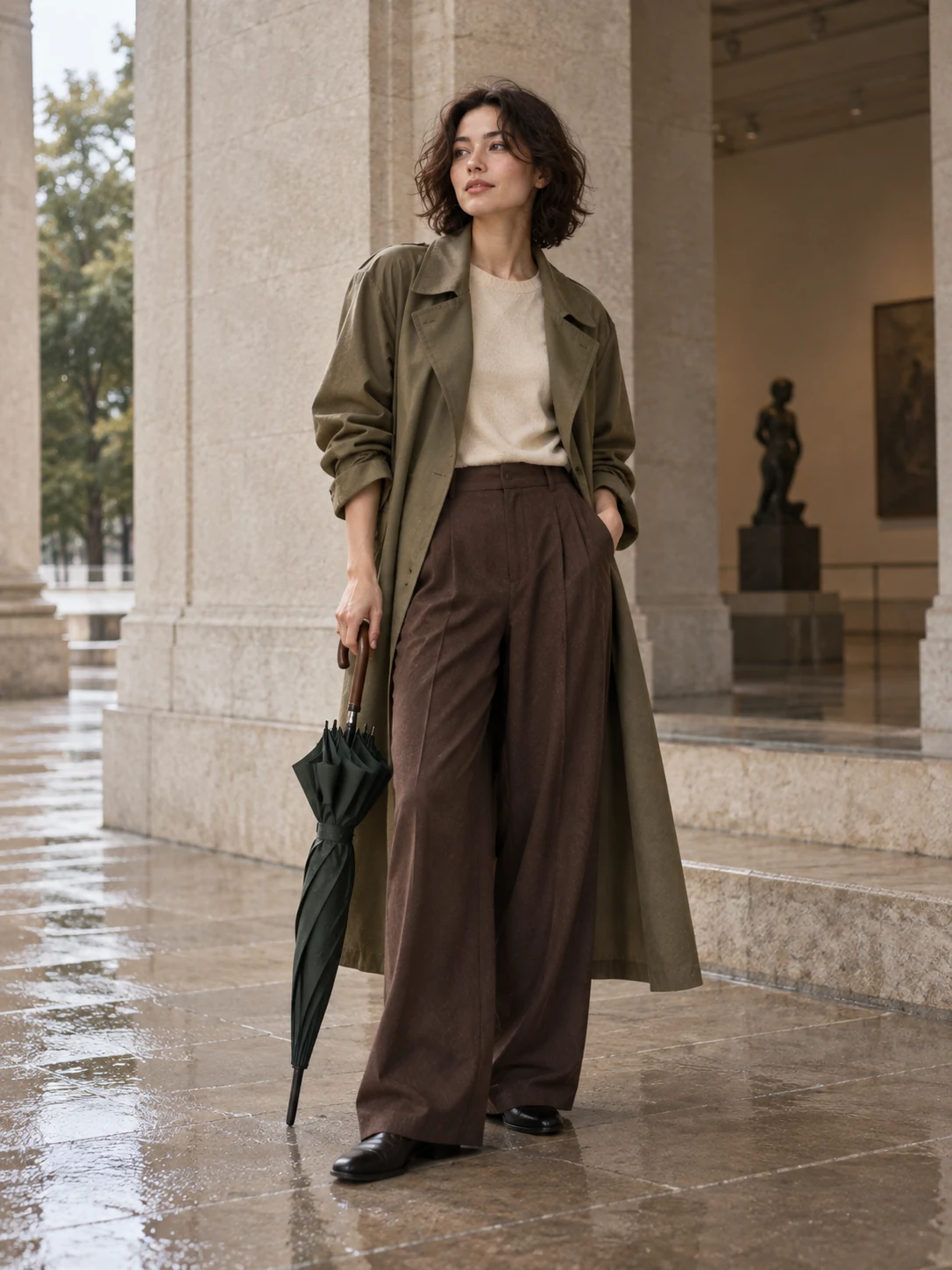
Explorez les exemples et l’historique dans EveryGen AI pour prendre des décisions utiles sur le plan. Un aperçu du générateur de vidéos IA est un point de départ, sans promesse de résultat identique.
Choisissez un exemple pour son idée de plan
Recherchez une relation utile entre l’action, la caméra et le décor. Adaptez l’exemple dans EveryGen AI à votre propre sujet, puis vérifiez le mode, les entrées sources et les réglages. Un prompt du générateur de vidéos IA qui dépend d’une première image précise exige de vérifier cette entrée, et pas seulement d’en copier le texte.
- Reprenez la structure d’un plan plutôt que tous ses détails décoratifs.
- Confirmez les entrées du générateur de vidéos IA dans EveryGen AI sans supposer que l’aperçu les fournit.
Comparez avec un essai précédent
Utilisez l’historique dans EveryGen AI pour revenir à un résultat et préciser la différence recherchée. Le bol s’est-il arrêté de tourner, ou la caméra a-t-elle détourné l’attention ? Donnez au générateur de vidéos IA une révision ciblée plutôt que de remplacer tout le brief après chaque essai imparfait.
Respectez les limites du modèle sélectionné
D’autres modèles peuvent proposer des entrées, durées, résolutions ou comportements audio différents. Vérifiez la sélection dans EveryGen AI à chaque fois. N’attribuez pas les capacités H3 standard de références multiples, de modification de vidéo existante ou de 2K à une demande du générateur de vidéos IA Max ou Turbo ; ces limites propres aux modèles restent applicables.
Examinez votre clip du générateur de vidéos EveryGen AI du début à la fin
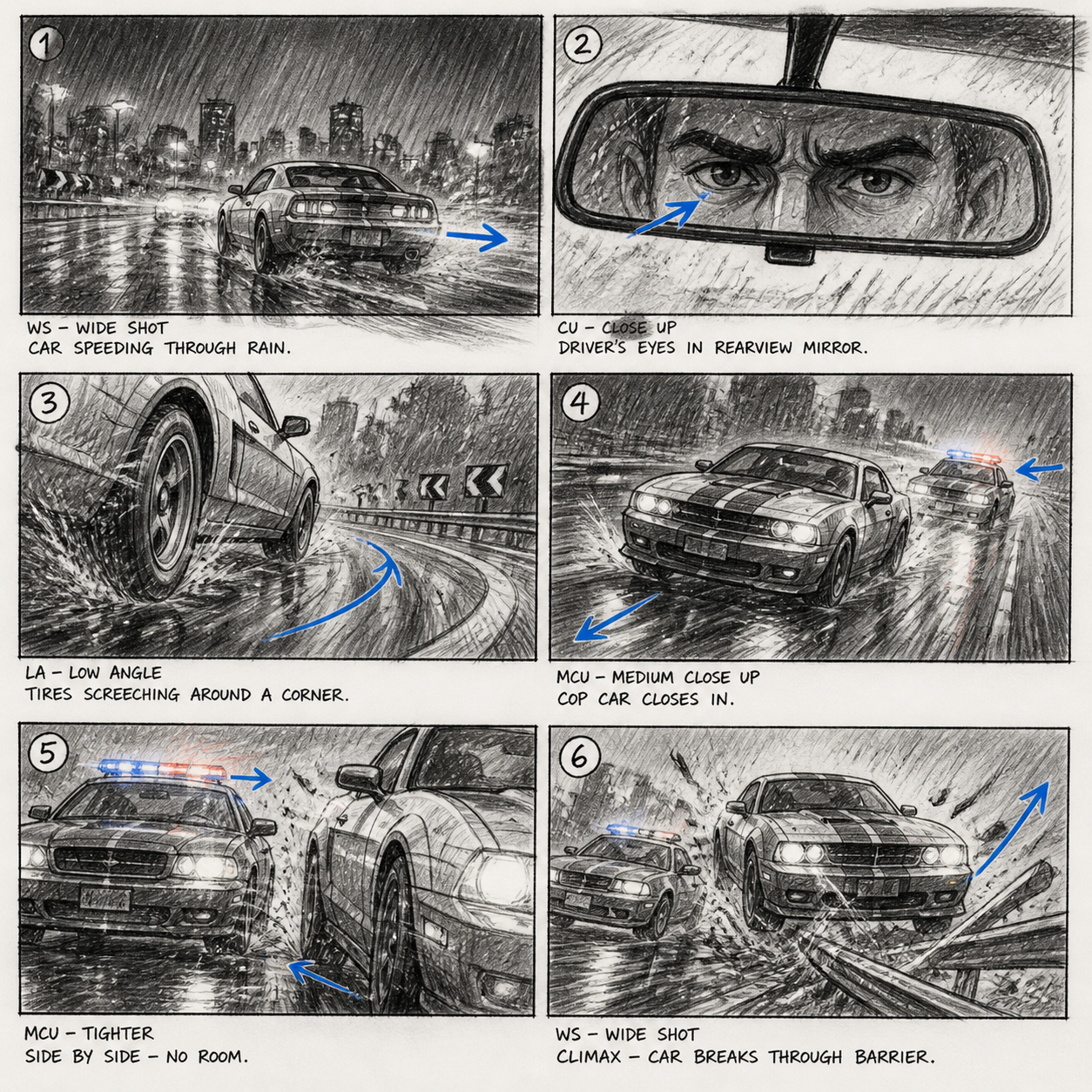
Regardez le résultat entier du générateur de vidéos IA dans EveryGen AI pour vérifier la continuité, l’achèvement de l’action et le son avant de choisir une prise.
Vérifiez que l’action se termine réellement
Regardez le début, le milieu et la fin pour repérer les changements de forme des objets, les visages instables, les décors qui dérivent ou les mouvements inversés. Un moment séduisant du générateur de vidéos IA peut malgré tout manquer la fin demandée. Comparez le clip EveryGen AI complet au brief, notamment pour vérifier si le bol s’immobilise ou si le rideau revient au repos.
- Comparez la fin EveryGen AI au résultat attendu dans le brief.
- Examinez attentivement les transitions du générateur de vidéos IA lorsque vous fournissez une dernière image.
Écoutez si le son correspond
Vérifiez l’absence de paroles ou de musique inattendues, de changements brusques et de sons de contact décalés par rapport au mouvement. Le modèle par défaut d’EveryGen AI génère l’audio avec le clip. Examinez le son du générateur de vidéos IA dans son contexte ; aucune commande d’import audio cible n’est disponible ici, donc effectuez les remplacements ultérieurs dans votre propre logiciel de montage.
Préparez la prochaine étape de montage
Choisissez une prise complète dans EveryGen AI et intégrez-la à votre processus de montage habituel pour les coupes, l’assemblage, les titres ou les changements de son. Gardez le prompt et les réglages dans vos notes de projet. Le générateur de vidéos IA fournit un plan à évaluer, sans validation automatique d’un film terminé.
Exemples de prompts
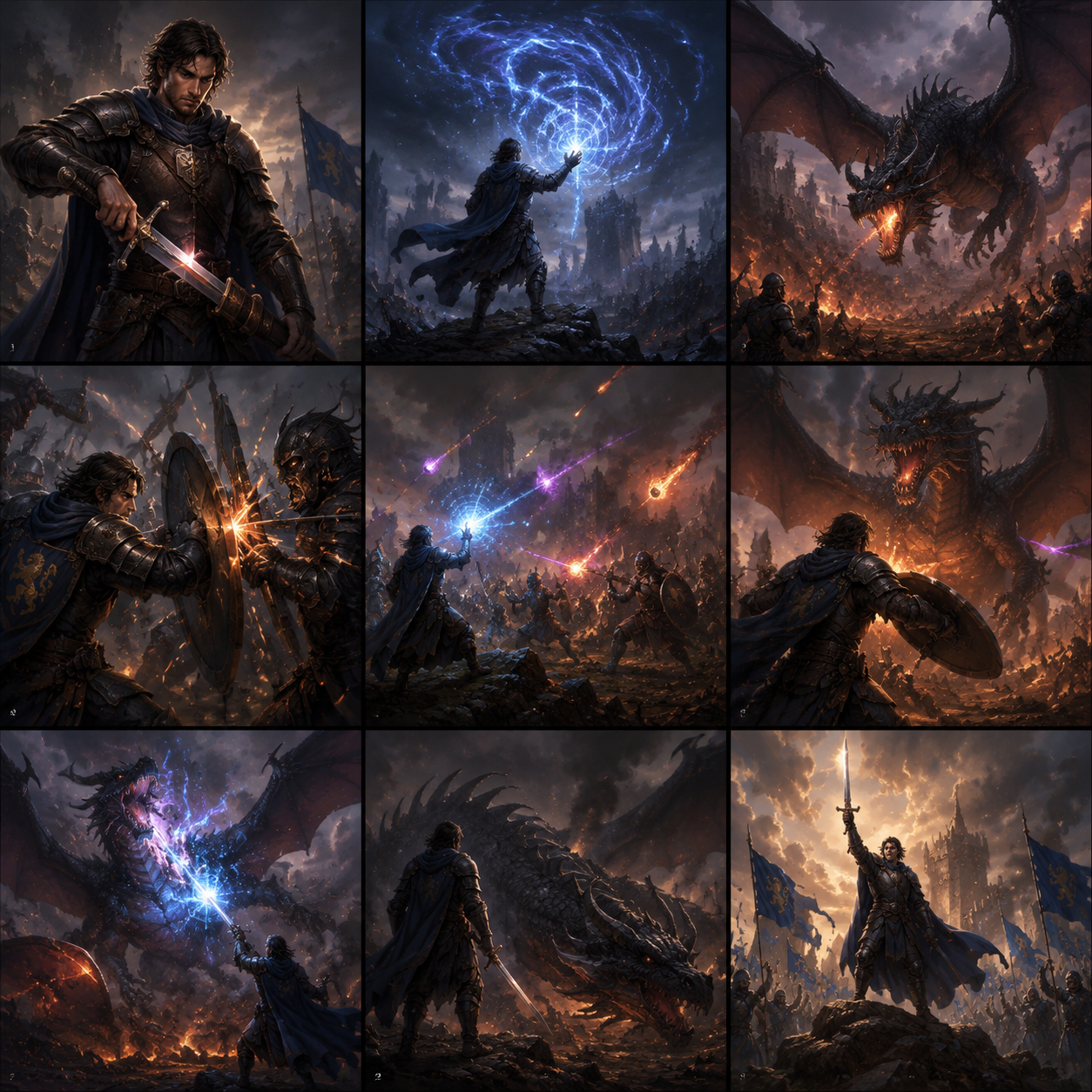
Cinq secondes : une rotation délicate de céramique
One continuous five-second shot in a quiet ceramics studio. An adult craftsperson gently rotates a small unglazed bowl on a wooden workbench by one quarter turn, then pauses with the bowl stable. Fixed close camera, bowl and hands clearly visible, soft side-window light, calm background with no other moving people. Natural quiet room tone and a faint ceramic-on-wood contact sound matching the movement. No dialogue, music, cuts, text, logos, sudden camera movement, or object transformation. Keep the action simple enough to finish within the shot.
Mode image, cinq secondes : un rideau retombe
Use my provided first frame of a quiet room with an open window and a light curtain. Over one continuous five-second shot, a small breeze lifts the curtain once and lets it settle. Keep the furniture, window geometry, and lighting stable. The camera makes only a very gentle forward move, with no cut or large change of angle. Natural soft fabric rustle, light outdoor breeze, and quiet room ambience; no speech or added music. Do not introduce people, new objects, text, or a different room.
Exemples de processus
Des exemples pour planifier, générer et vérifier votre travail.
Exemples de processus EveryGen AI
Partez d’une photo de produit et de consignes de retouche précises. Comparez le premier résultat à l’original, vérifiez la forme, les étiquettes et les proportions avant de l’ajouter à une page produit. Ajoutez les logos validés et le texte exact dans une application de design.
Choisissez un modèle vidéo et décrivez un petit mouvement, par exemple un objet qui tourne lentement. Vérifiez les durées disponibles, la résolution et les crédits. Avant d’utiliser le plan dans un montage ultérieur, vérifiez la continuité de l’objet et le son.
Décrivez dans l’espace de travail d’image le sujet, l’angle de vue et la métaphore visuelle qui soutient le thème de l’article. Prévisualisez le résultat dans la mise en page cible. Si l’image détourne l’attention du titre ou masque des détails importants, ajustez le recadrage ou la composition.
Si les dimensions de l’image conviennent mais que le fichier est trop volumineux, connectez-vous et utilisez l’outil de compression d’image. La compression se fait dans le navigateur ; les entrées et les résultats sont enregistrés dans votre compte. Comparez les résultats avant de télécharger une image ou un ZIP.
Collez votre brouillon dans Humanize AI et choisissez le ton Naturel, Chaleureux ou Professionnel. Vérifiez le sens, les noms, les nombres et les termes techniques après reformulation, puis copiez ou téléchargez la version vérifiée ; aucun score de détection ni résultat de publication n’est garanti.
Consignez la palette, l’angle de vue, l’éclairage et l’échelle du sujet dans un brief réutilisable. Si le modèle d’image choisi accepte les références, fournissez les ressources pertinentes. Comparez les images côte à côte et corrigez les différences, sans supposer que toute la série restera automatiquement cohérente.
Tarifs et offres de crédits EveryGen AI
Annuler à tout moment
Lite
50% de réduction0.025 / crédit
Facturation annuelle : $179· Économisez $179.8
Modèles vidéo


Modèles d’image



- Inclut MiniMax H3 et tous les modèles premium
- Jusqu’à 1 tâche de génération par lots
- Vitesse de génération standard
- Taux de réussite de génération standard
- Assistance client standard
- Licence d’utilisation commerciale
Standard
50% de réduction0.017 / crédit
Facturation annuelle : $299· Économisez $299.8
Modèles vidéo
Modèles d’image
- Inclut MiniMax H3 et tous les modèles premium
- Jusqu’à 4 tâches de génération par lots
- Vitesse de traitement prioritaire
- Taux de réussite de génération élevé
- Assistance client prioritaire
- Licence d’utilisation commerciale
Pro
50% de réduction0.014 / crédit
Facturation annuelle : $599· Économisez $599.8
Modèles vidéo
Modèles d’image
- Inclut MiniMax H3 et tous les modèles premium
- Jusqu’à 10 tâches de génération par lots
- Vitesse de génération la plus rapide
- Taux de réussite de génération élevé
- Responsable de compte dédié
- Licence d’utilisation commerciale
Max
50% de réduction0.012 / crédit
Facturation annuelle : $1,199· Économisez $1,199.8
Modèles vidéo
Modèles d’image
- Inclut MiniMax H3 et tous les modèles premium
- Jusqu’à 10 tâches de génération par lots
- Vitesse de génération la plus rapide
- Taux de réussite de génération élevé
- Responsable de compte dédié
- Licence d’utilisation commerciale
Payez en toute sécurité avec























FAQ
Questions fréquentes
Quel modèle le générateur de vidéos IA utilise-t-il par défaut ?
Le générateur de vidéos IA d’EveryGen AI démarre avec MiniMax H3 Max Turbo : mode texte, 16:9, 480P, cinq secondes et un résultat. L’audio natif est activé et ne peut pas être désactivé pour ce modèle. Vérifiez les commandes et les crédits calculés avant l’envoi.
Quelles durées et résolutions Turbo prend-il en charge ?
Choisissez de cinq à quinze secondes par pas d’une seconde entière, et 480P, 768P ou 1080P. L’option 1080P améliore une source native en 768P. Chaque demande Turbo du générateur de vidéos IA fournit un clip. Vérifiez les réglages EveryGen AI et les crédits affichés, sans supposer un prix fixe ni les options d’un autre modèle.
Puis-je utiliser une première et une dernière image ?
Oui. Le mode image Turbo dans EveryGen AI utilise une première image et peut inclure une dernière image. Fournissez au générateur de vidéos IA des images compatibles et une transition plausible. La conservation exacte des détails n’est pas garantie : examinez vous-même le mouvement et la dernière image.
Puis-je importer une référence audio cible ?
Il n’y a pas de commande d’import audio cible ici. Décrivez le son d’ambiance dans votre prompt du générateur de vidéos IA dans EveryGen AI, puis écoutez le résultat. Turbo ne permet pas de désactiver l’audio natif ; utilisez un processus de montage distinct pour remplacer le son ultérieurement.
Comment poursuivre avec une image que j’ai déjà générée ?
Utilisez l’entrée image vers vidéo sur le résultat choisi dans EveryGen AI. Vérifiez l’image transférée et décrivez une action compatible. Examinez le modèle du générateur de vidéos IA, les réglages et les crédits avant de décider d’envoyer la demande ; les réglages image ne définissent pas la demande vidéo suivante.
Appel à l’action
Donnez une fin claire à votre plan du générateur de vidéos EveryGen AI
Apportez une action à EveryGen AI, choisissez du texte ou une première image et préparez le son. Examinez la prise du générateur de vidéos IA avant de l’intégrer à votre prochain montage.
Créez une courte vidéo