 EveryGen AI
Le générateur d’images de produits EveryGen AI pour des scènes de studio guidées par référence
Donnez au produit que vous vendez réellement un décor à explorer. Le générateur d’images de produits par IA dans EveryGen AI démarre avec la retouche sur référence GPT Image 2, au format 1:1 et en 1K. Apportez une photographie claire du produit, décrivez son environnement et comparez la scène générée à l’objet réel avant de retenir une proposition.
Espace image
Image d’exemple
 14 / 17
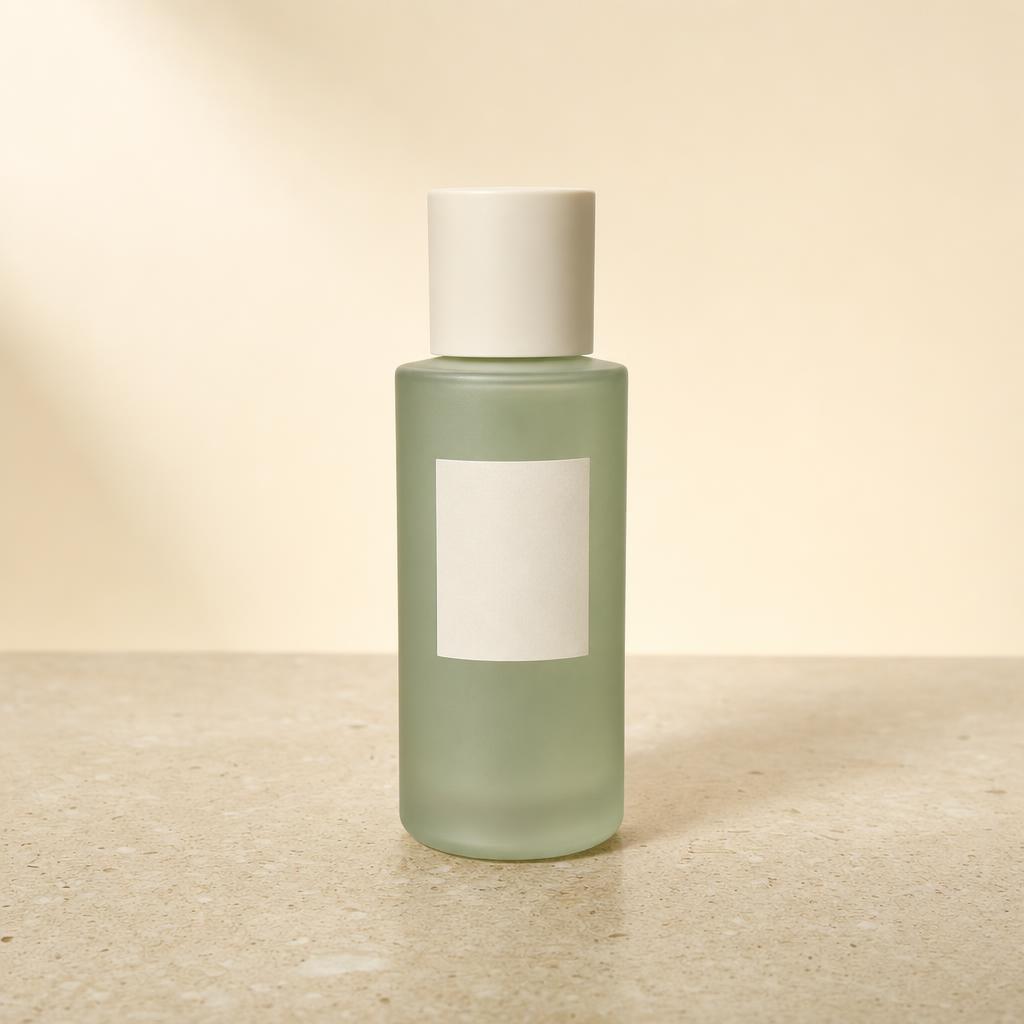
Illustration générée par IA d’une scène de studio de soins sans marque.
Introduction
Préparer la référence du générateur d’images de produits par IA
Choisissez une source qui permet d’examiner l’article. Le générateur d’images de produits par IA dans EveryGen AI a besoin de caractéristiques visibles du produit avant de travailler sur un décor ambitieux.
Montrer l’objet complet
Gardez visibles le bouchon, la base, la poignée et les autres parties caractéristiques. Fournissez au générateur d’images de produits par IA une source dégagée dans EveryGen AI plutôt qu’une vignette recadrée ou une silhouette noyée dans les reflets. Une référence claire aide à repérer les différences d’emballage ; elle ne garantit pas sa conservation.
- Vérifiez qu’aucune main ni aucun objet sans rapport ne masque le produit dans la référence EveryGen AI sélectionnée.
- Donnez au générateur d’images de produits par IA un emballage lisible comme point de départ.
Distinguer les caractéristiques du produit de sa mise en scène
Énumérez la forme du flacon, la position de l’étiquette, la couleur de la fermeture et le matériau avant de décrire un nouvel arrière-plan. Votre brief EveryGen AI doit indiquer au générateur d’images de produits par IA les caractéristiques qui définissent l’article. Un éclairage différent n’autorise pas à redessiner l’emballage ni à remplacer sa finition.
Repérer les détails à examiner de près
Les petits caractères, les sceaux réfléchissants et les bords translucides sont faciles à mal interpréter. Gardez la source à côté du résultat du générateur d’images de produits par IA d’EveryGen AI, au lieu de vous fier à votre mémoire. Examinez ces détails séparément avant d’accepter une proposition convaincante.
Mode d’emploi
Comment utiliser le générateur d’images de produits par IA dans EveryGen AI
- Entrée
 Image de référence 1ÉTAPE 1
Téléverser votre produit
Connectez-vous à EveryGen AI et ouvrez le générateur d’images de produits par IA en mode référence GPT Image 2. Téléversez l’article réel et précisez le rôle de toute référence secondaire.
- ModèleGPT Image 21K1:1PromptSortieÉTAPE 2
Décrire le décor
Donnez au générateur d’images de produits par IA les détails du produit à conserver et un décor à explorer dans EveryGen AI. Décrivez la surface, la lumière et l’espace sans redessiner l’emballage.
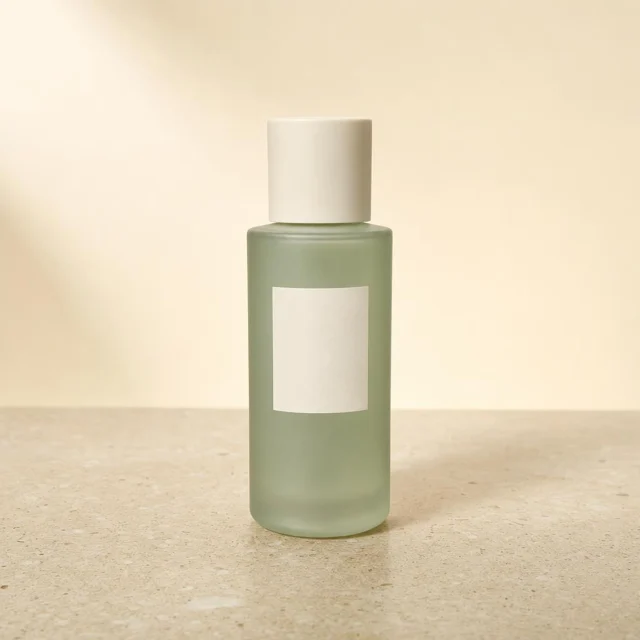 AvantAprèsÉTAPE 3
Créer une proposition
Commencez avec le générateur d’images de produits par IA au format carré en 1K dans EveryGen AI. Vérifiez les références, le nombre de sorties et les crédits affichés avant d’envoyer la scène au fournisseur pour traitement.
- ÉTAPE 4
Vérifier le produit
Comparez le résultat du générateur d’images de produits par IA d’EveryGen AI à votre source. Examinez l’emballage, les proportions, les ombres de contact et les ajouts indésirables avant le téléchargement ou une demande de retouche ciblée.
Fonctionnalités
Guider le générateur d’images de produits par IA avec une lumière cohérente
Décrivez ensemble la lumière, l’ombre et la surface de support. Le générateur d’images de produits par IA dans EveryGen AI doit recevoir une direction de studio compréhensible avant l’ajout d’effets.
Construire l’étude de soins sur pierre avec un éclairage doux
Pour l’exemple de soins de la peau, demandez du calcaire pâle, un fond ivoire chaud et une grande source lumineuse douce en haut à gauche. Indiquez au générateur d’images de produits par IA une légère ombre de contact et des reflets mesurés. Comparez la proposition EveryGen AI avant d’ajouter des accents.
- Décrivez une direction d’ombre observable dans EveryGen AI plutôt qu’un éclairage haut de gamme vaguement défini.
- Demandez au générateur d’images de produits par IA des reflets maîtrisés, pas un emballage lumineux.
Garder la finition réelle reconnaissable
Le verre dépoli, le plastique brillant, le métal brossé et le papier mat réfléchissent différemment la lumière. Nommez la finition réelle dans votre demande EveryGen AI. Un résultat du générateur d’images de produits par IA ne convient pas s’il transforme du plastique en métal ou rend transparent un verre dépoli.
Utiliser les accessoires sans suggérer de fausses caractéristiques
Un support en pierre ou un tissu plié peut donner un repère d’échelle sans masquer l’étiquette. Gardez la scène du générateur d’images de produits par IA sobre dans EveryGen AI. Évitez les ingrédients ou accessoires absents de l’offre ; un végétal décoratif peut suggérer un ingrédient que la source n’a jamais établi.
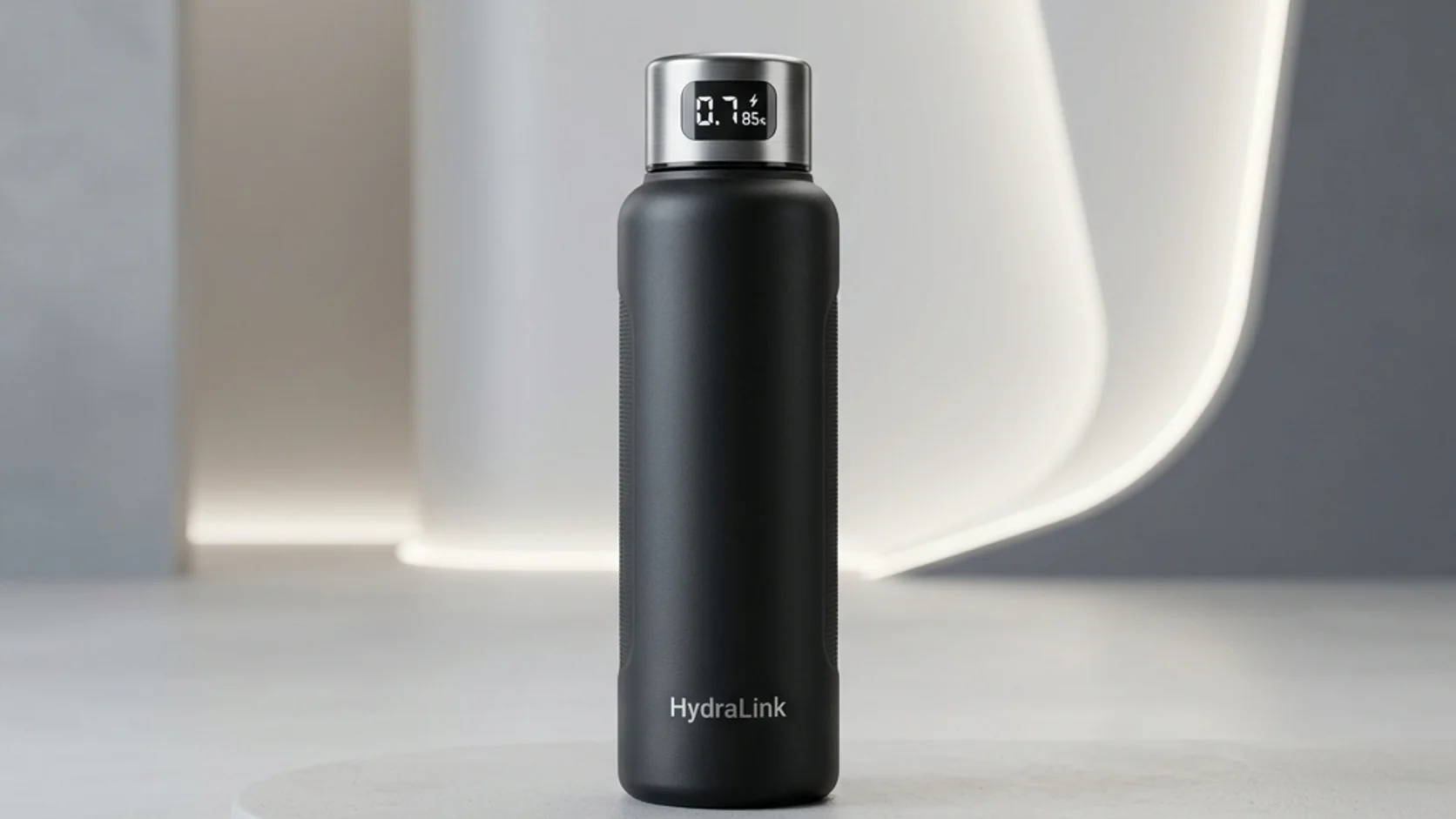
Composer une scène utile avec le générateur d’images de produits par IA
Une vignette de catalogue et une bannière de campagne n’ont pas les mêmes priorités. Expliquez l’emplacement prévu dans EveryGen AI avant de demander au générateur d’images de produits par IA de disposer les objets.
Commencer par un carré lisible
Utilisez le format 1:1 par défaut pour une étude montrant le produit complet avec des marges confortables. Le générateur d’images de produits par IA dans EveryGen AI a besoin d’un placement réfléchi, pas d’une consigne visant à remplir chaque bord. Vérifiez la silhouette à la taille d’une vignette avant de complexifier la scène.
- Comparez la proposition EveryGen AI en petit format et agrandie.
- Utilisez le générateur d’images de produits par IA pour explorer le placement, pas pour dissimuler des parties manquantes.
Hiérarchiser les articles regroupés
Pour un nettoyant, un sérum et une crème, identifiez l’article principal et leurs hauteurs relatives. Dites au générateur d’images de produits par IA quelle source définit chaque emballage. Examinez le résultat EveryGen AI pour repérer les doublons, les couvercles fusionnés et les tailles inventées ; une scène ne permet pas de vérifier le contenu d’un lot.
Traiter séparément la typographie de campagne
L’exemple de campagne sobre place le produit à droite du centre devant un fond sauge assourdi et laisse la gauche dégagée. Donnez au générateur d’images de produits par IA cet objectif de mise en page dans EveryGen AI. Ajoutez les titres et offres approuvés dans votre propre outil de conception plutôt que de compter sur des lettres générées.

Lancer le générateur d’images de produits par IA dans EveryGen AI
Utilisez la première proposition du générateur d’images de produits par IA pour tester un décor défini. EveryGen AI nécessite une connexion au compte, suffisamment de crédits et un traitement par le fournisseur dépendant du réseau.
Téléverser le produit et expliquer la modification
La retouche sur référence GPT Image 2 nécessite une à seize images et un prompt de 3-20 000 caractères. Dans EveryGen AI, attribuez un rôle à chaque référence du générateur d’images de produits par IA au lieu de mélanger les versions du produit. Les entrées et les résultats sont téléversés et enregistrés dans votre compte ; le traitement ne se fait pas hors ligne dans le navigateur.
- Commencez au format 1:1 et en 1K dans EveryGen AI avec la source du produit réel.
- Décrivez les modifications avec des mots ; le générateur d’images de produits par IA par défaut ne dispose pas d’un pinceau de masque.
Vérifier la configuration réelle de sortie
Choisissez 1K, 2K ou 4K et une à quatre sorties ; GPT Image 2 propose Auto ainsi que quinze formats fixes. Revérifiez les crédits du générateur d’images de produits par IA dans EveryGen AI après une modification des réglages. Les demandes spécifient JPEG et une qualité élevée, sans sélecteur de niveau de qualité, choix PNG transparent ni sortie PSD avec calques.
Modifier d’abord le paramètre le plus faible
Pour une étiquette sombre, ajustez l’éclairage avant de changer la surface ou le point de vue. Un brief ciblé facilite la comparaison du générateur d’images de produits par IA dans EveryGen AI. Gardez les versions précédemment approuvées ; les consignes de conservation ne verrouillent pas les pixels et chaque modèle possède ses propres commandes.
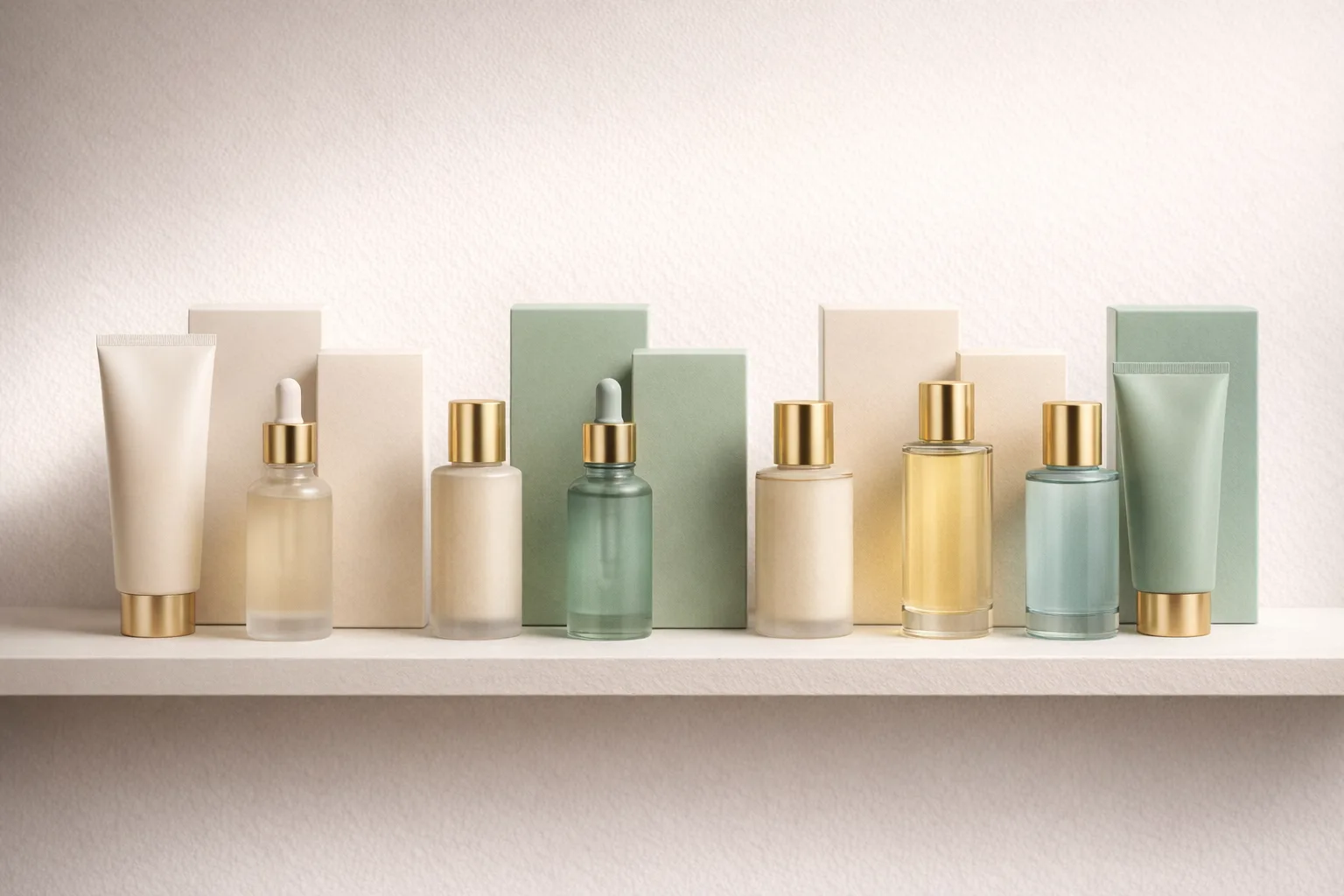
Comparer le résultat du générateur d’images de produits par IA à l’article
Un décor séduisant peut malgré tout montrer le mauvais emballage. Comparez le résultat du générateur d’images de produits par IA d’EveryGen AI avec les éléments factuels du produit réel avant de juger sa mise en scène.
Examiner l’emballage et les proportions
Comparez à l’original l’étiquette, la fermeture, les coutures, la couleur et les dimensions relatives. Le générateur d’images de produits par IA peut inventer des lettres ou modifier de petits composants. Rejetez une proposition EveryGen AI si ces différences donnent une représentation trompeuse de l’emballage ou de son contenu.
- Vérifiez les reflets EveryGen AI pour repérer les étiquettes dupliquées ou les géométries impossibles.
- Comparez les propositions du générateur d’images de produits par IA à la source, pas seulement entre elles.
Examiner le contact avec la surface de support
Suivez la base à l’endroit où elle touche la pierre ou le tissu. Les bords flottants et les ombres contradictoires nuisent à la scène. Donnez au générateur d’images de produits par IA une disposition plus simple dans EveryGen AI lorsque des accessoires superposés ou des reflets masquent le problème.
Privilégier une scène utile aux effets supplémentaires
Pour représenter fidèlement l’emballage, un décor mesuré peut mieux convenir que des éclaboussures ou des ingrédients volants. Jugez le résultat du générateur d’images de produits par IA d’EveryGen AI selon la tâche liée au produit. Des effets plus spectaculaires ne prouvent pas ses performances et ne compensent ni un bouchon manquant ni une étiquette incorrecte.
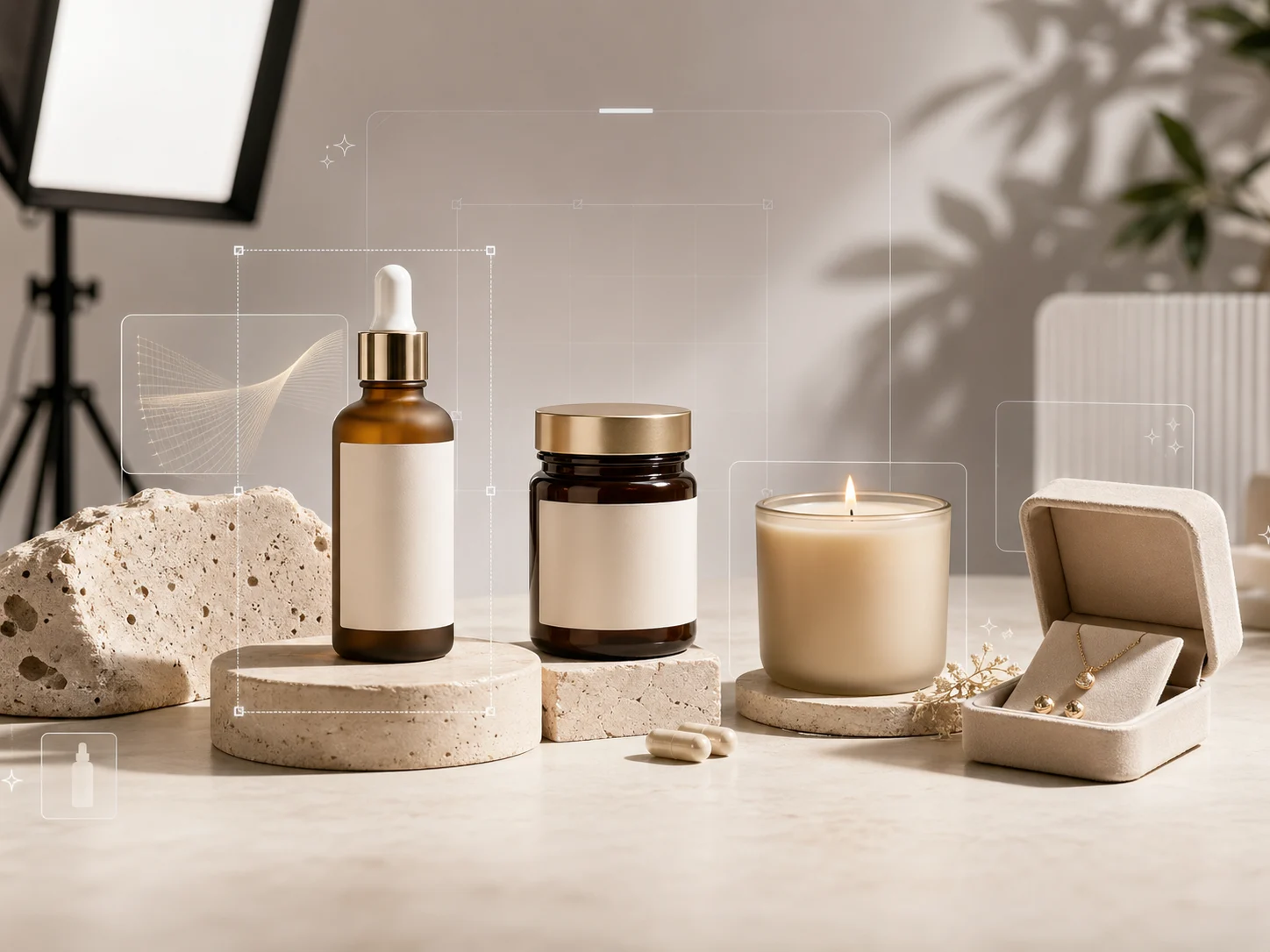
Distinguer les concepts du générateur d’images de produits par IA de leur publication
Considérez le générateur d’images de produits par IA comme une source de propositions visuelles. EveryGen AI ne prend pas la décision finale concernant la fidélité au produit, les autorisations ou l’emplacement.
Distinguer les concepts de scène des preuves
Une scène de studio générée n’établit ni qu’une séance photo a eu lieu ni qu’un produit a fonctionné comme le montre l’image. Séparez les concepts du générateur d’images de produits par IA d’EveryGen AI des photographies réelles, des résultats mesurés et des contributions des clients. Une face cachée plausible ne constitue pas une construction vérifiée.
- Décrivez fidèlement les scènes illustratives EveryGen AI lorsque leur contexte demande une explication.
- Gardez les concepts du générateur d’images de produits par IA à part des dossiers factuels sur les produits.
Vérifier la destination avant publication
Consultez les exigences de la destination concernant le recadrage, les images et leur présentation avant d’utiliser le résultat. Une proposition du générateur d’images de produits par IA d’EveryGen AI n’est ni automatiquement acceptée par une place de marché ni publiée sur celle-ci. Distinguez l’examen de l’élément final de la génération d’une proposition attrayante.
Conserver ensemble la source et la décision
Gardez la photographie du produit, les consignes et l’image retenue dans les dossiers du projet. Notez les corrections restantes à côté du résultat du générateur d’images de produits par IA d’EveryGen AI. Ce dossier permet aux collaborateurs de demander une modification précise sans prendre une variante générée pour une preuve concernant le produit.

Exemples de prompts
Une étude de soins sur pierre douce
Use my uploaded product photograph as the reference. Create a square studio product photograph on a pale limestone surface with a warm ivory background. Retain the visible bottle silhouette, cap design, label placement, and packaging color as closely as possible. Use a large soft light from the upper left, a gentle contact shadow, and restrained reflections. Keep the front of the product unobstructed. Do not invent extra bottles, ingredients, claims, or accessories.
Une composition sobre de campagne publicitaire
Using the uploaded product image, create a square editorial product scene with the item slightly right of center and open space on the left for typography added later. Use a muted sage background, matte stone support, and soft side lighting. Keep the packaging readable and the product fully inside the frame. Add no text or logos beyond details already visible in the reference. Avoid dramatic splashes, altered proportions, and decorations covering the label.
Exemples de processus
Des exemples pour planifier, générer et vérifier votre travail.
Exemples de processus EveryGen AI
Partez d’une photo de produit et de consignes de retouche précises. Comparez le premier résultat à l’original, vérifiez la forme, les étiquettes et les proportions avant de l’ajouter à une page produit. Ajoutez les logos validés et le texte exact dans une application de design.
Choisissez un modèle vidéo et décrivez un petit mouvement, par exemple un objet qui tourne lentement. Vérifiez les durées disponibles, la résolution et les crédits. Avant d’utiliser le plan dans un montage ultérieur, vérifiez la continuité de l’objet et le son.
Décrivez dans l’espace de travail d’image le sujet, l’angle de vue et la métaphore visuelle qui soutient le thème de l’article. Prévisualisez le résultat dans la mise en page cible. Si l’image détourne l’attention du titre ou masque des détails importants, ajustez le recadrage ou la composition.
Si les dimensions de l’image conviennent mais que le fichier est trop volumineux, connectez-vous et utilisez l’outil de compression d’image. La compression se fait dans le navigateur ; les entrées et les résultats sont enregistrés dans votre compte. Comparez les résultats avant de télécharger une image ou un ZIP.
Collez votre brouillon dans Humanize AI et choisissez le ton Naturel, Chaleureux ou Professionnel. Vérifiez le sens, les noms, les nombres et les termes techniques après reformulation, puis copiez ou téléchargez la version vérifiée ; aucun score de détection ni résultat de publication n’est garanti.
Consignez la palette, l’angle de vue, l’éclairage et l’échelle du sujet dans un brief réutilisable. Si le modèle d’image choisi accepte les références, fournissez les ressources pertinentes. Comparez les images côte à côte et corrigez les différences, sans supposer que toute la série restera automatiquement cohérente.
Tarifs et offres de crédits EveryGen AI
Annuler à tout moment
Lite
50% de réduction0.025 / crédit
Facturation annuelle : $179· Économisez $179.8
Modèles vidéo


Modèles d’image



- Inclut MiniMax H3 et tous les modèles premium
- Jusqu’à 1 tâche de génération par lots
- Vitesse de génération standard
- Taux de réussite de génération standard
- Assistance client standard
- Licence d’utilisation commerciale
Standard
50% de réduction0.017 / crédit
Facturation annuelle : $299· Économisez $299.8
Modèles vidéo
Modèles d’image
- Inclut MiniMax H3 et tous les modèles premium
- Jusqu’à 4 tâches de génération par lots
- Vitesse de traitement prioritaire
- Taux de réussite de génération élevé
- Assistance client prioritaire
- Licence d’utilisation commerciale
Pro
50% de réduction0.014 / crédit
Facturation annuelle : $599· Économisez $599.8
Modèles vidéo
Modèles d’image
- Inclut MiniMax H3 et tous les modèles premium
- Jusqu’à 10 tâches de génération par lots
- Vitesse de génération la plus rapide
- Taux de réussite de génération élevé
- Responsable de compte dédié
- Licence d’utilisation commerciale
Max
50% de réduction0.012 / crédit
Facturation annuelle : $1,199· Économisez $1,199.8
Modèles vidéo
Modèles d’image
- Inclut MiniMax H3 et tous les modèles premium
- Jusqu’à 10 tâches de génération par lots
- Vitesse de génération la plus rapide
- Taux de réussite de génération élevé
- Responsable de compte dédié
- Licence d’utilisation commerciale
Payez en toute sécurité avec























FAQ
Questions fréquentes
Le générateur d’images de produits par IA a-t-il besoin d’une photographie réelle ?
Oui. Cette page du générateur d’images de produits par IA démarre avec la retouche sur référence GPT Image 2, pas en mode texte. EveryGen AI nécessite au moins une image et en accepte jusqu’à seize. Utilisez une photographie autorisée de l’article réel, puis expliquez le décor sans lui laisser redéfinir les caractéristiques du produit.
Le générateur d’images de produits par IA peut-il conserver l’emballage exactement ?
Non. Le générateur d’images de produits par IA peut modifier les étiquettes, les proportions, les fermetures et les couleurs malgré les consignes de conservation. Comparez chaque proposition EveryGen AI à la source. Pour des marques ou textes exacts, ajoutez les éléments approuvés dans votre propre processus de conception et rejetez toute modification qui pourrait donner une représentation trompeuse de l’article.
Quels réglages du générateur d’images de produits par IA utiliser d’abord ?
Commencez avec le générateur d’images de produits par IA en mode image GPT Image 2, au format 1:1, en 1K et avec une sortie. EveryGen AI propose aussi 2K, 4K, d’autres formats et jusqu’à quatre sorties. Connectez-vous avec suffisamment de crédits et vérifiez le devis actuel ; Auto ne garantit ni le cadrage ni les dimensions d’origine.
Puis-je créer des arrière-plans pour plusieurs produits ?
Utilisez une direction commune pour des tâches de produit distinctes et consignez l’éclairage, la hauteur de caméra, le fond et l’espacement. Le générateur d’images de produits par IA dans EveryGen AI ne garantit pas une correspondance entre produits ou scènes d’une demande à l’autre. Plusieurs sorties sont des propositions, pas une collection automatiquement cohérente ; examinez chacune selon sa propre référence.
Puis-je utiliser les images pour une campagne commerciale ?
Examinez les conditions applicables, les autorisations des sources et l’utilisation prévue avant publication. Le générateur d’images de produits par IA d’EveryGen AI ne fournit ni autorisation commerciale générale ni certification de plateforme. Vérifiez que le résultat représente fidèlement les marchandises et n’introduit aucun ingrédient, accessoire, marque ou affirmation de performance sans fondement.
Appel à l’action
Donner au générateur d’images de produits par IA un brief clair dans EveryGen AI
Apportez votre photographie du produit réel à EveryGen AI et choisissez un décor qui laisse l’article dominer. Examinez la configuration et les crédits du générateur d’images de produits par IA, puis comparez la proposition à sa source avant de décider ce qui demande une nouvelle retouche.
Commencer avec votre photo de produit