 EveryGen AI
EveryGen AI · Échange de visage vidéo par IA pour un concept autorisé de remplacement de personne
Explorez comment l’apparence d’un autre adulte autorisé s’intègre à une courte interprétation filmée. L’échange de visage vidéo par IA dans EveryGen AI utilise PixVerse Person Swap avec un portrait et une vidéo. Son mode personne peut modifier le sujet dans son ensemble, et pas seulement le visage. Utilisez l’échange de visage vidéo par IA pour un concept visuel à examiner, plutôt que de supposer un transfert d’identité précis.
Espace vidéo
Téléversez un portrait et une vidéo MP4/MOV d’une durée maximale de 8 secondes. Les vidéos de plus de 5 secondes utilisent le second palier tarifaire.
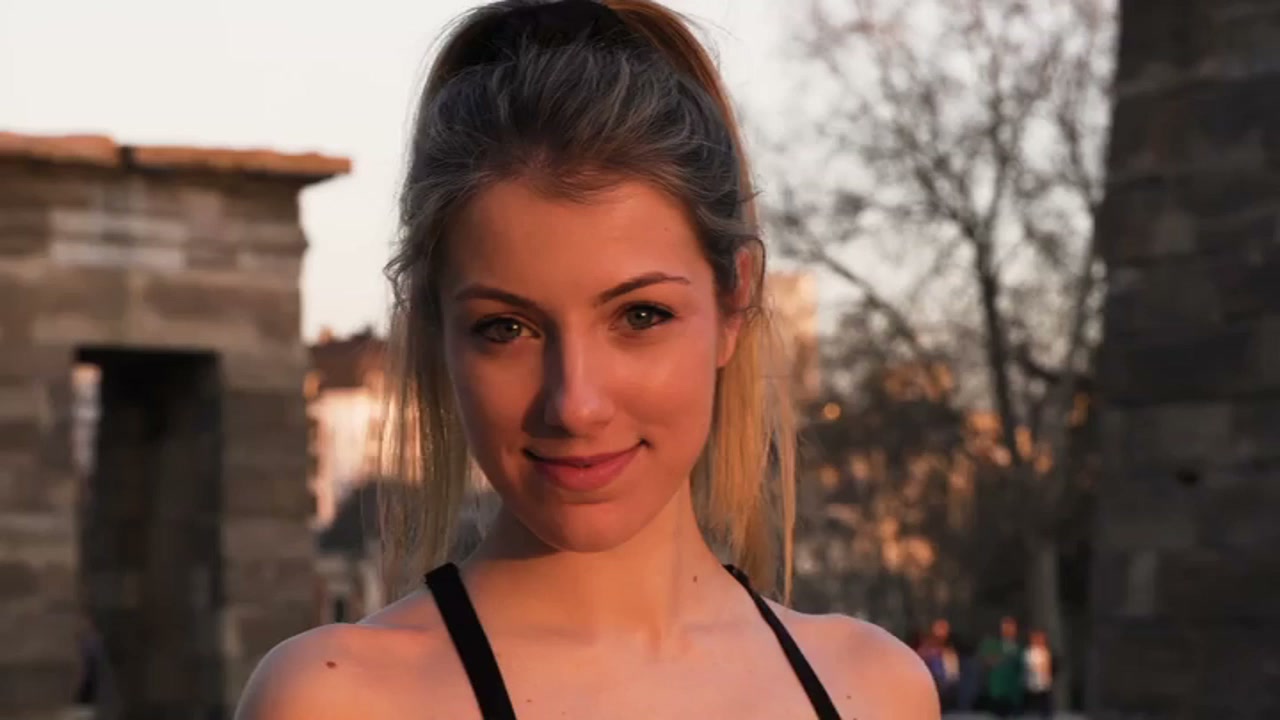
Associer les deux références de portraits d’adultes
11/18Voir le prompt
Prepare the authorized adult woman’s portrait video and a clear portrait image of the other authorized adult woman. Use the image as the replacement-person reference and the video as the source performance, keeping the video within eight seconds. Load both files, then review facial resemblance, hair, clothing, body changes, and the retained source audio in the result.
Introduction
Utilisez l’échange de visage vidéo par IA comme remplacement de personne dans EveryGen AI
Ce parcours d’échange de visage vidéo par IA dans EveryGen AI modifie le sujet visuel avec PixVerse Person Swap. Définissez vos attentes pour toute la personne, et pas pour une zone faciale isolée.
Sachez ce que le modèle modifie
Le mode personne peut modifier les cheveux, les vêtements et d’autres caractéristiques visibles en même temps que le visage. Examinez l’échange de visage vidéo par IA dans EveryGen AI comme une modification du sujet entier. La ressemblance du visage ne suffit pas si la tenue ou le corps ne convient plus à la scène.
Préparez les deux entrées obligatoires
Fournissez un portrait et une vidéo source de huit secondes au maximum. Le portrait apporte l’apparence de remplacement ; la vidéo apporte l’interprétation à réinterpréter. Gardez ces rôles distincts pour l’échange de visage vidéo par IA dans EveryGen AI lorsque vous choisissez les fichiers, au lieu de traiter les deux importations comme des références interchangeables.
Choisissez un usage créatif légitime
Utilisez des adultes fictifs ou des participants autorisés pour un concept de casting ou de présentation. Précisez l’objectif de l’échange de visage vidéo par IA dans EveryGen AI lorsque vous montrez le résultat à des collaborateurs. N’inventez pas un soutien public et ne présentez pas l’interprétation modifiée comme un enregistrement original.
Mode d’emploi
Comment utiliser l’échange de visage vidéo par IA dans EveryGen AI
- EntréeVidéo de référence 1
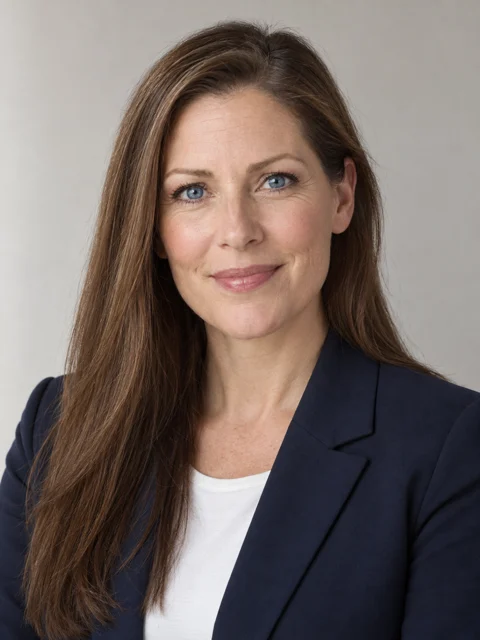 Image de référence 2ÉTAPE 1
Choisissez des entrées autorisées
Préparez l’échange de visage vidéo par IA dans EveryGen AI avec un portrait d’adulte autorisé et une vidéo source de huit secondes au maximum, en gardant les deux rôles clairs.
- Réglages de l’exemplePixVerse Person Swap720p5s
 SortieÉTAPE 2
Sélectionnez la sortie
Choisissez 720p, 540p ou 360p pour l’échange de visage vidéo par IA dans EveryGen AI ; le mode personne peut modifier les vêtements et l’apparence du corps en même temps que les traits du visage.
- Aperçu illustratif
 AvantAprès
Use a reference portrait to change the person in an existing clip. Check identity and moving edges.
ÉTAPE 3Vérifiez et lancez le traitement
Consultez le devis de création de l’échange de visage vidéo par IA dans EveryGen AI pour la durée de votre clip, puis envoyez les deux entrées sans prompt écrit.
- ÉTAPE 4
Examinez l’intégralité du résultat
Comparez les traits du visage de l’échange de visage vidéo par IA dans EveryGen AI, les vêtements, le mouvement et l’audio source conservé avant d’approuver le concept avec les participants.
Fonctionnalités
Donnez un portrait lisible à l’échange de visage vidéo par IA
Le portrait doit montrer clairement la personne de remplacement. Choisissez une référence d’échange de visage vidéo par IA dans EveryGen AI pour ses informations faciales visibles, plutôt que pour des retouches spectaculaires ou un décor élaboré.
Gardez le visage dégagé
Choisissez une photographie où les yeux, le nez, la bouche et le contour du visage sont visibles. Des filtres marqués, des ombres profondes ou des mains couvrant le visage compliquent la comparaison. Donnez à l’échange de visage vidéo par IA dans EveryGen AI une référence permettant de comparer le résultat à des traits réellement visibles au lieu de les deviner.
- Dans EveryGen AI, préférez un portrait d’adulte clair à une photo de groupe encombrée.
- Gardez la référence d’échange de visage vidéo par IA dans EveryGen AI à portée de main pendant l’examen.
Tenez compte de l’angle dans la vidéo
Un portrait de face se compare plus facilement à une interprétation majoritairement frontale qu’à un profil extrême. Choisissez des entrées d’échange de visage vidéo par IA dans EveryGen AI compatibles avec les positions visibles de la tête. Examinez soigneusement les rotations, car un seul portrait ne documente pas tous les angles de la personne de remplacement.
Distinguez l’apparence des attentes de style
Notez les traits distinctifs du visage et la coiffure du portrait avant le traitement. L’échange de visage vidéo par IA dans EveryGen AI ne propose pas de prompt pour verrouiller des caractéristiques sélectionnées. Choisissez des entrées lisibles et examinez le résultat, plutôt que de rédiger des consignes que l’interface ne peut pas accepter.
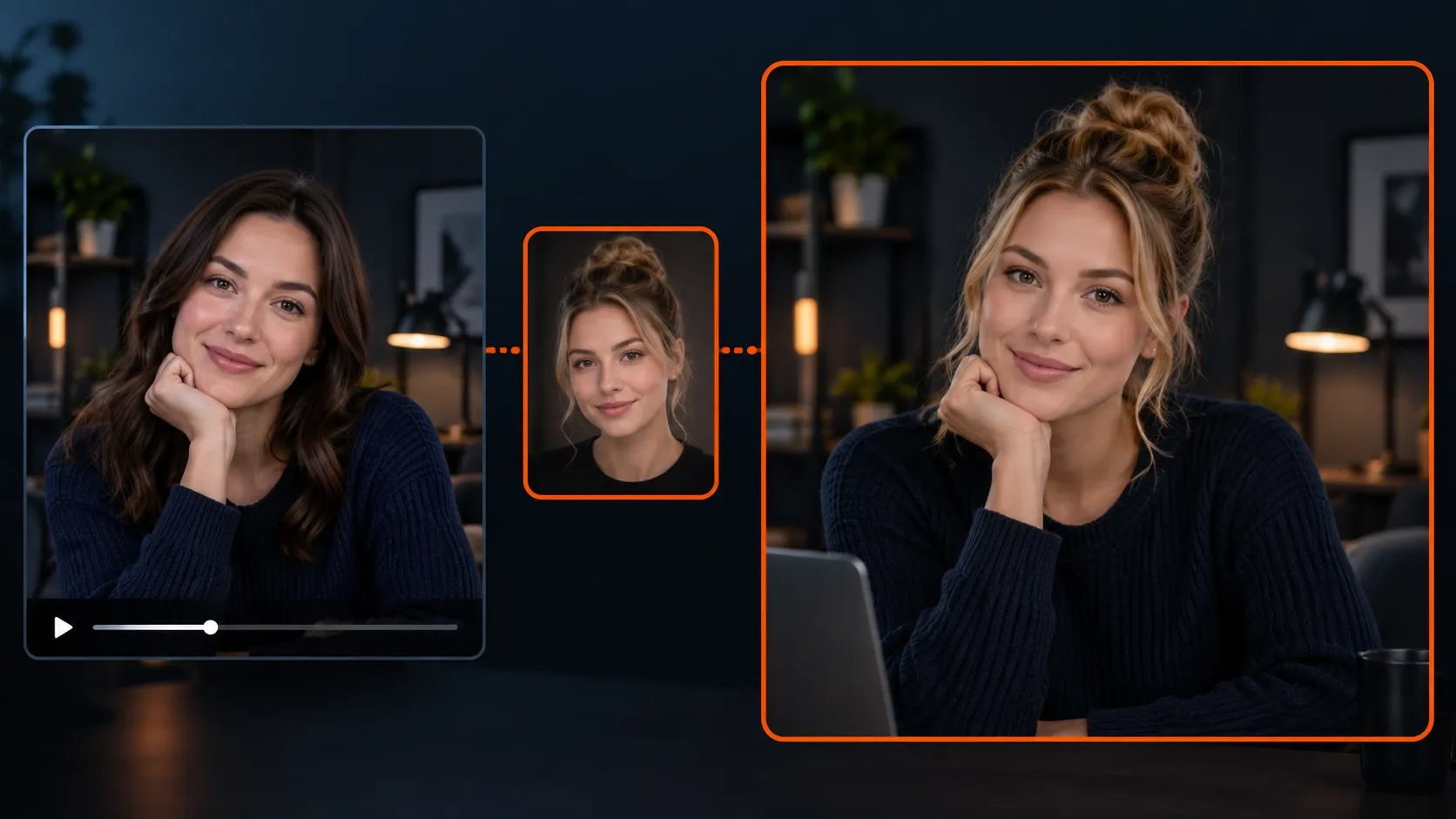
Préparez la vidéo d’échange de visage par IA pour une comparaison claire
Sélectionnez une source dont le sujet principal reste lisible. L’échange de visage vidéo par IA dans EveryGen AI se juge plus facilement si le mouvement, le cadrage et l’identité ne sont pas masqués par des distractions évitables.
Utilisez un adulte clairement visible
Choisissez un clip centré sur un adulte plutôt qu’un échange encombré de plusieurs visages similaires. La page d’échange de visage vidéo par IA dans EveryGen AI n’a ni pinceau de sélection du visage ni commande de zone. Préparez la source elle-même pour que l’interprétation visée soit claire avant l’importation.
- Dans EveryGen AI, gardez la tête et le haut du corps concernés dans le cadre.
- Prévisualisez les sources d’échange de visage vidéo par IA dans EveryGen AI pour repérer les occultations répétées ou les coupes brusques.
Commencez par des mouvements de tête modérés
Une petite rotation, un sourire ou un bref geste de présentation fournit un mouvement utile à examiner sans compliquer excessivement la comparaison. L’examen de l’échange de visage vidéo par IA dans EveryGen AI devient plus difficile si le visage quitte souvent le cadre ou passe rapidement de face à un profil extrême.
Choisissez une durée réfléchie
La longueur maximale de la source est de huit secondes. Gardez le clip d’échange de visage vidéo par IA dans EveryGen AI assez long pour montrer le geste nécessaire, sans introduction superflue. Une durée supérieure à cinq secondes passe dans une autre tranche tarifaire : consultez donc le devis pour le fichier réellement importé.
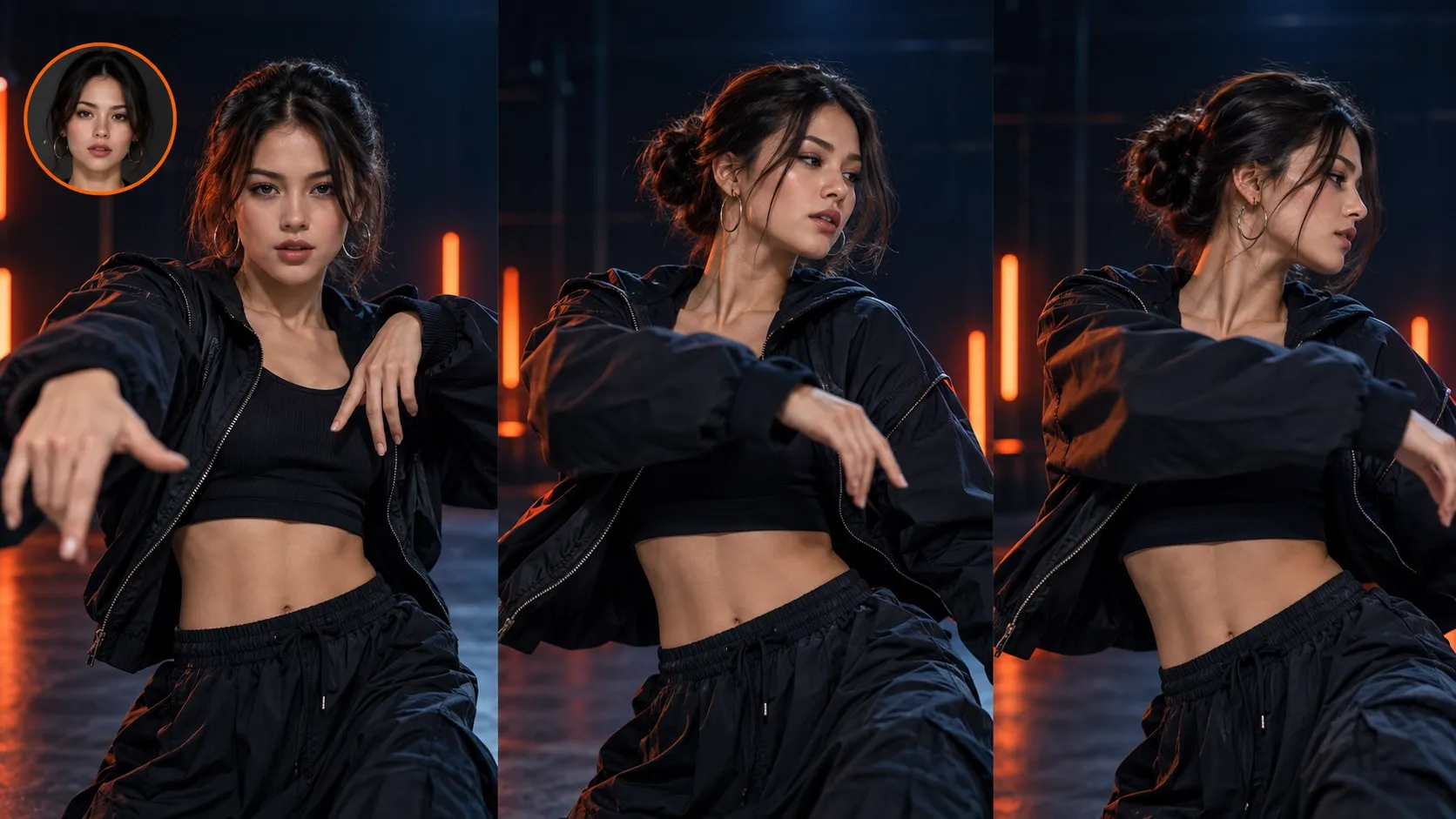
Utilisez les commandes disponibles pour l’échange de visage vidéo par IA
Ce parcours repose sur l’importation de fichiers. L’échange de visage vidéo par IA dans EveryGen AI reçoit le portrait, la vidéo source et le réglage de sortie pris en charge ; il n’utilise pas de prompts de retouche écrits.
Commencez par la sortie par défaut
La résolution de l’échange de visage vidéo par IA dans EveryGen AI démarre à 720p, avec 360p et 540p également disponibles. Choisissez le réglage adapté à votre examen ou à la destination. La taille de sortie ne démontre pas la ressemblance : examinez donc le visage et les changements du sujet entier avant de décider qu’une version est utile.
- Dans EveryGen AI, comparez les entrées avant d’envoyer une nouvelle demande de remplacement.
- Consultez le devis d’échange de visage vidéo par IA dans EveryGen AI après avoir choisi la source réelle.
N’inventez pas de commandes de préservation
Il n’y a pas de champ de prompt pour demander un verrouillage exact du visage ou la préservation des vêtements. L’échange de visage vidéo par IA dans EveryGen AI peut modifier plus que le visage en mode personne. Sélectionnez des entrées appropriées, puis écartez les sorties dont les changements d’apparence plus larges ne servent pas le concept visé.
Gardez le rôle de l’audio clair
La demande d’échange de visage vidéo par IA dans EveryGen AI active la préservation du son d’origine. Examinez la bande-son réellement retournée au lieu de supposer que la nouvelle personne visible a fourni cette voix. Il s’agit d’un remplacement visuel de personne, pas d’une commande de clonage vocal. Vérifiez que le son et l’interprétation modifiée vont ensemble avant de les inclure dans un autre montage.
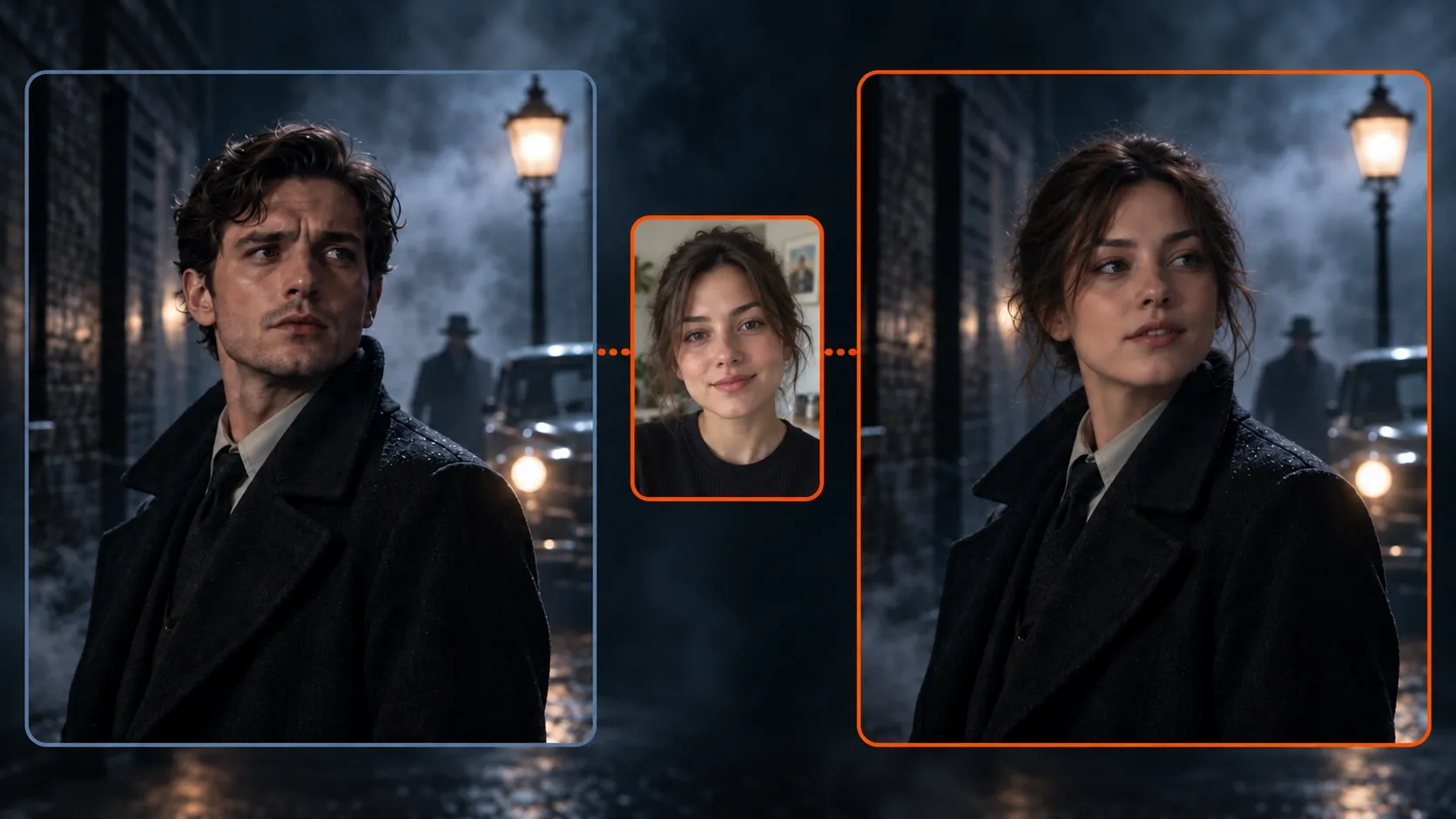
Examinez l’échange de visage vidéo par IA au-delà de la ressemblance faciale
Regardez le résultat complet avant de le sélectionner. L’examen de l’échange de visage vidéo par IA dans EveryGen AI doit couvrir l’expression, l’apparence du corps, les vêtements et la relation entre le sujet et son environnement.
Comparez le visage en mouvement
Examinez les yeux, la mâchoire, la bouche, la naissance des cheveux et l’expression à plusieurs moments. Un résultat d’échange de visage vidéo par IA dans EveryGen AI peut ressembler à la référence dans une pose et s’en éloigner dans une autre. Comparez les vues en mouvement et en pause au lieu de juger l’identité sur la seule miniature initiale.
Vérifiez la tenue et le corps
Regardez les cols, les manches, les épaules, les mains et la jonction entre les vêtements et le cou. Le remplacement de personne peut toucher ces zones. L’examen de l’échange de visage vidéo par IA dans EveryGen AI doit établir si le sujet convient encore à la scène, plutôt que de considérer le visage modifié comme le seul résultat pertinent. Choisissez une à quatre sorties comme propositions de traitement distinctes, et pas comme des angles automatiques ou une séquence terminée. Il n’y a pas de commande distincte de ratio d’image ou d’activation de l’audio natif.
Examinez les occultations et les réapparitions
Lorsqu’une main passe devant le visage ou que la tête passe derrière un objet, vérifiez ce qui se produit lorsque le visage redevient visible. L’échange de visage vidéo par IA dans EveryGen AI peut introduire des changements autour de ces transitions. Repérez les cheveux instables, les accessoires modifiés et les contours changeants qui détournent l’attention de l’interprétation.
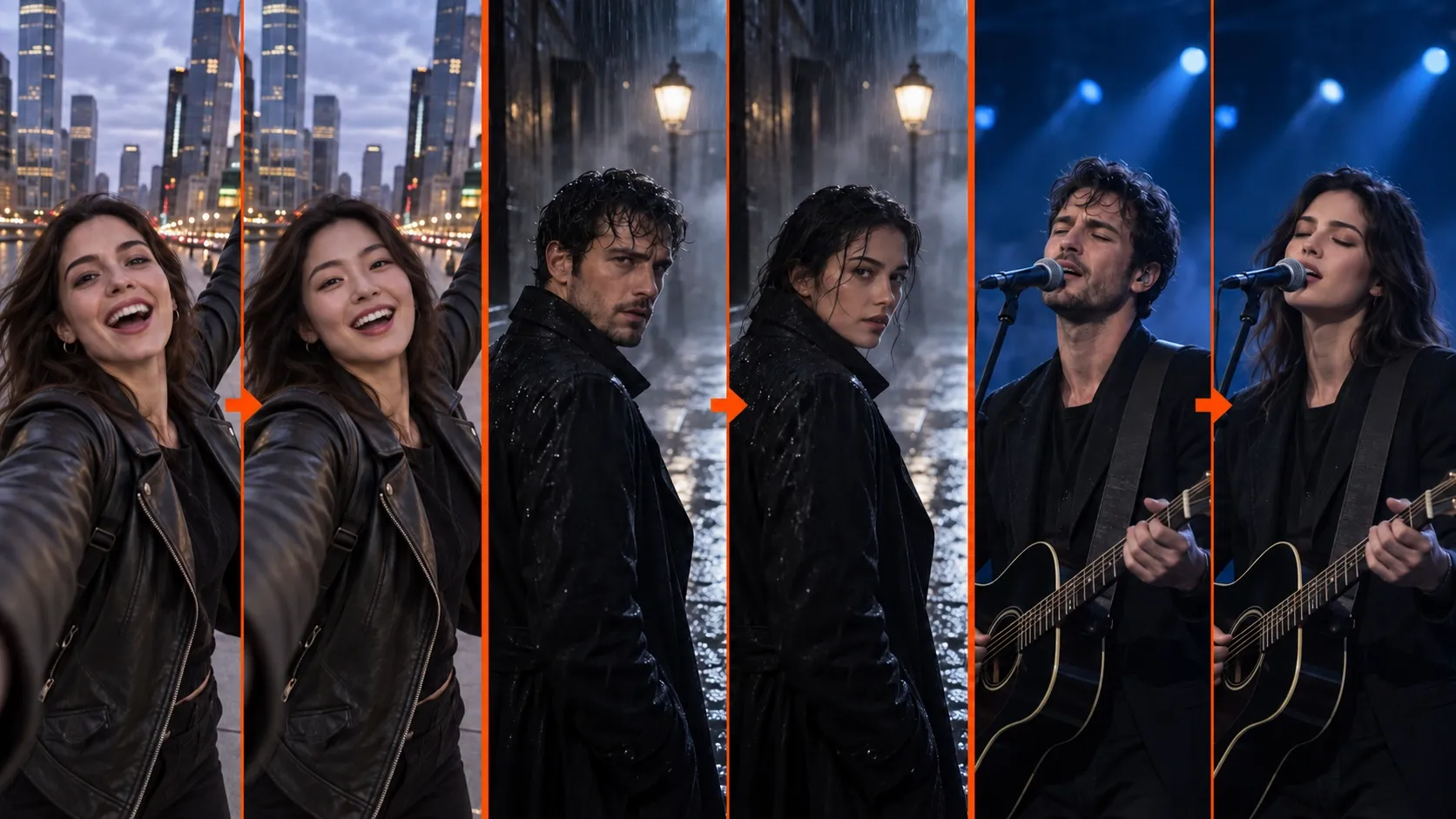
Terminez l’examen de l’échange de visage vidéo par IA avec son contexte
Un concept utile d’échange de visage vidéo par IA dans EveryGen AI est à la fois cohérent visuellement et bien compris par son public. Sélectionnez-le et décrivez-le en conséquence lorsque vous l’intégrez à votre projet.
Examinez le résultat avec les participants
Demandez aux adultes participants d’examiner le remplacement et la bande-son conservée pour l’usage convenu. L’échange de visage vidéo par IA dans EveryGen AI ne démontre pas que la nouvelle personne visible a enregistré l’interprétation. Gardez cette distinction claire lors de l’approbation du résultat.
Changez les entrées au lieu d’ajouter des consignes
Choisissez de meilleures sources lorsqu’un angle inadapté ou une obstruction affaiblit l’échange de visage vidéo par IA dans EveryGen AI. L’interface n’accepte pas de consignes de correction écrites. Une association plus claire entre portrait et interprétation fournit une meilleure base pour la tentative suivante.
Gardez les fichiers approuvés ensemble
Conservez ensemble le portrait, la source, le résultat sélectionné et la note d’usage prévu. Ces éléments facilitent la discussion des révisions de l’échange de visage vidéo par IA dans EveryGen AI. Revérifiez l’apparence et l’audio lorsque vous réutilisez un clip, plutôt que de supposer qu’une approbation antérieure couvre un autre contexte. Connectez-vous avec suffisamment de crédits avant l’envoi. Les importations et résultats sont enregistrés dans votre compte, et le traitement nécessite une connexion réseau et un fournisseur cloud. Consultez le devis actuel pour vos fichiers réels.

Exemples de prompts
Préparation de la source : autre portrait d’adulte
Choose one clear authorized adult portrait image and a short video of the other authorized adult subject. Keep the source performance within eight seconds, with a readable face and modest head movement. Load the portrait and video in their respective controls, select the resolution, and review the full person-replacement output.
Préparation de la source : un geste de présentation discret
Prepare an authorized adult portrait and a source clip showing a small head turn or relaxed presentation gesture. Avoid face-covering props and multiple prominent people. Keep the source at most eight seconds. Compare the output’s hair, clothing, body details, and retained source audio before choosing a usable concept.
Exemples de processus
Des exemples pour planifier, générer et vérifier votre travail.
Exemples de processus EveryGen AI
Partez d’une photo de produit et de consignes de retouche précises. Comparez le premier résultat à l’original, vérifiez la forme, les étiquettes et les proportions avant de l’ajouter à une page produit. Ajoutez les logos validés et le texte exact dans une application de design.
Choisissez un modèle vidéo et décrivez un petit mouvement, par exemple un objet qui tourne lentement. Vérifiez les durées disponibles, la résolution et les crédits. Avant d’utiliser le plan dans un montage ultérieur, vérifiez la continuité de l’objet et le son.
Décrivez dans l’espace de travail d’image le sujet, l’angle de vue et la métaphore visuelle qui soutient le thème de l’article. Prévisualisez le résultat dans la mise en page cible. Si l’image détourne l’attention du titre ou masque des détails importants, ajustez le recadrage ou la composition.
Si les dimensions de l’image conviennent mais que le fichier est trop volumineux, connectez-vous et utilisez l’outil de compression d’image. La compression se fait dans le navigateur ; les entrées et les résultats sont enregistrés dans votre compte. Comparez les résultats avant de télécharger une image ou un ZIP.
Collez votre brouillon dans Humanize AI et choisissez le ton Naturel, Chaleureux ou Professionnel. Vérifiez le sens, les noms, les nombres et les termes techniques après reformulation, puis copiez ou téléchargez la version vérifiée ; aucun score de détection ni résultat de publication n’est garanti.
Consignez la palette, l’angle de vue, l’éclairage et l’échelle du sujet dans un brief réutilisable. Si le modèle d’image choisi accepte les références, fournissez les ressources pertinentes. Comparez les images côte à côte et corrigez les différences, sans supposer que toute la série restera automatiquement cohérente.
Tarifs et offres de crédits EveryGen AI
Annuler à tout moment
Lite
50% de réduction0.025 / crédit
Facturation annuelle : $179· Économisez $179.8
Modèles vidéo


Modèles d’image



- Inclut MiniMax H3 et tous les modèles premium
- Jusqu’à 1 tâche de génération par lots
- Vitesse de génération standard
- Taux de réussite de génération standard
- Assistance client standard
- Licence d’utilisation commerciale
Standard
50% de réduction0.017 / crédit
Facturation annuelle : $299· Économisez $299.8
Modèles vidéo
Modèles d’image
- Inclut MiniMax H3 et tous les modèles premium
- Jusqu’à 4 tâches de génération par lots
- Vitesse de traitement prioritaire
- Taux de réussite de génération élevé
- Assistance client prioritaire
- Licence d’utilisation commerciale
Pro
50% de réduction0.014 / crédit
Facturation annuelle : $599· Économisez $599.8
Modèles vidéo
Modèles d’image
- Inclut MiniMax H3 et tous les modèles premium
- Jusqu’à 10 tâches de génération par lots
- Vitesse de génération la plus rapide
- Taux de réussite de génération élevé
- Responsable de compte dédié
- Licence d’utilisation commerciale
Max
50% de réduction0.012 / crédit
Facturation annuelle : $1,199· Économisez $1,199.8
Modèles vidéo
Modèles d’image
- Inclut MiniMax H3 et tous les modèles premium
- Jusqu’à 10 tâches de génération par lots
- Vitesse de génération la plus rapide
- Taux de réussite de génération élevé
- Responsable de compte dédié
- Licence d’utilisation commerciale
Payez en toute sécurité avec
























FAQ
Questions fréquentes
L’échange de visage vidéo par IA modifie-t-il seulement le visage ?
Pour l’échange de visage vidéo par IA dans EveryGen AI, pas nécessairement. PixVerse Person Swap fonctionne ici en mode personne et peut modifier le sujet dans son ensemble, notamment les vêtements ou l’apparence du corps. Examinez toute la personne au lieu de traiter cela comme un remplacement exact d’une zone faciale sélectionnée.
Quelles entrées l’échange de visage vidéo par IA nécessite-t-il ?
Pour l’échange de visage vidéo par IA dans EveryGen AI, utilisez un portrait et une vidéo de huit secondes au maximum. Choisissez des sujets adultes autorisés et du matériel clairement lisible. L’interface ne propose ni prompt écrit ni outil de sélection d’une zone du visage.
L’échange de visage vidéo par IA remplacera-t-il aussi la voix ?
L’échange de visage vidéo par IA dans EveryGen AI active la préservation du son d’origine dans sa demande ; il ne fournit pas de commande de remplacement vocal. Vérifiez l’audio réellement retourné et si l’association convient à l’usage prévu. Une personne visible différente ne démontre pas qu’elle a enregistré ces mots.
Quelles résolutions l’échange de visage vidéo par IA prend-il en charge ?
Pour l’échange de visage vidéo par IA dans EveryGen AI, la résolution par défaut est 720p, avec 360p et 540p disponibles. Examinez la ressemblance et la cohérence du mouvement à la taille de visionnage prévue. Une sortie plus grande ne garantit pas une identité plus stable.
Pourquoi le devis d’échange de visage vidéo par IA peut-il changer ?
Pour l’échange de visage vidéo par IA dans EveryGen AI, la tâche utilise des tranches de durée, et une source de plus de cinq secondes entre dans la seconde tranche. Consultez le devis de création après avoir chargé le fichier réel et choisi la résolution. Ne supposez pas que deux clips ont le même coût simplement parce qu’ils respectent tous deux la limite de huit secondes.
Appel à l’action
Préparez un concept réfléchi d’échange de visage vidéo par IA dans EveryGen AI
Pour l’échange de visage vidéo par IA dans EveryGen AI, choisissez un portrait autorisé clair et une courte interprétation, consultez le devis actuel et traitez cette association. Vérifiez toute la personne et la bande-son avant de partager le résultat sélectionné.
Créer un concept de remplacement de personne