 EveryGen AI
Le générateur d’avatars par IA d’EveryGen AI pour des photos de profil lisibles à partir de références
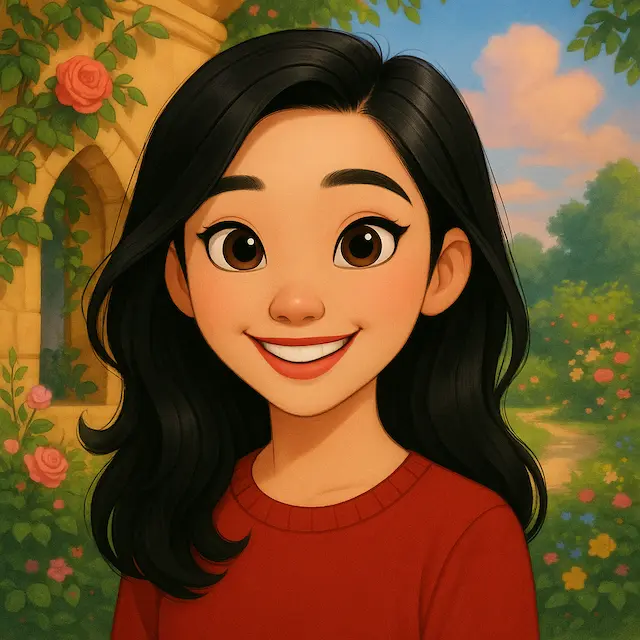
Prévoyez une image lisible à côté d’un commentaire comme dans un profil plus grand. Le générateur d’avatars par IA d’EveryGen AI s’ouvre sur la retouche avec références de GPT Image 2, avec un cadrage carré 1:1 et une résolution 1K. Choisissez un sujet clair, un style simple et de l’espace autour du visage. Comparez le résultat à votre référence et au recadrage de destination avant de sélectionner un avatar.
Espace image
Image d’exemple
 6 / 17
Portrait fictif généré par IA.
Introduction
Définir un objectif d’avatar par IA dans EveryGen AI
Un avatar est souvent aperçu avant d’être examiné. Donnez au générateur d’avatars par IA d’EveryGen AI un sujet et quelques traits reconnaissables qui restent utiles lorsque l’image devient petite.
Donner la priorité à un sujet
Choisissez un visage ou un personnage clairement défini plutôt qu’un bureau, un animal et un paysage réunis.
- Donnez au générateur d’avatars par IA d’EveryGen AI une hiérarchie qui place le visage en premier.
- À la taille d’un commentaire, des objets concurrents peuvent devenir une tache indistincte. Simplifiez la scène avant de demander plus de détails.
Nommer les traits reconnaissables de la référence
Nommez la coiffure, la forme des lunettes ou les proportions du visage qui identifient votre source. Le générateur d’avatars par IA d’EveryGen AI doit recevoir des traits que vous pouvez comparer, plutôt que des accessoires inventés pour attirer l’attention. Examinez ces caractéristiques ensemble ; une même couleur de cheveux ne rend pas reconnaissable un visage sans rapport.
Tester le résultat d’EveryGen AI à sa taille prévue
Affichez une proposition comme une petite miniature dans votre mise en page de destination ou votre parcours de conception. Une image du générateur d’avatars par IA d’EveryGen AI peut sembler attrayante agrandie tout en perdant son expression une fois réduite. Vérifiez le visage et le contour sans zoomer, puis inspectez les détails séparément avant de la choisir.
Mode d’emploi
Comment utiliser le générateur d’avatars par IA dans EveryGen AI
- Entrée
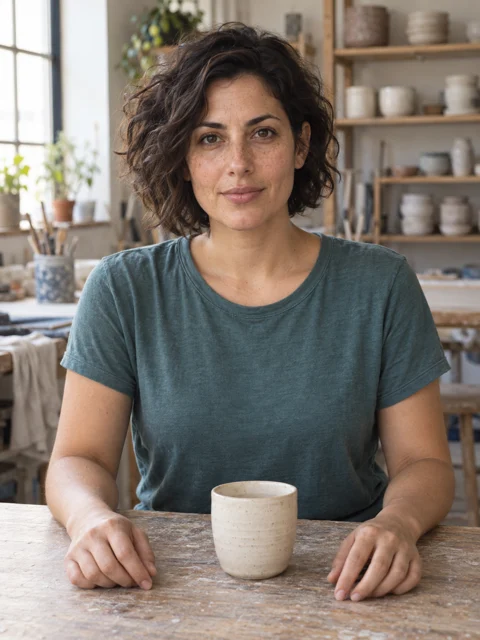 Image de référence 1ÉTAPE 1
Choisir la référence du sujet
Importez un portrait ou une image de personnage autorisée dans le générateur d’avatars par IA d’EveryGen AI pour la retouche GPT Image 2. Gardez la source pour les vérifications ultérieures de ressemblance.
- ModèleGPT Image 21K1:1PromptSortieÉTAPE 2
Décrire une direction visuelle simple
Donnez au générateur d’avatars par IA d’EveryGen AI des traits reconnaissables, un style retenu, une expression claire et un fond discret. Laissez de l’espace autour du visage pour le recadrage prévu.
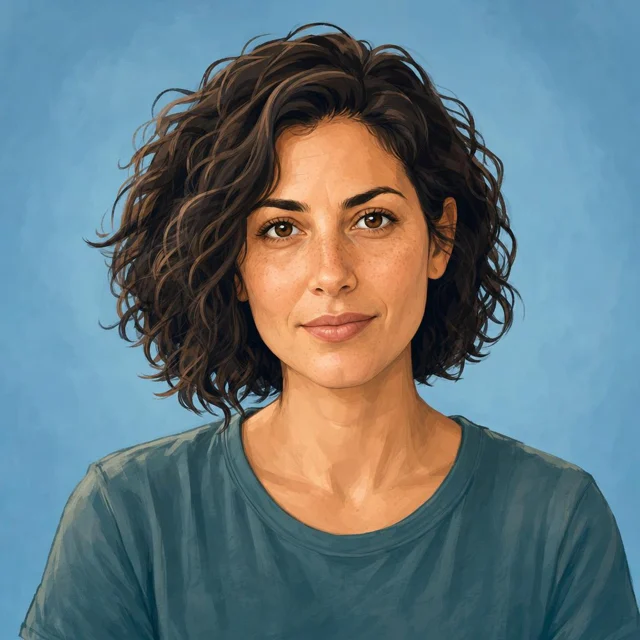 AvantAprèsÉTAPE 3
Vérifier et envoyer la demande
Démarrez le générateur d’avatars par IA en 1:1/1K dans EveryGen AI. Vérifiez les références, la taille, les sorties et les crédits, puis connectez-vous avec un solde suffisant avant l’envoi pour traitement cloud.
- ÉTAPE 4
Inspecter l’affichage de destination
Comparez l’image du générateur d’avatars par IA d’EveryGen AI à sa source, puis testez de petites vues carrées et circulaires dans votre mise en page de destination avant de choisir une photo de profil.
Fonctionnalités
Composer l’avatar par IA pour des recadrages utiles
Le canevas de départ est carré, alors que de nombreuses destinations le recadrent en cercle. Demandez au générateur d’avatars par IA d’EveryGen AI de laisser de l’espace autour des traits distinctifs, puis vérifiez la destination réelle.
Laisser de l’espace autour du visage
Demandez un visage centré avec de l’espace au-dessus des cheveux et à côté des joues.
- Le générateur d’avatars par IA d’EveryGen AI démarre avec un cadrage 1:1, sans recadrage automatique propre à une destination.
- Comparez le carré au cercle affiché par le service prévu et vérifiez que les oreilles et les accessoires importants restent à l’intérieur.
Montrer les épaules sans ajouter toute une scène
Un peu d’épaules peut ancrer la tête tout en gardant le visage dominant. Indiquez au générateur d’avatars par IA d’EveryGen AI quelle part du haut du corps inclure. Évitez une scène large lorsque la destination demande une petite image de profil ; du canevas supplémentaire autour de mains lointaines n’aide pas la lisibilité du visage.
Vérifier les bordures décoratives dans leur contexte
Un anneau peut doubler la bordure déjà ajoutée par l’interface du profil. Commencez dans le générateur d’avatars par IA d’EveryGen AI par une composition simple et examinez-la dans son contexte. Ajoutez un cadre décoratif seulement s’il sert cet emplacement, sans compter sur un bord extérieur vif pour rattraper des traits peu clairs.
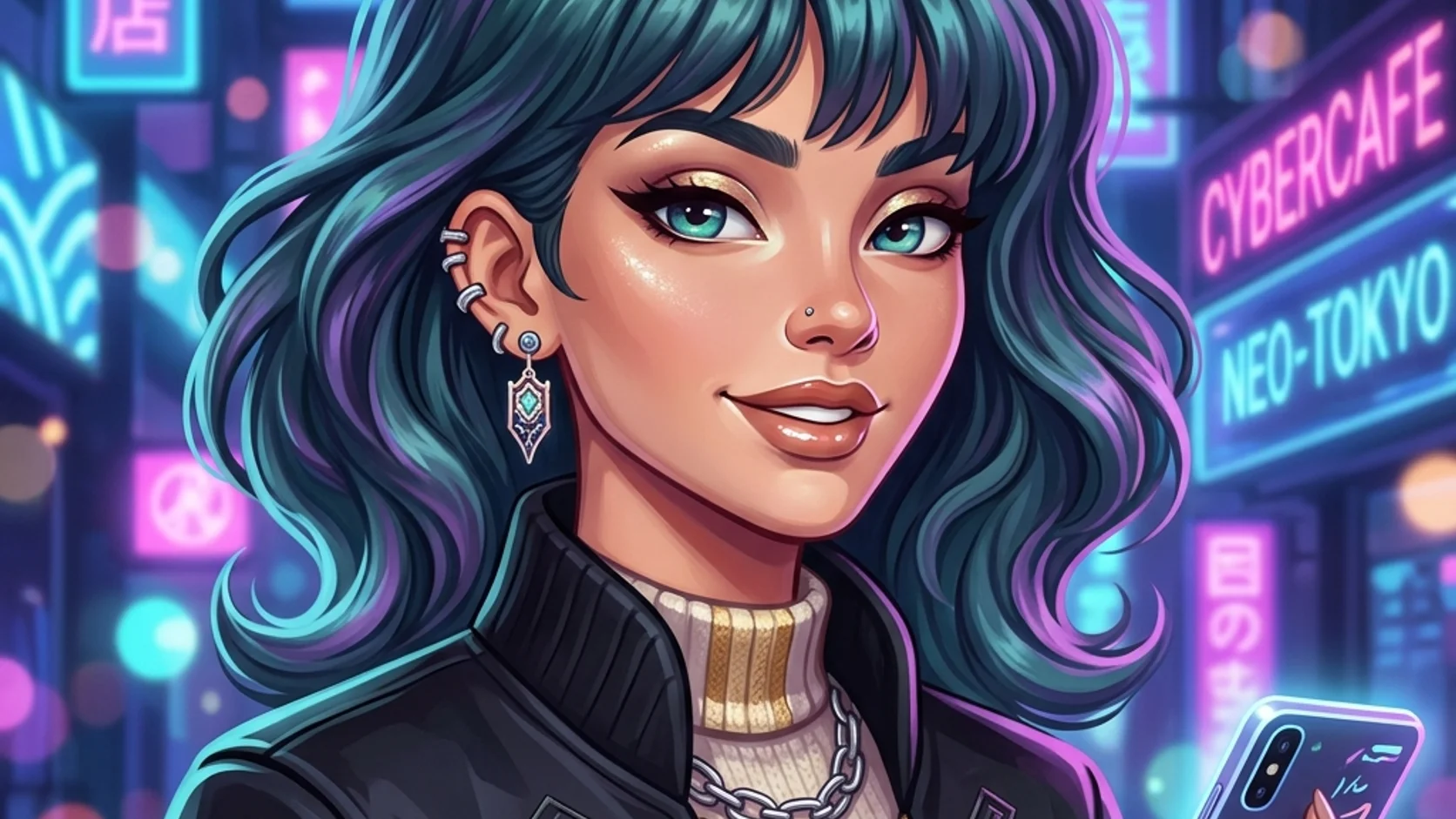
Choisir le traitement visuel de l’avatar par IA
Choisissez délibérément le trait, l’ombrage et la texture. Le générateur d’avatars par IA d’EveryGen AI reçoit une direction plus claire avec quelques caractéristiques compatibles qu’avec une liste de tous les styles visuels séduisants.
Choisir un ensemble limité de caractéristiques de style
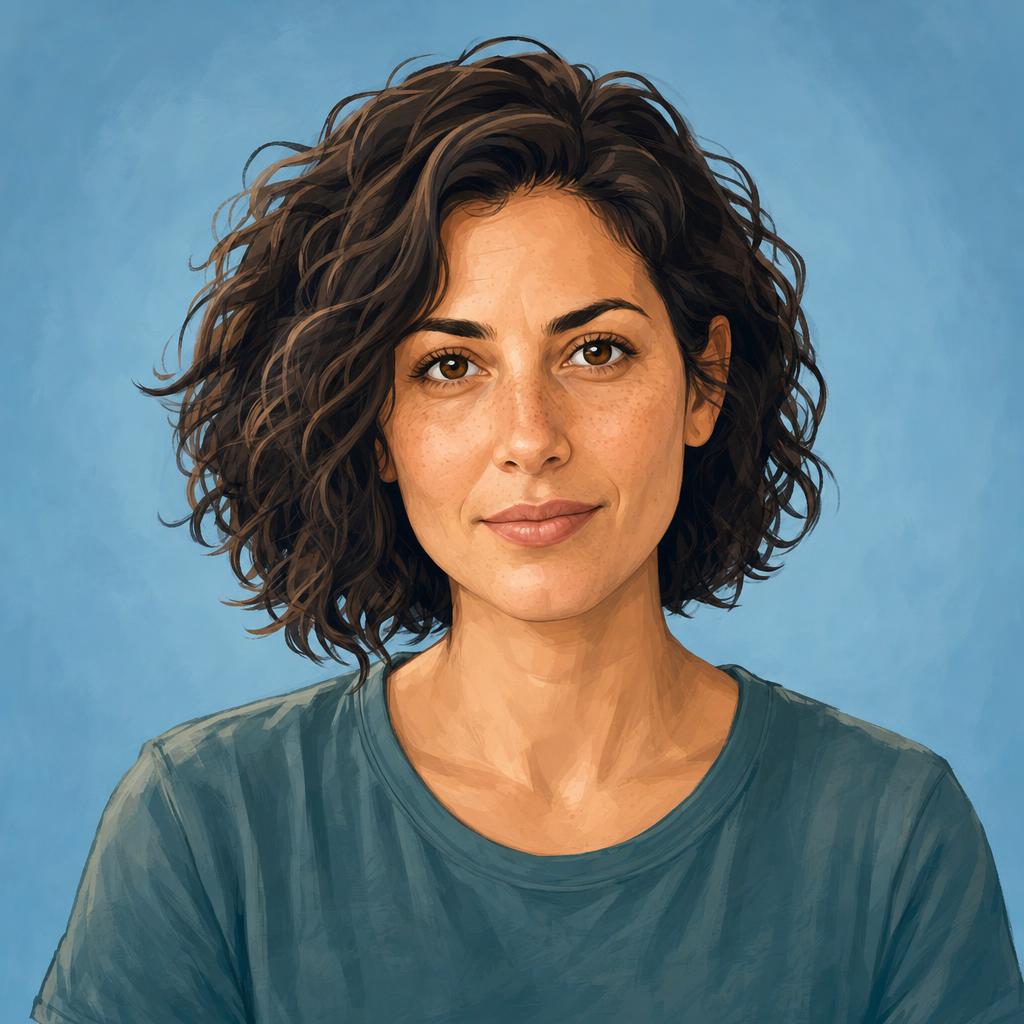
Pour l’exemple illustré, demandez des contours nets, de larges ombres douces et un fond bleu discret.
- Donnez au générateur d’avatars par IA d’EveryGen AI un ensemble de caractéristiques compatibles.
- Les petites textures peuvent disparaître ou sembler brouillonnes après réduction ; examinez les grandes formes du visage avant d’affiner la finition de surface.
Rendre l’expression rapidement lisible
Décrivez un regard détendu et un léger sourire plutôt qu’une expression exagérée. Le générateur d’avatars par IA d’EveryGen AI reçoit ainsi une direction vérifiable pour les yeux et la bouche. Comparez-les ensemble après génération, car un léger décalage peut changer la personnalité suggérée par un visage simplifié pourtant cohérent.
Distinguer la simplification d’un changement d’identité
Un traitement pictural peut réduire la texture de la peau tout en conservant des proportions reconnaissables. Indiquez au générateur d’avatars par IA d’EveryGen AI les traits importants de la référence. Comparez le résultat à l’original au lieu d’accepter seulement une finition soignée. Des instructions écrites de conservation ne verrouillent pas les pixels du visage et ne garantissent pas la même identité.
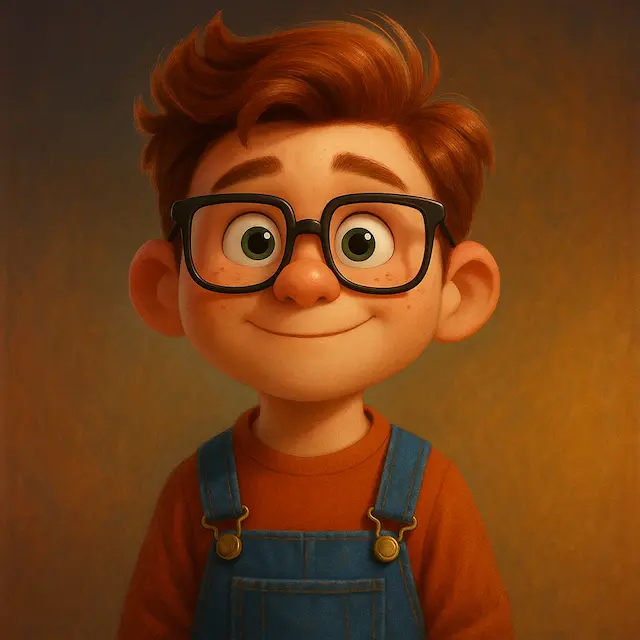
Créer du contraste autour du visage avec le générateur d’avatars par IA
Le visage doit se détacher de son environnement. Précisez au générateur d’avatars par IA d’EveryGen AI les relations de valeurs et de couleurs, puis inspectez la silhouette à côté de fonds d’interface clairs et sombres.
Séparer les cheveux du fond
Des cheveux foncés sur un fond sombre peuvent perdre leur silhouette.
- Donnez au générateur d’avatars par IA d’EveryGen AI un fond sauge clair ou un contraste de valeurs plus discret.
- Vérifiez la forme extérieure des cheveux à côté du visage au lieu d’ajouter des reflets qui détournent l’attention de l’expression à conserver.
Écarter les petits textes du premier concept
Les initiales, les badges et les motifs complexes peuvent encombrer les petites tailles. Centrez le premier concept du générateur d’avatars par IA d’EveryGen AI sur le visage et le fond. Ajoutez séparément une typographie exacte dans votre parcours de conception si nécessaire, puis vérifiez l’orthographe et la lisibilité à la taille de destination.
Relier un ensemble par une palette retenue
Une même tonalité de fond peut relier des photos de profil apparentées sans rendre leurs visages identiques. Notez la palette pour le générateur d’avatars par IA d’EveryGen AI et comparez chaque résultat à la version sélectionnée. Répéter une description de couleur guide une direction sans garantir des nuances identiques entre des demandes distinctes.
Lancer la demande du générateur d’avatars par IA dans EveryGen AI
Clarifiez la référence, les traits reconnaissables et le traitement avant l’envoi. Le générateur d’avatars par IA d’EveryGen AI utilise une retouche cloud avec références et enregistre les entrées et les sorties dans le compte ; vérifiez les réglages et le tarif.
Importer et identifier le sujet
Importez un portrait ou une référence de personnage que vous êtes autorisé à utiliser et qui définit le sujet. Donnez au générateur d’avatars par IA d’EveryGen AI les traits distinctifs, le style, l’expression et le fond, dans cet ordre. Attribuez aux sources supplémentaires des rôles précis, comme un exemple de palette, au lieu de laisser plusieurs visages ou traitements inexpliqués.
Vérifier les références et les sorties
La retouche GPT Image 2 par défaut accepte une à seize références et des prompts de trois à 20 000 caractères. Le générateur d’avatars par IA d’EveryGen AI propose 1K, 2K ou 4K et une à quatre sorties, en demandant JPEG et une qualité élevée. Démarrez en carré 1K, vérifiez le tarif et connectez-vous avec assez de crédits avant le traitement par le fournisseur.
Choisir la meilleure proposition EveryGen AI
Choisissez selon la ressemblance, la lisibilité et la souplesse de recadrage. Une proposition du générateur d’avatars par IA d’EveryGen AI avec un visage minuscule demande une révision du cadrage avant une résolution plus élevée. Les entrées et les résultats sont envoyés et enregistrés dans votre compte ; conservez la source et les versions utiles pour une suite ciblée.
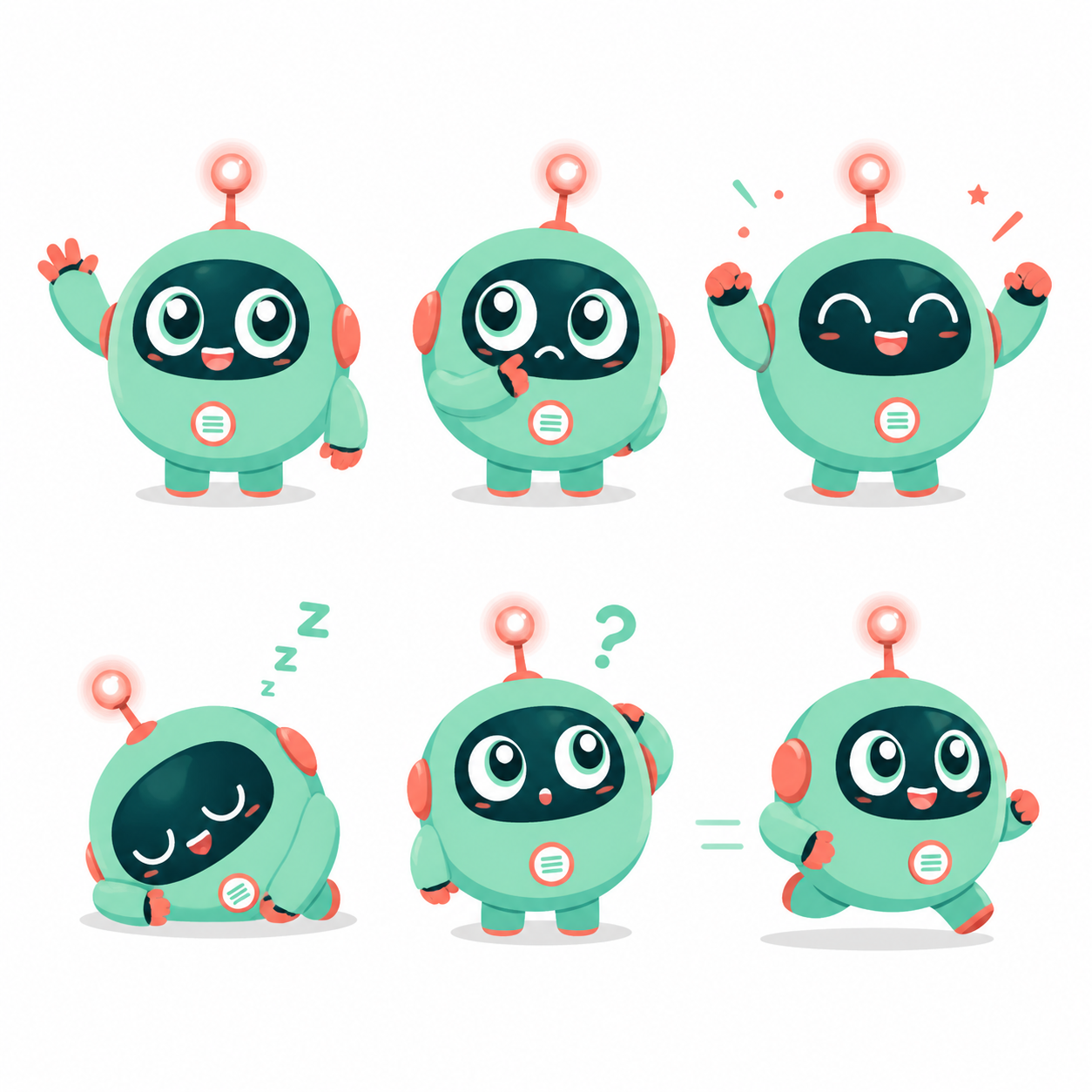
Garder des versions cohérentes avec le générateur d’avatars par IA
Conservez une direction validée pour les versions futures. Le générateur d’avatars par IA d’EveryGen AI peut recevoir à nouveau le même brief, tandis que le visage, la palette et le recadrage demandent toujours une comparaison indépendante entre les résultats.
Noter la direction visuelle validée
Enregistrez l’image choisie avec des notes sur l’expression, la palette, le recadrage et le style. Utilisez ces détails pour une autre demande du générateur d’avatars par IA d’EveryGen AI au lieu de reconstruire la direction de mémoire. Comparez les nouvelles versions à l’image validée pour éviter qu’une variante plus soignée ne devienne discrètement une autre personne.
Tester les couleurs de l’interface environnante
Placez si possible la proposition à côté des vraies couleurs de l’interface. Le résultat du générateur d’avatars par IA d’EveryGen AI ne devrait pas dépendre d’un fond particulier pour rester lisible. Vérifiez si des épaules claires disparaissent sur blanc ou si le contour des cheveux s’efface dans un thème sombre, puis réévaluez le visage.
Enregistrer l’image pour une mise à jour de profil volontaire
Comparez l’avatar à la référence et choisissez une version acceptée par la personne représentée. Le générateur d’avatars par IA d’EveryGen AI produit une image sans remplacer automatiquement les photos de profil externes. Enregistrez le fichier choisi et appliquez-le dans le service prévu, où vous pourrez inspecter le recadrage final et l’interface environnante.
Exemples de prompts
Un avatar de profil illustré et épuré
Use the person in my uploaded reference as the subject. Create an original illustrated square profile avatar with recognizable facial proportions, hairstyle, and glasses if present. Center the face with a small amount of shoulders and comfortable room around the hair for a later circular crop. Use clean contours, broad soft shading, a relaxed expression, and a quiet muted blue background. Keep details readable at small sizes. No text, logos, badges, border rings, or extra objects.
Un avatar pictural doux dans une palette discrète
Use my uploaded portrait as the person reference. Create a simplified painterly square avatar with a centered head-and-shoulders composition, natural expression, and recognizable personal cues. Use restrained brush texture, warm skin tones, dark simple clothing, and a pale sage background with clear separation around the hair. Keep the face large enough to read as a small thumbnail while leaving room for a circular crop. Avoid tiny decorative details, lettering, logos, and elaborate scenery.
Exemples de processus
Des exemples pour planifier, générer et vérifier votre travail.
Exemples de processus EveryGen AI
Partez d’une photo de produit et de consignes de retouche précises. Comparez le premier résultat à l’original, vérifiez la forme, les étiquettes et les proportions avant de l’ajouter à une page produit. Ajoutez les logos validés et le texte exact dans une application de design.
Choisissez un modèle vidéo et décrivez un petit mouvement, par exemple un objet qui tourne lentement. Vérifiez les durées disponibles, la résolution et les crédits. Avant d’utiliser le plan dans un montage ultérieur, vérifiez la continuité de l’objet et le son.
Décrivez dans l’espace de travail d’image le sujet, l’angle de vue et la métaphore visuelle qui soutient le thème de l’article. Prévisualisez le résultat dans la mise en page cible. Si l’image détourne l’attention du titre ou masque des détails importants, ajustez le recadrage ou la composition.
Si les dimensions de l’image conviennent mais que le fichier est trop volumineux, connectez-vous et utilisez l’outil de compression d’image. La compression se fait dans le navigateur ; les entrées et les résultats sont enregistrés dans votre compte. Comparez les résultats avant de télécharger une image ou un ZIP.
Collez votre brouillon dans Humanize AI et choisissez le ton Naturel, Chaleureux ou Professionnel. Vérifiez le sens, les noms, les nombres et les termes techniques après reformulation, puis copiez ou téléchargez la version vérifiée ; aucun score de détection ni résultat de publication n’est garanti.
Consignez la palette, l’angle de vue, l’éclairage et l’échelle du sujet dans un brief réutilisable. Si le modèle d’image choisi accepte les références, fournissez les ressources pertinentes. Comparez les images côte à côte et corrigez les différences, sans supposer que toute la série restera automatiquement cohérente.
Tarifs et offres de crédits EveryGen AI
Annuler à tout moment
Lite
50% de réduction0.025 / crédit
Facturation annuelle : $179· Économisez $179.8
Modèles vidéo


Modèles d’image



- Inclut MiniMax H3 et tous les modèles premium
- Jusqu’à 1 tâche de génération par lots
- Vitesse de génération standard
- Taux de réussite de génération standard
- Assistance client standard
- Licence d’utilisation commerciale
Standard
50% de réduction0.017 / crédit
Facturation annuelle : $299· Économisez $299.8
Modèles vidéo
Modèles d’image
- Inclut MiniMax H3 et tous les modèles premium
- Jusqu’à 4 tâches de génération par lots
- Vitesse de traitement prioritaire
- Taux de réussite de génération élevé
- Assistance client prioritaire
- Licence d’utilisation commerciale
Pro
50% de réduction0.014 / crédit
Facturation annuelle : $599· Économisez $599.8
Modèles vidéo
Modèles d’image
- Inclut MiniMax H3 et tous les modèles premium
- Jusqu’à 10 tâches de génération par lots
- Vitesse de génération la plus rapide
- Taux de réussite de génération élevé
- Responsable de compte dédié
- Licence d’utilisation commerciale
Max
50% de réduction0.012 / crédit
Facturation annuelle : $1,199· Économisez $1,199.8
Modèles vidéo
Modèles d’image
- Inclut MiniMax H3 et tous les modèles premium
- Jusqu’à 10 tâches de génération par lots
- Vitesse de génération la plus rapide
- Taux de réussite de génération élevé
- Responsable de compte dédié
- Licence d’utilisation commerciale
Payez en toute sécurité avec























FAQ
Questions fréquentes
Le générateur d’avatars par IA d’EveryGen AI demande-t-il une référence ?
Cette page démarre avec la retouche sur références de GPT Image 2. Fournissez au générateur d’avatars par IA d’EveryGen AI une photographie ou une image de personnage autorisée qui définit le sujet. Un sujet entièrement inventé décrit seulement par des mots relève de la création textuelle ; une référence de palette seule ne définit pas la ressemblance d’une personne précise.
Le générateur d’avatars par IA peut-il préparer une composition pour un cercle ?
Demandez au générateur d’avatars par IA d’EveryGen AI un visage centré avec de l’espace autour des cheveux et des accessoires. Il démarre sur un canevas carré ; testez le résultat dans le recadrage circulaire de votre destination. Cette vérification se fait dans le service concerné ou votre parcours de conception, et des emplacements différents peuvent demander des marges différentes.
Le générateur d’avatars par IA d’EveryGen AI gardera-t-il mon visage identique ?
La ressemblance exacte n’est pas garantie. Le générateur d’avatars par IA d’EveryGen AI peut réinterpréter les proportions du visage, l’expression ou des détails distinctifs en simplifiant la source. Comparez directement les traits reconnaissables à la référence et rejetez une illustration attrayante si elle ne représente pas la personne prévue. Le style et la ressemblance demandent des vérifications séparées.
Faut-il choisir 4K dans le générateur d’avatars par IA pour une petite image ?
Corrigez d’abord la composition. Le générateur d’avatars par IA d’EveryGen AI propose 1K, 2K ou 4K pour GPT Image 2, mais plus de pixels source n’agrandissent pas un visage trop petit dans le cadre. Choisissez la résolution selon les usages plus larges du fichier et vérifiez les crédits affichés avant l’envoi.
Le générateur d’avatars par IA peut-il garder un ensemble cohérent dans EveryGen AI ?
Un brief commun et une référence utile peuvent guider une direction. Comparez chaque résultat du générateur d’avatars par IA d’EveryGen AI à la version validée, en vérifiant la forme du visage, la palette, l’expression et le recadrage. Une même formulation ne garantit pas des résultats identiques entre les demandes ; conservez les propositions utiles et corrigez un écart visible à la fois.
Appel à l’action
Donner un sujet lisible au générateur d’avatars par IA avec EveryGen AI
Choisissez votre référence, un style simple et de l’espace autour du visage. Utilisez le générateur d’avatars par IA d’EveryGen AI pour explorer l’idée, puis comparez la ressemblance et le vrai recadrage de destination avant de sélectionner une image.
Créer un avatar à partir d’une référence