 EveryGen AI
EveryGen AI · HappyHorse 1.1 pour des scènes expressives dans davantage de formats
Construisez la scène autour de l’espace nécessaire. HappyHorse 1.1 sur EveryGen AI transforme une idée écrite ou une image de départ en courte vidéo, avec neuf ratios textuels pour des compositions qui méritent mieux qu’un recadrage automatique.
Espace vidéo
L’ascenseur en bois s’ouvre
28/33Voir le prompt
Five-second continuous frontal shot of closed wooden elevator doors opening slowly to reveal one adult woman standing inside. Keep the camera fixed at eye level and the woman relaxed, facing forward. Preserve a simple, balanced composition with warm wood grain and soft interior light. End with the doors open and the woman still standing.
Introduction
EveryGen AI | Qu’est-ce que HappyHorse 1.1 ?
HappyHorse 1.1 sur EveryGen AI est le modèle de génération vidéo d’Alibaba pour créer des scènes animées depuis des descriptions ou animer une image fournissant le premier cadre.
Un modèle avec deux points de départ visuels
HappyHorse 1.1 sur EveryGen AI dispose de voies textuelle et visuelle distinctes dans cet espace. Commencez par un décor imaginé ou une image dont l’apparence compte déjà. Décrivez une scène originale pour explorer ; fournissez une image initiale lorsque le sujet, les vêtements, le décor ou la disposition du produit doivent guider la première impression. Le fichier est une vue de départ, pas une collection de références d’identité.
HappyHorse 1.1
Choisissez le mode texte ou image, une sortie 720p ou 1080p et une durée entière de 3 à 15 secondes. Une graine aléatoire est disponible pour organiser les comparaisons. HappyHorse 1.1 sur EveryGen AI propose neuf ratios en mode texte, tandis que le mode image utilise une photo. Ces options permettent un développement réfléchi du plan sans exiger une collection de références. La demande initiale utilise le texte, 1080p, cinq secondes et 16:9. Le prompt obligatoire accepte jusqu’à 2 500 caractères. Le mode image exige une image initiale sans image finale ni sélecteur de ratio distinct. Aucun mode ne propose l’importation de vidéo ou de référence audio, ni d’interrupteur audio.
Mode d’emploi
Comment créer avec HappyHorse 1.1 dans EveryGen AI
- PromptÉTAPE 1
Choisissez le point de départ
Sélectionnez HappyHorse 1.1 sur EveryGen AI et choisissez le mode texte ou image. Écrivez la scène depuis le début ou ajoutez une image montrant déjà le sujet et la composition initiale nécessaires.
- ModèleHappyHorse 1.11080p16:95sPromptÉTAPE 2
Décrivez un mouvement utile
Donnez à HappyHorse 1.1 sur EveryGen AI une action principale, une direction de caméra et un état final. En mode image, soulignez le changement tout en identifiant les détails visuels importants qui doivent rester reconnaissables.
- Première imageDernière image
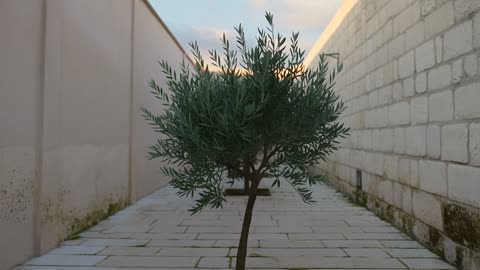 0.0s
0.0s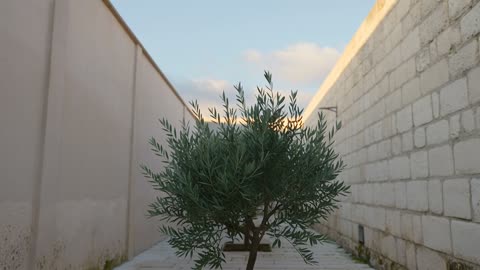 2.6s
2.6s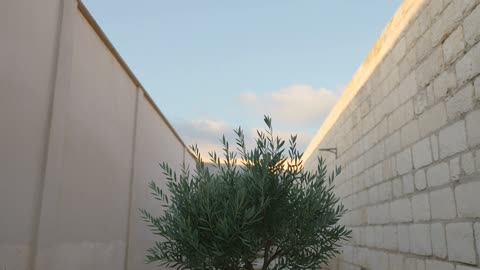 4.6sÉTAPE 3
Réglez la sortie
Choisissez 720p ou 1080p et une durée de 3 à 15 secondes. Pour la génération textuelle HappyHorse 1.1 sur EveryGen AI, sélectionnez le ratio. Consignez une graine aléatoire si vous organisez des comparaisons, puis vérifiez les crédits.
- Text mode: A tall, narrow courtyard with pale stone walls and a small olive tree near the bottom of the composition. The camera rises slowly to reveal a strip of open sky. Gentle morning light, restrained leaf movement, one continuous shot, no people, signs, or scene cuts.TéléchargerÉTAPE 4
Générez et évaluez
Envoyez la demande HappyHorse 1.1 sur EveryGen AI après avoir vérifié la configuration. Regardez le clip entier, examinez les détails importants et révisez un problème à la fois avant de retenir des séquences pour le projet.
Fonctionnalités
EveryGen AI | Composez HappyHorse 1.1 avec neuf ratios textuels
Une scène inhabituellement large ou haute change le parcours de l’attention. HappyHorse 1.1 sur EveryGen AI permet à la composition initiale de suivre cette intention avant le début du mouvement.
Choisissez la largeur, la hauteur ou un cadre équilibré
Les choix du mode texte sont 16:9, 9:16, 1:1, 4:3, 3:4, 21:9, 9:21, 5:4 et 4:5. Utilisez HappyHorse 1.1 sur EveryGen AI pour explorer une ouverture architecturale étroite, un paysage large ou une composition éditoriale compacte. Placez délibérément le sujet dans cet espace plutôt que de demander à chaque format d’accueillir une disposition identique.
Intégrez les bords à la direction visuelle
Un cadre plus large peut laisser entrer progressivement une silhouette ; un cadre haut peut mettre un objet suspendu au centre de l’attention. Indiquez à HappyHorse 1.1 sur EveryGen AI quels bords doivent rester calmes et où le mouvement peut se produire. Réservez de l’espace dégagé pour tout texte à ajouter ensuite et examinez tout le cadre pendant la lecture.
EveryGen AI | Donnez à HappyHorse 1.1 une image initiale reconnaissable
Une image de départ établit des priorités visuelles que les mots pourraient laisser ouvertes. Avec HappyHorse 1.1 sur EveryGen AI, la décision suivante concerne ce qui doit bouger.
Préparez une image avec de la place pour le mouvement
Choisissez une source nette montrant clairement le sujet souhaité. Laissez de la place pour une manche qui tourne, des feuilles qui se balancent ou une caméra qui approche. HappyHorse 1.1 sur EveryGen AI utilise ici une seule image, pas une planche de références multiples. Vérifiez le cadrage avant l’importation, surtout lorsqu’une main, une poignée ou une silhouette importante se trouve près d’un bord.
Dirigez HappyHorse 1.1 au-delà de la première image
Décrivez le changement plutôt que de répéter tous les détails déjà présents dans l’image. Un rideau peut se soulever légèrement tandis que la chaise en dessous reste immobile. HappyHorse 1.1 sur EveryGen AI exige une relation intelligible entre la disposition visible et le mouvement demandé. Examinez l’identité, la forme et l’éclairage pendant le clip ; un début fidèle ne garantit pas les images suivantes.
EveryGen AI | Rythmez un instant HappyHorse 1.1 complet
Choisissez de 3 à 15 secondes par pas d’une seconde. HappyHorse 1.1 sur EveryGen AI peut alors être dirigé autour d’un événement clair plutôt que d’une séquence surchargée.
Utilisez un temps fort court pour une impression immédiate
Pour un insert de trois secondes, rendez l’idée visible dès le début : un verre qui capte la lumière, une porte qui s’entrouvre ou du tissu qui se pose. Demandez à HappyHorse 1.1 sur EveryGen AI un développement lisible. Une entrée élaborée suivie de plusieurs actions peut laisser l’instant essentiel inachevé, même si les images individuelles sont séduisantes.
Laissez respirer une scène plus longue
Un clip plus long peut établir un décor, porter un mouvement mesuré et finir par une pause. Prévoyez la place de cette pause avant de demander HappyHorse 1.1 sur EveryGen AI. Par exemple, un lent déplacement latéral peut révéler une fenêtre et se stabiliser sur la vue au-delà. Jugez si l’arrivée semble intentionnelle, plutôt que d’accepter un mouvement qui s’arrête simplement.
EveryGen AI | Examinez HappyHorse 1.1 à la taille de sortie prévue
La taille de sortie et l’exactitude visuelle répondent à des questions différentes. HappyHorse 1.1 sur EveryGen AI propose 720p et 1080p, tandis que votre examen détermine si la scène fonctionne.
Vérifiez la structure avant la texture fine
Examinez d’abord les proportions du sujet, son contact avec le sol et sa position dans la scène. Examinez ensuite les détails fins à la taille de sortie choisie. Un clip HappyHorse 1.1 sur EveryGen AI avec une texture nette exige encore un mouvement cohérent. Prêtez attention à ce qui identifie un véritable objet, notamment les étiquettes, les coutures, les poignées ou les éléments décoratifs répétés.
Regardez le mouvement à vitesse normale
Mettez en pause pour examiner les images difficiles, mais regardez aussi sans interruption. HappyHorse 1.1 sur EveryGen AI doit être évalué pour les sauts soudains, les changements d’échelle et les modifications distrayantes du fond que des images fixes isolées peuvent masquer. Comparez le début, le milieu et la fin à l’intention originale. Gardez la partie la plus forte du brief lors de la révision plutôt que d’ajouter plusieurs consignes concurrentes.
EveryGen AI | Construisez une comparaison HappyHorse 1.1 claire
Une comparaison organisée facilite l’explication des révisions. Gardez cohérents la scène HappyHorse 1.1 sur EveryGen AI, la durée et les paramètres de sortie en testant une décision créative.
Consignez la graine aléatoire HappyHorse 1.1
Enregistrez la graine aléatoire avec le prompt et toute image source. C’est une référence utile pour comparer les demandes, pas une promesse de résultats identiques au pixel près. En testant HappyHorse 1.1 sur EveryGen AI, changez un élément comme la direction de caméra ou l’ampleur du mouvement du sujet. Sinon, il peut être difficile d’attribuer un meilleur résultat à un choix précis.
Approuvez un plan selon son véritable objectif
Décidez du critère de réussite avant une autre demande : une silhouette lisible, une caméra plus calme ou une fin propre. Vérifiez les crédits affichés pour HappyHorse 1.1 sur EveryGen AI avant la génération. Gardez le clip sélectionné avec son brief et ses paramètres pour que les modifications ultérieures partent d’une décision connue, pas d’un souvenir approximatif de ce qui fonctionnait. Connectez-vous avec assez de crédits avant l’envoi. Les entrées et résultats sont enregistrés dans le compte par un traitement cloud dépendant du réseau. Choisissez de une à quatre propositions indépendantes, puis vérifiez le devis actuel ; cette quantité ne crée ni angles automatiques ni séquence finalisée.
Exemples de prompts
Un dévoilement architectural étroit
Text mode: A tall, narrow courtyard with pale stone walls and a small olive tree near the bottom of the composition. The camera rises slowly to reveal a strip of open sky. Gentle morning light, restrained leaf movement, one continuous shot, no people, signs, or scene cuts.
Du tissu en mouvement près d’une fenêtre
Image mode: Use the uploaded picture as the opening composition. A light curtain lifts gently beside the seated subject and settles again. Keep the subject’s appearance, clothing, and position recognizable. Use a restrained camera approach, consistent daylight, and no new accessories or text.
Une présentation large dans la lumière du soir
Text mode: A long wooden display table holds three unbranded ceramic vessels with generous empty space between them. Move slowly from left to right as evening light crosses the surfaces. Keep the vessels stationary and their proportions stable. End on the smallest vessel with a brief pause.
Exemples de processus
Des exemples pour planifier, générer et vérifier votre travail.
Exemples de processus EveryGen AI
Partez d’une photo de produit et de consignes de retouche précises. Comparez le premier résultat à l’original, vérifiez la forme, les étiquettes et les proportions avant de l’ajouter à une page produit. Ajoutez les logos validés et le texte exact dans une application de design.
Choisissez un modèle vidéo et décrivez un petit mouvement, par exemple un objet qui tourne lentement. Vérifiez les durées disponibles, la résolution et les crédits. Avant d’utiliser le plan dans un montage ultérieur, vérifiez la continuité de l’objet et le son.
Décrivez dans l’espace de travail d’image le sujet, l’angle de vue et la métaphore visuelle qui soutient le thème de l’article. Prévisualisez le résultat dans la mise en page cible. Si l’image détourne l’attention du titre ou masque des détails importants, ajustez le recadrage ou la composition.
Si les dimensions de l’image conviennent mais que le fichier est trop volumineux, connectez-vous et utilisez l’outil de compression d’image. La compression se fait dans le navigateur ; les entrées et les résultats sont enregistrés dans votre compte. Comparez les résultats avant de télécharger une image ou un ZIP.
Collez votre brouillon dans Humanize AI et choisissez le ton Naturel, Chaleureux ou Professionnel. Vérifiez le sens, les noms, les nombres et les termes techniques après reformulation, puis copiez ou téléchargez la version vérifiée ; aucun score de détection ni résultat de publication n’est garanti.
Consignez la palette, l’angle de vue, l’éclairage et l’échelle du sujet dans un brief réutilisable. Si le modèle d’image choisi accepte les références, fournissez les ressources pertinentes. Comparez les images côte à côte et corrigez les différences, sans supposer que toute la série restera automatiquement cohérente.
Tarifs et offres de crédits EveryGen AI
Annuler à tout moment
Lite
50% de réduction0.025 / crédit
Facturation annuelle : $179· Économisez $179.8
Modèles vidéo


Modèles d’image



- Inclut MiniMax H3 et tous les modèles premium
- Jusqu’à 1 tâche de génération par lots
- Vitesse de génération standard
- Taux de réussite de génération standard
- Assistance client standard
- Licence d’utilisation commerciale
Standard
50% de réduction0.017 / crédit
Facturation annuelle : $299· Économisez $299.8
Modèles vidéo
Modèles d’image
- Inclut MiniMax H3 et tous les modèles premium
- Jusqu’à 4 tâches de génération par lots
- Vitesse de traitement prioritaire
- Taux de réussite de génération élevé
- Assistance client prioritaire
- Licence d’utilisation commerciale
Pro
50% de réduction0.014 / crédit
Facturation annuelle : $599· Économisez $599.8
Modèles vidéo
Modèles d’image
- Inclut MiniMax H3 et tous les modèles premium
- Jusqu’à 10 tâches de génération par lots
- Vitesse de génération la plus rapide
- Taux de réussite de génération élevé
- Responsable de compte dédié
- Licence d’utilisation commerciale
Max
50% de réduction0.012 / crédit
Facturation annuelle : $1,199· Économisez $1,199.8
Modèles vidéo
Modèles d’image
- Inclut MiniMax H3 et tous les modèles premium
- Jusqu’à 10 tâches de génération par lots
- Vitesse de génération la plus rapide
- Taux de réussite de génération élevé
- Responsable de compte dédié
- Licence d’utilisation commerciale
Payez en toute sécurité avec























FAQ
Questions fréquentes
Que puis-je créer avec HappyHorse 1.1 sur EveryGen AI ?
Avec HappyHorse 1.1 dans EveryGen AI, développez de courtes scènes visuelles depuis du texte ou animez une seule image. Les briefs utiles comprennent un instant éditorial, une révélation d’environnement ou un mouvement produit mesuré. Les résultats doivent être examinés par rapport au sujet et à l’action souhaités.
Quelles tailles HappyHorse 1.1 prend-il en charge ici sur EveryGen AI ?
L’espace propose 720p et 1080p. Choisissez la taille adaptée à l’usage prévu et examinez les détails obtenus. La taille de sortie HappyHorse 1.1 sur EveryGen AI ne certifie pas la fidélité de l’objet et ne supprime pas le besoin d’examen.
Quelle durée peut avoir un clip HappyHorse 1.1 sur EveryGen AI ?
Pour HappyHorse 1.1 dans EveryGen AI, choisissez toute durée entière de 3 à 15 secondes. Gardez l’action proportionnée à ce temps. Un clip court peut porter un temps fort visuel, tandis qu’une sélection plus longue permet un développement et une fin plus progressifs.
HappyHorse 1.1 peut-il utiliser plusieurs images de référence sur EveryGen AI ?
Pour HappyHorse 1.1 dans EveryGen AI, cette page prend en charge une image en mode image. Elle ne fournit pas de processus de références multiples ou de personnes multiples. Préparez une composition initiale unique et cohérente plutôt que de compter sur des importations séparées pour établir des sujets différents.
Les neuf ratios HappyHorse 1.1 sont-ils disponibles en mode image sur EveryGen AI ?
Pour HappyHorse 1.1 dans EveryGen AI, les neuf ratios indiqués décrivent la génération textuelle. Pour une demande à partir d’image, préparez la source autour de la composition souhaitée. Ne supposez pas que les choix de disposition du mode texte établissent les mêmes contrôles pour une photographie fournie.
HappyHorse 1.1 fournit-il des contrôles audio ?
L’espace HappyHorse 1.1 actuel sur EveryGen AI n’expose ni interrupteur audio ni entrée de référence audio. Préparez ce processus autour de la génération visuelle plutôt que d’une fonction audio promise ou d’un enregistrement importé.
Comment comparer les révisions HappyHorse 1.1 ?
Pour HappyHorse 1.1 dans EveryGen AI, gardez la source, les paramètres et la graine aléatoire consignés, puis changez une consigne. Évaluez toute la scène plutôt qu’une seule belle image. Vérifiez les crédits affichés avant chaque demande ; la page ne promet pas de délai de réalisation exact.
Appel à l’action
Façonnez la prochaine scène HappyHorse 1.1 sur EveryGen AI
Choisissez un point de départ visuel et un changement significatif. Configurez HappyHorse 1.1 sur EveryGen AI, vérifiez les crédits et jugez le résultat complet.
Ouvrir HappyHorse 1.1