 EveryGen AI
EveryGen AI : Veo 3.1 pour de courtes scènes à l’image et au son réfléchis
Laissez un événement visible se dérouler : un jardinier nettoie une vitre, la caméra avance doucement dans une serre ou une goutte se détache d’un arrosoir. Veo 3.1 sur EveryGen AI démarre en mode texte, en 720p, sur huit secondes, au format 16:9, avec l’audio généré activé. Choisissez d’abord l’action, puis examinez la séquence entière, image et bande sonore comprises.
Espace vidéo
L’ascenseur en bois s’ouvre
28/33Voir le prompt
Five-second continuous frontal shot of closed wooden elevator doors opening slowly to reveal one adult woman standing inside. Keep the camera fixed at eye level and the woman relaxed, facing forward. Preserve a simple, balanced composition with warm wood grain and soft interior light. End with the doors open and the woman still standing.
Introduction
Choisir le point de départ de Veo 3.1 dans EveryGen AI
Veo 3.1 est un modèle vidéo de Google, utilisé ici via fal pour les demandes à partir d’un texte ou d’une seule image. EveryGen AI est une plateforme indépendante permettant de préparer ces tâches, et non le site officiel de Google.
Partir de mots ou d’une scène visible
Le mode texte ne reçoit aucun fichier ; décrivez la serre et le jardinier si la scène n’existe pas encore. Passez Veo 3.1 en mode image dans EveryGen AI pour fournir une image initiale obligatoire. Dans les deux modes, les instructions écrites sont obligatoires et limitées à 20 000 caractères. L’image définit la vue de départ : elle ne constitue ni un ensemble de références ni un état final fourni. Aucun des deux modes n’accepte de vidéo ou d’enregistrement audio à importer.
Vérifier les réglages initiaux dans EveryGen AI
Veo 3.1 démarre avec une demande de huit secondes en 720p, en mode texte, avec un cadrage paysage et le son activé. Les exemples de six secondes dans la serre et de quatre secondes pour la goutte ne modifient pas cette configuration initiale. EveryGen AI nécessite une connexion au compte, suffisamment de crédits et un traitement chez le fournisseur dépendant du réseau. Les entrées et les résultats sont enregistrés dans votre compte ; il ne s’agit pas d’un effet hors ligne appliqué à une photo dans le navigateur.
Mode d’emploi
Comment créer une vidéo avec Veo 3.1 dans EveryGen AI
- PromptÉTAPE 1
Choisir un texte ou une image
Ouvrez Veo 3.1 dans EveryGen AI, initialement en mode texte. Décrivez une nouvelle scène sans fichier, ou passez en mode image avec une image initiale obligatoire et aucune image finale.
- ModèleVeo 3.1720p16:98sPromptÉTAPE 2
Écrire des instructions ciblées pour la scène
Donnez à Veo 3.1 un sujet, une action visible et une fin posée dans EveryGen AI. Limitez les instructions à 20 000 caractères et ajoutez des indications sonores concises lorsque l’audio généré est activé.
- Première imageDernière image
 0.0s
0.0s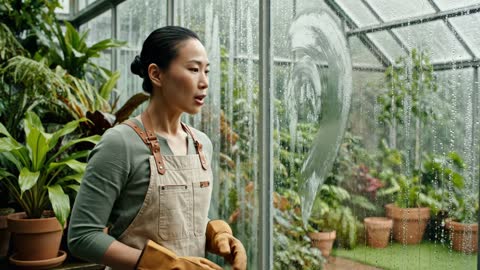 4.0s
4.0s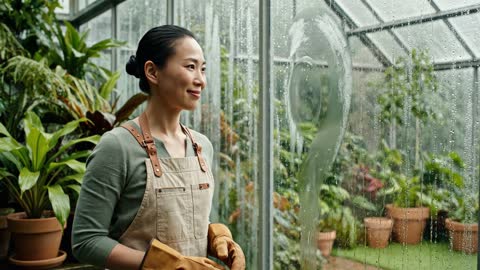 7.2sÉTAPE 3
Vérifier la configuration sélectionnée
Vérifiez le cadrage, la durée, la résolution, l’audio et la graine de Veo 3.1 dans EveryGen AI. Sélectionnez un à quatre candidats et vérifiez les crédits sans supposer que le fournisseur prend en charge toutes les combinaisons proposées.
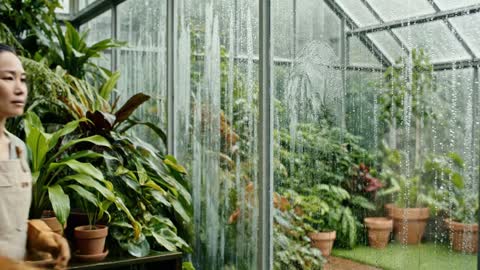
- Create an eight-second landscape shot inside a quiet greenhouse during light rain. An adult gardener gently clears a small patch of condensation from a glass pane, looks through it, and says, "The rain is easing." Keep the camera movement restrained and the plants still. Soft rain and a light brushing sound, no music, subtitles, extra people, or scene cuts.TéléchargerÉTAPE 4
Évaluer l’image et le son
Regardez sans interruption le résultat de Veo 3.1 obtenu dans EveryGen AI. Examinez le geste, le cadrage, la pluie et toute parole, puis ciblez un problème précis dans la demande suivante tout en conservant les indications utiles.
Fonctionnalités
Mettre en scène un moment lisible avec Veo 3.1
Donnez à Veo 3.1 un sujet, une action et un environnement stable avant d’ajouter une atmosphère. Dans EveryGen AI, faites comprendre l’événement par ce que le spectateur voit réellement.
Donner à Veo 3.1 une action visible dans la serre
Placez un jardinier adulte près d’une vitre embuée : il en nettoie une petite zone, puis regarde à travers. Précisez à Veo 3.1 quel mouvement de main mène l’action et quelles plantes doivent rester immobiles. Dans EveryGen AI, reliez dans vos instructions la vitre, le geste et la vue au-delà, au lieu de demander seulement une serre évocatrice. Limitez le mouvement de caméra pour qu’il ne détourne pas l’attention de la zone nettoyée.
Limiter l’événement avant l’envoi dans EveryGen AI
Une goutte qui se forme, tombe et laisse une marque humide donne un événement complet à une courte séquence. Demandez à Veo 3.1 de garder l’arrosoir et la caméra immobiles plutôt que d’ajouter un autre lieu ou personnage. Évaluez le résultat d’EveryGen AI selon la lisibilité de ce changement sans légende explicative. Un décor supplémentaire ou un mouvement de caméra complexe peut masquer le petit détail qui faisait l’intérêt de l’idée.
Animer une image initiale avec Veo 3.1 dans EveryGen AI
Une image de départ donne à Veo 3.1 une composition visible à développer. Dans EveryGen AI, choisissez une source adaptée au mouvement plutôt que de compter sur l’animation pour corriger un cadrage confus.
Préparer la source en fonction du mouvement
Pour l’exemple d’intérieur de serre, choisissez une source où les encadrements des vitres, les plantes et l’espace nécessaire à une approche douce sont lisibles. Indiquez à Veo 3.1 d’avancer vers la vitre centrale pendant que les gouttes de pluie bougent à l’extérieur. Dans EveryGen AI, nommez la disposition et la lumière à conserver, puis vérifiez-les dans le résultat. Ces instructions de conservation ne verrouillent ni les pixels, ni la forme des plantes, ni toutes les lignes de la pièce.
Décrire la fin de Veo 3.1 avec des mots
Demandez à la caméra de s’immobiliser en fin d’approche ou au jardinier de marquer une pause après avoir nettoyé la vitre. Le mode image de Veo 3.1 ne propose ici aucune image finale en entrée. Cette fin relève des instructions créatives dans EveryGen AI, sans constituer une dernière image verrouillée. Regardez ensemble l’approche et l’arrêt ; une belle fin ne compense pas une pièce qui change ou un mouvement brusque auparavant.
Donner un rôle au son de Veo 3.1 dans EveryGen AI
Activez l’audio généré lorsqu’il sert la scène, ou désactivez-le pour travailler le son séparément. Donnez à Veo 3.1 une priorité sonore claire dans vos instructions sur EveryGen AI.
Garder une priorité audible dans EveryGen AI
Faites ressortir le bruit du nettoyage au-dessus de la pluie légère et de l’ambiance discrète de la serre. Indiquez à Veo 3.1 quel son accompagne le mouvement visible plutôt que de demander à plusieurs effets de dominer. Dans EveryGen AI, l’exemple d’intérieur demande de la pluie sans parole, tandis que la scène du jardinier comprend une courte réplique. Distinguez ces intentions et écoutez si une musique, des voix ou des impacts non demandés détournent l’attention du moment voulu.
Examiner la parole de Veo 3.1 aussi attentivement que le mouvement
Le jardinier dit : « The rain is easing. » Gardez une réplique assez brève pour qu’elle se termine autour du geste, puis vérifiez les mots, la prononciation et le rythme de Veo 3.1 au lieu d’accepter n’importe quelle voix plausible. EveryGen AI ne permet pas d’importer un enregistrement dans ce flux de travail. Désactivez l’audio généré si vous ajoutez votre propre piste ailleurs ; l’activation ne garantit ni une réplique exacte, ni l’identité d’une voix, ni la synchronisation des lèvres.
Choisir le cadrage de Veo 3.1 avant les détails
Distinguez composition et résolution lorsque vous préparez Veo 3.1. EveryGen AI propose des cadrages différents selon le mode, et une résolution supérieure ne corrige pas un sujet masqué par le recadrage.
Vérifier le mode actif dans EveryGen AI
Le mode texte de Veo 3.1 propose les formats 16:9 et 9:16 ; le mode image ajoute Auto à ces deux formats. Choisissez dans EveryGen AI la forme qui convient à l’action, avec de l’espace autour de la main du jardinier ou au-dessus du bec de l’arrosoir. Ne supposez pas qu’Auto conserve tous les rapports de la source, ses dimensions exactes ou sa composition. Examinez le cadrage obtenu pour repérer les mains coupées et le contexte perdu.
Lire les résolutions sans présumer de leur compatibilité
Les commandes de Veo 3.1 proposent 720p, 1080p et 4K. Leur présence à côté des durées dans EveryGen AI ne prouve pas que le fournisseur accepte toutes les combinaisons possibles. Vérifiez la configuration sélectionnée, le coût affiché et toute validation ou tout résultat reçu avant d’utiliser le fichier. Une résolution proposée est un choix de demande, sans prouver un rendu natif, des dimensions exactes livrées, une fréquence d’images ou la réussite de la génération.
Suivre une révision de Veo 3.1 dans EveryGen AI
Notez la durée et la graine pour conserver la trace de votre demande à Veo 3.1. Les réglages d’EveryGen AI aident à organiser les comparaisons sans garantir la répétition d’une interprétation ou de la même bande sonore.
Réserver la durée à une seule action
Prévoyez quatre secondes pour la goutte, six pour l’approche intérieure ou huit pour le geste et la réplique du jardinier. Veo 3.1 propose ces trois durées distinctes dans EveryGen AI, sans offrir tous les intervalles intermédiaires. Sélectionnez la durée voulue avant l’envoi et gardez une scène ciblée. Une durée supérieure doit laisser un événement se terminer calmement, sans inviter une autre action sans rapport.
Conserver les notes d’essai hors d’EveryGen AI
Lorsque vous utilisez cette commande, notez une graine positive ou nulle avec les instructions, la source, la durée, le cadrage, la résolution et le choix audio de Veo 3.1. Une graine ne verrouille pas une identité et ne promet pas des répétitions identiques. EveryGen AI propose un à quatre candidats sous forme de tâches indépendantes, sans en faire une séquence coordonnée. Vérifiez les crédits actuels avant une nouvelle demande et corrigez un problème observé plutôt que de réécrire toute la direction.
Exemples de prompts
Texte : un bref instant dans une serre
Create an eight-second landscape shot inside a quiet greenhouse during light rain. An adult gardener gently clears a small patch of condensation from a glass pane, looks through it, and says, "The rain is easing." Keep the camera movement restrained and the plants still. Soft rain and a light brushing sound, no music, subtitles, extra people, or scene cuts.
Image : animer l’intérieur fourni
Animate the supplied greenhouse image into a six-second shot. Keep the existing layout, plants, window frames, and lighting recognizable. Make a very gentle camera approach toward the center pane while raindrops move down the outside glass. End with a brief settled view. Quiet rain ambience without speech, music, new objects, or changes of location.
Texte : dévoiler un portrait en quatre secondes
Create a four-second portrait shot of a small unmarked watering can on a stone greenhouse ledge. A single droplet forms at the spout, falls onto the ledge, and leaves a small wet mark. Keep the can and camera still, with soft green shapes in the background. One quiet drop sound and low room ambience. No hands, captions, logos, or cuts.
Exemples de processus
Des exemples pour planifier, générer et vérifier votre travail.
Exemples de processus EveryGen AI
Partez d’une photo de produit et de consignes de retouche précises. Comparez le premier résultat à l’original, vérifiez la forme, les étiquettes et les proportions avant de l’ajouter à une page produit. Ajoutez les logos validés et le texte exact dans une application de design.
Choisissez un modèle vidéo et décrivez un petit mouvement, par exemple un objet qui tourne lentement. Vérifiez les durées disponibles, la résolution et les crédits. Avant d’utiliser le plan dans un montage ultérieur, vérifiez la continuité de l’objet et le son.
Décrivez dans l’espace de travail d’image le sujet, l’angle de vue et la métaphore visuelle qui soutient le thème de l’article. Prévisualisez le résultat dans la mise en page cible. Si l’image détourne l’attention du titre ou masque des détails importants, ajustez le recadrage ou la composition.
Si les dimensions de l’image conviennent mais que le fichier est trop volumineux, connectez-vous et utilisez l’outil de compression d’image. La compression se fait dans le navigateur ; les entrées et les résultats sont enregistrés dans votre compte. Comparez les résultats avant de télécharger une image ou un ZIP.
Collez votre brouillon dans Humanize AI et choisissez le ton Naturel, Chaleureux ou Professionnel. Vérifiez le sens, les noms, les nombres et les termes techniques après reformulation, puis copiez ou téléchargez la version vérifiée ; aucun score de détection ni résultat de publication n’est garanti.
Consignez la palette, l’angle de vue, l’éclairage et l’échelle du sujet dans un brief réutilisable. Si le modèle d’image choisi accepte les références, fournissez les ressources pertinentes. Comparez les images côte à côte et corrigez les différences, sans supposer que toute la série restera automatiquement cohérente.
Tarifs et offres de crédits EveryGen AI
Annuler à tout moment
Lite
50% de réduction0.025 / crédit
Facturation annuelle : $179· Économisez $179.8
Modèles vidéo


Modèles d’image



- Inclut MiniMax H3 et tous les modèles premium
- Jusqu’à 1 tâche de génération par lots
- Vitesse de génération standard
- Taux de réussite de génération standard
- Assistance client standard
- Licence d’utilisation commerciale
Standard
50% de réduction0.017 / crédit
Facturation annuelle : $299· Économisez $299.8
Modèles vidéo
Modèles d’image
- Inclut MiniMax H3 et tous les modèles premium
- Jusqu’à 4 tâches de génération par lots
- Vitesse de traitement prioritaire
- Taux de réussite de génération élevé
- Assistance client prioritaire
- Licence d’utilisation commerciale
Pro
50% de réduction0.014 / crédit
Facturation annuelle : $599· Économisez $599.8
Modèles vidéo
Modèles d’image
- Inclut MiniMax H3 et tous les modèles premium
- Jusqu’à 10 tâches de génération par lots
- Vitesse de génération la plus rapide
- Taux de réussite de génération élevé
- Responsable de compte dédié
- Licence d’utilisation commerciale
Max
50% de réduction0.012 / crédit
Facturation annuelle : $1,199· Économisez $1,199.8
Modèles vidéo
Modèles d’image
- Inclut MiniMax H3 et tous les modèles premium
- Jusqu’à 10 tâches de génération par lots
- Vitesse de génération la plus rapide
- Taux de réussite de génération élevé
- Responsable de compte dédié
- Licence d’utilisation commerciale
Payez en toute sécurité avec























FAQ
Questions fréquentes
Quelles entrées de Veo 3.1 sont disponibles dans EveryGen AI ?
Veo 3.1 démarre en mode texte, sans fichier. Passez en mode image pour fournir une image initiale obligatoire et décrire le mouvement. EveryGen AI n’accepte ici ni image finale, ni ensemble général de références, ni vidéo existante, ni import audio. Les deux modes exigent des instructions écrites de 20 000 caractères au maximum.
Quelles durées de vidéo puis-je sélectionner pour Veo 3.1 ?
Veo 3.1 propose quatre, six et huit secondes ; huit est la durée sélectionnée au départ dans EveryGen AI. Ce sont des choix distincts, pas une plage continue. Vérifiez ensemble la résolution et la durée choisies : leurs listes séparées ne garantissent ni l’acceptation de toutes les combinaisons par le fournisseur ni le rythme demandé.
Puis-je activer ou désactiver le son généré de Veo 3.1 ?
Oui. L’audio généré de Veo 3.1 est activé au départ dans EveryGen AI et peut être désactivé dans les deux modes. Lorsqu’il est activé, décrivez une ambiance, des effets ou une courte réplique utiles, puis examinez le résultat. Cette commande ne garantit ni des mots exacts, ni une voix particulière, ni une synchronisation précise.
L’option Auto de Veo 3.1 conserve-t-elle tous les rapports de la source ?
Aucune conservation n’est garantie. Le mode image de Veo 3.1 dans EveryGen AI propose Auto, 16:9 et 9:16 ; le mode texte propose seulement les deux rapports fixes. Examinez le résultat et son recadrage plutôt que de supposer qu’Auto conserve les dimensions de la source ou tous les détails importants dans le cadre.
Puis-je sélectionner 4K pour une demande Veo 3.1 ?
L’espace de travail de Veo 3.1 propose 720p, 1080p et 4K, avec 720p au départ. Vérifiez la configuration et les crédits dans EveryGen AI avant l’envoi, sans supposer que chaque durée fonctionne avec chaque résolution. Ces commandes ne prouvent ni la réussite chez le fournisseur, ni un rendu natif, ni l’exactitude des détails d’une séquence obtenue.
Veo 3.1 peut-il utiliser une image finale importée ?
Non. Le mode image de Veo 3.1 utilise une image initiale dans EveryGen AI. Décrivez avec des mots la pause ou l’état de repos souhaité plutôt que de préparer un second point d’arrivée. Examinez la transition et la fin par rapport à la source ; une demande écrite de conservation ne verrouille ni les pixels de la scène ni la composition finale.
Comment suivre la graine et les crédits de Veo 3.1 dans EveryGen AI ?
Conservez la graine de Veo 3.1 avec les instructions et les réglages, sans attendre des résultats identiques. EveryGen AI exige une connexion au compte, des crédits suffisants et un accès réseau ; les entrées et les résultats sont enregistrés dans votre compte. Vérifiez le coût actuel après chaque changement : le nombre de candidats n’implique ni un prix fixe ni un délai garanti.
Appel à l’action
Donner à Veo 3.1 un moment clair dans la serre avec EveryGen AI
Apportez à EveryGen AI le geste d’un jardinier, une approche intérieure ou l’apparition d’une petite goutte. Choisissez le mode de départ de Veo 3.1, préparez image et son, puis vérifiez la configuration et les crédits. Examinez la prise complète avant d’intégrer une séquence sélectionnée à votre propre production.
Ouvrir l’espace de travail Veo