 EveryGen AI
Générateur de portraits professionnels par IA sur EveryGen AI à partir de votre photographie
Partez d’une photographie qui vous représente clairement. Le générateur de portraits professionnels par IA dans EveryGen AI s’ouvre avec GPT Image 2 en édition par référence, un cadrage portrait 3:4 et 1K. Décrivez une tenue pratique, un fond et une direction d’éclairage, puis vérifiez les réglages et les crédits. Comparez chaque proposition à la source avant de choisir une présentation professionnelle ; une belle mise en valeur ne démontre pas à elle seule une ressemblance fidèle.
Espace image
Image d’exemple
 11 / 17
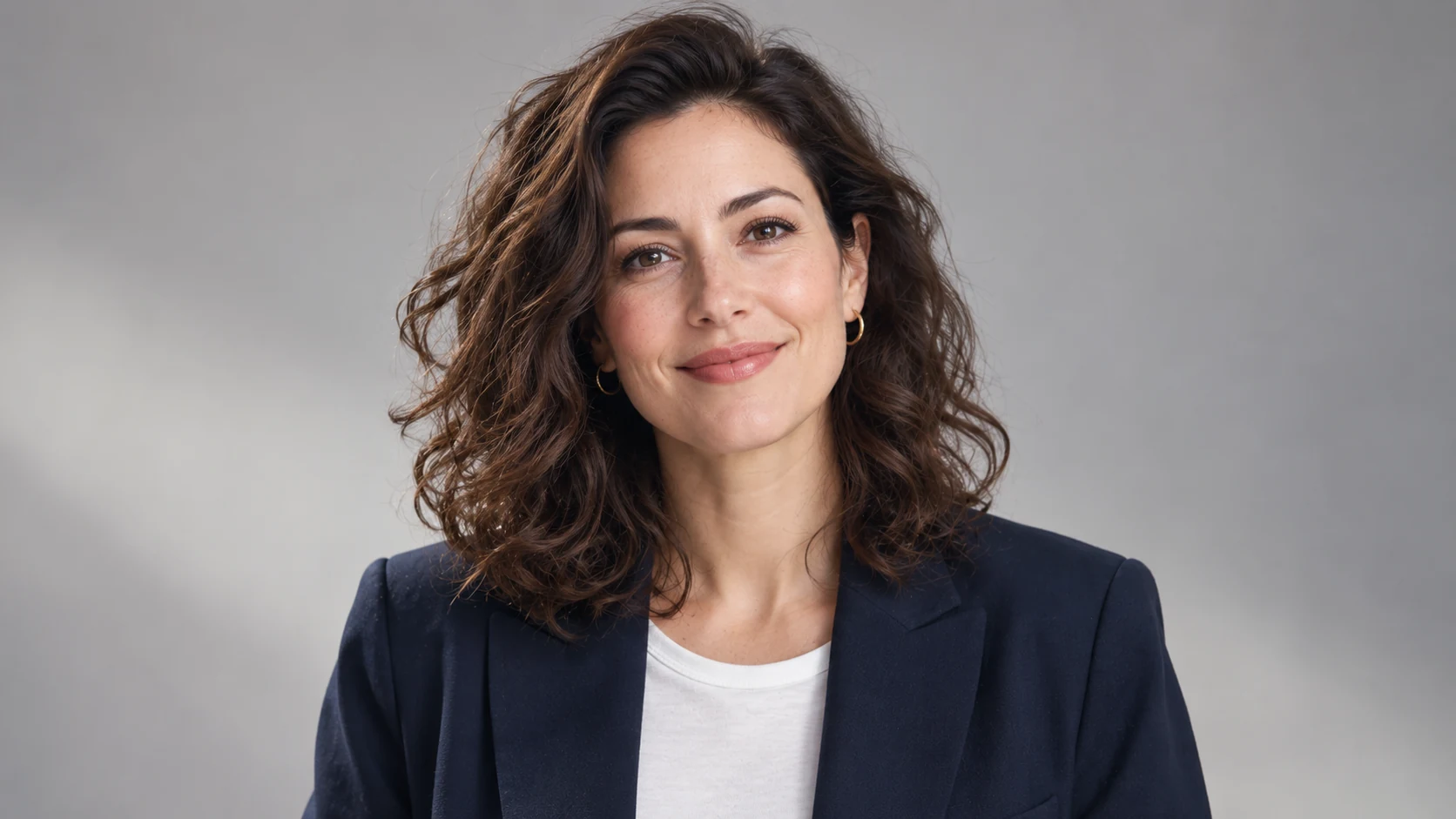
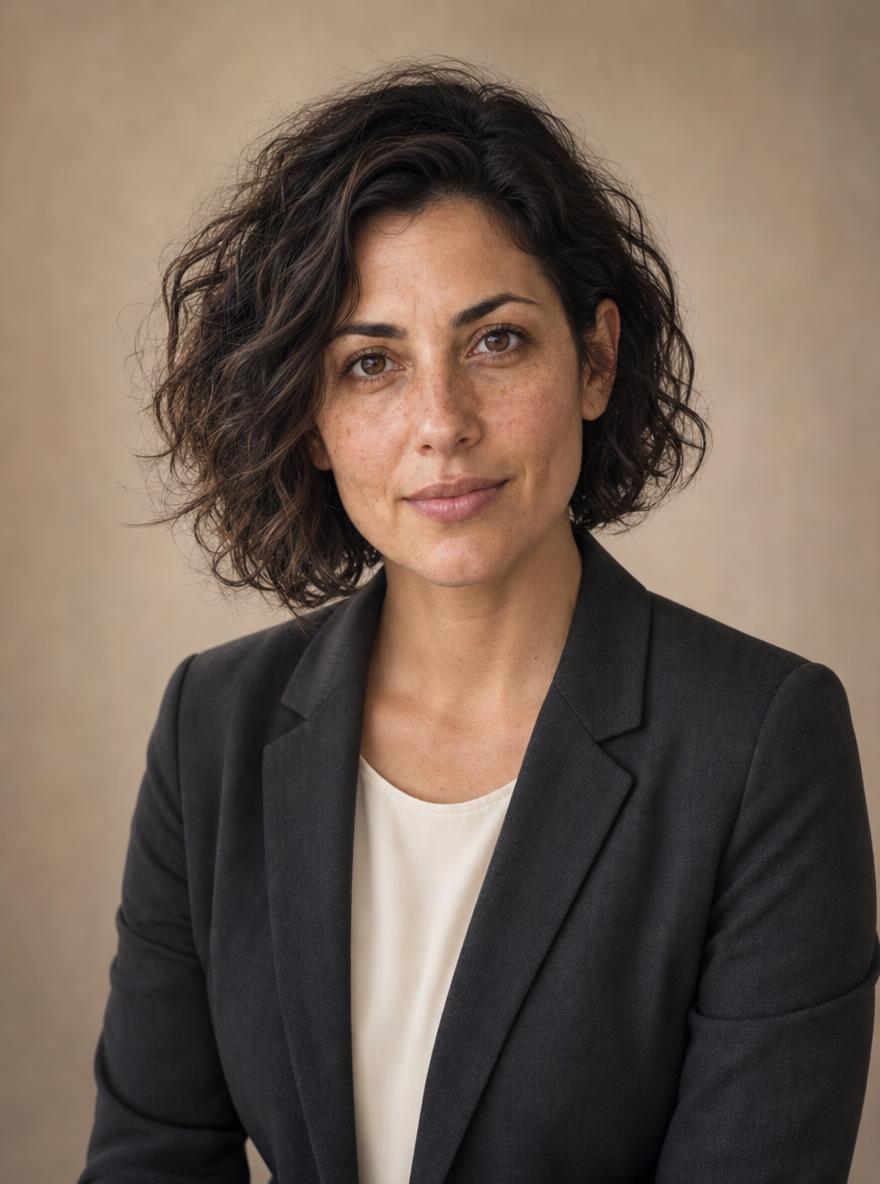
Illustration de portrait générée par IA d’une personne adulte fictive dans un contexte professionnel.
Introduction
Choisissez une référence de portrait professionnel par IA dans EveryGen AI
Choisissez pour le générateur de portraits professionnels par IA une photographie montrant des traits reconnaissables plutôt qu’un lieu impressionnant. EveryGen AI nécessite une référence utile et un objectif clair pour le portrait.
Choisissez une photographie lisible
Choisissez une photographie récente avec des yeux bien visibles, une naissance des cheveux lisible et des proportions faciales naturelles.
- Donnez au générateur de portraits professionnels par IA sur EveryGen AI une vue sans filtres forts ni forte distorsion de très grand-angle.
- Les ombres profondes, le flou et les mains qui masquent le visage peuvent laisser des détails importants ambigus.
Faites passer la personne avant le lieu
Une pièce simple et des vêtements décontractés peuvent tout de même fournir une référence de visage utile. Le générateur de portraits professionnels par IA dans EveryGen AI reçoit des consignes distinctes pour la tenue et le décor révisés. Comparez les sources potentielles selon les traits visibles et l’expression avant de juger leur ambiance.
Convenez de la tâche de portrait EveryGen AI
Pour une page d’équipe, convenez de la présentation prévue avec la personne photographiée avant de préparer son portrait. Utilisez le générateur de portraits professionnels par IA dans EveryGen AI avec une photographie autorisée et un brief qu’elle comprend. Identifiez si les vêtements, le cadrage ou le fond doivent être révisés.
Mode d’emploi
Comment utiliser le générateur de portraits professionnels par IA dans EveryGen AI
- Entrée
 Image de référence 1ÉTAPE 1
Choisissez une photographie utile
Ouvrez le générateur de portraits professionnels par IA dans EveryGen AI et importez votre portrait autorisé pour l’édition GPT Image 2. Gardez la source comme base de l’examen de ressemblance.
- ModèleGPT Image 21K3:4PromptSortieÉTAPE 2
Définissez un brief de portrait pratique
Donnez au générateur de portraits professionnels par IA dans EveryGen AI une tenue, un fond et une direction de lumière. Identifiez les caractéristiques visibles qui doivent rester reconnaissables et laissez de l’espace pour le recadrage de destination.
 AvantAprèsÉTAPE 3
Vérifiez les réglages et la demande
Vérifiez le cadre, la taille, les sorties et le devis du générateur de portraits professionnels par IA dans EveryGen AI. Commencez avec 3:4/1K, connectez-vous avec suffisamment de crédits et envoyez la demande d’édition par référence.
- ÉTAPE 4
Examinez la ressemblance avant la finition
Comparez la proposition du générateur de portraits professionnels par IA d’EveryGen AI à la source, puis examinez la peau, les vêtements, les contours des cheveux et le recadrage de destination avant de sélectionner un portrait.
Fonctionnalités
Dirigez la lumière et le cadrage du générateur de portraits professionnels par IA
Le cadrage et la lumière doivent aider le public à lire la personne. Donnez au générateur de portraits professionnels par IA dans EveryGen AI une direction cohérente, puis jugez le visage dans la mise en page de destination autant que dans l’image entière.
Laissez de l’espace pour le recadrage de destination
La page commence en portrait 3:4, avec de l’espace pour la tête et les épaules.
- Demandez au générateur de portraits professionnels par IA dans EveryGen AI une marge confortable au-dessus de la tête et évitez de placer les cheveux contre le cadre.
- Vérifiez séparément un recadrage d’avatar circulaire et une image de biographie verticale.
Choisissez une seule lumière douce
Décrivez une lumière large et douce légèrement au-dessus du niveau des yeux, avec des ombres faciales légères et un fond calme. Le générateur de portraits professionnels par IA sur EveryGen AI n’a pas besoin de plusieurs sources lumineuses contradictoires dans le brief. Gardez assez de variation pour donner du volume au visage. Examinez les deux joues et les reflets des yeux au lieu d’accepter une luminosité uniforme de la peau comme preuve d’un éclairage utile.
Gardez l’expression reconnaissable
Un regard attentif et une bouche détendue s’examinent plus facilement qu’une demande d’apparence parfaite. Indiquez au générateur de portraits professionnels par IA dans EveryGen AI l’expression adaptée à la source et au public prévu. Comparez les yeux et la bouche ensemble, y compris les dents visibles.
Donnez une tenue adaptée au générateur de portraits professionnels par IA
Une présentation professionnelle dépend de la personne et du public. Précisez au générateur de portraits professionnels par IA dans EveryGen AI des vêtements ordinaires et un décor calme, avec des détails à examiner ensuite.
Décrivez les vêtements par des détails visibles
Précisez une veste anthracite discrète, une chemise claire unie ou un haut sombre en maille plutôt qu’une vague apparence luxueuse.
- Donnez au générateur de portraits professionnels par IA sur EveryGen AI une couleur et une coupe servant la présentation de la personne.
- Examinez le col, les boutons, les coutures et le tissu à côté du cou.
Laissez le décor au second plan
Choisissez un fond neutre chaud ou un cadre de travail doucement simplifié. Le générateur de portraits professionnels par IA dans EveryGen AI peut recevoir le rôle du fond sans adresse ou lieu de travail inventé. Demandez des détails secondaires et une séparation cohérente autour des cheveux. Examinez ensuite la signalétique et les signes reconnaissables ; le décor ne doit pas communiquer accidentellement une affiliation que le sujet n’a jamais voulue.
Coordonnez une équipe dans EveryGen AI
Pour des collègues, convenez du ton du fond, de la direction de lumière et du recadrage avant de produire les portraits individuels. Réutilisez ces choix avec le générateur de portraits professionnels par IA dans EveryGen AI tout en examinant chaque personne séparément. Le même brief peut produire des détails ou cadrages différents entre les demandes.

Envoyez le brief du générateur de portraits professionnels par IA dans EveryGen AI
Distinguez la sélection de référence, la direction créative et les réglages de demande. Le générateur de portraits professionnels par IA dans EveryGen AI utilise l’édition par référence cloud ; vérifiez les sources, le cadre, la taille, le nombre de sorties et le devis avant l’envoi.
Importez la photographie principale
Importez la photographie qui définit la personne, puis donnez au générateur de portraits professionnels par IA dans EveryGen AI un changement principal, comme des vêtements plus simples ou un fond neutre.
- Expliquez les caractéristiques visibles importantes pour la comparaison.
- Si vous ajoutez une autre photographie, identifiez son rôle au lieu de laisser des visages concurrents inexpliqués.
Vérifiez les références et les réglages de sortie
L’édition GPT Image 2 par défaut accepte une à seize références et des prompts de trois à 20 000 caractères. Le générateur de portraits professionnels par IA dans EveryGen AI propose 1K, 2K ou 4K et une à quatre sorties. Il démarre à 3:4/1K et demande JPEG en qualité élevée. Les autres modèles sélectionnés ont leurs propres commandes ; revérifiez les réglages et crédits affichés après un changement.
Utilisez une demande de suivi ciblée
Connectez-vous avec suffisamment de crédits avant de lancer le générateur de portraits professionnels par IA sur EveryGen AI. Les entrées et résultats sont transférés et enregistrés dans votre compte, avec traitement du fournisseur par le réseau. Conservez l’original et le prompt sélectionné ensemble. Pour un suivi, traitez une différence visible, comme un fond distrayant, plutôt que de demander une nouvelle apparence inexpliquée.

Examinez séparément la ressemblance du portrait professionnel par IA
Demandez d’abord si le résultat représente la personne, puis examinez sa finition. EveryGen AI fournit des propositions du générateur de portraits professionnels par IA à comparer, sans garantir que les proportions faciales ou les traits distinctifs restent exacts.
Comparez les traits distinctifs
Comparez directement à la source l’écartement des yeux, la forme du nez, la mâchoire, la naissance des cheveux, le teint et les traits distinctifs.
- Le générateur de portraits professionnels par IA dans EveryGen AI peut les réinterpréter en même temps que les vêtements ou la lumière.
- Examinez les différences reconnaissables avant de sélectionner la proposition la plus flatteuse.
Examinez les petits détails du portrait
Repérez les lunettes déformées, les reflets des yeux discordants, les oreilles modifiées, les dents peu naturelles et la peau trop lisse. Une proposition du générateur de portraits professionnels par IA d’EveryGen AI peut masquer ces changements à la taille d’une miniature. Agrandissez les zones importantes, puis revenez à la taille de visionnage normale. Vérifiez aussi les contours des cheveux et les bijoux, surtout à leur jonction avec les vêtements ou le fond modifiés.
Gardez un original fidèle si nécessaire
Un original clair peut être préférable lorsqu’une révision générée modifie trop le sujet. Utilisez le générateur de portraits professionnels par IA dans EveryGen AI pour explorer une présentation, sans traiter chaque modification comme une amélioration. Comparez l’objectif du portrait à la différence réellement visible. Gardez la source si la reconnaissance naturelle compte davantage qu’un fond plus propre ou une finition plus lisse.

Placez les portraits professionnels par IA dans leur contexte
Vérifiez le portrait là où il apparaîtra. Un résultat du générateur de portraits professionnels par IA d’EveryGen AI nécessite un recadrage de destination, une expression lisible et l’accord du sujet sur le fait que la version choisie le représente.
Essayez le portrait dans sa mise en page
Prévisualisez le portrait choisi dans la carte de profil ou la mise en page de biographie réelle.
- Le générateur de portraits professionnels par IA sur EveryGen AI peut produire une composition verticale utile qui nécessite encore un autre recadrage de destination.
- Vérifiez le visage à petite taille d’affichage et gardez de l’espace autour de la coiffure.
Utilisez un portrait pour son objectif réel
Un portrait professionnel communique la présentation d’une personne ; il n’établit ni identité, ni emploi, ni qualifications. Examinez le résultat du générateur de portraits professionnels par IA d’EveryGen AI pour les détails de vêtements et de fond qui suggèrent des qualifications involontaires. Ne supposez pas qu’un portrait généré respecte les exigences de documents d’identité.
Distinguez les démonstrations des résultats
Un portrait fictif peut illustrer une tenue ou une lumière, tandis qu’une référence personnelle permet de comparer la ressemblance. Gardez ces usages distincts lorsque vous présentez un exemple du générateur de portraits professionnels par IA d’EveryGen AI. Enregistrez la source et la version sélectionnée par le sujet pour votre projet. Une démonstration de direction visuelle ne doit pas devenir une affirmation concernant un client réel ou une préservation d’identité vérifiée.
Exemples de prompts
Un portrait de studio discret
Use the person in my uploaded photograph as the subject. Create a natural professional head-and-shoulders portrait in a 3:4 composition. Aim to retain the person's recognizable facial proportions, hairstyle, complexion, and distinctive features. Use a plain charcoal jacket over a simple light shirt, a warm neutral studio background, soft light slightly above eye level, and a relaxed expression. Leave comfortable headroom. Avoid excessive skin smoothing, exaggerated beauty retouching, logos, badges, and invented credentials.
Une personne du secteur créatif à l’allure détendue
Using my uploaded reference photo, create a waist-up professional portrait with a natural posture and an attentive, approachable expression. Preserve recognizable personal characteristics as closely as possible. Choose an understated dark knitted top, a softly simplified workspace background without company names, and gentle window-style lighting. Keep the face clearly visible and the background secondary. Portrait 3:4 framing with room around the head and shoulders. Avoid altered facial structure, artificial skin, text, logos, uniforms, and identification badges.
Exemples de processus
Des exemples pour planifier, générer et vérifier votre travail.
Exemples de processus EveryGen AI
Partez d’une photo de produit et de consignes de retouche précises. Comparez le premier résultat à l’original, vérifiez la forme, les étiquettes et les proportions avant de l’ajouter à une page produit. Ajoutez les logos validés et le texte exact dans une application de design.
Choisissez un modèle vidéo et décrivez un petit mouvement, par exemple un objet qui tourne lentement. Vérifiez les durées disponibles, la résolution et les crédits. Avant d’utiliser le plan dans un montage ultérieur, vérifiez la continuité de l’objet et le son.
Décrivez dans l’espace de travail d’image le sujet, l’angle de vue et la métaphore visuelle qui soutient le thème de l’article. Prévisualisez le résultat dans la mise en page cible. Si l’image détourne l’attention du titre ou masque des détails importants, ajustez le recadrage ou la composition.
Si les dimensions de l’image conviennent mais que le fichier est trop volumineux, connectez-vous et utilisez l’outil de compression d’image. La compression se fait dans le navigateur ; les entrées et les résultats sont enregistrés dans votre compte. Comparez les résultats avant de télécharger une image ou un ZIP.
Collez votre brouillon dans Humanize AI et choisissez le ton Naturel, Chaleureux ou Professionnel. Vérifiez le sens, les noms, les nombres et les termes techniques après reformulation, puis copiez ou téléchargez la version vérifiée ; aucun score de détection ni résultat de publication n’est garanti.
Consignez la palette, l’angle de vue, l’éclairage et l’échelle du sujet dans un brief réutilisable. Si le modèle d’image choisi accepte les références, fournissez les ressources pertinentes. Comparez les images côte à côte et corrigez les différences, sans supposer que toute la série restera automatiquement cohérente.
Tarifs et offres de crédits EveryGen AI
Annuler à tout moment
Lite
50% de réduction0.025 / crédit
Facturation annuelle : $179· Économisez $179.8
Modèles vidéo


Modèles d’image



- Inclut MiniMax H3 et tous les modèles premium
- Jusqu’à 1 tâche de génération par lots
- Vitesse de génération standard
- Taux de réussite de génération standard
- Assistance client standard
- Licence d’utilisation commerciale
Standard
50% de réduction0.017 / crédit
Facturation annuelle : $299· Économisez $299.8
Modèles vidéo
Modèles d’image
- Inclut MiniMax H3 et tous les modèles premium
- Jusqu’à 4 tâches de génération par lots
- Vitesse de traitement prioritaire
- Taux de réussite de génération élevé
- Assistance client prioritaire
- Licence d’utilisation commerciale
Pro
50% de réduction0.014 / crédit
Facturation annuelle : $599· Économisez $599.8
Modèles vidéo
Modèles d’image
- Inclut MiniMax H3 et tous les modèles premium
- Jusqu’à 10 tâches de génération par lots
- Vitesse de génération la plus rapide
- Taux de réussite de génération élevé
- Responsable de compte dédié
- Licence d’utilisation commerciale
Max
50% de réduction0.012 / crédit
Facturation annuelle : $1,199· Économisez $1,199.8
Modèles vidéo
Modèles d’image
- Inclut MiniMax H3 et tous les modèles premium
- Jusqu’à 10 tâches de génération par lots
- Vitesse de génération la plus rapide
- Taux de réussite de génération élevé
- Responsable de compte dédié
- Licence d’utilisation commerciale
Payez en toute sécurité avec























FAQ
Questions fréquentes
Le générateur de portraits professionnels par IA sur EveryGen AI nécessite-t-il ma photographie ?
Oui. Cette page démarre avec l’édition par référence GPT Image 2. Donnez au générateur de portraits professionnels par IA dans EveryGen AI une photographie claire du sujet et décrivez la tenue, le cadrage ou le fond voulus. Conservez la source pour la comparaison et n’utilisez que des références appropriées à votre tâche de portrait autorisée.
Le générateur de portraits professionnels par IA peut-il préserver exactement mon visage ?
Aucune ressemblance exacte n’est garantie. Le générateur de portraits professionnels par IA dans EveryGen AI peut modifier les proportions, l’expression, les cheveux ou les détails de peau en même temps que le style demandé. Comparez les traits distinctifs à l’original et demandez au sujet d’examiner la version choisie. Écartez une proposition flatteuse si elle ne représente pas la personne.
Le générateur de portraits professionnels par IA sur EveryGen AI peut-il changer les vêtements et le fond ?
Vous pouvez décrire les deux au générateur de portraits professionnels par IA dans EveryGen AI. Identifiez le changement principal et les caractéristiques faciales importantes, puis examinez les vêtements et le fond séparément de la ressemblance. Une consigne écrite ne verrouille pas les pixels du visage. Simplifiez la demande si davantage de style rend la personne plus difficile à reconnaître.
Avec quels réglages de portrait professionnel par IA EveryGen AI démarre-t-il ?
Le générateur de portraits professionnels par IA dans EveryGen AI démarre avec GPT Image 2, l’édition par référence, 3:4 et 1K. Choisissez 1K, 2K ou 4K avec une à quatre sorties. La demande spécifie JPEG et une qualité élevée. Vérifiez le devis actuel et les commandes sélectionnées avant l’envoi, surtout après le choix d’un autre modèle.
Puis-je utiliser professionnellement un portrait généré par IA ?
Examinez les exigences de destination et les autorisations applicables au portrait prévu. Le générateur de portraits professionnels par IA sur EveryGen AI ne certifie pas l’identité et ne donne pas d’autorisation générale. Pour une page d’équipe ou un profil personnel, choisissez une version acceptée par le sujet et examinez le recadrage réel, les détails visibles et l’affiliation suggérée.
Appel à l’action
Préparez un portrait professionnel par IA avec EveryGen AI
Choisissez une référence claire et décrivez la présentation nécessaire. Utilisez le générateur de portraits professionnels par IA dans EveryGen AI pour explorer les vêtements, le fond et la lumière, puis examinez la reconnaissance et le recadrage de destination réel avant de sélectionner le fichier.
Créer un portrait depuis votre photo