 EveryGen AI
Générateur de photos produit EveryGen AI pour une galerie utile d’un seul article
Un produit a besoin de vues répondant à des questions différentes, pas d’un dossier d’images similaires. Utilisez le générateur de photos produit par IA d’EveryGen AI pour préparer une image d’ouverture, un côté utile, un détail et une mise en contexte. L’édition par référence GPT Image 2 commence en 1:1, 1K et une sortie. Comparez chaque vue générée aux véritables photographies du produit.
Espace image
Image d’exemple
 14 / 17
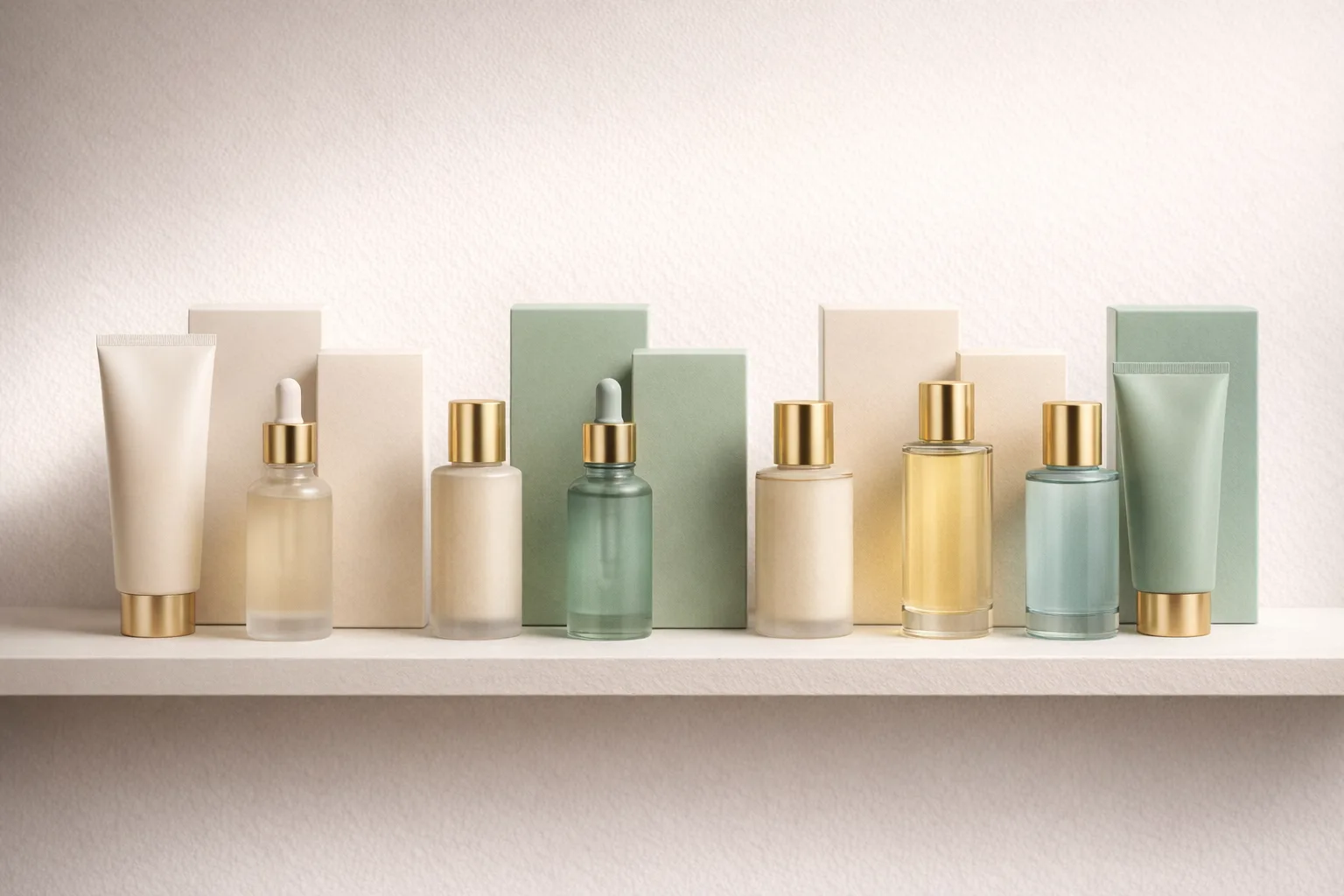
Illustration générée par IA d’une scène de studio de soins sans marque.
Introduction
Donnez au générateur de photos produit par IA un plan vue par vue
Donnez à chaque image une question à résoudre. Le générateur de photos produit par IA d’EveryGen AI a besoin d’un rôle dans la galerie avant le style décoratif.
Commencez par les questions sans réponse de l’acheteur
Pour un gobelet de voyage, distinguez la forme générale, la fixation de la poignée, le couvercle et l’ouverture pour boire. Donnez au générateur de photos produit par IA une question par demande dans EveryGen AI. L’image d’ouverture identifie l’article ; la vue de détail explique sa construction.
- Préparez la vue d’ouverture de l’article entier avant l’envoi dans EveryGen AI.
- Donnez au générateur de photos produit par IA une caractéristique à souligner dans une vue de détail.
Privilégiez les vues essentielles avant les ajouts décoratifs
Donnez la priorité à la face avant, à un côté utile et à un détail important avant une scène de vie. Utilisez le générateur de photos produit par IA d’EveryGen AI pour la prochaine vue manquante. Des fonds décoratifs supplémentaires n’expliquent pas une fermeture qui reste cachée.
Nommez la fonction de chaque image
Notez face avant, côté poignée, détail du couvercle et contexte de bureau dans votre propre liste de prises de vue. Associez chaque tâche du générateur de photos produit par IA dans EveryGen AI à un rôle. Une autre belle vue avant ne doit pas être confondue avec la photographie de côté toujours manquante.
Mode d’emploi
Comment utiliser le générateur de photos produit par IA dans EveryGen AI
- Entrée
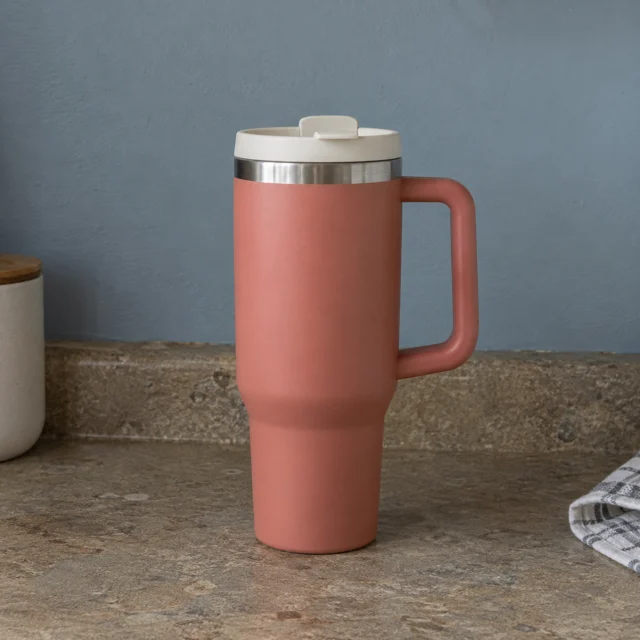 Image de référence 1ÉTAPE 1
Sélectionnez une variante produit
Connectez-vous à EveryGen AI et ouvrez le générateur de photos produit par IA en mode image GPT Image 2. Importez la variante réelle et identifiez la source de la vue prévue.
- ModèleGPT Image 21K1:1PromptSortieÉTAPE 2
Définissez le rôle dans la galerie
Donnez au générateur de photos produit par IA une mission propre à une vue dans EveryGen AI. Utilisez une vraie photographie de l’angle nécessaire et décrivez la caractéristique que cette image doit expliquer.
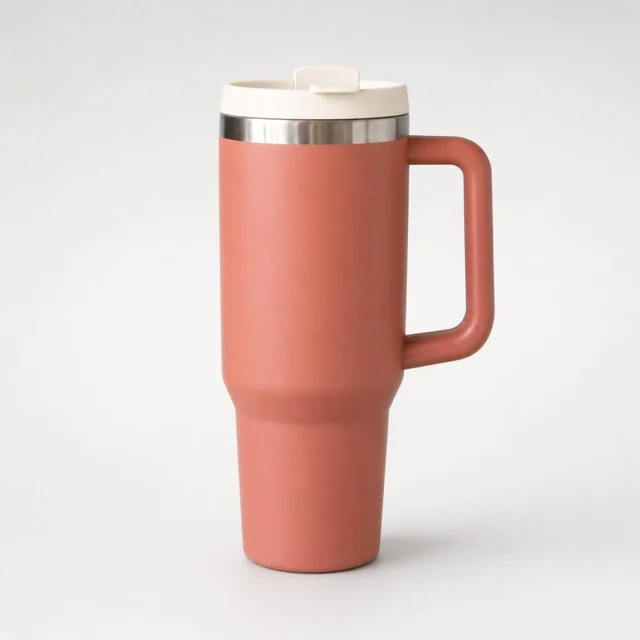 AvantAprèsÉTAPE 3
Générez une proposition
Commencez avec le générateur de photos produit par IA en 1:1 et 1K dans EveryGen AI. Vérifiez les références, le nombre de sorties et les crédits affichés avant d’envoyer la vue au traitement fournisseur.
- ÉTAPE 4
Examinez et organisez
Comparez les résultats du générateur de photos produit par IA d’EveryGen AI aux sources réelles, puis organisez les images approuvées d’ensemble, de côté, de détail et de contexte dans votre propre processus de galerie.
Fonctionnalités
Adaptez les sources du générateur de photos produit par IA à la vue souhaitée
Choisissez une source montrant la caractéristique nécessaire. Le générateur de photos produit par IA d’EveryGen AI ne peut pas vérifier une construction que la caméra n’a jamais enregistrée.
Photographiez les côtés cachés importants
Une vue avant ne prouve pas la forme d’une attache arrière ou du dessous d’un couvercle. Fournissez la véritable vue au générateur de photos produit par IA d’EveryGen AI. Un angle généré est une interprétation, pas une géométrie 3D retrouvée ou une construction cachée vérifiée.
- Choisissez une véritable photographie latérale comme référence EveryGen AI.
- Donnez au générateur de photos produit par IA une source rapprochée pour les petits détails de construction.
Gardez la variante exacte du produit
Vérifiez la couleur, la capacité, la taille et la révision de l’emballage avant l’importation. Des capacités différentes peuvent changer les proportions malgré une finition similaire. Donnez au générateur de photos produit par IA la variante exacte dans EveryGen AI, pas une version proche ou un ancien emballage.
Faites des demandes distinctes pour les vues distinctes
Utilisez une source et une consigne adaptées à chaque vue photographique. Demandez au générateur de photos produit par IA d’EveryGen AI une composition, pas un collage avant-arrière. Les images séparées sont plus faciles à examiner ; des panneaux peuvent masquer des incohérences entre des articles censés être identiques.
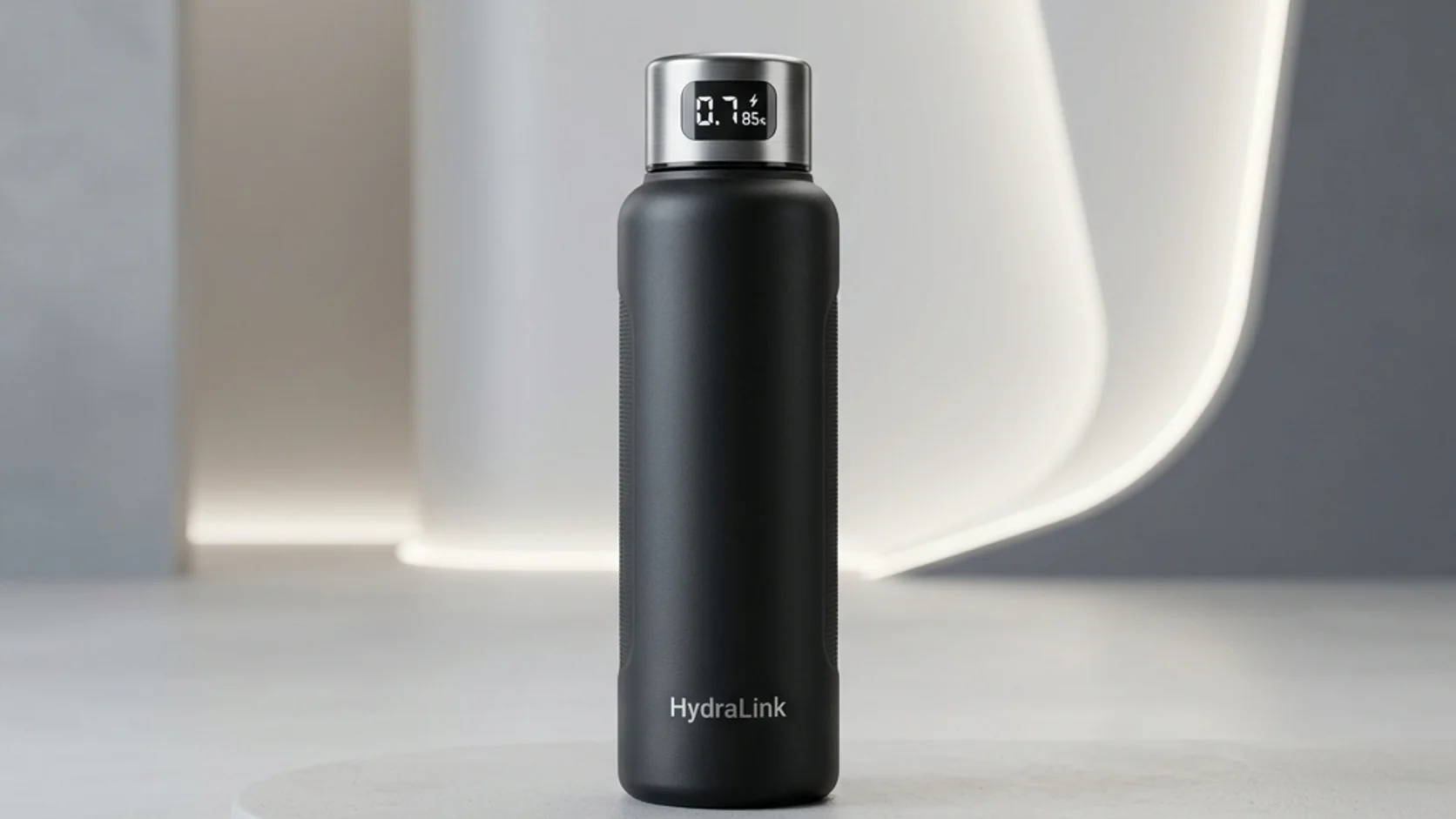
Construisez une image produit lisible avec le générateur de photos par IA
Commencez avec le générateur de photos produit par IA d’EveryGen AI par une silhouette complète et un cadre carré. Examinez l’image d’ouverture à la taille d’une vignette.
Équilibrez la reconnaissance et les marges confortables
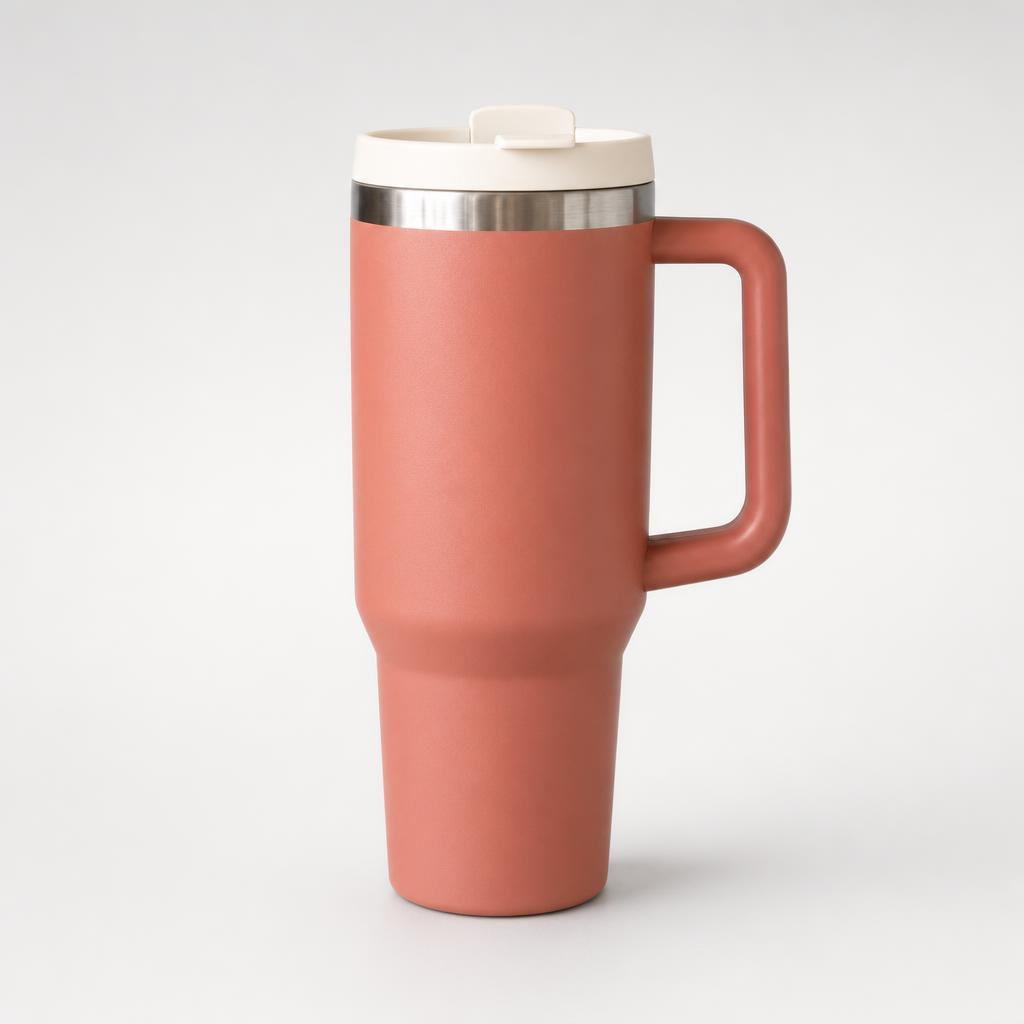
Centrez le gobelet entier sur un gris clair, avec de l’espace autour de sa poignée et de son couvercle. Donnez cette mission d’image produit au générateur de photos produit par IA dans EveryGen AI. Examinez la vignette avant de décider qu’une belle texture excuse un cadrage maladroit.
- Vérifiez toute la silhouette dans l’image d’ouverture EveryGen AI.
- Utilisez le générateur de photos produit par IA pour simplifier les distractions autour du contour du produit.
Gardez une base stable entre les vues
Utilisez un cadrage de niveau et un point de contact visible entre le gobelet vertical et la surface. Transmettez cette direction du générateur de photos produit par IA aux demandes de vue latérale dans EveryGen AI. Comparez l’échelle ensuite ; répéter les consignes ne garantit pas des dimensions ou une géométrie de caméra identiques.
Montrez la quantité réellement proposée
L’exemple d’ouverture demande un gobelet et seulement ses pièces attachées. Ne demandez pas au générateur de photos produit par IA d’équilibrer la composition EveryGen AI avec un autre article. Utilisez les marges ou l’ombre, puis recherchez les doublons et accessoires inventés.
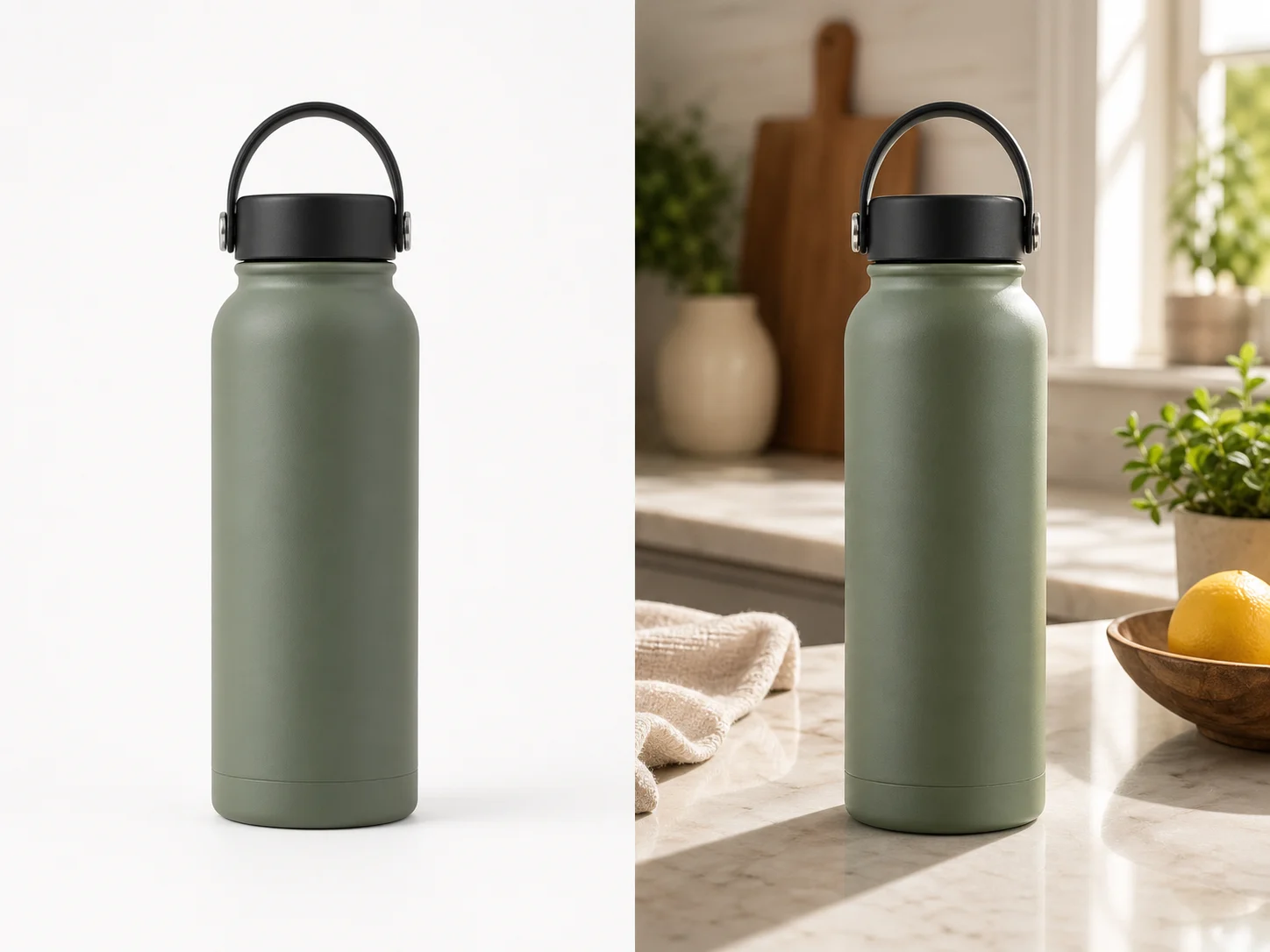
Ordonnez les vues du générateur de photos produit par IA autour d’informations utiles
Passez de la reconnaissance à l’examen, puis au contexte. Chaque demande du générateur de photos produit par IA dans EveryGen AI doit traiter la question suivante encore sans réponse.
Passez de la forme générale à la construction
Faites suivre l’image carrée d’un côté, puis d’une vue de caractéristique. Pour une tasse, montrez la fixation de l’anse avant son émail. Donnez au générateur de photos produit par IA d’EveryGen AI un brief dont la séquence ajoute des informations plutôt qu’une autre silhouette similaire.
- Retirez les propositions EveryGen AI presque identiques qui ne révèlent aucune caractéristique supplémentaire.
- Donnez à chaque image du générateur de photos produit par IA une place distincte dans la galerie prévue.
Vérifiez un détail par rapport à une véritable preuve rapprochée
Utilisez la véritable référence latérale pour la poignée du gobelet, en gardant assez du corps visible pour expliquer sa fixation. Comparez la sortie du générateur de photos produit par IA d’EveryGen AI à cette source pour les jointures et la finition. Rejetez les mécanismes internes inventés.
Ajoutez le contexte après les vues essentielles
Un gobelet près d’un carnet peut suggérer un usage quotidien après les vues essentielles. Gardez simples les scènes contextuelles du générateur de photos produit par IA dans EveryGen AI. Une main ou une disposition de bureau générée n’établit ni les dimensions, ni la capacité, ni la compatibilité.
Travaillez avec le générateur de photos produit par IA dans EveryGen AI
Le générateur de photos produit par IA exige une connexion EveryGen AI, assez de crédits et un traitement fournisseur dépendant du réseau. Les entrées et résultats sont importés et enregistrés dans votre compte.
Choisissez la référence et décrivez une vue
Le mode image GPT Image 2 accepte de une à seize références et des prompts de 3-20000 caractères. Donnez au générateur de photos produit par IA une source produit principale dans EveryGen AI, en nommant les rôles complémentaires. Commencez en carré 1K avec une sortie et précisez la direction de caméra, le fond et les caractéristiques visibles à conserver.
- Décrivez une photographie dans EveryGen AI, pas une planche-contact.
- Confirmez la référence produit sélectionnée avant l’envoi.
Distinguez les propositions d’une séquence d’angles prévue
Choisissez 1K, 2K ou 4K et de une à quatre sorties dans le générateur de photos produit par IA. EveryGen AI propose Auto et quinze ratios fixes pour GPT Image 2. Les sorties sont des propositions, pas des angles différents garantis. Les demandes précisent JPEG et une qualité élevée sans contrôle de niveau de qualité ; vérifiez les crédits affichés avant l’envoi.
Approuvez la vue avant de l’utiliser comme guide
Comparez la proposition à sa véritable source et à l’image d’ouverture sélectionnée. Corrigez les poignées ou couvercles modifiés avant d’étendre la série du générateur de photos produit par IA dans EveryGen AI. Les consignes de préservation ne verrouillent pas les pixels ; ce processus ne propose ni PNG transparent ni PSD à calques.

Examinez toute la galerie du générateur de photos produit par IA
Comparez la galerie comme une description unique d’un seul article. Vérifiez les résultats EveryGen AI du générateur de photos produit par IA par rapport aux véritables photographies du produit.
Recherchez les contradictions entre les vues
Vérifiez les poignées, les jointures, les fermetures, les couleurs et les proportions entre les vues. Un couvercle ne doit pas gagner une autre ouverture dans un résultat du générateur de photos produit par IA. Comparez les propositions EveryGen AI à de vraies photographies, pas seulement entre elles ; des erreurs générées concordantes ne valident pas la construction.
- Comparez les quantités et les accessoires entre les propositions EveryGen AI.
- Rejetez les vues du générateur de photos produit par IA dont la construction du produit est incohérente.
Gardez une séquence visuelle cohérente
Comparez le ton du fond, la luminosité, la base et l’espace dans votre propre mise en page. Un détail rapproché peut rester cohérent avec l’image d’ouverture. Demandez une révision ciblée du générateur de photos produit par IA dans EveryGen AI pour l’image discordante, au lieu de restyler toutes les images approuvées.
Gardez le plus petit ensemble répondant aux questions
Gardez les vues distinctes et retirez les répétitions décoratives. Enregistrez les fichiers du générateur de photos produit par IA d’EveryGen AI sous leurs libellés de vue. Organisez et publiez dans votre processus habituel ; ces demandes ne créent pas automatiquement de fiches de place de marché et ne publient pas un lot.
Exemples de prompts
Une vue initiale carrée d’un seul gobelet
Edit the supplied photo of my actual travel tumbler into one square product photograph. Use the same visible view and keep its handle, lid, finish, color, and proportions as closely as possible. Center the complete tumbler on a quiet light-gray studio surface with comfortable margins, level framing, and a soft contact shadow. Show exactly one tumbler and only its attached parts. No additional angles, inset panels, props, captions, or invented features.
Un détail d’anse à partir d’une vraie référence latérale
Use my uploaded side-view photograph of the actual tumbler. Create a single close product photograph emphasizing the handle and its connection to the body. Retain the visible construction, finish, and proportions as closely as possible. Use the same soft neutral lighting and light-gray surface as the opening product view. Keep enough of the body visible to understand the feature. Do not reconstruct unseen mechanisms, add labels, make a collage, or invent accessories.
Exemples de processus
Des exemples pour planifier, générer et vérifier votre travail.
Exemples de processus EveryGen AI
Partez d’une photo de produit et de consignes de retouche précises. Comparez le premier résultat à l’original, vérifiez la forme, les étiquettes et les proportions avant de l’ajouter à une page produit. Ajoutez les logos validés et le texte exact dans une application de design.
Choisissez un modèle vidéo et décrivez un petit mouvement, par exemple un objet qui tourne lentement. Vérifiez les durées disponibles, la résolution et les crédits. Avant d’utiliser le plan dans un montage ultérieur, vérifiez la continuité de l’objet et le son.
Décrivez dans l’espace de travail d’image le sujet, l’angle de vue et la métaphore visuelle qui soutient le thème de l’article. Prévisualisez le résultat dans la mise en page cible. Si l’image détourne l’attention du titre ou masque des détails importants, ajustez le recadrage ou la composition.
Si les dimensions de l’image conviennent mais que le fichier est trop volumineux, connectez-vous et utilisez l’outil de compression d’image. La compression se fait dans le navigateur ; les entrées et les résultats sont enregistrés dans votre compte. Comparez les résultats avant de télécharger une image ou un ZIP.
Collez votre brouillon dans Humanize AI et choisissez le ton Naturel, Chaleureux ou Professionnel. Vérifiez le sens, les noms, les nombres et les termes techniques après reformulation, puis copiez ou téléchargez la version vérifiée ; aucun score de détection ni résultat de publication n’est garanti.
Consignez la palette, l’angle de vue, l’éclairage et l’échelle du sujet dans un brief réutilisable. Si le modèle d’image choisi accepte les références, fournissez les ressources pertinentes. Comparez les images côte à côte et corrigez les différences, sans supposer que toute la série restera automatiquement cohérente.
Tarifs et offres de crédits EveryGen AI
Annuler à tout moment
Lite
50% de réduction0.025 / crédit
Facturation annuelle : $179· Économisez $179.8
Modèles vidéo


Modèles d’image



- Inclut MiniMax H3 et tous les modèles premium
- Jusqu’à 1 tâche de génération par lots
- Vitesse de génération standard
- Taux de réussite de génération standard
- Assistance client standard
- Licence d’utilisation commerciale
Standard
50% de réduction0.017 / crédit
Facturation annuelle : $299· Économisez $299.8
Modèles vidéo
Modèles d’image
- Inclut MiniMax H3 et tous les modèles premium
- Jusqu’à 4 tâches de génération par lots
- Vitesse de traitement prioritaire
- Taux de réussite de génération élevé
- Assistance client prioritaire
- Licence d’utilisation commerciale
Pro
50% de réduction0.014 / crédit
Facturation annuelle : $599· Économisez $599.8
Modèles vidéo
Modèles d’image
- Inclut MiniMax H3 et tous les modèles premium
- Jusqu’à 10 tâches de génération par lots
- Vitesse de génération la plus rapide
- Taux de réussite de génération élevé
- Responsable de compte dédié
- Licence d’utilisation commerciale
Max
50% de réduction0.012 / crédit
Facturation annuelle : $1,199· Économisez $1,199.8
Modèles vidéo
Modèles d’image
- Inclut MiniMax H3 et tous les modèles premium
- Jusqu’à 10 tâches de génération par lots
- Vitesse de génération la plus rapide
- Taux de réussite de génération élevé
- Responsable de compte dédié
- Licence d’utilisation commerciale
Payez en toute sécurité avec























FAQ
Questions fréquentes
Le générateur de photos produit par IA peut-il créer tous les angles depuis une seule image ?
Il peut explorer une vue demandée, mais le générateur de photos produit par IA ne peut pas vérifier des surfaces cachées depuis une seule source. Importez dans EveryGen AI de vraies photographies de côté, de dos ou du dessous lorsque ces caractéristiques comptent. GPT Image 2 accepte de une à seize références ; plus d’entrées ne garantit pas une reconstruction fidèle.
Combien de vues prévoir avec le générateur de photos produit par IA ?
Choisissez les vues selon les questions encore sans réponse sur l’article, pas une taille de galerie fixe. Commencez par la forme complète, un côté utile et un détail important. Donnez au générateur de photos produit par IA d’EveryGen AI un rôle distinct par demande, en ajoutant le contexte seulement s’il explique quelque chose de nouveau.
Quatre sorties correspondent-elles à quatre angles produit différents ?
Non. Le générateur de photos produit par IA renvoie de une à quatre propositions selon la configuration, pas une séquence d’angles garantie. Dans EveryGen AI, préparez les vues comme des tâches distinctes avec des références et consignes adaptées. Connectez-vous avec assez de crédits et vérifiez le devis actuel avant chaque demande modifiée.
Le générateur de photos produit par IA doit-il utiliser uniquement des images carrées ?
Le carré 1K est le réglage de départ du générateur de photos produit par IA sur EveryGen AI, pas une règle universelle de galerie. Choisissez un ratio pris en charge adapté à la destination et examinez le cadrage réel. Auto laisse le modèle décider du cadrage ; il ne garantit pas votre composition originale ou les dimensions en pixels.
Puis-je montrer une autre couleur sans autre référence ?
Vous pouvez demander une recoloration, mais le générateur de photos produit par IA ne peut pas vérifier la teinte ou la finition de la variante réelle. Fournissez une véritable photographie dans EveryGen AI lorsque la précision compte. Vérifiez aussi les étiquettes et la construction ; ajoutez séparément les inscriptions exactes approuvées dans vos propres outils de conception au lieu de faire confiance à une alternative générée convaincante.
Appel à l’action
Préparez la prochaine vue du générateur de photos produit par IA dans EveryGen AI
Choisissez la question à laquelle la galerie doit encore répondre et apportez la source correspondante à EveryGen AI. Vérifiez les paramètres et crédits du générateur de photos produit par IA, comparez le résultat au véritable article et gardez seulement la vue qui ajoute une information utile.
Créer la prochaine vue produit