 EveryGen AI
EveryGen AI : générateur de photos produit e-commerce pour un catalogue facile à comparer
Bougies, céramiques, sacs et papeterie ont besoin d’images distinctes avec une identité de catalogue commune. Utilisez le générateur de photos produit e-commerce dans EveryGen AI avec des références réelles. Le mode image de GPT Image 2 démarre en 1:1, en 1K et avec une sortie. Examinez chaque article avant d’étendre cette direction.
Espace image
Image d’exemple
 14 / 17
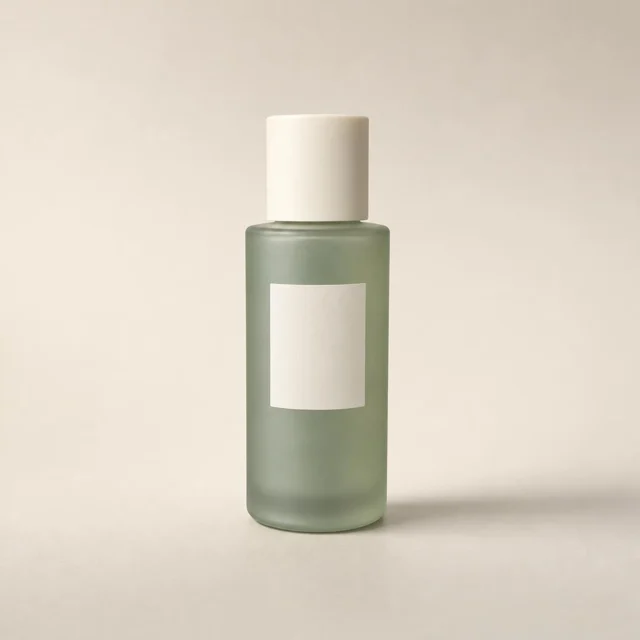
Illustration générée par IA d’une scène de studio de soins sans marque.
Introduction
Donner une norme de catalogue au générateur de photos produit e-commerce
Définissez une présentation commune sans effacer les différences entre produits. Donnez au générateur de photos produit e-commerce dans EveryGen AI des règles pour toute la boutique et des exceptions propres aux articles.
Distinguer les règles de boutique des décisions par catégorie
Gardez des fonds gris chaud et une lumière douce en haut à gauche, puis adaptez le cadrage à chaque article. Donnez cette distinction au générateur de photos produit e-commerce dans EveryGen AI. Une bouteille doit montrer sa fermeture ; un carnet doit garder ses coins et sa reliure lisibles. La cohérence doit clarifier ces différences.
- Notez la présentation commune dans vos propres documents avant d’utiliser EveryGen AI.
- Indiquez au générateur de photos produit e-commerce comment cadrer chaque famille de produits.
Choisir une norme de référence que vous pouvez expliquer
Choisissez une photographie approuvée et décrivez ses marges, sa ligne de base, sa luminosité et son ombre. Donnez au générateur de photos produit e-commerce dans EveryGen AI cette recette, pas tous les objets de l’exemple. Une présentation saisonnière peut être inadaptée comme norme pour les cartes de base.
Prévoir les exceptions plutôt que les improviser
Un collier peut nécessiter un cadrage plus serré qu’un panier, tandis qu’un emballage blanc doit se distinguer du fond. Notez les exceptions avant une demande du générateur de photos produit e-commerce dans EveryGen AI. Donnez à chaque différence un objectif d’achat, comme montrer une fermeture, plutôt que d’improviser les styles.
Mode d’emploi
Comment utiliser le générateur de photos produit e-commerce dans EveryGen AI
- Entrée
 Image de référence 1ÉTAPE 1
Choisir les échantillons du catalogue
Connectez-vous à EveryGen AI et ouvrez le générateur de photos produit e-commerce dans le mode de retouche par références de GPT Image 2. Choisissez des produits contrastés et vérifiez chaque source.
- ModèleGPT Image 21K1:1PromptSortieÉTAPE 2
Définir les normes communes
Donnez au générateur de photos produit e-commerce des notes de présentation communes dans EveryGen AI. Adaptez marges et cadrage aux articles hauts, plats ou texturés plutôt que d’imposer des compositions identiques.
 AvantAprèsÉTAPE 3
Tester les articles individuellement
Démarrez le générateur de photos produit e-commerce en carré 1K dans EveryGen AI. Vérifiez les références, la quantité de sorties et les crédits affichés avant l’envoi au fournisseur pour traitement.
- ÉTAPE 4
Examiner la vitrine
Comparez les résultats du générateur de photos produit e-commerce d’EveryGen AI aux sources réelles, puis examinez espacement, couleur et importance dans votre propre aperçu de boutique.
Fonctionnalités
Organiser les références du générateur de photos produit e-commerce par article
Associez chaque tâche du générateur de photos produit e-commerce dans EveryGen AI au bon article et à la bonne source. Une présentation soignée ne corrige pas une erreur de variante.
Faire correspondre les références à l’offre exacte
Gardez la couleur, la taille, la quantité du lot et la version d’emballage à côté de chaque source. Le générateur de photos produit e-commerce dans EveryGen AI ne peut pas corriger un dossier mal étiqueté. Confirmez l’article avant de préparer sa carte, en distinguant une bougie seule d’un lot à l’emballage similaire.
- Gardez SKU, nom du fichier source, catégorie et vue prévue ensemble hors d’EveryGen AI.
- Vérifiez la référence choisie avant chaque demande du générateur de photos produit e-commerce.
Regrouper les problèmes de présentation semblables
Des bocaux brillants et des tasses en céramique peuvent nécessiter un contrôle similaire des reflets malgré leurs catégories différentes. Regroupez ces besoins dans votre préparation EveryGen AI. Réutilisez une instruction du générateur de photos produit e-commerce lorsqu’elle aide, en gardant distincts la finition, la forme et l’emballage de chaque article.
Écarter tôt les références faibles
Des contours coupés, des couleurs incertaines et un emballage illisible gênent la vérification factuelle. Améliorez la source avant d’utiliser le générateur de photos produit e-commerce dans EveryGen AI. Fournissez une vraie vue de détail si nécessaire ; une face cachée imaginée n’est pas une géométrie produit retrouvée.

Équilibrer les formes différentes avec le générateur de photos produit e-commerce
Utilisez le générateur de photos produit e-commerce dans EveryGen AI pour des cartes équilibrées, sans imposer des dimensions apparentes identiques. Gardez la forme distinctive de chaque produit lisible.
Donner à chaque famille de produits un espace adapté
Laissez de l’espace au-dessus des objets hauts et autour des coins des carnets. Orientez le générateur de photos produit e-commerce dans EveryGen AI vers des silhouettes complètes plutôt que des hauteurs égales. L’exemple du carnet adapte l’angle de caméra et conserve la palette sans étirer la couverture en emballage vertical.
- Vérifiez les lignes de base de vos candidats EveryGen AI lorsque vous disposez vous-même la rangée.
- Demandez au générateur de photos produit e-commerce des formes complètes, pas des tailles apparentes identiques.
Garder les différences de matière visibles
Un sac en lin doit garder sa texture souple à côté d’une papeterie nette. Un traitement coordonné du générateur de photos produit e-commerce dans EveryGen AI ne doit pas lisser les deux surfaces. Comparez tissage, émail, coutures et bords de papier aux sources réelles pour vérifier ce que chaque image communique.
Corriger une carte qui écrase ses voisines
Comparez les cartes voisines pour repérer les coins sombres, les ombres lourdes et les dominantes colorées. Un résultat du générateur de photos produit e-commerce d’EveryGen AI peut séduire seul mais dominer la rangée. Révisez les écarts sans supprimer les différences raisonnables entre céramique réfléchissante et papier mat.
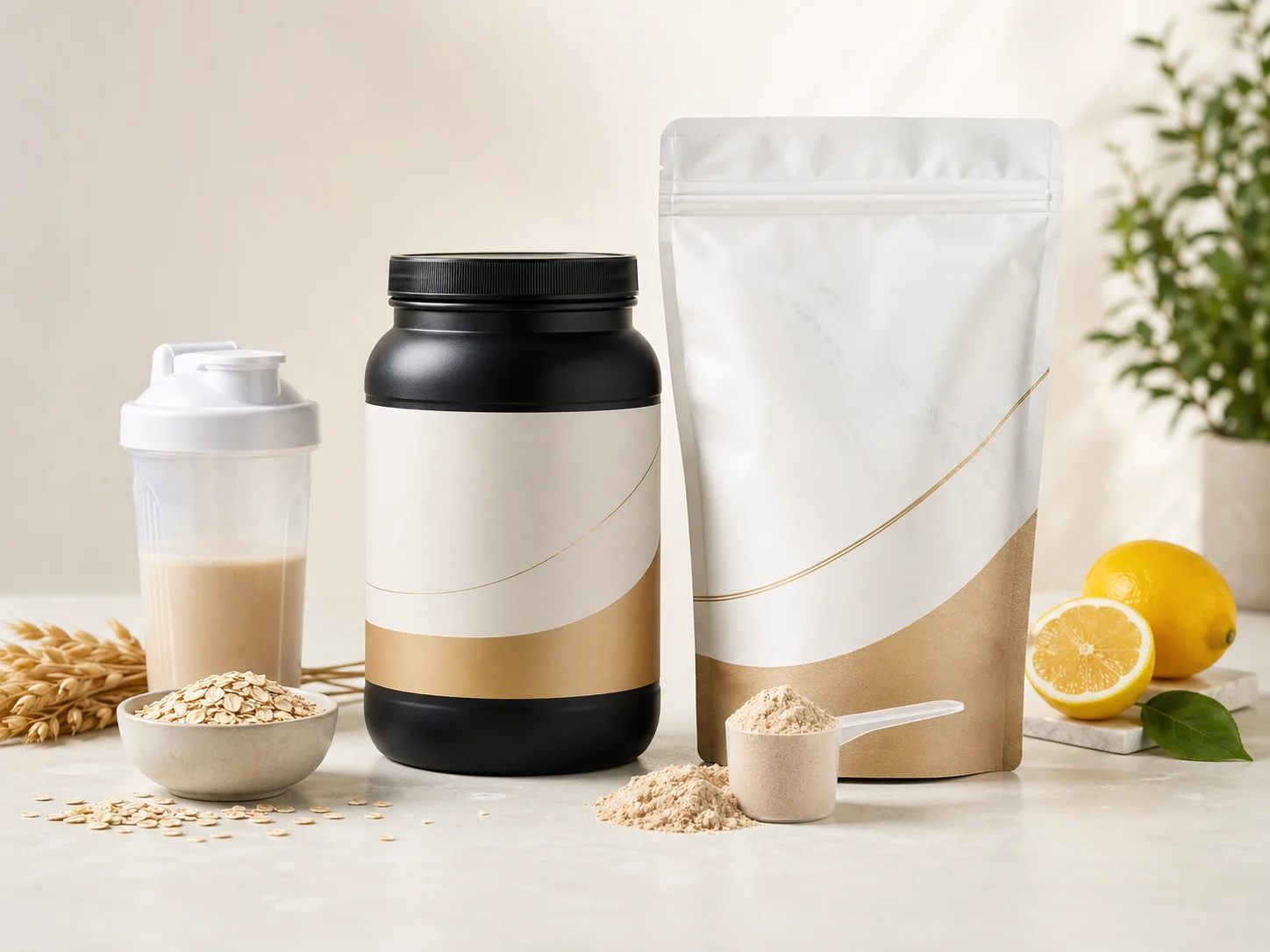
Tester le générateur de photos produit e-commerce dans EveryGen AI
Testez d’abord des articles contrastés. Le générateur de photos produit e-commerce dans EveryGen AI exige une connexion au compte, des crédits suffisants et un traitement chez le fournisseur dépendant du réseau.
Choisir des échantillons révélant des problèmes différents
Essayez une bouteille verticale, un carnet à plat et un sac texturé dans des tâches produit séparées. Démarrez le générateur de photos produit e-commerce dans EveryGen AI avec GPT Image 2 en mode image, en 1:1, en 1K et avec une sortie. La retouche exige une à seize références et des instructions de 3 à 20 000 caractères ; expliquez le rôle de chaque référence.
- Incluez des contours clairs ou une finition réfléchissante dans votre essai EveryGen AI.
- Testez la recette du générateur de photos produit e-commerce sur des formes et matières contrastées.
Vérifier la configuration pour chaque article
Choisissez 1K, 2K ou 4K et une à quatre sorties dans le générateur de photos produit e-commerce. EveryGen AI propose Auto et quinze rapports fixes pour GPT Image 2. Les demandes spécifient JPEG et une qualité élevée sans commande de niveau de qualité. Vérifiez les crédits actuels ; les sources et les résultats sont importés puis enregistrés dans votre compte.
Affiner la recette avant de poursuivre
Comparez ensemble les articles de l’essai en corrigeant la recette commune seulement lorsqu’elle provoque un problème récurrent. Poursuivez le travail du générateur de photos produit e-commerce dans EveryGen AI article par article, en examinant chaque résultat. Plusieurs sorties sont des candidats, pas des angles automatiques, un catalogue fini ou une association d’images aux variantes.

Vérifier l’exactitude du générateur de photos produit e-commerce avant le style
Évaluez séparément exactitude et style. Un résultat du générateur de photos produit e-commerce d’EveryGen AI ne doit pas être validé seulement parce que sa palette correspond.
Vérifier le produit indépendamment
Comparez forme, couleur, étiquette, fermeture, poignée et quantité à la source. Une instruction du générateur de photos produit e-commerce dans EveryGen AI ne verrouille pas les pixels et n’assure pas une conservation exacte. Rejetez les variantes incorrectes avant d’évaluer le style. Ajoutez séparément les marques approuvées dans vos outils de design lorsque la reproduction exacte compte.
- Notez des décisions distinctes d’exactitude et de style pour vos résultats EveryGen AI.
- Rejetez un candidat du générateur de photos produit e-commerce présentant une erreur de variante non résolue.
Disposer une rangée dans votre propre mise en page de vérification
Placez les candidats dans votre propre grille à la taille prévue. Les acheteurs peuvent-ils distinguer le bocal, la tasse et le carnet sans qu’un seul domine ? Utilisez cette observation pour la prochaine demande du générateur de photos produit e-commerce dans EveryGen AI plutôt que de recommencer toutes les catégories parce qu’une carte semble vide.
Écrire une révision compréhensible par une autre personne
Écrivez « base trop basse », « étiquette modifiée » ou « fond trop chaud » plutôt que « à améliorer ». Donnez cette correction au générateur de photos produit e-commerce dans EveryGen AI en conservant les instructions utiles. Gardez source, candidat et décision ensemble dans votre système de projet, au-delà des seules belles miniatures.

Garder des rôles d’image clairs pour le générateur de photos produit e-commerce
Gardez les instructions du générateur de photos produit e-commerce dans EveryGen AI réutilisables lorsque les produits changent, afin qu’une autre personne puisse comprendre la direction existante.
Distinguer une carte d’article d’une mise en avant saisonnière
Une carte identifie l’offre ; une présentation éditoriale suggère une collection plus large. Donnez au générateur de photos produit e-commerce des instructions séparées dans EveryGen AI pour ces rôles. Gardez les vues produit utiles dans la galerie plutôt que de les remplacer par des scènes ne répondant à aucune nouvelle question d’achat.
- Gardez les études de cartes d’article EveryGen AI centrées sur les biens réellement proposés.
- Donnez aux scènes de campagne du générateur de photos produit e-commerce leur propre tâche séparée.
Ne pas transformer une collection en lot implicite
Une bougie, une tasse et un carnet peuvent appartenir à une collection sans être vendus ensemble. Examinez cette ambiguïté dans les compositions du générateur de photos produit e-commerce d’EveryGen AI. Des objets supplémentaires ne doivent pas faire croire qu’une offre à article unique inclut des accessoires simplement pour remplir le cadre.
Mettre à jour sélectivement les produits modifiés
Lorsqu’une étiquette ou une finition change, mettez à jour sa source et les images concernées. Gardez le style du générateur de photos produit e-commerce dans EveryGen AI là où il fonctionne encore. Importez les fichiers approuvés dans votre propre processus de boutique ; l’espace de travail ne synchronise pas les catalogues et ne publie pas de remplacements.
Exemples de prompts
Une présentation de catalogue standard pour un objet debout
Edit the uploaded photograph of this actual product into one square catalog image. Keep its visible shape, finish, color, label, and quantity as closely as possible. Use a quiet warm-gray background, a matte support surface, and a large soft light from the upper left. Show the complete upright product with a consistent baseline and comfortable margins. Keep the shadow light and believable. No props, extra items, promotional text, or invented accessories.
Une variante de catalogue pour un carnet à plat
Use the supplied real notebook photograph. Preserve the visible cover design, binding, corner shape, color, and proportions as closely as possible. Create one square catalog image using the same warm-gray palette and soft upper-left lighting as the rest of the collection. Adapt the camera angle to show the full flat notebook clearly, with comfortable margins and a subtle contact shadow. No pens, extra notebooks, added text, redesigned cover art, or decorative clutter.
Exemples de processus
Des exemples pour planifier, générer et vérifier votre travail.
Exemples de processus EveryGen AI
Partez d’une photo de produit et de consignes de retouche précises. Comparez le premier résultat à l’original, vérifiez la forme, les étiquettes et les proportions avant de l’ajouter à une page produit. Ajoutez les logos validés et le texte exact dans une application de design.
Choisissez un modèle vidéo et décrivez un petit mouvement, par exemple un objet qui tourne lentement. Vérifiez les durées disponibles, la résolution et les crédits. Avant d’utiliser le plan dans un montage ultérieur, vérifiez la continuité de l’objet et le son.
Décrivez dans l’espace de travail d’image le sujet, l’angle de vue et la métaphore visuelle qui soutient le thème de l’article. Prévisualisez le résultat dans la mise en page cible. Si l’image détourne l’attention du titre ou masque des détails importants, ajustez le recadrage ou la composition.
Si les dimensions de l’image conviennent mais que le fichier est trop volumineux, connectez-vous et utilisez l’outil de compression d’image. La compression se fait dans le navigateur ; les entrées et les résultats sont enregistrés dans votre compte. Comparez les résultats avant de télécharger une image ou un ZIP.
Collez votre brouillon dans Humanize AI et choisissez le ton Naturel, Chaleureux ou Professionnel. Vérifiez le sens, les noms, les nombres et les termes techniques après reformulation, puis copiez ou téléchargez la version vérifiée ; aucun score de détection ni résultat de publication n’est garanti.
Consignez la palette, l’angle de vue, l’éclairage et l’échelle du sujet dans un brief réutilisable. Si le modèle d’image choisi accepte les références, fournissez les ressources pertinentes. Comparez les images côte à côte et corrigez les différences, sans supposer que toute la série restera automatiquement cohérente.
Tarifs et offres de crédits EveryGen AI
Annuler à tout moment
Lite
50% de réduction0.025 / crédit
Facturation annuelle : $179· Économisez $179.8
Modèles vidéo


Modèles d’image



- Inclut MiniMax H3 et tous les modèles premium
- Jusqu’à 1 tâche de génération par lots
- Vitesse de génération standard
- Taux de réussite de génération standard
- Assistance client standard
- Licence d’utilisation commerciale
Standard
50% de réduction0.017 / crédit
Facturation annuelle : $299· Économisez $299.8
Modèles vidéo
Modèles d’image
- Inclut MiniMax H3 et tous les modèles premium
- Jusqu’à 4 tâches de génération par lots
- Vitesse de traitement prioritaire
- Taux de réussite de génération élevé
- Assistance client prioritaire
- Licence d’utilisation commerciale
Pro
50% de réduction0.014 / crédit
Facturation annuelle : $599· Économisez $599.8
Modèles vidéo
Modèles d’image
- Inclut MiniMax H3 et tous les modèles premium
- Jusqu’à 10 tâches de génération par lots
- Vitesse de génération la plus rapide
- Taux de réussite de génération élevé
- Responsable de compte dédié
- Licence d’utilisation commerciale
Max
50% de réduction0.012 / crédit
Facturation annuelle : $1,199· Économisez $1,199.8
Modèles vidéo
Modèles d’image
- Inclut MiniMax H3 et tous les modèles premium
- Jusqu’à 10 tâches de génération par lots
- Vitesse de génération la plus rapide
- Taux de réussite de génération élevé
- Responsable de compte dédié
- Licence d’utilisation commerciale
Payez en toute sécurité avec























FAQ
Questions fréquentes
Le générateur de photos produit e-commerce peut-il traiter automatiquement tout mon catalogue ?
Non. Le générateur de photos produit e-commerce dans EveryGen AI ne possède ni import de catalogue, ni API automatique de traitement de catalogue, ni connexion à la boutique, ni publication directe. Organisez les demandes individuelles avec votre propre liste de produits. Examinez chaque candidat, associez-le vous-même au bon article ou à la bonne variante, puis importez les fichiers approuvés dans votre processus de boutique externe.
Des catégories différentes doivent-elles utiliser exactement la même composition ?
Gardez une même famille de fonds et de présentation, mais adaptez le cadrage à l’objet. Une demande du générateur de photos produit e-commerce dans EveryGen AI pour un carnet doit différer de celle d’un grand vase. Comparez reconnaissance et poids visuel sans suggérer que ces articles ont la même taille physique.
Comment commencer avec le générateur de photos produit e-commerce ?
Connectez-vous à EveryGen AI avec suffisamment de crédits et importez une vraie source produit. Le générateur de photos produit e-commerce démarre avec GPT Image 2 en mode image, en 1:1 et en 1K. Vérifiez le coût après avoir configuré la demande. Le traitement chez le fournisseur et les imports du compte nécessitent le réseau ; ce n’est pas un outil de pixels hors ligne.
Comment le générateur de photos produit e-commerce peut-il garder une apparence commune ?
Définissez un cadrage, une luminosité et une ombre acceptables, puis comparez les résultats ensemble. Le générateur de photos produit e-commerce dans EveryGen AI ne garantit pas des couleurs, formes ou styles cohérents entre les demandes. Plusieurs sorties donnent des variantes, pas une collection terminée. Gardez l’exactitude produit et la présentation coordonnée comme vérifications distinctes avant la sélection.
Que faire lorsque l’emballage change ?
Utilisez une photographie actuelle et identifiez tous les emplacements concernés dans vos propres documents. Le générateur de photos produit e-commerce dans EveryGen AI ne peut pas vérifier un nouvel emballage depuis une source périmée. Réutilisez les notes de style pertinentes, vérifiez soigneusement les détails modifiés et remplacez vous-même les fichiers approuvés après avoir vérifié les exigences actuelles de destination.
Appel à l’action
Définir une norme de générateur de photos produit e-commerce dans EveryGen AI
Choisissez des articles contrastés et les questions d’achat auxquelles leurs images doivent répondre. Utilisez le générateur de photos produit e-commerce dans EveryGen AI pour tester une direction commune, examiner chaque produit selon sa source et organiser les fichiers approuvés pour votre propre travail de catalogue.
Commencer une étude de catalogue coordonnée