 EveryGen AI
Générateur d’animations par IA dans EveryGen AI pour de petites histoires racontées par le mouvement
Un oiseau de papier déploie ses ailes, un personnage curieux en argile tourne une roue ou une petite machine accomplit une tâche. Le générateur d’animations par IA dans EveryGen AI utilise MiniMax H3 Max Turbo pour de courtes scènes à partir de texte ou d’une image initiale. Donnez au personnage un geste lisible, puis jugez ensemble le mouvement et l’audio natif avant de développer une séquence.
Espace vidéo
Présentation d’animations 2D en plusieurs panneaux
30/33Voir le prompt
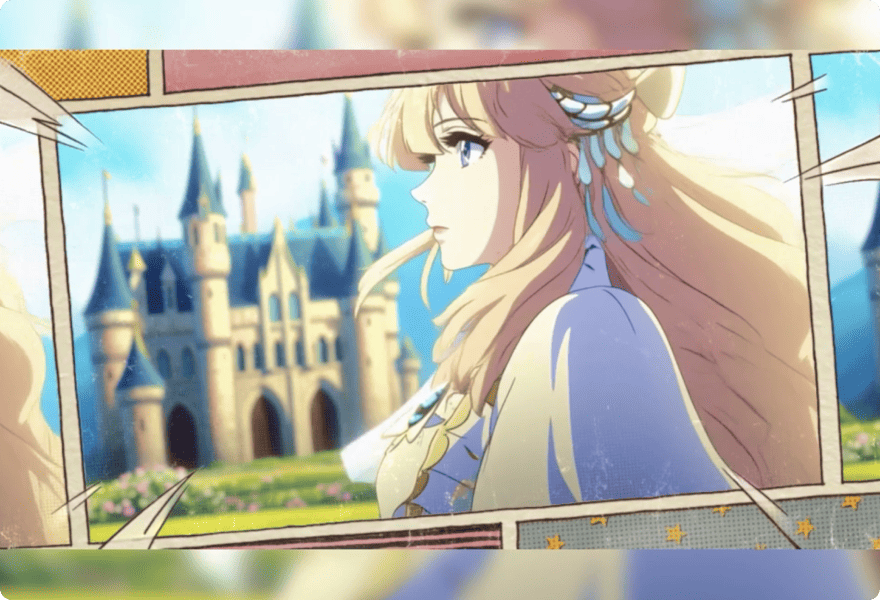
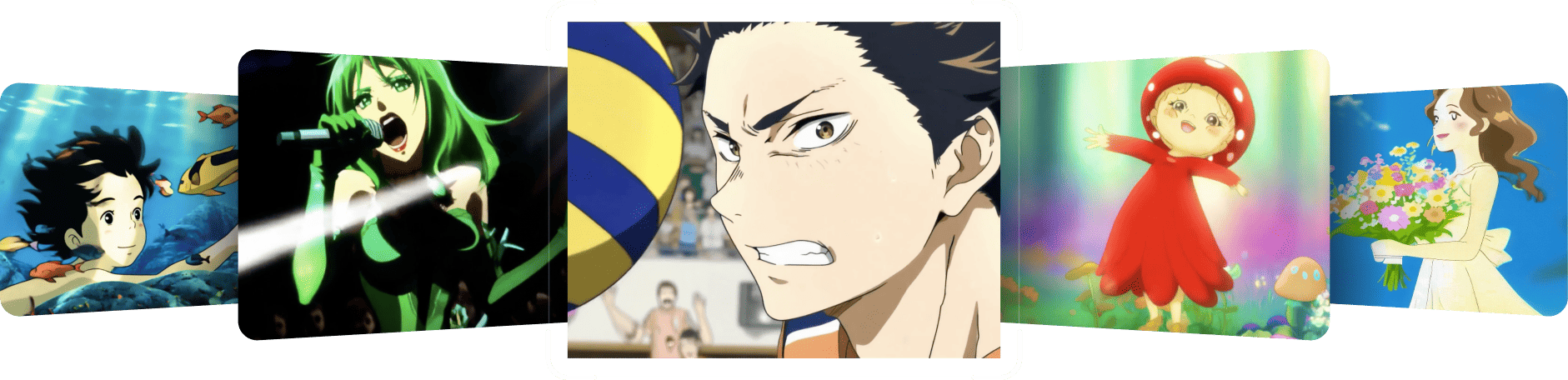
Create a five-second multi-panel 2D animation showcase arranged as a clean collage of smaller scenes. Include tranquil natural landscapes, an original adult female character walking along a cherry-blossom path, a glowing sunset, and expressive character close-ups. Keep panel boundaries stable, with subtle motion inside each scene, coordinated colors, and consistent hand-drawn styling. No text, logos, or recognizable franchise characters.
Introduction
Donnez un temps narratif au générateur d’animations par IA
Commencez par un changement que le public peut comprendre. Le générateur d’animations par IA dans EveryGen AI nécessite un événement clair avant un monde compliqué ou une longue liste d’effets visuels.
Trouvez une idée émotionnelle compacte
Un personnage curieux se penche vers une graine lumineuse, puis se détend lorsqu’elle s’ouvre. Cela donne au générateur d’animations par IA dans EveryGen AI une petite progression émotionnelle.
Choisissez du texte ou une illustration de départ
Utilisez le mode texte pour inventer ensemble le personnage et la scène. Choisissez le mode image si une illustration approuvée doit définir l’ouverture. Le générateur d’animations par IA dans EveryGen AI peut travailler depuis l’un ou l’autre point de départ, mais la tâche reste une courte scène plutôt qu’un épisode assemblé automatiquement.
Commencez par la configuration simple
Le générateur d’animations par IA dans EveryGen AI démarre en mode texte Turbo, à cinq secondes, 480P, 16:9 et une sortie. Choisissez une durée entière de cinq à quinze secondes et 480P, 768P ou 1080P. La dernière option demande un affinage ou agrandissement d’une génération native 768P. Établissez une mise en scène lisible avant d’augmenter la durée ou de demander une sortie plus détaillée.
Mode d’emploi
Comment utiliser le générateur d’animations par IA dans EveryGen AI
- PromptÉTAPE 1
Choisissez votre point de départ
Sélectionnez MiniMax H3 Max Turbo dans le générateur d’animations par IA d’EveryGen AI, avec du texte pour une nouvelle scène ou une image pour une conception établie.
- ModèleMiniMax H3 Max Turbo480P16:95sPromptÉTAPE 2
Décrivez un temps narratif
Donnez au générateur d’animations par IA dans EveryGen AI un geste lisible, une mise en scène simple, un traitement de matériau et des sons pertinents adaptés à la courte action.
- Première imageDernière image
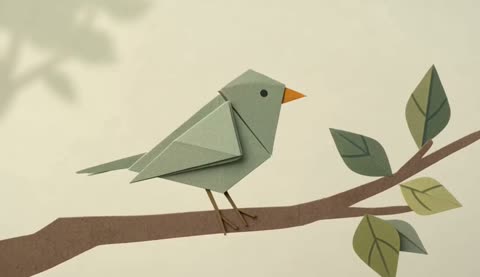 0.0s
0.0s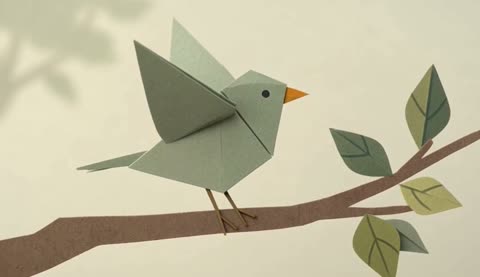 2.6s
2.6s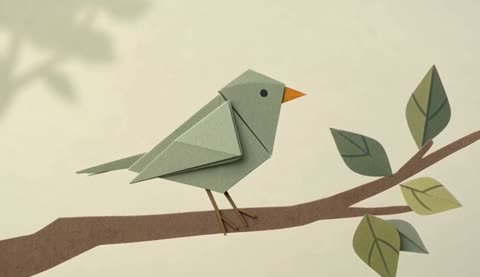 4.7sÉTAPE 3
Générez une courte première version
Démarrez le générateur d’animations par IA dans EveryGen AI à cinq secondes et 480P, vérifiez le cadrage et les crédits affichés, puis générez votre instant animé.
- Five-second original animated scene. A small folded-paper bird on a cardboard branch tilts its head, opens both wings once, then settles into a relaxed pose. Clean silhouette, muted sage and cream palette, softly textured paper, steady medium view. Gentle paper rustle and quiet forest ambience. No lettering, extra characters, rapid cuts, or complicated camera movement.TéléchargerÉTAPE 4
Examinez le mouvement et la forme
Regardez le rythme, les silhouettes, les détails changeants et l’audio du générateur d’animations par IA dans EveryGen AI avant de réviser un problème ou de télécharger le clip préféré.
Fonctionnalités
Rendez les personnages du générateur d’animations par IA faciles à lire
Un sujet animé nécessite une forme claire pendant le mouvement. Donnez au générateur d’animations par IA dans EveryGen AI une silhouette reconnaissable, un vocabulaire visuel limité et un espace dégagé pour agir.
Concevez la silhouette principale
Un corps rond avec de longues oreilles ou un robot carré aux bras courts crée un contour lisible. Demandez au générateur d’animations par IA dans EveryGen AI des proportions distinctives plutôt que de nombreux petits accessoires. Vérifiez que la pose reste compréhensible lorsque le sujet se tourne ou tend le bras.
- Séparez les membres en action du fond dans votre brief EveryGen AI.
- Donnez au générateur d’animations par IA dans EveryGen AI un accessoire distinctif plutôt que plusieurs.
Choisissez un langage de matériau
Décrivez du papier plié, de l’argile mate, du feutre doux ou des formes illustrées nettes comme traitement dominant. Le générateur d’animations par IA dans EveryGen AI peut explorer cette apparence avec votre prompt. Combiner plastique brillant, aquarelle, métal et tissu duveteux sans hiérarchie complique l’évaluation du style voulu.
Ne mettez en scène que les accessoires nécessaires
Un petit levier donne au personnage quelque chose à actionner ; une seule pousse lui donne quelque chose à remarquer. Construisez la scène du générateur d’animations par IA dans EveryGen AI autour de cet objet utile.
Donnez un rythme lisible au mouvement du générateur d’animations par IA
Une action doit avoir une progression claire. Indiquez au générateur d’animations par IA dans EveryGen AI comment le personnage se prépare, bouge et se stabilise, sans transformer le prompt en une longue suite d’événements.
Prévoyez une courte préparation
Une légère inclinaison avant de tendre le bras ou un regard vers la destination aide à expliquer le mouvement suivant. Décrivez cette préparation dans le brief du générateur d’animations par IA dans EveryGen AI. Gardez-la assez brève pour laisser à l’action principale le temps de se produire et de devenir visible.
- Choisissez une petite préparation qui annonce le geste principal EveryGen AI.
- Laissez le générateur d’animations par IA dans EveryGen AI conclure un événement avant d’en ajouter un autre.
Décrivez la direction et le poids
Une aile légère en papier peut s’ouvrir par un doux soulèvement ; un lourd couvercle en bois nécessite un mouvement plus lent et bien ancré. Donnez au générateur d’animations par IA dans EveryGen AI cette distinction avec des mots courants. Examinez le résultat pour une relation convaincante entre l’apparence de l’objet et son mouvement.
Terminez par une réaction lisible
Après l’action, laissez le personnage faire une pause, sembler satisfait ou regarder le résultat. Le générateur d’animations par IA dans EveryGen AI doit avoir un objectif final clair pour l’interprétation. Une fin qui se stabilise s’utilise plus facilement qu’un clip s’arrêtant alors que l’action principale reste non résolue.
Mettez les scènes du générateur d’animations par IA en place pour la caméra
Le mouvement de caméra doit accompagner l’interprétation. Donnez au générateur d’animations par IA dans EveryGen AI une distance utile et une perception stable de l’espace avant de demander un changement spectaculaire de point de vue.
Gardez le geste visible
Choisissez une vue moyenne si les mains et l’expression du visage comptent toutes deux. Un plan large de l’environnement peut faire disparaître un petit geste. Dirigez le générateur d’animations par IA dans EveryGen AI pour garder la zone d’action claire, avec assez d’espace autour du personnage pour le mouvement prévu.
- Vérifiez le contour complet au début et à la fin de votre clip EveryGen AI.
- Gardez les accessoires du générateur d’animations par IA hors des trajectoires de mouvement importantes dans EveryGen AI.
Utilisez une idée de caméra
Essayez un point de vue stable ou une approche douce vers la réaction du personnage. Le générateur d’animations par IA dans EveryGen AI n’a pas besoin d’une orbite de caméra pour rendre la scène intéressante.
Utilisez des images de début et de fin compatibles
En mode image, fournissez une image initiale et éventuellement une image finale compatible. Expliquez le mouvement réalisable au générateur d’animations par IA dans EveryGen AI. Ce mode n’a pas de sélecteur de ratio distinct : préparez donc la composition source avec de l’espace pour le geste. Deux poses extrêmes ne garantissent pas une transition convaincante et ne verrouillent pas chaque détail du personnage.
Donnez un paysage sonore adapté au générateur d’animations par IA
L’audio natif peut contribuer à établir l’univers animé. Indiquez au générateur d’animations par IA dans EveryGen AI les sons qui accompagnent l’action et ceux qui doivent rester discrets en fond.
Adaptez le son à l’action
Une aile de papier suggère un léger froissement, tandis qu’une roue en bois suggère un doux grincement. Donnez au générateur d’animations par IA dans EveryGen AI un petit nombre de sons propres aux matériaux. Écoutez si le résultat généré accompagne le mouvement visible au lieu de traiter chaque action comme un impact spectaculaire.
Gardez l’environnement plus discret
Décrivez une ambiance d’atelier feutrée tandis qu’un léger clic marque la tâche. L’audio natif Turbo est toujours activé dans le générateur d’animations par IA dans EveryGen AI ; cet espace de travail n’a pas de commande de génération silencieuse ni d’importation de référence audio pour le modèle sélectionné. Écoutez si la hiérarchie est claire au lieu de supposer que le prompt produit un son enregistré exact.
Choisissez l’ambiance sans dépendre de la parole
Une pause curieuse, un son doux et une réaction claire peuvent communiquer une idée sans dialogue. Pour une première scène du générateur d’animations par IA dans EveryGen AI, cela évite de rendre des mots exacts ou la synchronisation de bouche essentiels au concept. Ajoutez de la complexité seulement si la version simple communique avec succès.
Examinez les concepts du générateur d’animations par IA dans EveryGen AI sur des prises complètes
Repérez les changements du personnage autant que les beaux traitements visuels. L’examen du générateur d’animations par IA dans EveryGen AI doit établir si l’action, la conception et l’ambiance restent cohérentes pendant toute la courte scène.
Examinez la forme en mouvement
Vérifiez les mains, pieds, accessoires et le contour du personnage lorsqu’il se tourne ou touche un objet. Le générateur d’animations par IA dans EveryGen AI peut réinterpréter ces détails pendant le mouvement. Un dessin initial convaincant ne suffit pas si le visage ou le corps change pendant l’action centrale.
Conservez un brief de série utile
Notez la palette, le traitement des matériaux, les proportions du personnage et la distance de caméra préférée pour les clips liés. Réutilisez cette direction dans le générateur d’animations par IA dans EveryGen AI, puis comparez chaque résultat. Des descriptions communes peuvent guider une série, mais ne garantissent pas des personnages identiques entre des demandes distinctes.
Choisissez l’étape de production suivante
Connectez-vous avec suffisamment de crédits et consultez le devis actuel du générateur d’animations par IA dans EveryGen AI avant le traitement cloud. Turbo nécessite un prompt de scène, accepte jusqu’à 50 000 caractères et renvoie une sortie par demande. Les entrées et résultats sont enregistrés dans votre compte. Téléchargez les clips sélectionnés et assemblez-les dans votre processus de montage distinct.

Exemples de prompts
Un oiseau en papier plié s’éveille
Five-second original animated scene. A small folded-paper bird on a cardboard branch tilts its head, opens both wings once, then settles into a relaxed pose. Clean silhouette, muted sage and cream palette, softly textured paper, steady medium view. Gentle paper rustle and quiet forest ambience. No lettering, extra characters, rapid cuts, or complicated camera movement.
Mode image : une petite découverte à l’atelier
Use the uploaded illustration as the opening frame. Over five seconds, the original clay-like character reaches toward one small wooden wheel, turns it gently, and pauses as a nearby warm lamp lights up. Keep the workshop layout simple and the camera steady. Soft wooden creak, one quiet click, and subdued room ambience. No dialogue or captions.
Exemples de processus
Des exemples pour planifier, générer et vérifier votre travail.
Exemples de processus EveryGen AI
Partez d’une photo de produit et de consignes de retouche précises. Comparez le premier résultat à l’original, vérifiez la forme, les étiquettes et les proportions avant de l’ajouter à une page produit. Ajoutez les logos validés et le texte exact dans une application de design.
Choisissez un modèle vidéo et décrivez un petit mouvement, par exemple un objet qui tourne lentement. Vérifiez les durées disponibles, la résolution et les crédits. Avant d’utiliser le plan dans un montage ultérieur, vérifiez la continuité de l’objet et le son.
Décrivez dans l’espace de travail d’image le sujet, l’angle de vue et la métaphore visuelle qui soutient le thème de l’article. Prévisualisez le résultat dans la mise en page cible. Si l’image détourne l’attention du titre ou masque des détails importants, ajustez le recadrage ou la composition.
Si les dimensions de l’image conviennent mais que le fichier est trop volumineux, connectez-vous et utilisez l’outil de compression d’image. La compression se fait dans le navigateur ; les entrées et les résultats sont enregistrés dans votre compte. Comparez les résultats avant de télécharger une image ou un ZIP.
Collez votre brouillon dans Humanize AI et choisissez le ton Naturel, Chaleureux ou Professionnel. Vérifiez le sens, les noms, les nombres et les termes techniques après reformulation, puis copiez ou téléchargez la version vérifiée ; aucun score de détection ni résultat de publication n’est garanti.
Consignez la palette, l’angle de vue, l’éclairage et l’échelle du sujet dans un brief réutilisable. Si le modèle d’image choisi accepte les références, fournissez les ressources pertinentes. Comparez les images côte à côte et corrigez les différences, sans supposer que toute la série restera automatiquement cohérente.
Tarifs et offres de crédits EveryGen AI
Annuler à tout moment
Lite
50% de réduction0.025 / crédit
Facturation annuelle : $179· Économisez $179.8
Modèles vidéo


Modèles d’image



- Inclut MiniMax H3 et tous les modèles premium
- Jusqu’à 1 tâche de génération par lots
- Vitesse de génération standard
- Taux de réussite de génération standard
- Assistance client standard
- Licence d’utilisation commerciale
Standard
50% de réduction0.017 / crédit
Facturation annuelle : $299· Économisez $299.8
Modèles vidéo
Modèles d’image
- Inclut MiniMax H3 et tous les modèles premium
- Jusqu’à 4 tâches de génération par lots
- Vitesse de traitement prioritaire
- Taux de réussite de génération élevé
- Assistance client prioritaire
- Licence d’utilisation commerciale
Pro
50% de réduction0.014 / crédit
Facturation annuelle : $599· Économisez $599.8
Modèles vidéo
Modèles d’image
- Inclut MiniMax H3 et tous les modèles premium
- Jusqu’à 10 tâches de génération par lots
- Vitesse de génération la plus rapide
- Taux de réussite de génération élevé
- Responsable de compte dédié
- Licence d’utilisation commerciale
Max
50% de réduction0.012 / crédit
Facturation annuelle : $1,199· Économisez $1,199.8
Modèles vidéo
Modèles d’image
- Inclut MiniMax H3 et tous les modèles premium
- Jusqu’à 10 tâches de génération par lots
- Vitesse de génération la plus rapide
- Taux de réussite de génération élevé
- Responsable de compte dédié
- Licence d’utilisation commerciale
Payez en toute sécurité avec























FAQ
Questions fréquentes
Quels styles puis-je explorer avec le générateur d’animations par IA ?
Décrivez du papier plié, de l’argile mate, du feutre doux ou des formes illustrées dans le générateur d’animations par IA dans EveryGen AI. Ce sont des consignes créatives pour Turbo, pas des préréglages garantis séparément ou des moteurs spécialisés automatiques. Vérifiez la texture et la silhouette pendant tout le mouvement ; une première image convaincante ne prouve pas la cohérence du traitement.
Le générateur d’animations par IA nécessite-t-il une image de référence ?
Le mode texte démarre à partir d’une conception et d’une scène écrites sans références. Le mode image du générateur d’animations par IA dans EveryGen AI utilise une image initiale et une image finale facultative, soit deux images au maximum. Il n’a pas de sélecteur de ratio distinct. Préparez une pose claire et une composition compatible sans supposer que les pixels importés restent inchangés.
Le générateur d’animations par IA fournit-il des commandes image par image ou des rigs ?
Le générateur d’animations par IA dans EveryGen AI crée une interprétation vidéo, sans commandes image par image, rigs de personnages ou projet d’animation modifiable. Une image fournie peut guider un plan, mais n’est pas une timeline d’images clés. Gérez le rythme précis, les personnages riggés réutilisables et l’assemblage final de séquence dans votre propre logiciel de production.
Un court clip peut-il raconter une histoire utile ?
Donnez au générateur d’animations par IA dans EveryGen AI une mise en place, une action et une réaction compactes : une roue tourne, une lampe s’allume, puis le personnage le remarque. Turbo prend en charge cinq à quinze secondes par incréments entiers, avec cinq secondes par défaut. Une pause lisible peut transmettre plus qu’une séquence encombrée qui ne se résout jamais.
Les personnages resteront-ils identiques dans une série ?
Le générateur d’animations par IA dans EveryGen AI ne garantit pas une continuité exacte des personnages entre les demandes. Conservez un brief visuel concis et comparez les proportions, accessoires, contacts avec les objets et pose finale dans chaque clip. Réutilisez les images initiales approuvées si cela est utile, tout en traitant chaque scène retournée comme une interprétation distincte à examiner.
Appel à l’action
Créez un instant clair avec le générateur d’animations par IA dans EveryGen AI
Choisissez un personnage, un objet utile et une action avec une fin lisible. Vérifiez les réglages et crédits du générateur d’animations par IA dans EveryGen AI, puis explorez comment la conception communique par le mouvement et le son. Examinez toute la prise avant de choisir l’étape de production suivante.
Développer un instant animé