 EveryGen AI
GPT Image 2.5 sur EveryGen AI pour la création et les retouches d’images dirigées
GPT Image 2.5 sur EveryGen AI propose Flare et Sunburst pour la création d’images textuelle et l’édition par référence, avec commandes de qualité, fond, format et cadre. Cette page s’ouvre avec Flare en mode texte et un réglage carré 1K. Vérifiez toute la demande et les crédits affichés, puis jugez l’image retournée selon un brief concret.
Espace image
Image d’exemple
 1 / 30
Introduction
Explorez GPT Image 2.5 dans EveryGen AI
GPT Image 2.5 est une sélection à deux variantes dans EveryGen AI. Utilisez le mode texte pour une nouvelle scène ou le mode image lorsque du matériel visuel fourni définit le changement demandé.
Partez du matériel dont vous disposez réellement
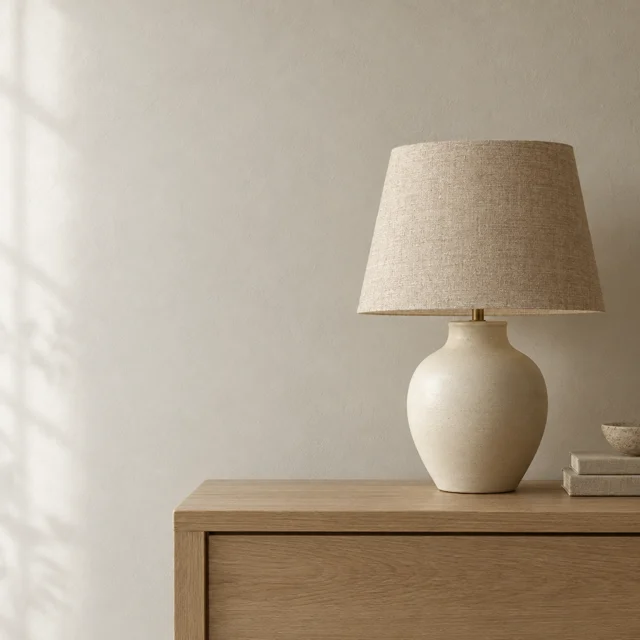
Démarrez le mode texte avec une scène descriptible : une lampe en céramique sur une console en chêne, un mur uni et une lumière latérale douce. Pour une retouche, fournissez l’image dont le décor ou l’apparence doit changer. GPT Image 2.5 dans EveryGen AI utilise ces entrées différentes pour des tâches différentes. Notez ce qu’un résultat utile doit conserver ou établir.
Lisez la demande EveryGen AI avant l’envoi
EveryGen AI configure GPT Image 2.5 avec les modes texte et image, une à dix sorties demandées et jusqu’à seize références d’édition. La création part d’un prompt ; l’édition d’image nécessite au moins une référence. La génération nécessite connexion, crédits suffisants et traitement du fournisseur par le réseau. Les entrées et résultats sont enregistrés dans votre compte. Il s’agit de demandes d’images cloud, distinctes des outils gratuits du navigateur qui transforment localement des pixels existants.
Mode d’emploi
Comment utiliser GPT Image 2.5 dans EveryGen AI
- PromptÉTAPE 1
Choisissez la tâche et la variante
Ouvrez GPT Image 2.5 dans EveryGen AI, confirmez Flare ou Sunburst et choisissez la création textuelle ou l’édition par référence. Rassemblez seulement les images qui expliquent la tâche.
- ModèleGPT Image 2.5 Flare1K1:1PromptÉTAPE 2
Écrivez le brief visuel
Donnez à GPT Image 2.5 un point focal, une disposition et une direction d’éclairage dans EveryGen AI. Pour l’édition, distinguez les changements voulus des caractéristiques conservées et identifiez les rôles des références.
- Détail
 ÉTAPE 3
Vérifiez les réglages et le devis
Vérifiez la qualité, le fond, le format, le cadre et le nombre de GPT Image 2.5 dans EveryGen AI. Validez les tailles personnalisées et un éventuel masque d’édition, puis lisez les crédits avant l’envoi.
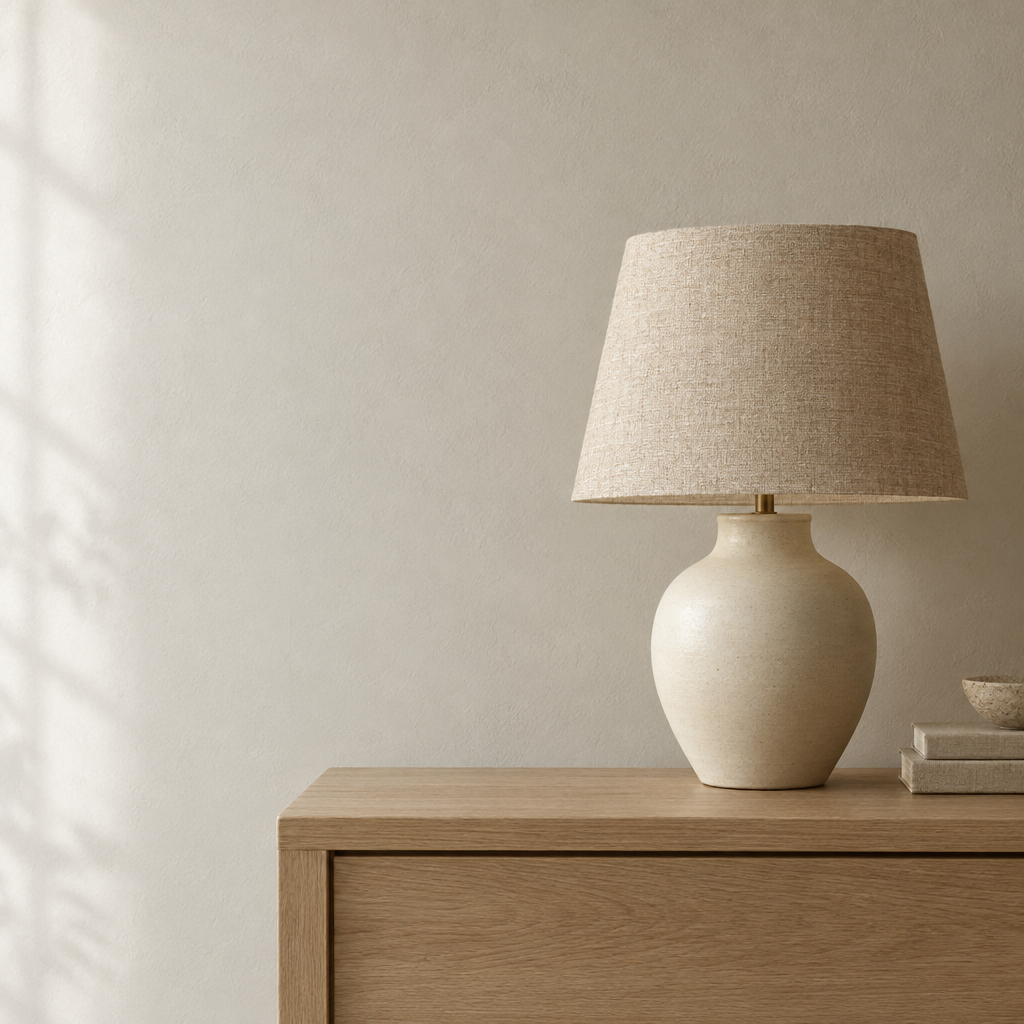
- Create an editorial photograph of an original ceramic table lamp on a pale oak console. The lamp has a warm ivory body, a woven natural linen shade, and a simple rounded silhouette. Position it on the right, leaving a quiet plaster wall on the left for later typography. Soft window light from the left, believable contact shadow, restrained neutral palette, no people, no visible words, no brand marks.TéléchargerÉTAPE 4
Examinez la sortie réelle
Examinez la sortie GPT Image 2.5 d’EveryGen AI à sa taille prévue. Vérifiez les lettres, les contours, la transparence et les changements par rapport aux références avant d’accepter le fichier ou de demander une révision ciblée.
Fonctionnalités
Choisissez une variante GPT Image 2.5 selon la tâche
EveryGen AI ouvre cette page avec Flare, tandis que Sunburst est une autre sélection de modèle. Comparez les variantes GPT Image 2.5 avec le même brief au lieu de changer chaque variable à la fois.
Gardez la comparaison de variantes utile dans EveryGen AI
Flare et Sunburst sont tous deux disponibles pour la création et l’édition GPT Image 2.5 sur EveryGen AI. Essayez le même brief de lampe avec des réglages cohérents pour les comparer. Jugez ensemble l’abat-jour en tissu, la forme du corps et l’ombre de contact. Le nom d’une variante ne prouve pas qu’une image répond mieux à votre projet ; conservez la proposition dont la disposition visible satisfait les critères fixés.
Jugez les détails importants pour la tâche
Une illustration complexe et une simple étude de couleurs nécessitent des examens différents. Avant d’utiliser GPT Image 2.5 dans EveryGen AI, identifiez les coutures, fenêtres répétées ou éléments de bordure à examiner attentivement. Examinez-les à la taille de livraison au lieu de récompenser la complexité en elle-même. Si un détail disparaît dans une petite mise en page, une silhouette plus claire ou un fond plus calme peut mieux servir la tâche qu’une autre variante chargée.
Réglez délibérément la composition et le cadre GPT Image 2.5
Définissez où l’image apparaîtra avant de régler sa forme. GPT Image 2.5 dans EveryGen AI prend en charge des ratios habituels, une taille automatique et des dimensions personnalisées en pixels validées.
Décrivez les relations spatiales avant les dimensions
Indiquez à GPT Image 2.5 ce qui se trouve devant, ce qui recule et où le public doit regarder d’abord. Dans EveryGen AI, choisissez un ratio qui accompagne ces relations au lieu de compter sur une étiquette de format pour composer la scène. Réservez un mur calme ou une table sans interruption à la typographie finale. Les sélections 1K, 2K et 4K sont des profils de taille ; examinez le cadre demandé et le fichier retourné avant de préparer son placement.
Validez un cadre EveryGen AI personnalisé
Les dimensions personnalisées GPT Image 2.5 dans EveryGen AI doivent satisfaire chaque règle de validation : les deux côtés sont des multiples de 16, le plus long mesure au maximum 3840 pixels, le ratio est au maximum 3:1 et la surface totale est de 655 360–8 294 400 pixels. La largeur et la hauteur seules ne suffisent pas. Par exemple, 1280x720 respecte ces bornes ; 640x640 est sous la surface minimale. Corrigez une combinaison invalide avant l’envoi au lieu de traiter un libellé plus grand comme une permission d’ignorer les limites.
Préparez les surfaces et fonds GPT Image 2.5
Les choix de fond et de format ont des rôles différents. EveryGen AI propose les deux pour GPT Image 2.5, permettant de demander une scène opaque ou un visuel à l’environnement transparent.
Faites expliquer le matériau par la lumière
Décrivez le lin tissé, l’argile non émaillée, le métal brossé ou le verre translucide par des indices visibles. Donnez à GPT Image 2.5 une lumière qui rend la surface compréhensible dans EveryGen AI : un reflet large et doux sert un matériau différent d’un reflet étroit et brillant. Examinez le contact de la lampe avec la console et la jonction de l’abat-jour avec son support. Pour un objet réel retouché, comparez la surface et la construction à la source plutôt que d’approuver une réinterprétation séduisante mais inexacte.
Choisissez un fond de sortie dans EveryGen AI
Choisissez un fond auto, opaque ou transparent pour GPT Image 2.5 dans EveryGen AI, et accordez le format à cette décision. PNG et WebP sont disponibles pour la transparence ; JPEG ne peut pas la conserver, et l’application rejette cette combinaison incompatible. JPEG et WebP proposent aussi une commande de compression de sortie de 0 à 100 ; PNG ne l’utilise pas. Examinez le canal alpha et les contours réellement enregistrés au lieu de supposer qu’un nom de fichier ou une image ressemblant à un damier prouve la transparence.
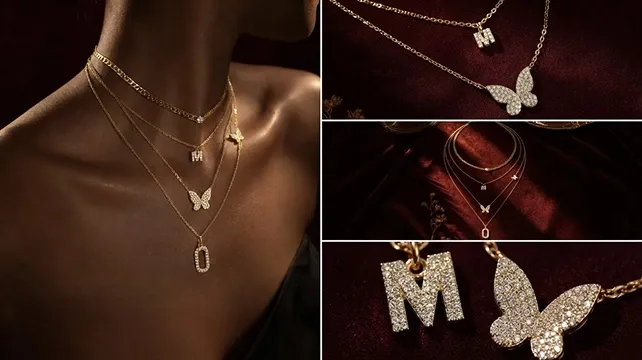
Examinez les détails et les lettres GPT Image 2.5
Les commandes de qualité GPT Image 2.5 décrivent un réglage de demande plutôt qu’un résultat de relecture. EveryGen AI vous laisse la décision finale sur les lettres, contours et détails utiles.
Donnez un rôle précis aux lettres demandées
Écrivez la courte phrase exacte et son rôle lorsque vous demandez du texte. Un titre d’exposition fictive donne à GPT Image 2.5 sur EveryGen AI une tâche de composition ciblée : une ligne dominante, une ligne d’accompagnement et un récipient en dessous. Lisez chaque caractère retourné, y compris la ponctuation et les ajouts indésirables. La sortie est une illustration plutôt que des calques de texte modifiables. Ajoutez les mots essentiels dans votre propre application de conception si une orthographe précise, l’alignement ou des changements ultérieurs importent.
Distinguez le réglage de qualité EveryGen AI de l’approbation
EveryGen AI propose auto, low, medium, high, xhigh et max pour GPT Image 2.5. Vérifiez la valeur sélectionnée et le devis actuel en crédits au lieu de supposer que la valeur par défaut du fournisseur définit votre demande. Les réglages de gamme supérieure ne garantissent pas des étiquettes ou une géométrie d’objet correctes. Choisissez la qualité avec la taille et le nombre de sorties, puis examinez le résultat réel. Les choix automatiques utilisent ici un plafond de devis prudent : examinez donc l’estimation affichée.
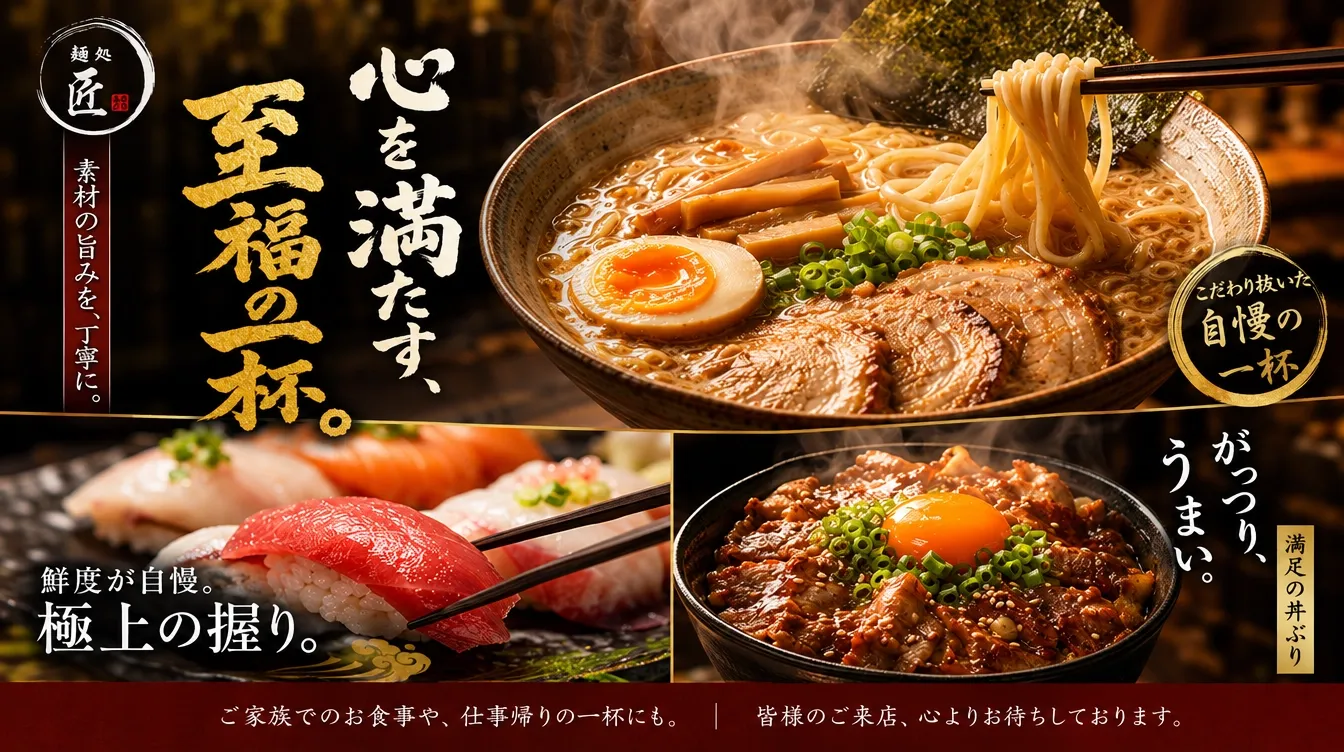
Guidez les retouches par référence GPT Image 2.5 dans EveryGen AI
Utilisez les entrées d’édition GPT Image 2.5 pour expliquer un changement, pas pour remplir chaque emplacement de référence. EveryGen AI accepte aussi un masque PNG facultatif en mode image.
Donnez des rôles distincts aux références et au masque
Nommez la référence principale et expliquez l’apport de chaque image supplémentaire à GPT Image 2.5 dans EveryGen AI. Un masque d’édition PNG facultatif marque les régions transparentes à retoucher ; cette importation est distincte des images de référence et ne doit pas dépasser 50 MB. Préparez le masque hors de l’espace de travail : il n’y a pas de canevas intégré pour le peindre ici. Décrivez le changement dans le prompt en plus d’indiquer sa région, sans supposer une préservation parfaite de chaque pixel environnant.
Examinez toute la retouche EveryGen AI
Après une retouche GPT Image 2.5, comparez tout le résultat EveryGen AI à la référence, y compris les zones hors du changement demandé. Un fond plus discret n’est utile que si la forme, les étiquettes, le matériau et les relations de contact importants restent acceptables. Gardez une copie de la version approuvée. Décidez de ce qu’une révision doit améliorer et vérifiez ses crédits avant l’envoi, plutôt que d’accumuler les alternatives sans raison claire d’en préférer une.
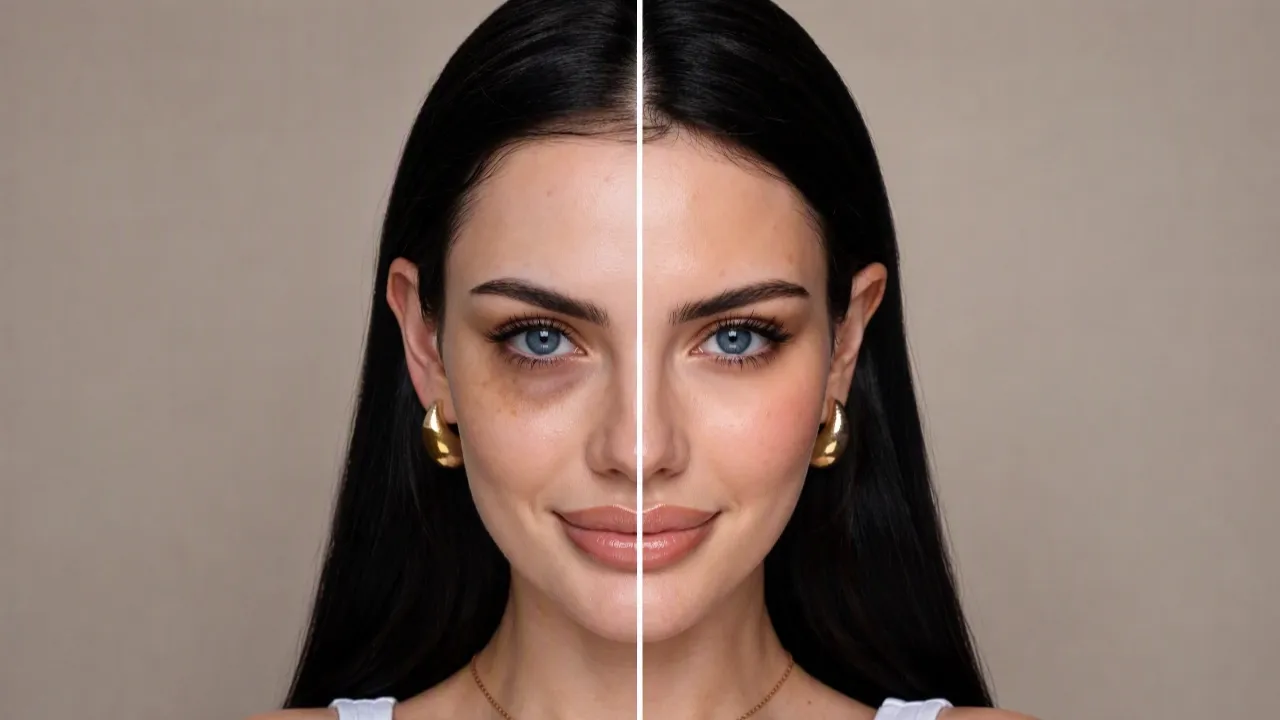
Exemples de prompts
Texte vers image : une étude réfléchie de lampe
Create an editorial photograph of an original ceramic table lamp on a pale oak console. The lamp has a warm ivory body, a woven natural linen shade, and a simple rounded silhouette. Position it on the right, leaving a quiet plaster wall on the left for later typography. Soft window light from the left, believable contact shadow, restrained neutral palette, no people, no visible words, no brand marks.
Texte vers image : une affiche d’exposition fictive
Design a poster concept for a fictional ceramics exhibition. The only visible words are "SHAPED BY HAND" in a large heading and "A CERAMICS EXHIBITION" beneath it. Place a single sculptural blue vessel below the lettering, on a warm off-white background. Use a clear visual hierarchy, generous margins, subtle paper texture, and simple directional light. Do not add dates, venues, sponsor logos, or additional text.
Retouche d’image : remplacer un fond gênant
Use the uploaded product photograph as the visual reference. Replace only the busy background with a softly lit warm gray studio backdrop. Aim to retain the product silhouette, proportions, visible labels, surface finish, and camera angle. Keep a plausible contact shadow beneath the object. Do not add accessories, alter the packaging, introduce text, or change the apparent material. Keep the composition restrained and inspectable.
Exemples de processus
Des exemples pour planifier, générer et vérifier votre travail.
Exemples de processus EveryGen AI
Partez d’une photo de produit et de consignes de retouche précises. Comparez le premier résultat à l’original, vérifiez la forme, les étiquettes et les proportions avant de l’ajouter à une page produit. Ajoutez les logos validés et le texte exact dans une application de design.
Choisissez un modèle vidéo et décrivez un petit mouvement, par exemple un objet qui tourne lentement. Vérifiez les durées disponibles, la résolution et les crédits. Avant d’utiliser le plan dans un montage ultérieur, vérifiez la continuité de l’objet et le son.
Décrivez dans l’espace de travail d’image le sujet, l’angle de vue et la métaphore visuelle qui soutient le thème de l’article. Prévisualisez le résultat dans la mise en page cible. Si l’image détourne l’attention du titre ou masque des détails importants, ajustez le recadrage ou la composition.
Si les dimensions de l’image conviennent mais que le fichier est trop volumineux, connectez-vous et utilisez l’outil de compression d’image. La compression se fait dans le navigateur ; les entrées et les résultats sont enregistrés dans votre compte. Comparez les résultats avant de télécharger une image ou un ZIP.
Collez votre brouillon dans Humanize AI et choisissez le ton Naturel, Chaleureux ou Professionnel. Vérifiez le sens, les noms, les nombres et les termes techniques après reformulation, puis copiez ou téléchargez la version vérifiée ; aucun score de détection ni résultat de publication n’est garanti.
Consignez la palette, l’angle de vue, l’éclairage et l’échelle du sujet dans un brief réutilisable. Si le modèle d’image choisi accepte les références, fournissez les ressources pertinentes. Comparez les images côte à côte et corrigez les différences, sans supposer que toute la série restera automatiquement cohérente.
Tarifs et offres de crédits EveryGen AI
Annuler à tout moment
Lite
50% de réduction0.025 / crédit
Facturation annuelle : $179· Économisez $179.8
Modèles vidéo


Modèles d’image



- Inclut MiniMax H3 et tous les modèles premium
- Jusqu’à 1 tâche de génération par lots
- Vitesse de génération standard
- Taux de réussite de génération standard
- Assistance client standard
- Licence d’utilisation commerciale
Standard
50% de réduction0.017 / crédit
Facturation annuelle : $299· Économisez $299.8
Modèles vidéo
Modèles d’image
- Inclut MiniMax H3 et tous les modèles premium
- Jusqu’à 4 tâches de génération par lots
- Vitesse de traitement prioritaire
- Taux de réussite de génération élevé
- Assistance client prioritaire
- Licence d’utilisation commerciale
Pro
50% de réduction0.014 / crédit
Facturation annuelle : $599· Économisez $599.8
Modèles vidéo
Modèles d’image
- Inclut MiniMax H3 et tous les modèles premium
- Jusqu’à 10 tâches de génération par lots
- Vitesse de génération la plus rapide
- Taux de réussite de génération élevé
- Responsable de compte dédié
- Licence d’utilisation commerciale
Max
50% de réduction0.012 / crédit
Facturation annuelle : $1,199· Économisez $1,199.8
Modèles vidéo
Modèles d’image
- Inclut MiniMax H3 et tous les modèles premium
- Jusqu’à 10 tâches de génération par lots
- Vitesse de génération la plus rapide
- Taux de réussite de génération élevé
- Responsable de compte dédié
- Licence d’utilisation commerciale
Payez en toute sécurité avec























FAQ
Questions fréquentes
GPT Image 2.5 sur EveryGen AI inclut-il les deux variantes ?
Oui. EveryGen AI propose GPT Image 2.5 Flare et Sunburst avec des sélections de génération textuelle et d’édition. Cette page démarre avec Flare en mode texte. Confirmez le modèle et les réglages choisis avant l’envoi ; utilisez un brief cohérent pour comparer leurs résultats réels.
Combien d’images et de références GPT Image 2.5 sont prises en charge ?
EveryGen AI permet de demander une à dix sorties GPT Image 2.5 et de fournir jusqu’à seize références d’édition d’image. La création textuelle démarre sans entrée de référence, tandis que l’édition en nécessite au moins une. La quantité demandée ne garantit pas dix propositions utiles ou visuellement distinctes.
GPT Image 2.5 peut-il utiliser des dimensions personnalisées en pixels ?
Oui. La largeur et la hauteur personnalisées GPT Image 2.5 dans EveryGen AI doivent être des multiples de 16, avoir un côté le plus long ne dépassant pas 3840 pixels, un ratio ne dépassant pas 3:1 et une surface totale de 655 360 à 8 294 400 pixels. Toutes les contraintes s’appliquent ensemble.
GPT Image 2.5 peut-il exporter un JPEG transparent ?
Non. EveryGen AI rejette le fond transparent avec JPEG pour GPT Image 2.5. Choisissez PNG ou WebP pour demander de la transparence, puis examinez le fichier enregistré. Une source opaque ou le simple choix d’une extension PNG ne démontre pas que l’image retournée contient le canal alpha voulu.
GPT Image 2.5 sur EveryGen AI propose-t-il un masque d’édition ?
Oui, en mode image. GPT Image 2.5 accepte un masque PNG facultatif allant jusqu’à 50 MB dans EveryGen AI ; les régions transparentes indiquent la zone de retouche. Importez un masque préparé plutôt que d’attendre un outil de peinture dans la page, et vérifiez tout le résultat pour repérer les changements indésirables.
Comment les réglages GPT Image 2.5 affectent-ils les crédits estimés ?
Lisez le devis actuel EveryGen AI pour GPT Image 2.5 après un changement de qualité, taille ou nombre demandé. La qualité Auto est estimée au plafond Max et la taille auto au plus grand cadre pris en charge. Vérifiez l’estimation avant l’envoi ; ce n’est pas une garantie de qualité visuelle.
GPT Image 2.5 garantit-il des mots exacts ou la préservation du produit ?
Non. Examinez les lettres GPT Image 2.5 et comparez la forme retouchée, les étiquettes et les détails de surface à votre source. EveryGen AI fournit des commandes de demande, pas une approbation automatique du résultat. Gardez la typographie critique modifiable dans une application de conception et ne demandez un autre changement que pour un défaut concret restant.
Appel à l’action
Développez une image claire avec EveryGen AI GPT Image 2.5
Choisissez Flare ou Sunburst, définissez la décision visuelle et vérifiez la configuration dans EveryGen AI. Utilisez GPT Image 2.5 pour une nouvelle scène ou une retouche ciblée, puis examinez la sortie réelle selon le brief.
Créer avec EveryGen AI