 EveryGen AI
Éditeur vidéo par IA dans EveryGen AI pour des changements clairement descriptibles
Un mur à motifs détourne l’attention de la personne qui parle, ou un manteau nécessite une couleur plus discrète. Utilisez l’éditeur vidéo par IA dans EveryGen AI pour décrire une révision utile à partir de votre vidéo source. MiniMax H3 démarre en mode Multi Reference à 2K, cinq secondes et cadrage adaptatif. Comparez l’interprétation générée à l’original avant d’accepter des changements hors de la cible prévue.
Espace vidéo
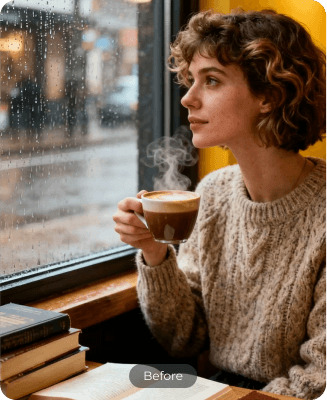
Un pull beige près de la fenêtre
18/18Voir le prompt
Use @Video 1, showing an adult woman drinking from a cup beside a window. Change her clothing to a beige knitted sweater with believable folds and soft fabric texture. Aim to retain her appearance, cup, drinking action, camera position, and window lighting. Create a five-second revision with the same setting and no additional props or scene changes.
Introduction
Donnez une tâche claire à l’éditeur vidéo par IA
Choisissez le changement qui rendrait le clip plus utile. L’éditeur vidéo par IA dans EveryGen AI est un parcours de révision guidé par prompt, pas une raison de remplacer chaque décision visuelle.
Identifiez la véritable distraction
Un mur à motifs rivalise peut-être avec la personne qui parle, ou son manteau vif domine la composition. Indiquez à l’éditeur vidéo par IA dans EveryGen AI le problème le plus important.
Décrivez le remplacement souhaité
Demandez un mur uni gris chaud ou un manteau bleu profond à la silhouette similaire. Donnez à l’éditeur vidéo par IA dans EveryGen AI une description positive du remplacement, et pas seulement une consigne de suppression.
Distinguez la révision du travail de montage
L’éditeur vidéo par IA dans EveryGen AI démarre en mode H3 Multi Reference à 2K, cinq secondes et cadrage adaptatif. Choisissez des durées entières de cinq à quinze secondes et une à quatre propositions ; des ratios fixes sont aussi disponibles. Il génère une nouvelle vidéo, sans timeline précise à l’image près, masque de pixels ou préservation sans perte des zones inchangées.
Mode d’emploi
Comment utiliser l’éditeur vidéo par IA dans EveryGen AI
- EntréeVidéo de référence 1ÉTAPE 1
Importez la source
Sélectionnez le mode référence MiniMax H3 dans l’éditeur vidéo par IA d’EveryGen AI et importez le clip contenant la scène à réviser.
- Réglages de l’exempleMiniMax H32K5sPrompt
 SortieÉTAPE 2
Décrivez le changement
Indiquez à l’éditeur vidéo par IA dans EveryGen AI ce qui doit changer et ce qui doit rester reconnaissable, en attribuant des rôles clairs aux références complémentaires.
- Aperçu illustratif
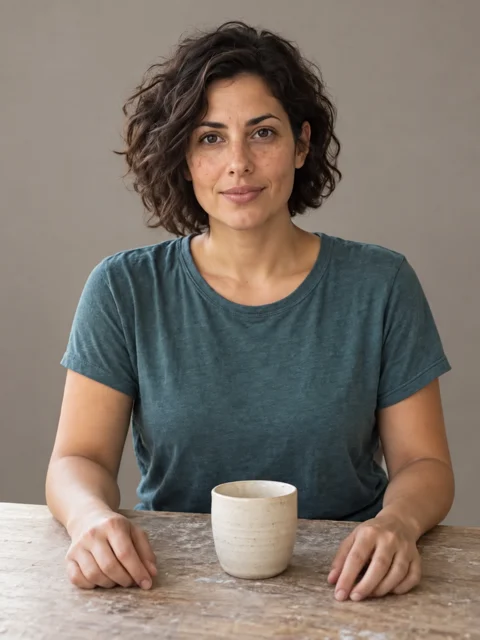 AvantAprès
Replace the cluttered studio with a plain warm-gray wall while retaining the subject, table and mug.
ÉTAPE 3Créez la révision
Démarrez l’éditeur vidéo par IA dans EveryGen AI à cinq secondes et 2K, vérifiez les crédits affichés et générez la courte révision demandée.
- ÉTAPE 4
Comparez les deux versions
Examinez les changements de l’éditeur vidéo par IA dans EveryGen AI et les détails voisins par rapport à la source, en écoutant le son avant de choisir un résultat à télécharger.
Fonctionnalités
Dites exactement ce que vous voulez à l’éditeur vidéo par IA
Les descriptions écrites nécessitent des repères clairs. Aidez l’éditeur vidéo par IA dans EveryGen AI à distinguer le sujet visé d’objets similaires et à séparer le changement des détails qui doivent rester reconnaissables.
Nommez l’objet et sa position
Décrivez la chaise rouge derrière le bureau plutôt que simplement la chaise. Pour une personne, identifiez le sujet au premier plan portant la veste verte. L’éditeur vidéo par IA dans EveryGen AI nécessite une cible sans ambiguïté lorsque plusieurs objets ou personnes partagent des caractéristiques visuelles similaires.
- Utilisez la position, la couleur et les relations pour identifier votre cible EveryGen AI.
- Gardez les consignes de l’éditeur vidéo par IA dans EveryGen AI cohérentes pendant le déplacement du sujet.
Précisez les limites de la demande
Demandez de changer la couleur du manteau en conservant sa coupe, ou de remplacer la finition du mur sans déplacer l’encadrement de porte. Ces limites de l’éditeur vidéo par IA dans EveryGen AI expliquent votre intention. Vérifiez soigneusement le résultat, car une limite écrite n’est ni un masque de pixels ni une règle de préservation exacte.
Décrivez tout l’intervalle concerné
Un manteau peut passer derrière une main ou disparaître brièvement au bord du cadre. Indiquez à l’éditeur vidéo par IA dans EveryGen AI que l’apparence demandée doit s’appliquer pendant tout le plan. Examinez chaque réapparition après une obstruction au lieu de juger seulement la vue initiale la plus claire.

Utilisez l’éditeur vidéo par IA pour des changements d’apparence cohérents
Une révision convaincante relie couleur, texture et lumière. Précisez ces relations à l’éditeur vidéo par IA dans EveryGen AI au lieu de demander une nouvelle surface sans tenir compte de son environnement.
Gardez les changements de matériaux précis
Transformer un sac brillant en toile mate modifie ses reflets et sa texture, pas seulement sa couleur. Expliquez la finition voulue dans l’éditeur vidéo par IA d’EveryGen AI. Examinez les anses, coutures et plis pour que le remplacement reste un objet cohérent pendant son mouvement.
- Choisissez une relation cohérente entre matériau et éclairage dans votre brief EveryGen AI.
- Comparez les reflets de l’éditeur vidéo par IA dans EveryGen AI aux surfaces voisines.
Utilisez une référence visuelle approuvée
Importez une image autorisée si les mots ne transmettent pas clairement un vêtement, une palette ou une surface. Indiquez à l’éditeur vidéo par IA dans EveryGen AI la propriété apportée par cette image. Une référence de vêtement doit guider la tenue plutôt que remplacer silencieusement le sujet, la pose et tout le fond.
Évitez de combiner des révisions sans rapport
Une nouvelle coupe de cheveux, un autre manteau, une pièce remplacée et un mouvement modifié constituent plusieurs demandes distinctes. Commencez par le changement d’éditeur vidéo par IA dans EveryGen AI le plus utile et examinez-le. Une tâche plus petite facilite l’identification des différences inattendues et donne un point de départ plus clair à la révision suivante.
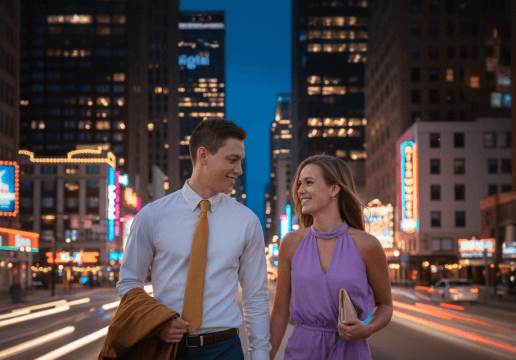
Dirigez les fonds et l’ambiance de l’éditeur vidéo par IA
Les retouches de fond touchent plus que le décor. L’éditeur vidéo par IA dans EveryGen AI nécessite une relation crédible entre le sujet, l’espace environnant et la lumière qui les relie.
Gardez le sujet bien ancré
Lorsque vous remplacez une pièce chargée par un studio simple, décrivez un sol ou une surface de support adapté à l’action. Demandez à l’éditeur vidéo par IA dans EveryGen AI des contacts et ombres cohérents. Regardez les pieds du sujet ou la base de l’objet tout au long du clip révisé.
- Vérifiez où le sujet rencontre l’environnement dans votre révision EveryGen AI.
- Examinez les contours de l’éditeur vidéo par IA d’EveryGen AI là où les cheveux et accessoires se superposent au décor.
Changez la météo avec des conséquences visibles
Une ambiance pluvieuse doit toucher l’environnement visible, et pas seulement ajouter des traînées flottantes. Indiquez à l’éditeur vidéo par IA dans EveryGen AI si le sol est humide, la lumière couverte ou la fenêtre couverte de gouttes. Gardez la demande assez mesurée pour évaluer clairement ces relations.
Choisissez une hiérarchie visuelle plus calme
Pour un clip de présentation, réduisez la concurrence visuelle en demandant un fond plus simple et un contraste de fond plus doux. L’éditeur vidéo par IA dans EveryGen AI doit accompagner la personne ou l’objet qui porte déjà le message. Vérifiez qu’un éclairage décoratif ou un nouveau meuble n’est pas devenu l’élément le plus en évidence.

Organisez les références de l’éditeur vidéo par IA selon leur objectif
Utilisez les références pour clarifier la tâche. L’éditeur vidéo par IA dans EveryGen AI accepte plusieurs types de médias, mais un petit ensemble bien expliqué se dirige souvent plus facilement qu’une collection inexpliquée.
Distinguez la source des indications complémentaires
Identifiez la vidéo principale comme la scène à réviser. Utilisez une autre vidéo seulement si elle apporte une idée de mouvement précise. L’éditeur vidéo par IA dans EveryGen AI doit recevoir une explication claire de l’apport de chaque source, plutôt que des demandes contradictoires de reproduction de plusieurs scènes à la fois.
Gardez les importations pertinentes
L’éditeur vidéo par IA dans EveryGen AI accepte jusqu’à neuf images, trois vidéos et trois fichiers audio, avec douze fichiers au total. Incluez au moins une image ou une vidéo ; l’audio seul ne peut pas démarrer une révision. Donnez un objectif à chaque référence, par exemple la vidéo principale et une image de tenue, plutôt que de remplir chaque catégorie indépendamment.
Expliquez le son séparément
Utilisez une référence audio autorisée pour expliquer l’ambiance voulue à l’éditeur vidéo par IA dans EveryGen AI. Le mode référence H3 ne propose ici aucune commande d’activation de l’audio natif, et importer du son ne démontre ni le transfert intact de la bande-son ni l’exactitude de la parole. Examinez tout audio retourné, puis gérez le placement des pistes et les mots nécessitant de la précision dans votre propre éditeur.

Examinez les changements de l’éditeur vidéo par IA dans EveryGen AI en deux passages
Vérifiez d’abord la retouche demandée, puis tout ce qui l’entoure. Cela distingue la réussite de la tâche principale de l’éditeur vidéo par IA dans EveryGen AI des changements indésirables introduits ailleurs.
Examinez le changement prévu
Le manteau a-t-il pris la couleur demandée pendant tout le plan ? Le mur simplifié reste-t-il cohérent pendant le déplacement du sujet ? Évaluez l’éditeur vidéo par IA dans EveryGen AI selon la consigne précise avant de juger l’attrait général.
Examinez les détails voisins
Comparez les visages, mains, accessoires, contours mobiles et ouvertures du fond à la source. L’éditeur vidéo par IA dans EveryGen AI peut modifier des détails hors de la cible demandée. Examinez la lecture normale ainsi que les instants en pause, particulièrement lorsque des objets se superposent ou sortent puis rentrent dans l’image.
Gardez la demande suivante ciblée
Choisissez une faiblesse restante et conservez les décisions utiles de la source. Connectez-vous avec assez de crédits et consultez le devis actuel de l’éditeur vidéo par IA dans EveryGen AI avant le traitement cloud. H3 nécessite un prompt allant jusqu’à 7 000 caractères. Les entrées et résultats sont enregistrés dans votre compte ; gardez l’original disponible pour la comparaison.
Exemples de prompts
Simplifier l’arrière-plan du sujet
Use @Video 1 as the source scene. Replace the busy patterned wall behind the foreground subject with a plain warm-gray studio background. Keep the intended subject, pose, and main gesture recognizable. Match soft side lighting and believable contact shadows. Generate a five-second revision with subdued room ambience. Do not add text, furniture, or extra people.
Appliquer une direction vestimentaire validée
Use @Video 1 as the source footage and @Image 1 only as the reference for the coat’s deep blue color and matte fabric. Revise the foreground adult subject’s coat while aiming to retain its silhouette, the main gesture, and the existing setting. Five-second revision. Keep the soundtrack unobtrusive and avoid new accessories, titles, or scene cuts.
Exemples de processus
Des exemples pour planifier, générer et vérifier votre travail.
Exemples de processus EveryGen AI
Partez d’une photo de produit et de consignes de retouche précises. Comparez le premier résultat à l’original, vérifiez la forme, les étiquettes et les proportions avant de l’ajouter à une page produit. Ajoutez les logos validés et le texte exact dans une application de design.
Choisissez un modèle vidéo et décrivez un petit mouvement, par exemple un objet qui tourne lentement. Vérifiez les durées disponibles, la résolution et les crédits. Avant d’utiliser le plan dans un montage ultérieur, vérifiez la continuité de l’objet et le son.
Décrivez dans l’espace de travail d’image le sujet, l’angle de vue et la métaphore visuelle qui soutient le thème de l’article. Prévisualisez le résultat dans la mise en page cible. Si l’image détourne l’attention du titre ou masque des détails importants, ajustez le recadrage ou la composition.
Si les dimensions de l’image conviennent mais que le fichier est trop volumineux, connectez-vous et utilisez l’outil de compression d’image. La compression se fait dans le navigateur ; les entrées et les résultats sont enregistrés dans votre compte. Comparez les résultats avant de télécharger une image ou un ZIP.
Collez votre brouillon dans Humanize AI et choisissez le ton Naturel, Chaleureux ou Professionnel. Vérifiez le sens, les noms, les nombres et les termes techniques après reformulation, puis copiez ou téléchargez la version vérifiée ; aucun score de détection ni résultat de publication n’est garanti.
Consignez la palette, l’angle de vue, l’éclairage et l’échelle du sujet dans un brief réutilisable. Si le modèle d’image choisi accepte les références, fournissez les ressources pertinentes. Comparez les images côte à côte et corrigez les différences, sans supposer que toute la série restera automatiquement cohérente.
Tarifs et offres de crédits EveryGen AI
Annuler à tout moment
Lite
50% de réduction0.025 / crédit
Facturation annuelle : $179· Économisez $179.8
Modèles vidéo


Modèles d’image



- Inclut MiniMax H3 et tous les modèles premium
- Jusqu’à 1 tâche de génération par lots
- Vitesse de génération standard
- Taux de réussite de génération standard
- Assistance client standard
- Licence d’utilisation commerciale
Standard
50% de réduction0.017 / crédit
Facturation annuelle : $299· Économisez $299.8
Modèles vidéo
Modèles d’image
- Inclut MiniMax H3 et tous les modèles premium
- Jusqu’à 4 tâches de génération par lots
- Vitesse de traitement prioritaire
- Taux de réussite de génération élevé
- Assistance client prioritaire
- Licence d’utilisation commerciale
Pro
50% de réduction0.014 / crédit
Facturation annuelle : $599· Économisez $599.8
Modèles vidéo
Modèles d’image
- Inclut MiniMax H3 et tous les modèles premium
- Jusqu’à 10 tâches de génération par lots
- Vitesse de génération la plus rapide
- Taux de réussite de génération élevé
- Responsable de compte dédié
- Licence d’utilisation commerciale
Max
50% de réduction0.012 / crédit
Facturation annuelle : $1,199· Économisez $1,199.8
Modèles vidéo
Modèles d’image
- Inclut MiniMax H3 et tous les modèles premium
- Jusqu’à 10 tâches de génération par lots
- Vitesse de génération la plus rapide
- Taux de réussite de génération élevé
- Responsable de compte dédié
- Licence d’utilisation commerciale
Payez en toute sécurité avec
























FAQ
Questions fréquentes
L’éditeur vidéo par IA est-il un éditeur de montage à timeline ?
L’éditeur vidéo par IA dans EveryGen AI crée une nouvelle interprétation H3 des références et consignes fournies. Il n’a ni timeline de pistes, ni coupes précises à l’image près, ni commandes de masques de pixels. Utilisez un logiciel de montage conventionnel distinct pour l’assemblage précis, les régions source inchangées et la parole originale vérifiée ; un prompt ciblé ne démontre pas une préservation sans perte.
Que puis-je demander à l’éditeur vidéo par IA de modifier ?
Décrivez des changements d’apparence, de fond, d’ambiance ou de mouvement à l’éditeur vidéo par IA dans EveryGen AI. Identifiez la cible par sa position, sa couleur et ses relations, puis donnez une consigne de remplacement. Vérifiez ensuite les visages, mains et objets voisins, car une demande écrite ne garantit pas que chaque détail hors de la cible reste inchangé.
Puis-je fournir des images avec ma vidéo source ?
L’éditeur vidéo par IA dans EveryGen AI accepte au maximum neuf images, trois vidéos et trois fichiers audio, avec douze fichiers combinés et au moins un fichier visuel. Expliquez chaque rôle, comme la vidéo source et l’apparence du manteau. Une référence audio ne peut pas remplacer l’image ou la vidéo obligatoire.
Le visage et la parole d’origine resteront-ils exacts ?
L’éditeur vidéo par IA dans EveryGen AI ne garantit pas une identité, une parole ou une synchronisation de bouche inchangées. Comparez toute la révision à une vidéo source vérifiée, y compris après une obstruction. H3 n’a ici aucune commande d’activation de l’audio natif, et une bande-son de référence donne des indications sans assurer un transfert intact ; contrôlez les pistes exactes séparément.
Sélectionner 2K restaure-t-il les détails source manquants ?
L’éditeur vidéo par IA dans EveryGen AI demande une sortie 2K dans ce parcours, sans prouver que les informations manquantes ont été récupérées de la source. Vérifiez les lettres, visages et textures dans le résultat réel. Choisissez une à quatre propositions après examen des réglages et crédits ; plusieurs interprétations ne démontrent pas un original restauré ou vérifié.
Appel à l’action
Donnez un changement ciblé à l’éditeur vidéo par IA dans EveryGen AI
Partez d’une vidéo source et d’une révision descriptible avec précision. Vérifiez les références, réglages et crédits affichés de l’éditeur vidéo par IA dans EveryGen AI, puis comparez le changement demandé et les détails environnants à l’original avant de télécharger une proposition.
Décrire votre retouche vidéo