 EveryGen AI
Suppression d'objets dans EveryGen AI : décrivez les éléments qui distraient
Un objet isolé peut détourner l'attention d'une photo utile. Utilisez l'outil de suppression d'objets par IA dans EveryGen AI pour nommer ce qui doit disparaître et ce qui doit rester reconnaissable. Le mode image de GPT Image 2 démarre sur Auto et 1K. Décrivez la cible et les matériaux alentour, puis comparez la retouche générée à l'original.
Espace image
Image d’exemple
 17 / 17
Introduction
Choisissez une tâche de suppression d'objets par IA dans EveryGen AI
Décidez de ce qui doit dominer la photo. L'outil de suppression d'objets par IA dans EveryGen AI demande une distraction définie, plutôt qu'une consigne effaçant tout le contexte.
Gardez à l'esprit le but de la photo
Un petit objet près du bord d'une table peut concurrencer le sujet prévu. Indiquez à l'outil de suppression d'objets par IA quel élément compte et lequel doit partir. Dans EveryGen AI, établissez d'abord cette distinction : un nettoyage utile doit clarifier la photo plutôt que remplacer son décor.
Identifiez la cible avec des mots
Importez la source et décrivez l'objet indésirable dans le prompt de suppression d'objets par IA. Le parcours GPT Image 2 par défaut dans EveryGen AI ne comporte ni masque peint, ni pinceau, ni interface de sélection de zone. La position, la couleur et les objets voisins doivent rendre la cible compréhensible sans contour tracé manuellement.
Conservez l'original pour comparer
Auto laisse le modèle décider du cadrage ; ce n'est pas une promesse de conserver la composition ou les dimensions de la source. L'outil de suppression d'objets par IA propose 1K, 2K et 4K via GPT Image 2. Gardez l'original à côté du résultat d'EveryGen AI : davantage de pixels ne vérifie pas les informations générées derrière un obstacle.
Mode d’emploi
Comment utiliser la suppression d'objets par IA dans EveryGen AI
- Entrée
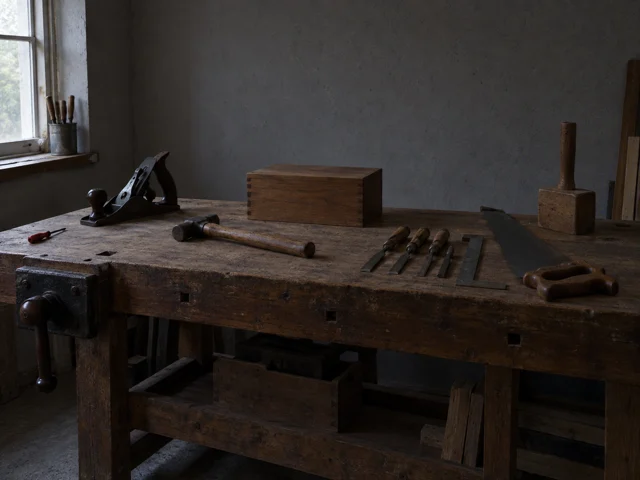 Image de référence 1ÉTAPE 1
Importez la photo source
Connectez-vous à EveryGen AI et ouvrez l'outil de suppression d'objets par IA en mode image de GPT Image 2. Importez la source, en ajoutant uniquement les références qui clarifient le nettoyage souhaité.
- Réglages de l’exempleGPT Image 21KPromptSortieÉTAPE 2
Décrivez l'objet indésirable
Donnez à l'outil de suppression d'objets par IA un emplacement, des traits distinctifs et le matériau alentour dans EveryGen AI. Nommez les détails du sujet à conserver sans compter sur un pinceau ou un masque peint.
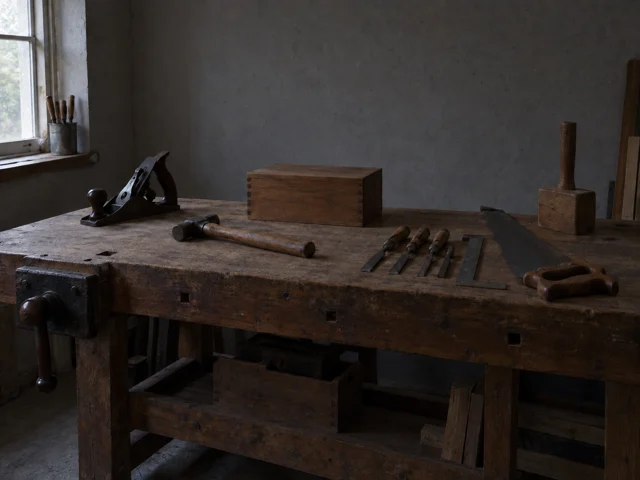 AvantAprèsÉTAPE 3
Vérifiez et générez
Démarrez l'outil de suppression d'objets par IA sur Auto et 1K dans EveryGen AI. Vérifiez le cadrage, la résolution, le nombre de sorties et les crédits affichés avant d'envoyer les consignes au traitement fournisseur.
- ÉTAPE 4
Comparez avant de conserver la retouche
Examinez la texture, les ombres, les reflets et les contours du sujet dans la suppression d'objets par IA d'EveryGen AI. Comparez le résultat complet à sa source avant de télécharger ou de demander une révision ciblée.
Fonctionnalités
Situez précisément les cibles de suppression d'objets par IA
Utilisez des repères visibles pour distinguer les objets semblables. Votre consigne dans EveryGen AI doit permettre à l'outil de suppression d'objets par IA de viser un élément sans le confondre avec son voisin.
Associez un emplacement à un trait visible
Dans l'exemple sur table, identifiez le petit objet gênant le plus proche du bord gauche. Ajoutez sa couleur ou sa forme pour le distinguer. Donnez à l'outil de suppression d'objets par IA des repères clairs dans EveryGen AI, puis nommez le sujet principal et les autres objets à conserver.
- Utilisez la gauche et la droite visibles de façon cohérente dans EveryGen AI.
- Nommez les éléments voisins que l'outil de suppression d'objets par IA doit conserver.
Distinguez les objets semblables dans EveryGen AI
Lorsque plusieurs tasses ou chaises apparaissent, situez celle à retirer par rapport à un repère fixe. Est-elle près de la fenêtre ou derrière le sujet principal ? La demande de suppression d'objets par IA dans EveryGen AI doit lever cette ambiguïté avant le traitement, sans laisser le modèle choisir l'exemplaire le plus visible.
Distinguez l'élément gênant d'un détail de surface
Un câble traversant une table peut ressembler à une jointure volontaire ou à une ligne décorative. Indiquez à l'outil de suppression d'objets par IA quelle ligne doit disparaître et laquelle appartient à la surface. Comparez la retouche d'EveryGen AI selon cette distinction : une zone plus lisse ne suffit pas si elle efface aussi une construction réelle.

Décrivez le remplissage de suppression d'objets par IA sans inventer de certitude
Guidez l'outil de suppression d'objets par IA avec la texture et la géométrie visibles. EveryGen AI génère une continuité ; il ne peut pas établir ce que la caméra n'a jamais enregistré derrière la cible.
Prolongez le matériau existant
Demandez de prolonger la peinture du mur, le veinage du bois ou la texture du sol dans la zone libérée. Gardez une reconstruction sobre avec la suppression d'objets par IA dans EveryGen AI. Une nouvelle surface décorative peut transformer le nettoyage en réaménagement, tandis qu'une texture excessive rend le remplissage visible.
- Choisissez un matériau voisin comme guide visuel dans EveryGen AI.
- Vérifiez les remplissages de suppression d'objets par IA pour repérer les changements brusques de motif.
Suivez la perspective existante
Un objet peut cacher une partie du bord d'une étagère ou d'un joint de carrelage. Demandez à l'outil de suppression d'objets par IA de prolonger cette ligne selon l'angle existant, puis examinez la jonction entre la section générée et la source visible. Vérifiez le résultat d'EveryGen AI pour repérer les déformations qu'une texture séduisante pourrait masquer.
Abordez avec prudence une grande zone cachée
Lorsqu'un obstacle couvre l'essentiel d'un élément, peu d'indices restent pour le reconstruire. Un résultat de suppression d'objets par IA dans EveryGen AI est une interprétation plausible, pas la récupération exacte de la scène cachée. Utilisez une référence supplémentaire autorisée si elle existe, ou choisissez une source montrant plus clairement la zone importante.

Examinez les ombres de suppression d'objets par IA dans EveryGen AI
Une cible peut laisser une ombre, un reflet ou un contour interrompu. Donnez à l'outil de suppression d'objets par IA dans EveryGen AI des consignes qui distinguent ces traces du reste de la scène.
Identifiez l'ombre appartenant à la cible
Supprimer une tasse sans son ombre de contact peut laisser une tache sombre inexpliquée. Demandez à l'outil de suppression d'objets par IA de traiter les deux tout en conservant les ombres des objets restants. Comparez la retouche d'EveryGen AI au sens de la lumière, surtout lorsque plusieurs ombres se rejoignent ou se chevauchent près de la cible.
- Comparez les ombres restantes à leur source de lumière visible.
- Soyez précis sur la tache sombre de la cible dans les consignes de suppression d'objets par IA.
Recherchez les reflets et fragments fantômes
La cible peut aussi apparaître dans du verre ou une surface polie. Identifiez un reflet visible dans la demande de suppression d'objets par IA au lieu de supposer sa disparition automatique. Examinez le résultat d'EveryGen AI pour repérer les fragments doublés, contours légers ou lumières devenues incohérentes.
Examinez les contours qui se chevauchent dans EveryGen AI
Dans le second exemple, la cible est derrière et à droite du sujet principal. Expliquez quels contours du sujet superposés doivent rester. L'outil de suppression d'objets par IA peut modifier cheveux, tissu ou contours fins en comblant le vide : comparez ces limites dans EveryGen AI aussi soigneusement que le fond nettoyé.

Gardez chaque demande de suppression d'objets par IA ciblée
Connectez-vous avec assez de crédits avant d'utiliser l'outil de suppression d'objets par IA. EveryGen AI importe et enregistre les entrées et résultats dans votre compte, avec un traitement fournisseur dépendant du réseau.
Commencez par l'élément le plus gênant
Traitez une cible claire avant plusieurs changements sans rapport. L'outil de suppression d'objets par IA utilise l'édition par référence de GPT Image 2, qui exige une à seize images et un prompt de 3-20000 caractères. Dans EveryGen AI, expliquez le rôle de chaque référence complémentaire ; le nombre d'entrées autorisé n'est pas une raison de compliquer un nettoyage simple.
Vérifiez les réglages sans effacer le contexte utile
Une table de travail peut encore avoir besoin d'outils appropriés à proximité pour raconter son histoire. Vérifiez la configuration de suppression d'objets par IA dans EveryGen AI avant l'envoi : une à quatre sorties, le cadrage et la résolution choisis, ainsi que les crédits affichés. Les demandes par défaut spécifient JPEG et haute qualité, sans commande distincte de niveau de qualité.
Distinguez le nettoyage de scène du détourage
L'outil de suppression d'objets par IA reconstruit une scène autour de la cible nommée ; il n'isole pas automatiquement le sujet principal sur fond transparent. Choisissez le parcours dédié de suppression d'arrière-plan dans EveryGen AI si le besoin réel est un détourage. Une consigne de nettoyage écrite ne verrouille pas non plus les pixels hors de la zone décrite.

Examinez les résultats de suppression d'objets par IA dans EveryGen AI
Examinez de près la zone remplie, puis toute la scène. Un résultat de suppression d'objets par IA dans EveryGen AI demande ces deux vérifications avant d'être conservé.
Accordez la zone remplie à son environnement
Repérez un grain répété, des changements brusques de flou ou une zone plus nette que le matériau voisin à la même distance. L'outil de suppression d'objets par IA doit être évalué selon l'apparence de la source, pas uniquement la quantité de détails. Comparez le résultat d'EveryGen AI de près et à la taille d'utilisation prévue de la photo.
Vérifiez le sujet principal au-delà de la cible
Examinez les visages, étiquettes, proportions et couleurs importantes ailleurs dans la photo. Une retouche de suppression d'objets par IA dans EveryGen AI peut modifier des détails au-delà de la cible. Choisissez la version qui répond au besoin complet, et pas simplement celle où l'objet disparaît le plus complètement.
Corrigez l'écart précis avant de télécharger
Précisez l'emplacement si le mauvais objet disparaît, ou simplifiez la description du remplissage si la zone attire l'attention. Consultez le devis actuel avant une autre demande de suppression d'objets par IA dans EveryGen AI. Téléchargez un résultat vérifié et conservez l'original : un remplissage convaincant n'est pas une preuve de la scène masquée.

Exemples de prompts
Retirer un élément gênant sur la table
Use the uploaded photograph as the source. Remove only the small distracting object nearest the left edge of the surface and its associated contact shadow. Keep the main subject, remaining objects, framing, and lighting as recognizable as possible. Continue the surrounding surface texture and perspective naturally. Do not introduce new objects, text, or a different background.
Nettoyer l’arrière-plan du sujet principal
Edit the uploaded image by removing the unwanted background object directly behind and to the right of the main subject. Preserve the subject’s recognizable appearance and overlapping edges as closely as possible. Rebuild the gap using the neighboring background material, consistent light, and matching depth of field. Leave other objects in place; do not turn the image into a transparent cutout.
Exemples de processus
Des exemples pour planifier, générer et vérifier votre travail.
Exemples de processus EveryGen AI
Partez d’une photo de produit et de consignes de retouche précises. Comparez le premier résultat à l’original, vérifiez la forme, les étiquettes et les proportions avant de l’ajouter à une page produit. Ajoutez les logos validés et le texte exact dans une application de design.
Choisissez un modèle vidéo et décrivez un petit mouvement, par exemple un objet qui tourne lentement. Vérifiez les durées disponibles, la résolution et les crédits. Avant d’utiliser le plan dans un montage ultérieur, vérifiez la continuité de l’objet et le son.
Décrivez dans l’espace de travail d’image le sujet, l’angle de vue et la métaphore visuelle qui soutient le thème de l’article. Prévisualisez le résultat dans la mise en page cible. Si l’image détourne l’attention du titre ou masque des détails importants, ajustez le recadrage ou la composition.
Si les dimensions de l’image conviennent mais que le fichier est trop volumineux, connectez-vous et utilisez l’outil de compression d’image. La compression se fait dans le navigateur ; les entrées et les résultats sont enregistrés dans votre compte. Comparez les résultats avant de télécharger une image ou un ZIP.
Collez votre brouillon dans Humanize AI et choisissez le ton Naturel, Chaleureux ou Professionnel. Vérifiez le sens, les noms, les nombres et les termes techniques après reformulation, puis copiez ou téléchargez la version vérifiée ; aucun score de détection ni résultat de publication n’est garanti.
Consignez la palette, l’angle de vue, l’éclairage et l’échelle du sujet dans un brief réutilisable. Si le modèle d’image choisi accepte les références, fournissez les ressources pertinentes. Comparez les images côte à côte et corrigez les différences, sans supposer que toute la série restera automatiquement cohérente.
Tarifs et offres de crédits EveryGen AI
Annuler à tout moment
Lite
50% de réduction0.025 / crédit
Facturation annuelle : $179· Économisez $179.8
Modèles vidéo


Modèles d’image



- Inclut MiniMax H3 et tous les modèles premium
- Jusqu’à 1 tâche de génération par lots
- Vitesse de génération standard
- Taux de réussite de génération standard
- Assistance client standard
- Licence d’utilisation commerciale
Standard
50% de réduction0.017 / crédit
Facturation annuelle : $299· Économisez $299.8
Modèles vidéo
Modèles d’image
- Inclut MiniMax H3 et tous les modèles premium
- Jusqu’à 4 tâches de génération par lots
- Vitesse de traitement prioritaire
- Taux de réussite de génération élevé
- Assistance client prioritaire
- Licence d’utilisation commerciale
Pro
50% de réduction0.014 / crédit
Facturation annuelle : $599· Économisez $599.8
Modèles vidéo
Modèles d’image
- Inclut MiniMax H3 et tous les modèles premium
- Jusqu’à 10 tâches de génération par lots
- Vitesse de génération la plus rapide
- Taux de réussite de génération élevé
- Responsable de compte dédié
- Licence d’utilisation commerciale
Max
50% de réduction0.012 / crédit
Facturation annuelle : $1,199· Économisez $1,199.8
Modèles vidéo
Modèles d’image
- Inclut MiniMax H3 et tous les modèles premium
- Jusqu’à 10 tâches de génération par lots
- Vitesse de génération la plus rapide
- Taux de réussite de génération élevé
- Responsable de compte dédié
- Licence d’utilisation commerciale
Payez en toute sécurité avec
























FAQ
Questions fréquentes
Dois-je peindre un masque dans l'outil de suppression d'objets par IA ?
Non. L'outil de suppression d'objets par IA par défaut sur EveryGen AI utilise l'édition par référence de GPT Image 2 avec des consignes écrites, sans interface de pinceau ou de dessin de masque. Fournissez au moins une image et identifiez la cible par son emplacement et ses traits visibles. Le prompt accepte 3-20000 caractères ; des consignes concises et distinctes restent plus faciles à vérifier.
L'outil de suppression d'objets par IA peut-il retirer plusieurs objets ?
Vous pouvez décrire plusieurs cibles dans l'outil de suppression d'objets par IA, mais distinguez-les des objets à conserver. Commencez par une demande ciblée dans EveryGen AI lorsque la scène est complexe. GPT Image 2 accepte jusqu'à seize références, pas seize suppressions garanties : examinez chaque cible et les détails voisins ensuite.
Récupérera-t-il le fond exact derrière un objet ?
Non. L'outil de suppression d'objets par IA génère une continuité à partir des images et consignes fournies. EveryGen AI ne peut pas vérifier les détails cachés qui n'ont pas été enregistrés. Examinez la géométrie, la texture et les contours superposés, et utilisez le résultat comme une retouche créative adaptée, plutôt qu'une preuve de ce qui se trouvait derrière l'obstacle.
Est-ce la même chose qu'un fond transparent ?
Non. L'outil de suppression d'objets par IA modifie un élément gênant nommé dans la scène et génère le contenu alentour. Pour détourer un sujet sur fond transparent, utilisez un parcours dédié de suppression d'arrière-plan dans EveryGen AI. Cette demande d'édition par défaut spécifie JPEG : ce n'est ni un export transparent, ni un verrouillage des pixels, ni la récupération d'un fichier de conception à calques.
Puis-je choisir une résolution de sortie supérieure ?
Oui. L'outil de suppression d'objets par IA démarre sur Auto et 1K, avec 2K, 4K et une à quatre sorties disponibles via GPT Image 2. Consultez les crédits dans EveryGen AI et connectez-vous avec un solde suffisant. Auto ne garantit pas les dimensions d'origine ; une résolution supérieure ne vérifie pas les remplissages générés et n'empêche pas les changements ailleurs.
Appel à l’action
Donnez une cible claire à la suppression d'objets par IA dans EveryGen AI
Choisissez une photo, nommez son élément gênant et décrivez la surface à prolonger derrière lui. Vérifiez les réglages et crédits de suppression d'objets par IA dans EveryGen AI, puis comparez la retouche à l'original avant de conserver la version utile à la scène.
Décrire ce qu'il faut supprimer