 EveryGen AI
EveryGen AI Kling 2.6 Pro pour de courtes interprétations avec un son utile
Un clic de fermoir, un coffret qui s’ouvre et un accueil parlé nécessitent chacun un temps visuel différent. Utilisez Kling 2.6 Pro sur EveryGen AI pour préparer ensemble l’image et le son. La page démarre en mode texte avec cinq secondes et 16:9, l’audio généré étant activé. Choisissez une action ciblée, puis examinez toute la prise avant de l’utiliser.
Espace vidéo
L’ascenseur en bois s’ouvre
28/33Voir le prompt
Five-second continuous frontal shot of closed wooden elevator doors opening slowly to reveal one adult woman standing inside. Keep the camera fixed at eye level and the woman relaxed, facing forward. Preserve a simple, balanced composition with warm wood grain and soft interior light. End with the doors open and the woman still standing.
Introduction
Choisissez le mode de départ Kling 2.6 Pro
Kling 2.6 Pro dispose de voies de demande distinctes par texte et par image via fal. EveryGen AI les propose comme points de départ d’une courte scène, avec un audio généré facultatif dans les deux.
Partez de mots ou d’images de départ et d’arrivée
Utilisez le mode texte pour une nouvelle scène de studio sans importer de fichiers. Passez Kling 2.6 Pro en mode image dans EveryGen AI lorsqu’une composition fournie doit établir le début. Ce mode nécessite une première image et autorise une image de fin facultative, et non un album général de références. Les deux modes exigent des instructions écrites de 2 500 caractères maximum ; aucun n’accepte de séquence vidéo ni d’enregistrement audio.
Vérifiez les commandes EveryGen AI
Choisissez cinq ou dix secondes pour Kling 2.6 Pro ; il s’agit de réglages de durée distincts. Le mode texte propose 16:9, 9:16 et 1:1, tandis que le mode image n’a pas de sélecteur de rapport d’image. EveryGen AI indique 1080p comme seul choix de résolution, et non comme une gamme séparée de tailles de sortie. Vérifiez le fichier téléchargé plutôt que de considérer cet affichage comme une preuve de rendu natif, de pixels exacts ou de fréquence d’images.
Mode d’emploi
Comment utiliser Kling 2.6 Pro dans EveryGen AI
- PromptÉTAPE 1
Choisissez l’entrée visuelle
Ouvrez Kling 2.6 Pro dans EveryGen AI, initialement en mode texte. Écrivez une nouvelle scène sans fichiers, ou passez au mode image pour une image de départ et une image de fin facultative.
- ModèleKling 2.6 Pro1080p16:95sPromptÉTAPE 2
Écrivez le brief d’interprétation
Donnez à Kling 2.6 Pro une action et une fin lisible dans EveryGen AI. Gardez les instructions obligatoires dans la limite de 2 500 caractères et précisez une courte réplique seulement lorsque la parole sert la scène.
- Première imageDernière image
 0.0s
0.0s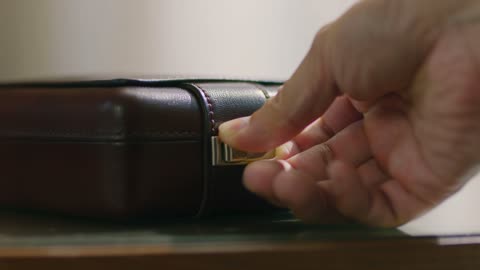 2.5s
2.5s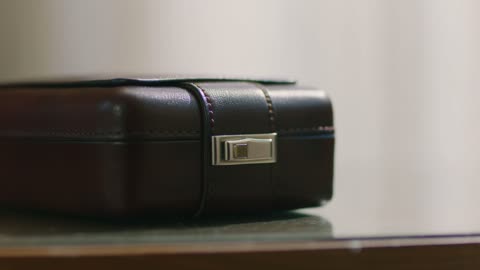 4.5sÉTAPE 3
Réglez la durée et l’audio généré
Choisissez cinq ou dix secondes pour Kling 2.6 Pro dans EveryGen AI. Vérifiez le cadrage propre au mode, activez ou désactivez l’audio, sélectionnez une à quatre propositions et consultez les crédits affichés.
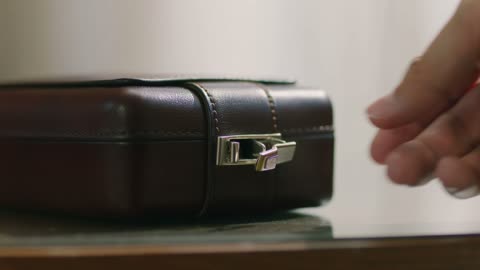
- Create a five-second close view of an adult hand closing the clasp on a plain leather case. Keep the case resting on the table and the viewpoint steady. Include one restrained clasp click with quiet indoor ambience. Soft side lighting, readable hand motion, and a brief final hold. No speech, music, logos, or extra objects.TéléchargerÉTAPE 4
Examinez l’image et le son
Regardez le résultat Kling 2.6 Pro d’EveryGen AI en continu, puis examinez les contacts et la continuité. Écoutez séparément l’audio généré avant de sélectionner une prise ou de demander une révision ciblée.
Fonctionnalités
Donnez un rôle au son de Kling 2.6 Pro dans EveryGen AI
Un son utile clarifie un événement visible. Donnez à Kling 2.6 Pro une priorité sonore dans EveryGen AI au lieu de faire entrer en concurrence des effets, des dialogues et de la musique sans rapport.
Donnez du sens au clic de fermoir Kling 2.6 Pro
L’exemple de l’étui en cuir place une main adulte, un étui posé et son fermoir dans un plan rapproché stable. Demandez à Kling 2.6 Pro un clic mesuré au-dessus d’une ambiance intérieure calme, et non un impact démesuré. Écoutez le résultat EveryGen AI pour vérifier si le son coïncide avec la fermeture. Examinez aussi la main et le fermoir ; un clic convaincant ne peut pas valider une liaison physique impossible.
Laissez du temps à la personne qui parle dans EveryGen AI
Pour la personne qui présente le studio, demandez le court accueil de l’exemple et laissez de la place au retournement, au geste et à la pause détendue. Donnez à Kling 2.6 Pro une seule personne identifiable qui parle plutôt que des voix superposées. Vérifiez les mots réels, la prononciation et le rythme des lèvres dans la prise EveryGen AI. Une diction calme ne garantit ni une réplique exacte, ni une voix choisie, ni des lèvres synchronisées, ni des sous-titres correctement rendus.
Reliez les images Kling 2.6 Pro dans EveryGen AI
Choisissez une vue de départ et, lorsque cela est utile, une vue de fin pour Kling 2.6 Pro. EveryGen AI a toujours besoin d’instructions expliquant l’action entre ces états visuels.
Préparez l’ouverture Kling 2.6 Pro pour le mouvement
Montrez clairement le coffret de présentation, avec de la place pour déplacer son couvercle et rendre son contenu visible. Un bord recadré trop près peut rendre la révélation demandée difficile à évaluer. Donnez à Kling 2.6 Pro une vue de départ adaptée à l’action, puis gardez la source à côté pendant votre examen EveryGen AI. Les instructions de conservation du design et du placement sont des objectifs à examiner, et non des pixels verrouillés.
Vérifiez la paire d’images d’extrémité dans EveryGen AI
Utilisez deux vues du même coffret de présentation avec des proportions, un contenu, un éclairage et une position sur la table compatibles. Expliquez le mouvement d’ouverture à Kling 2.6 Pro plutôt que de supposer que les images décrivent chaque étape. Regardez le résultat EveryGen AI entre les extrémités pour repérer des charnières changeantes, un contenu dupliqué ou des mains inexpliquées. Une image finale adaptée ne garantit ni une dernière image exacte ni une transition cohérente.
Choisissez un moment Kling 2.6 Pro complet
Cinq et dix secondes laissent une place différente au développement. Préparez le rythme Kling 2.6 Pro dans EveryGen AI autour d’un seul événement et d’une fin que le public peut comprendre.
Utilisez cinq secondes pour un moment décisif
Commencez près du fermoir plutôt que de passer la majeure partie du plan à approcher la table. Demandez à Kling 2.6 Pro la fermeture et un bref maintien final. Vos instructions EveryGen AI doivent distinguer ce qui change de ce qui reste immobile, en laissant l’étui posé sur son support. Ajouter une autre action ou un changement de scène peut affaiblir le simple événement mécanique que vous vouliez montrer.
Laissez l’anticipation se développer dans EveryGen AI
Choisissez dix secondes pour l’ouverture du coffret ou l’accueil de la personne lorsque la préparation et la réponse ont besoin de davantage de place. Donnez à Kling 2.6 Pro une progression liée plutôt qu’une instruction supplémentaire pour chaque seconde. Examinez la prise EveryGen AI pour repérer un mouvement précipité ou une réplique coupée à la fin. Une durée plus longue ne garantit pas l’exactitude, et un brief écrit de dix secondes ne modifie pas le réglage initial de cinq secondes.
Préparez les scènes textuelles Kling 2.6 Pro dans EveryGen AI
Le mode texte a besoin d’une scène compréhensible sans image source. Donnez à Kling 2.6 Pro des positions et des relations dans EveryGen AI avant d’ajouter un traitement décoratif.
Placez le sujet avant de décorer la pièce
Placez la personne qui présente à côté de la simple table de travail et précisez ce que le geste doit introduire. Donnez à Kling 2.6 Pro assez d’environnement pour établir le studio, sans présentoirs sans rapport ni personnes supplémentaires. Dans EveryGen AI, choisissez le cadrage du mode texte avant de composer : un accueil vertical et une vue large de table nécessitent des espacements différents. Davantage de détails de pièce ne clarifie pas un sujet dont l’action est floue.
Mettez la caméra au service de l’interprétation
Un plan moyen stable peut garder lisibles le retournement et le geste de la personne ; un plan rapproché fixe convient au fermoir. Expliquez le but de tout mouvement de caméra dans les instructions Kling 2.6 Pro. Comparez le résultat EveryGen AI à cette intention plutôt que de valoriser le mouvement seul. Une avancée rapide ou une orbite peut masquer le contact de la main ou l’expression subtile que la scène devait révéler.
Examinez Kling 2.6 Pro comme image et son
Examinez toute la prise Kling 2.6 Pro, et non seulement sa meilleure image. Les libellés de configuration EveryGen AI décrivent des choix de l’espace de travail ; le clip réel nécessite toujours un examen visuel et audio.
Examinez les détails Kling 2.6 Pro porteurs de sens
Regardez à vitesse normale, puis faites une pause près des mains, des yeux, des charnières et des motifs répétés. Comparez les détails du produit Kling 2.6 Pro au coffret fourni plutôt qu’à une autre proposition générée. Écoutez séparément lorsque l’audio est activé, en vérifiant les paroles ou effets inattendus. L’interrupteur audio EveryGen AI peut demander le son désactivé lorsque vous voulez ajouter ailleurs une piste enregistrée ; aucune importation d’enregistrement n’est fournie ici.
Donnez un objectif à la prochaine demande EveryGen AI
Gardez la mise en scène utile et identifiez une réplique précipitée, un fermoir changé ou une fin brusque avant de réviser Kling 2.6 Pro. EveryGen AI propose une à quatre propositions comme tâches indépendantes, et non un film assemblé ou des angles différents garantis. Connectez-vous avec assez de crédits et vérifiez le coût actuel. Les demandes utilisent un traitement du fournisseur dépendant du réseau ; les entrées et les résultats sont enregistrés dans votre compte. Une autre variante nécessite son propre examen.
Exemples de prompts
Texte avec audio : un petit clic mécanique
Create a five-second close view of an adult hand closing the clasp on a plain leather case. Keep the case resting on the table and the viewpoint steady. Include one restrained clasp click with quiet indoor ambience. Soft side lighting, readable hand motion, and a brief final hold. No speech, music, logos, or extra objects.
Images initiale et finale : dévoiler la disposition
Use the supplied opening image and ending image of the same presentation case. Over ten seconds, show the case opening to the ending arrangement. Preserve the case design, table position, lighting, and visible contents. Use a steady viewpoint and natural movement. No extra products, added lettering, hands appearing from nowhere, or scene cuts.
Texte avec dialogue : un accueil paisible
Create a ten-second medium shot of an adult studio host beside a simple worktable. The host turns gently toward the viewer, gestures to the table, and says, "let’s begin with one simple idea." Keep the voice calm and clear, with quiet room ambience and no music. End on a relaxed pause. No other speakers or captions.
Exemples de processus
Des exemples pour planifier, générer et vérifier votre travail.
Exemples de processus EveryGen AI
Partez d’une photo de produit et de consignes de retouche précises. Comparez le premier résultat à l’original, vérifiez la forme, les étiquettes et les proportions avant de l’ajouter à une page produit. Ajoutez les logos validés et le texte exact dans une application de design.
Choisissez un modèle vidéo et décrivez un petit mouvement, par exemple un objet qui tourne lentement. Vérifiez les durées disponibles, la résolution et les crédits. Avant d’utiliser le plan dans un montage ultérieur, vérifiez la continuité de l’objet et le son.
Décrivez dans l’espace de travail d’image le sujet, l’angle de vue et la métaphore visuelle qui soutient le thème de l’article. Prévisualisez le résultat dans la mise en page cible. Si l’image détourne l’attention du titre ou masque des détails importants, ajustez le recadrage ou la composition.
Si les dimensions de l’image conviennent mais que le fichier est trop volumineux, connectez-vous et utilisez l’outil de compression d’image. La compression se fait dans le navigateur ; les entrées et les résultats sont enregistrés dans votre compte. Comparez les résultats avant de télécharger une image ou un ZIP.
Collez votre brouillon dans Humanize AI et choisissez le ton Naturel, Chaleureux ou Professionnel. Vérifiez le sens, les noms, les nombres et les termes techniques après reformulation, puis copiez ou téléchargez la version vérifiée ; aucun score de détection ni résultat de publication n’est garanti.
Consignez la palette, l’angle de vue, l’éclairage et l’échelle du sujet dans un brief réutilisable. Si le modèle d’image choisi accepte les références, fournissez les ressources pertinentes. Comparez les images côte à côte et corrigez les différences, sans supposer que toute la série restera automatiquement cohérente.
Tarifs et offres de crédits EveryGen AI
Annuler à tout moment
Lite
50% de réduction0.025 / crédit
Facturation annuelle : $179· Économisez $179.8
Modèles vidéo


Modèles d’image



- Inclut MiniMax H3 et tous les modèles premium
- Jusqu’à 1 tâche de génération par lots
- Vitesse de génération standard
- Taux de réussite de génération standard
- Assistance client standard
- Licence d’utilisation commerciale
Standard
50% de réduction0.017 / crédit
Facturation annuelle : $299· Économisez $299.8
Modèles vidéo
Modèles d’image
- Inclut MiniMax H3 et tous les modèles premium
- Jusqu’à 4 tâches de génération par lots
- Vitesse de traitement prioritaire
- Taux de réussite de génération élevé
- Assistance client prioritaire
- Licence d’utilisation commerciale
Pro
50% de réduction0.014 / crédit
Facturation annuelle : $599· Économisez $599.8
Modèles vidéo
Modèles d’image
- Inclut MiniMax H3 et tous les modèles premium
- Jusqu’à 10 tâches de génération par lots
- Vitesse de génération la plus rapide
- Taux de réussite de génération élevé
- Responsable de compte dédié
- Licence d’utilisation commerciale
Max
50% de réduction0.012 / crédit
Facturation annuelle : $1,199· Économisez $1,199.8
Modèles vidéo
Modèles d’image
- Inclut MiniMax H3 et tous les modèles premium
- Jusqu’à 10 tâches de génération par lots
- Vitesse de génération la plus rapide
- Taux de réussite de génération élevé
- Responsable de compte dédié
- Licence d’utilisation commerciale
Payez en toute sécurité avec























FAQ
Questions fréquentes
Qu’est-ce qui s’ouvre par défaut pour Kling 2.6 Pro dans EveryGen AI ?
Kling 2.6 Pro démarre en mode texte avec cinq secondes et 16:9, l’audio généré étant activé. EveryGen AI indique 1080p comme seul choix de résolution. Le mode texte ne prend aucun fichier ; passez au mode image lorsque vous avez une image de départ. Les deux modes nécessitent des instructions de 2 500 caractères maximum.
Quelle est la configuration de résolution et de cadrage de Kling 2.6 Pro ?
L’espace Kling 2.6 Pro dans EveryGen AI indique 1080p, et non plusieurs paliers de résolution. Le mode texte propose 16:9, 9:16 et 1:1 ; le mode image n’a pas de sélecteur de rapport. Examinez le téléchargement réel plutôt que de considérer le libellé comme une preuve de résolution native, de pixels générés exacts ou de fréquence d’images.
Kling 2.6 Pro peut-il générer plus de dix secondes ici ?
Cette méthode Kling 2.6 Pro propose seulement cinq ou dix secondes, et non une plage continue de durées ou une extension automatique. Sélectionnez la durée dans EveryGen AI avant d’écrire une action adaptée. Des instructions plus longues ou un exemple de dix secondes ne remplacent pas la sélection initiale de cinq secondes.
Kling 2.6 Pro accepte-t-il une image de fin ?
Oui. Le mode image de Kling 2.6 Pro dans EveryGen AI exige une image de départ et accepte une image de fin facultative, soit deux images au maximum dans ces rôles. Il ne prend pas de références vidéo ou audio existantes. Décrivez une transition compatible et examinez le mouvement intermédiaire au lieu de supposer une conservation exacte des extrémités.
Puis-je désactiver l’audio de Kling 2.6 Pro dans EveryGen AI ?
Oui. L’audio généré démarre activé, mais l’interrupteur audio Kling 2.6 Pro peut être désactivé dans les deux modes. EveryGen AI permet de demander une génération visuelle sans son ou de décrire un son utile avec l’audio activé. Examinez la prise obtenue ; une option activée ne garantit ni une parole exacte ni un rythme sonore exact.
Kling 2.6 Pro inclut-il un outil de sélection de voix ici ?
Aucun sélecteur de voix personnalisé, clonage vocal ou importation d’enregistrement n’est fourni pour Kling 2.6 Pro ici. Décrivez une diction adaptée dans vos instructions EveryGen AI et examinez les mots réels, la prononciation et le rythme. Ne supposez ni une identité précisée, ni une voix exacte, ni des mouvements de bouche synchronisés, ni des sous-titres automatiques.
Comment EveryGen AI affiche-t-il les crédits Kling 2.6 Pro ?
Vérifiez le coût annoncé pour votre mode Kling 2.6 Pro, la durée, le choix audio, les entrées et le nombre de propositions avant l’envoi. EveryGen AI exige une connexion, assez de crédits et un accès réseau ; les entrées et les résultats sont stockés dans votre compte. Une à quatre propositions sont des tâches séparées, et non une séquence garantie ; aucun prix ni délai universel n’est promis.
Appel à l’action
Donnez à Kling 2.6 Pro un moment complet dans EveryGen AI
Apportez un clic de fermoir, une révélation de coffret ou un accueil calme à EveryGen AI. Choisissez le mode de départ Kling 2.6 Pro, la durée et la direction sonore, puis vérifiez les crédits avant l’envoi. Examinez toute l’interprétation avant d’intégrer le plan sélectionné à votre propre méthode de montage.
Créer votre courte scène