 EveryGen AI
Générateur de visuels pour les réseaux sociaux par IA dans EveryGen AI : un message ciblé
Donnez un seul objectif à chaque publication : présenter une idée, montrer un détail ou inviter à agir. Le générateur de visuels pour les réseaux sociaux par IA d’EveryGen AI explore des concepts d’images avec GPT Image 2, en mode texte à 1:1/1K. Construisez l’image autour d’un sujet précis, puis vérifiez séparément les légendes, les dates et les liens de destination dans votre propre processus de publication.
Espace image
Image d’exemple
 21 / 30
Illustration générée par IA d’une scène de studio de soins sans marque.
Introduction
Confiez une mission au générateur de visuels pour les réseaux sociaux par IA
Donnez au générateur de visuels pour les réseaux sociaux par IA d’EveryGen AI un message concret pour cette image précise.
Définissez le propos avant l’image
Un atelier de poterie pourrait annoncer une séance ouverte au public en montrant un établi accueillant avec un bol inachevé. Orientez le générateur de visuels pour les réseaux sociaux par IA d’EveryGen AI vers cette invitation. Une demande générale visant à promouvoir la créativité guide beaucoup moins la composition et le choix de détails utiles.
- Choisissez une annonce, une explication ou une invitation pour votre brief dans EveryGen AI.
- Gardez l’image du générateur de visuels pour les réseaux sociaux par IA d’EveryGen AI centrée sur cet objectif.
Choisissez une scène qui explique l’idée
Pour un service de réparation, une couture de tissu soigneusement reprise exprime le soin plus directement que des étincelles abstraites. Donnez au générateur de visuels pour les réseaux sociaux par IA d’EveryGen AI une action ou un résultat visible. N’utilisez un symbole que si son sens se comprend sans un paragraphe d’explication.
Séparez l’image de sa légende
Décidez quelles informations doivent figurer dans l’image et lesquelles appartiennent au texte d’accompagnement. Laissez le générateur de visuels pour les réseaux sociaux par IA d’EveryGen AI montrer l’ambiance ou le détail. Gardez les dates, les consignes de réservation et les disponibilités variables dans un texte que vous pouvez vérifier et actualiser séparément.
Mode d’emploi
Comment utiliser le générateur de visuels pour les réseaux sociaux par IA dans EveryGen AI
- PromptÉTAPE 1
Définissez une mission
Choisissez le mode texte de GPT Image 2 dans le générateur de visuels pour les réseaux sociaux par IA et décrivez un message pour le public visé.
- ModèleGPT Image 21K1:1PromptÉTAPE 2
Définissez la recette visuelle
Donnez au générateur de visuels pour les réseaux sociaux par IA un sujet, une palette et un espace de légende calme qui peuvent soutenir une série visuelle cohérente.
- Aperçu de mise en page
 Pottery Class: Shape Something NewAperçu de mise en page uniquementÉTAPE 3
Générez l’image de la publication
Lancez le générateur de visuels pour les réseaux sociaux par IA au format carré 1K, vérifiez les crédits affichés et générez un visuel autonome à examiner.
- Create a square editorial image for a small pottery studio workshop announcement. Show one unfinished pale clay bowl on a warm wooden workbench with a folded linen cloth and two neatly arranged wooden tools. Soft window light from the left, muted moss-green accent, calm inviting atmosphere. Keep the bowl the clear focal point and leave the upper third quiet for a heading added separately. No people, readable text, logos, dates, promotional claims, or collage panels. The scene should remain understandable at a small feed preview size.TéléchargerÉTAPE 4
Vérifiez avant de partager
Examinez les recadrages et les détails de marque du générateur de visuels pour les réseaux sociaux par IA, ajoutez séparément le texte définitif et publiez depuis le compte de votre choix.
Fonctionnalités
Composez clairement l’image du générateur pour les réseaux sociaux par IA
Définissez le point focal du générateur de visuels pour les réseaux sociaux par IA dans EveryGen AI avant d’ajouter une ambiance.
Adoptez une hiérarchie visuelle simple
Placez l’objet important là où sa silhouette se lit facilement, avec des formes plus discrètes autour. Indiquez au générateur de visuels pour les réseaux sociaux par IA d’EveryGen AI ce que le public doit remarquer en premier. Les fonds décoratifs doivent soutenir ce choix, plutôt que devenir une seconde annonce concurrente.
- Rendez l’objet principal de votre image EveryGen AI reconnaissable sans zoom.
- Évaluez la composition du générateur de visuels pour les réseaux sociaux par IA d’EveryGen AI sur un fond chargé.
Prévoyez un espace vide réellement utile
Un coin supérieur calme peut accueillir un titre ajouté ensuite ; une composition centrée peut se passer de texte. Expliquez cet espace vide dans votre brief au générateur de visuels pour les réseaux sociaux par IA d’EveryGen AI. Attribuez-lui une fonction au lieu de le considérer comme une zone inutilisée.
Équilibrez ambiance et information
Un gros plan de texture crée une atmosphère, mais n’explique pas nécessairement ce qui est proposé. Associez-le à un objet ou à une action lisible. Le générateur de visuels pour les réseaux sociaux par IA d’EveryGen AI doit aider à relier une scène attrayante au sujet réel de la publication.
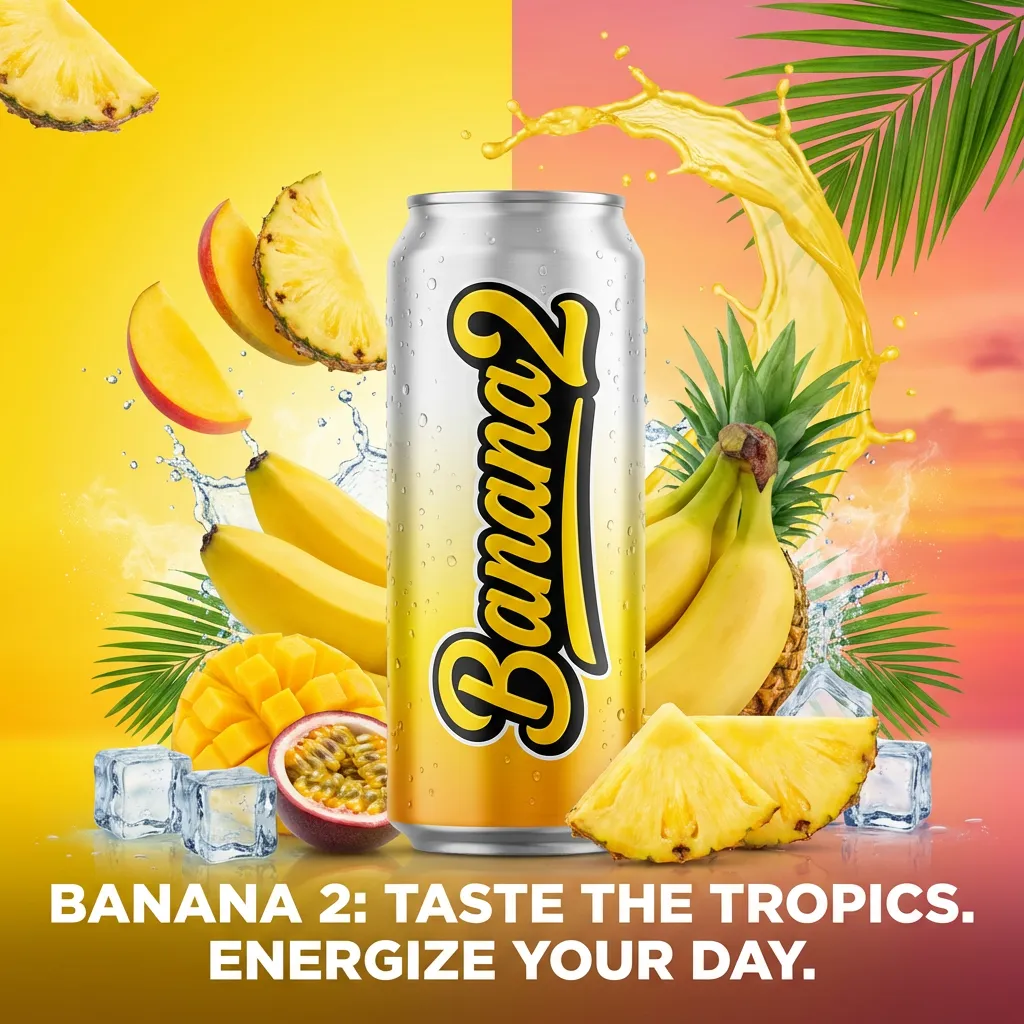
Développez une série avec le générateur de visuels pour les réseaux sociaux par IA
Gardez quelques règles visuelles stables entre vos demandes au générateur de visuels pour les réseaux sociaux par IA d’EveryGen AI.
Rédigez une courte recette visuelle
Choisissez une famille de fonds, une direction de lumière, une couleur d’accent et une échelle pour le sujet. Pour une série consacrée à un atelier, essayez du bois chaleureux, une douce lumière de fenêtre et une touche de vert atténué. Réutilisez ces choix dans le générateur de visuels pour les réseaux sociaux par IA d’EveryGen AI en changeant l’activité mise en avant.
- Conservez vos notes de palette et d’éclairage à côté de chaque brief EveryGen AI.
- Apportez une information nouvelle dans chaque image du générateur de visuels pour les réseaux sociaux par IA d’EveryGen AI.
Attribuez un rôle différent à chaque image
Une courte série pourrait présenter les outils, montrer la fabrication puis exposer l’objet terminé. Préparez séparément chaque demande au générateur de visuels pour les réseaux sociaux par IA d’EveryGen AI. Vous créez ainsi une progression, sans supposer que l’espace de travail construit ou publie un carrousel entier comme un projet géré de bout en bout.
Comparez la séquence dans son ensemble
Placez les propositions ensemble dans votre propre mise en page et comparez la luminosité, l’échelle des objets et la densité des fonds. Le générateur de visuels pour les réseaux sociaux par IA d’EveryGen AI peut faire varier ces éléments entre les demandes. Révisez l’image qui détonne plutôt que d’imposer à toute la collection une modification accidentelle.
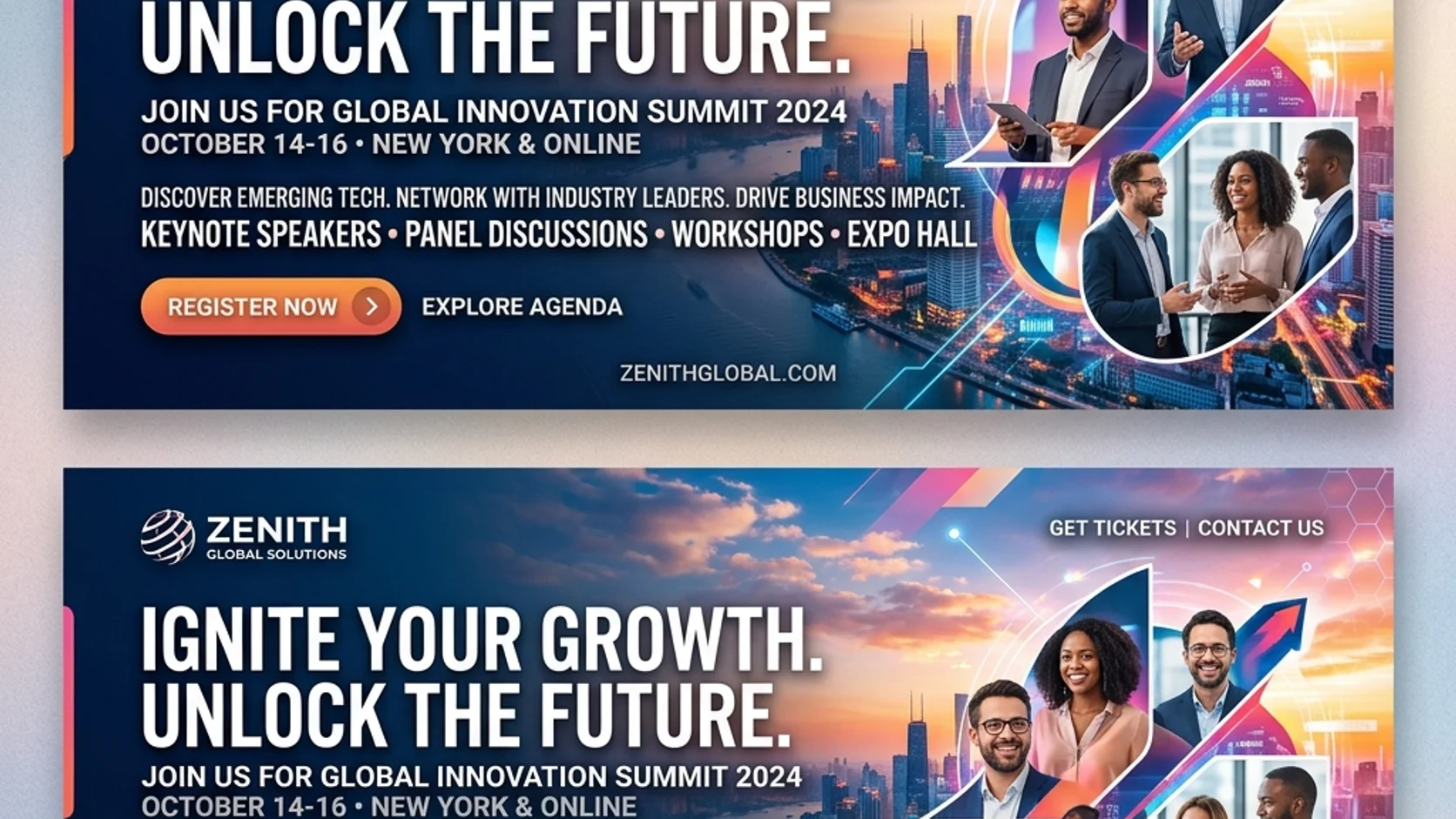
Ancrez les idées du générateur de visuels pour les réseaux sociaux par IA dans des détails réels
Fournissez au générateur de visuels pour les réseaux sociaux par IA d’EveryGen AI des références utiles lorsque le sujet réel compte.
Choisissez le bon mode de départ
Le mode texte part d’une idée écrite, sans image. Utilisez de trois à 20 000 caractères dans le générateur de visuels pour les réseaux sociaux par IA d’EveryGen AI pour décrire le sujet, la scène et le cadrage. Passez en mode image pour un produit ou un portrait dont l’utilisation est autorisée, avec une à seize références, en précisant laquelle définit le sujet et laquelle guide le style.
- Importez dans EveryGen AI les références pertinentes plutôt que toutes les images d’un dossier de projet.
- Comparez les résultats du générateur de visuels pour les réseaux sociaux par IA d’EveryGen AI avec le sujet réel.
Ajoutez séparément les éléments de marque définitifs
Ajoutez un logo approuvé dans votre outil de mise en page externe lorsque sa forme exacte compte. Le générateur de visuels pour les réseaux sociaux par IA d’EveryGen AI renvoie une création JPEG, pas un document de marque à calques. Demandez un espace libre adapté plutôt que de compter sur l’image pour reconstituer une identité visuelle finalisée.
Montrez une promesse crédible
Une publication de boulangerie peut montrer un pain sur un comptoir sans inventer de récompenses, d’allégations sur les ingrédients ou de réactions de clients. Orientez le générateur de visuels pour les réseaux sociaux par IA d’EveryGen AI vers des faits visibles. Évitez une exagération visuelle qui transformerait une scène utile en preuve d’une affirmation que l’entreprise ne peut pas étayer.

Vérifiez les recadrages et réglages du générateur de visuels pour les réseaux sociaux par IA
Évaluez les compositions du générateur de visuels pour les réseaux sociaux par IA d’EveryGen AI à leur emplacement prévu.
Examinez la première proposition carrée
Commencez avec GPT Image 2 en mode texte, à 1:1/1K et avec une sortie. Observez le sujet à une petite taille d’affichage. Vérifiez les réglages du générateur de visuels pour les réseaux sociaux par IA dans EveryGen AI, connectez-vous avec suffisamment de crédits et consultez le devis avant le traitement dans le cloud. Les entrées et les résultats sont importés et enregistrés dans votre compte ; éloignez les détails importants des limites d’un recadrage serré.
- Prévisualisez l’image EveryGen AI dans votre mise en page de destination.
- Vérifiez chaque recadrage du générateur de visuels pour les réseaux sociaux par IA d’EveryGen AI à l’emplacement prévu.
Recomposez au lieu de simplement rogner
Une scène d’établi large peut perdre son objet principal après un recadrage vertical. Décrivez une nouvelle disposition lorsque vous changez de rapport d’image. Donnez au générateur de visuels pour les réseaux sociaux par IA d’EveryGen AI le même message avec un brief spatial différent, plutôt que de comprimer une image inadaptée dans une autre forme.
Choisissez les réglages pour la tâche actuelle
GPT Image 2 prend en charge 1K, 2K, 4K, une à quatre sorties et une à seize références de retouche. Sélectionnez dans EveryGen AI la configuration du générateur de visuels pour les réseaux sociaux par IA adaptée à votre comparaison actuelle, avec une sortie JPEG en qualité élevée demandée. Revoyez les crédits après chaque changement de réglage et les commandes si vous changez de modèle ; davantage de sorties ne crée pas un carrousel géré automatiquement.

Finalisez les visuels du générateur pour les réseaux sociaux par IA avant le partage
Complétez la création du générateur de visuels pour les réseaux sociaux par IA d’EveryGen AI avec un texte précis et une mise en page réfléchie.
Ajoutez le texte précis ensuite
Placez les titres définitifs, les dates et les appels à l’action dans un outil qui permet de les modifier indépendamment. Examinez ensuite la publication complète à sa taille prévue. Un fond créé avec le générateur de visuels pour les réseaux sociaux par IA d’EveryGen AI doit soutenir le texte sans réduire son contraste ni encombrer le message.
- Vérifiez le texte final et les disponibilités réelles à côté du visuel EveryGen AI.
- Conservez une version sans texte du générateur de visuels pour les réseaux sociaux par IA d’EveryGen AI pour les révisions.
Vérifiez tout le contexte de publication
Lisez la légende, examinez l’image et vérifiez le lien de destination ensemble. Le générateur de visuels pour les réseaux sociaux par IA d’EveryGen AI ne programme pas les publications et ne connecte pas les comptes de publication. Réalisez cette étape avec vos outils habituels après avoir vérifié que tous les éléments décrivent la même offre ou idée.
Affinez une méthode visuelle réutilisable
Notez les compositions faciles à comprendre et à adapter. Utilisez le générateur de visuels pour les réseaux sociaux par IA d’EveryGen AI pour prolonger ces idées sans reproduire chaque scène précédente. Une approche cohérente peut laisser de la place à des sujets, des saisons et des messages différents.
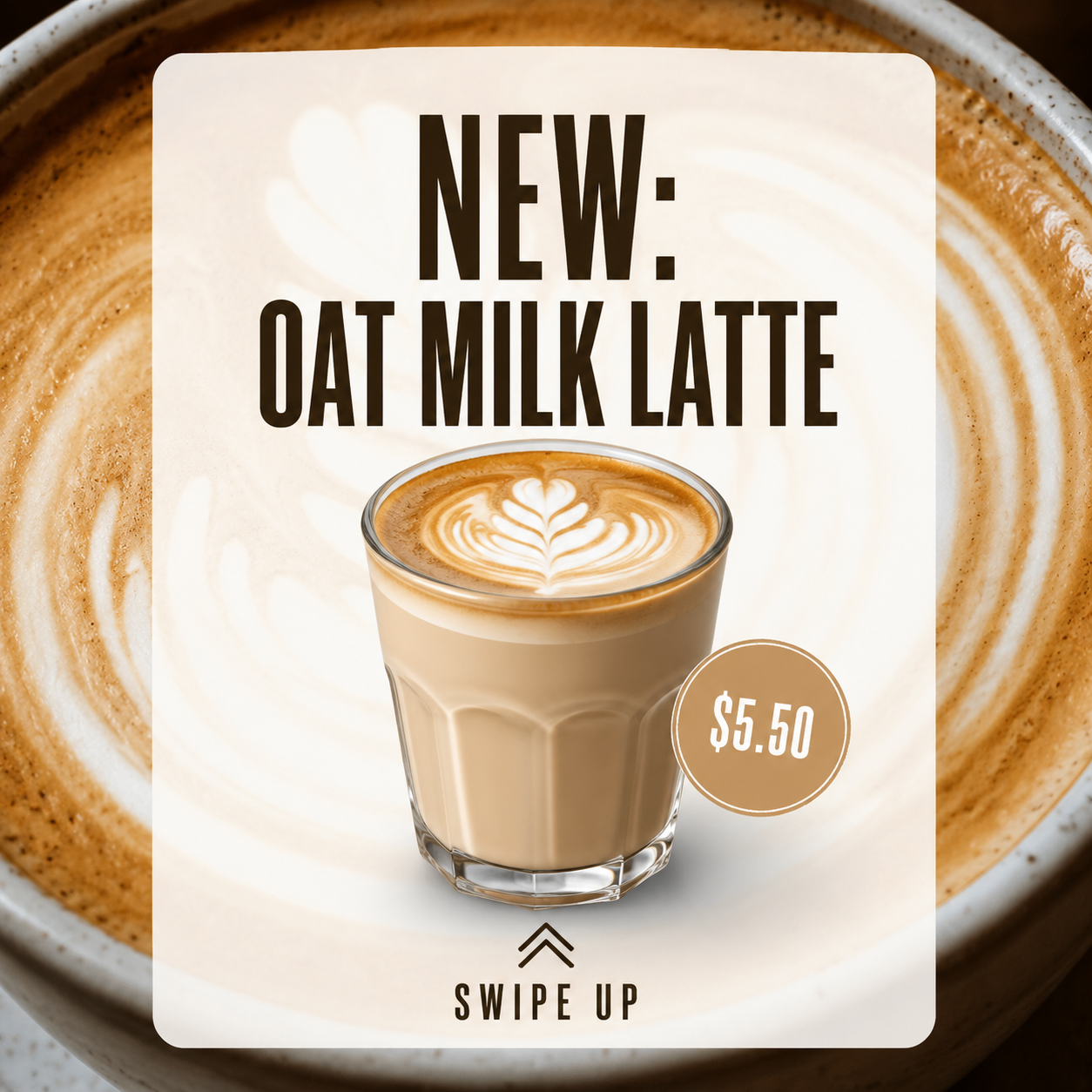
Exemples de prompts
Une annonce accueillante pour un atelier de poterie
Create a square editorial image for a small pottery studio workshop announcement. Show one unfinished pale clay bowl on a warm wooden workbench with a folded linen cloth and two neatly arranged wooden tools. Soft window light from the left, muted moss-green accent, calm inviting atmosphere. Keep the bowl the clear focal point and leave the upper third quiet for a heading added separately. No people, readable text, logos, dates, promotional claims, or collage panels. The scene should remain understandable at a small feed preview size.
Une deuxième publication coordonnée sur les outils
Create a square companion image for a pottery workshop series: a close view of three simple wooden shaping tools beside a small piece of pale clay, arranged on warm wood. Keep the palette muted cream, natural timber, and a small moss-green cloth accent, with soft window light from the left. Use the same calm editorial mood but a closer framing that teaches viewers about the tools. Leave a quiet corner for separate wording. No hands, captions, brand marks, finished product claims, or split layout.
Exemples de processus
Des exemples pour planifier, générer et vérifier votre travail.
Exemples de processus EveryGen AI
Partez d’une photo de produit et de consignes de retouche précises. Comparez le premier résultat à l’original, vérifiez la forme, les étiquettes et les proportions avant de l’ajouter à une page produit. Ajoutez les logos validés et le texte exact dans une application de design.
Choisissez un modèle vidéo et décrivez un petit mouvement, par exemple un objet qui tourne lentement. Vérifiez les durées disponibles, la résolution et les crédits. Avant d’utiliser le plan dans un montage ultérieur, vérifiez la continuité de l’objet et le son.
Décrivez dans l’espace de travail d’image le sujet, l’angle de vue et la métaphore visuelle qui soutient le thème de l’article. Prévisualisez le résultat dans la mise en page cible. Si l’image détourne l’attention du titre ou masque des détails importants, ajustez le recadrage ou la composition.
Si les dimensions de l’image conviennent mais que le fichier est trop volumineux, connectez-vous et utilisez l’outil de compression d’image. La compression se fait dans le navigateur ; les entrées et les résultats sont enregistrés dans votre compte. Comparez les résultats avant de télécharger une image ou un ZIP.
Collez votre brouillon dans Humanize AI et choisissez le ton Naturel, Chaleureux ou Professionnel. Vérifiez le sens, les noms, les nombres et les termes techniques après reformulation, puis copiez ou téléchargez la version vérifiée ; aucun score de détection ni résultat de publication n’est garanti.
Consignez la palette, l’angle de vue, l’éclairage et l’échelle du sujet dans un brief réutilisable. Si le modèle d’image choisi accepte les références, fournissez les ressources pertinentes. Comparez les images côte à côte et corrigez les différences, sans supposer que toute la série restera automatiquement cohérente.
Tarifs et offres de crédits EveryGen AI
Annuler à tout moment
Lite
50% de réduction0.025 / crédit
Facturation annuelle : $179· Économisez $179.8
Modèles vidéo


Modèles d’image



- Inclut MiniMax H3 et tous les modèles premium
- Jusqu’à 1 tâche de génération par lots
- Vitesse de génération standard
- Taux de réussite de génération standard
- Assistance client standard
- Licence d’utilisation commerciale
Standard
50% de réduction0.017 / crédit
Facturation annuelle : $299· Économisez $299.8
Modèles vidéo
Modèles d’image
- Inclut MiniMax H3 et tous les modèles premium
- Jusqu’à 4 tâches de génération par lots
- Vitesse de traitement prioritaire
- Taux de réussite de génération élevé
- Assistance client prioritaire
- Licence d’utilisation commerciale
Pro
50% de réduction0.014 / crédit
Facturation annuelle : $599· Économisez $599.8
Modèles vidéo
Modèles d’image
- Inclut MiniMax H3 et tous les modèles premium
- Jusqu’à 10 tâches de génération par lots
- Vitesse de génération la plus rapide
- Taux de réussite de génération élevé
- Responsable de compte dédié
- Licence d’utilisation commerciale
Max
50% de réduction0.012 / crédit
Facturation annuelle : $1,199· Économisez $1,199.8
Modèles vidéo
Modèles d’image
- Inclut MiniMax H3 et tous les modèles premium
- Jusqu’à 10 tâches de génération par lots
- Vitesse de génération la plus rapide
- Taux de réussite de génération élevé
- Responsable de compte dédié
- Licence d’utilisation commerciale
Payez en toute sécurité avec
























FAQ
Questions fréquentes
Le générateur de visuels pour les réseaux sociaux par IA publie-t-il ou programme-t-il les publications ?
Le générateur de visuels pour les réseaux sociaux par IA d’EveryGen AI prépare des créations visuelles. La connexion des comptes, la programmation et la publication restent dans votre propre processus. Vérifiez l’image finalisée avec sa légende et son lien avant de publier. Les propositions visuelles ne prouvent aucun résultat de croissance d’audience, d’engagement ou de conversion ; évaluez séparément les résultats réels.
Puis-je inclure mon produit réel ?
Passez en mode image de GPT Image 2 dans EveryGen AI et importez une référence produit dont l’utilisation est autorisée. Indiquez au générateur de visuels pour les réseaux sociaux par IA le décor souhaité et les éléments qui doivent rester reconnaissables. Examinez l’emballage, les couleurs et les proportions : les consignes de préservation ne verrouillent pas les pixels et ne garantissent pas un produit inchangé.
Puis-je créer plusieurs publications liées ?
Préparez des briefs distincts pour le générateur de visuels pour les réseaux sociaux par IA d’EveryGen AI avec les mêmes règles de palette, de lumière et de cadrage. Comparez les images reçues ensemble, attribuez à chacune un message distinct et assemblez la séquence dans votre propre mise en page. Le nombre de sorties sélectionne des propositions ; il ne définit pas une série cohérente ni un projet de carrousel.
Les légendes resteront-elles modifiables dans le résultat ?
Le générateur de visuels pour les réseaux sociaux par IA d’EveryGen AI demande des images matricielles JPEG via GPT Image 2, sans calques de texte modifiables indépendamment. Réservez un espace visuel dégagé et ajoutez le texte définitif dans votre outil de mise en page. Les dates, les prix, les disponibilités et les autres détails variables restent ainsi séparés de l’image.
Comment choisir le format ?
Commencez avec le générateur de visuels pour les réseaux sociaux par IA d’EveryGen AI au format carré 1:1/1K, puis vérifiez l’emplacement prévu. Choisissez des rapports d’image et des niveaux de résolution pris en charge pour la demande suivante. Repensez la composition après un changement de forme et vérifiez les crédits. Un rapport ou un niveau de résolution ne correspond pas automatiquement aux dimensions en pixels propres à une plateforme.
Appel à l’action
Donnez au générateur de visuels pour les réseaux sociaux par IA un message utile
Choisissez ce que la publication doit communiquer, définissez son sujet principal et vérifiez les réglages. Utilisez le générateur de visuels pour les réseaux sociaux par IA d’EveryGen AI pour l’image, puis ajoutez le texte précis et partagez la publication finalisée dans votre propre processus.
Créer un visuel pour les réseaux sociaux