 EveryGen AI
Générateur de vidéos anime par IA dans EveryGen AI pour des instants de personnages originaux
Un botaniste adulte remarque une jeune pousse ; un voyageur se tourne vers un bruit d’arrivée lointain. Le générateur de vidéos anime par IA dans EveryGen AI utilise MiniMax H3 Max Turbo pour explorer des scènes originales à partir de texte ou d’une illustration d’ouverture. Choisissez une expression et un petit geste faciles à suivre, puis examinez le dessin, le mouvement et l’audio natif pendant toute la courte prise.
Espace vidéo
Un jogging tranquille sous les cerisiers en fleurs
29/33Voir le prompt
Create an original anime-style five-second scene of an adult woman jogging slowly along a cherry blossom path. Keep her relaxed expression, modest running rhythm, and clear full-body silhouette readable. Use delicate linework, restrained cel shading, soft morning light, and gently drifting petals. Follow with a subtle camera movement while maintaining one continuous setting and no written text.
Introduction
Donnez un instant précis au générateur de vidéos anime par IA
Un brief ciblé du générateur de vidéos anime par IA dans EveryGen AI relie le personnage, l’action et le décor avant d’ajouter du spectacle ou des détails élaborés à l’arrière-plan.
Commencez par une petite découverte
Un botaniste adulte sur un toit remarque une pousse lumineuse et se penche vers elle. Cela donne au générateur de vidéos anime par IA dans EveryGen AI un événement visible et une réaction lisible.
Décrivez des caractéristiques visuelles originales
Donnez au personnage une veste pratique, une coiffure distinctive et un accessoire significatif. Demandez au générateur de vidéos anime par IA dans EveryGen AI des traits nets et des ombres mesurées. Décrivez directement ces qualités au lieu de compter sur un personnage de franchise reconnaissable pour fournir toute l’identité.
Choisissez le point de départ adapté
Le générateur de vidéos anime par IA dans EveryGen AI démarre en mode texte Turbo, à cinq secondes, 480P, 16:9 et une sortie. Le texte invente une scène à partir du brief. Le mode image exige une illustration d’ouverture et accepte une image de fin facultative, soit deux images maximum. Ces modes utilisent le même modèle Turbo ; il n’y a ni moteur caché réservé à l’anime ni création automatique d’épisodes.
Mode d’emploi
Comment utiliser le générateur de vidéos anime par IA dans EveryGen AI
- PromptÉTAPE 1
Choisissez votre ouverture
Choisissez MiniMax H3 Max Turbo dans le générateur de vidéos anime par IA d’EveryGen AI, puis partez de texte ou d’une illustration d’ouverture.
- ModèleMiniMax H3 Max Turbo480P16:95sPromptÉTAPE 2
Dirigez la performance
Donnez au générateur de vidéos anime par IA dans EveryGen AI une petite action du personnage, une orientation faciale claire, un mouvement de caméra mesuré et un son d’environnement pertinent.
- Première imageDernière image
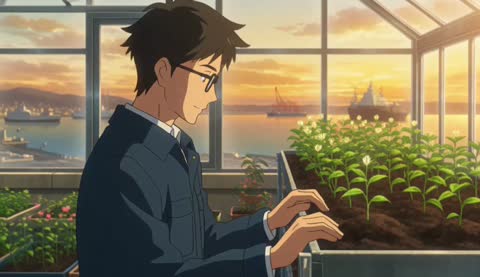 0.0s
0.0s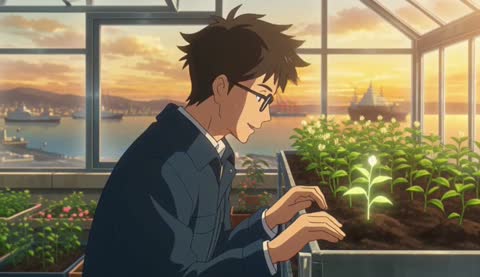 2.6s
2.6s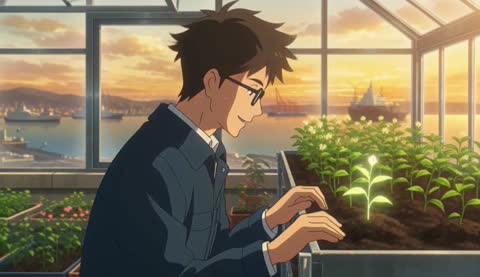 4.7sÉTAPE 3
Créez la première proposition
Lancez le générateur de vidéos anime par IA dans EveryGen AI à cinq secondes et 480P, vérifiez le cadrage et les crédits affichés, puis générez la scène.
- Five-second original anime-style scene. An adult botanist in a navy field jacket notices one glowing seedling on a rooftop greenhouse bench, leans slightly closer, then smiles softly. Steady medium view, clear hands, restrained hair movement, clean linework and simple cel-like shadows. Warm sunrise above a distant harbor. Light wind and leaves rustling, no dialogue or captions.TéléchargerÉTAPE 4
Vérifiez toute la séquence
Examinez les expressions, les mains, les détails du costume et l’audio du générateur de vidéos anime par IA dans EveryGen AI pendant tout le clip avant d’affiner ou de télécharger la version choisie.
Fonctionnalités
Construisez des personnages lisibles avec le générateur de vidéos anime par IA
Le sujet du générateur de vidéos anime par IA dans EveryGen AI doit garder un visage et une silhouette compréhensibles en mouvement, pas seulement un style détaillé sur une image fixe.
Gardez l’orientation du visage claire
Décrivez la direction du regard et l’amplitude de rotation de la tête. Un léger regard vers une lumière est plus facile à examiner qu’un tour rapide. Donnez au générateur de vidéos anime par IA dans EveryGen AI un angle de visage lisible avant d’ajouter des mouvements de cheveux élaborés ou des ombres fortes.
- Gardez les yeux visibles pendant le temps expressif principal de votre scène EveryGen AI.
- Demandez au générateur de vidéos anime par IA dans EveryGen AI un mouvement mesuré autour du visage.
Limitez les distractions du costume
Choisissez quelques éléments caractéristiques, comme une veste bleu marine et une écharpe corail, plutôt que de nombreuses sangles et décorations. L’examen du générateur de vidéos anime par IA dans EveryGen AI dispose ainsi d’une liste claire. Inspectez ces éléments pendant le geste pour voir si leur forme ou leur placement change de façon inattendue.
Précisez un langage graphique cohérent
Demandez de fins contours sombres, des formes d’ombre simples et un environnement peint en douceur. Donnez au générateur de vidéos anime par IA dans EveryGen AI un traitement cohérent plutôt que de mêler peau photographique, vêtements en aplats et styles de rendu sans rapport. Observez si les traits restent lisibles en mouvement.
Construisez l’expression et le rythme du générateur de vidéos anime par IA
Une scène efficace du générateur de vidéos anime par IA dans EveryGen AI laisse au personnage le temps de remarquer, de réagir et de se stabiliser au sein d’une courte action.
Utilisez le regard avant un geste plus ample
Un personnage peut regarder vers un son avant de se tourner légèrement pour en chercher la source. Expliquez cet ordre au générateur de vidéos anime par IA dans EveryGen AI. Il donne une raison à la réaction et relie le mouvement à un élément de la scène au lieu de le faire apparaître sans contexte.
- Choisissez une cause au changement d’expression dans votre brief EveryGen AI.
- Donnez au générateur de vidéos anime par IA dans EveryGen AI une pause après la réaction importante.
Rendez l’action physiquement lisible
Pour une main tendue vers une pousse, gardez la plante et la main clairement séparées au départ. Demandez au générateur de vidéos anime par IA dans EveryGen AI un petit mouvement vers une destination visible. Examinez les doigts, les manches et le contact au lieu d’accepter un flou vague comme une action accomplie.
Laissez suivre le mouvement secondaire
Les pointes de cheveux ou une écharpe peuvent bouger après la rotation de la tête. Décrivez ce mouvement d’accompagnement sans en faire l’événement central. Le générateur de vidéos anime par IA dans EveryGen AI doit recevoir une hiérarchie des mouvements afin que les tissus fluides et les particules flottantes ne masquent pas la performance du personnage.
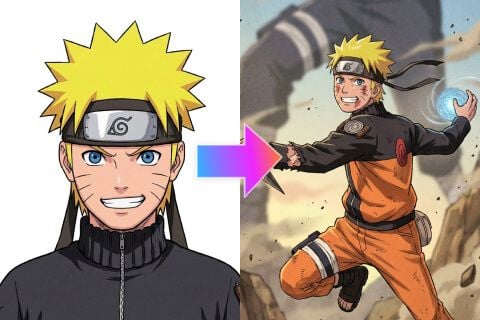
Donnez un rôle d’accompagnement au décor du générateur de vidéos anime par IA
Utilisez l’environnement du générateur de vidéos anime par IA dans EveryGen AI pour établir le lieu et la profondeur tout en gardant l’action expressive facile à suivre.
Organisez trois plans lisibles
Une rambarde de serre au premier plan, le personnage près d’une plante et un port lointain créent une organisation spatiale claire. Décrivez ces relations au générateur de vidéos anime par IA dans EveryGen AI.
- Gardez le décor EveryGen AI plus discret que le visage et les mains actives.
- Vérifiez la perspective du générateur de vidéos anime par IA dans EveryGen AI lorsque la caméra bouge.
Choisissez une météo aux effets visibles
Une légère brise marine peut faire bouger les feuilles et une manche ample ; une brume matinale peut adoucir les bâtiments lointains. Donnez au générateur de vidéos anime par IA dans EveryGen AI ces effets précis. Demander plusieurs conditions météo ensemble peut rendre l’ambiance moins lisible et la lumière incohérente.
Préservez le passage du personnage
Si le personnage fait un pas, décrivez la zone dégagée où se pose le pied. Donnez au générateur de vidéos anime par IA dans EveryGen AI un espace cohérent pour cette action. Surveillez les rambardes, les jardinières et le feuillage du premier plan pour qu’ils ne traversent pas le corps et ne cachent pas le mouvement important.
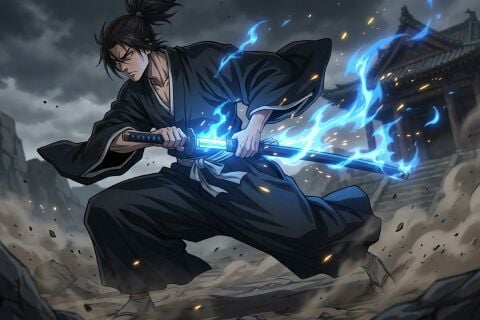
Cadrez les scènes du générateur de vidéos anime par IA pour leur destination
La composition et l’audio doivent servir le même instant. Donnez au générateur de vidéos anime par IA dans EveryGen AI un contexte de visionnage avant de choisir le mouvement de caméra.
Choisissez une mise en scène large ou verticale
Utilisez 16:9 pour un environnement large ou sélectionnez 9:16 pour une scène verticale générée par texte. Le mode image n’a pas de sélecteur de ratio séparé. Préparez l’illustration d’ouverture du générateur de vidéos anime par IA dans EveryGen AI avec de la place pour le visage, les mains et les environs pertinents ; décrire un nouveau recadrage ne verrouille pas les pixels du cadre original et ne garantit pas chaque détail.
Donnez un objectif à la caméra
Essayez une vue moyenne stable pour une réaction ou une légère avancée vers une découverte. Indiquez au générateur de vidéos anime par IA dans EveryGen AI le point de départ de la caméra et son mouvement.
Écrivez une indication d’ambiance sonore
L’audio natif Turbo est toujours activé dans le générateur de vidéos anime par IA dans EveryGen AI. Décrivez le vent dans les feuilles, un pas ou un son de port lointain, puis écoutez leur pertinence et les distractions. Le modèle sélectionné n’expose ici ni interrupteur de génération silencieuse ni importation de référence audio. Une direction sonore écrite ne garantit pas des dialogues, des voix ou une synchronisation labiale exacts.

Examinez la continuité du générateur de vidéos anime par IA dans EveryGen AI avant d’élargir le projet
Regardez tout le résultat du générateur de vidéos anime par IA dans EveryGen AI avant de le sélectionner. Une belle ouverture ne révèle pas chaque changement pendant la performance.
Examinez la durée de l’action expressive
Vérifiez le visage, les mains, les vêtements et l’objet important pendant le mouvement le plus ample. Le générateur de vidéos anime par IA dans EveryGen AI peut modifier les détails du dessin ou les proportions au fil du plan. Comparez le résultat au design souhaité, surtout après une obstruction ou un changement d’angle de caméra.
Utilisez une image de fin de façon sélective
Une illustration de fin facultative peut montrer une pose finale atteignable. Expliquez le mouvement entre elle et l’ouverture. Le générateur de vidéos anime par IA dans EveryGen AI exige toujours un examen du milieu du clip ; des extrémités correspondantes ne suffisent pas à établir une performance convaincante ou un personnage stable.
Affinez la direction qui fonctionne
Vérifiez le devis actuel du générateur de vidéos anime par IA dans EveryGen AI et connectez-vous avec suffisamment de crédits avant le traitement dans le cloud. Turbo exige un prompt de 50 000 caractères maximum, accepte des durées entières de cinq à quinze secondes et renvoie une sortie par demande. Les entrées et résultats sont enregistrés dans votre compte. Gardez la direction utile du personnage tout en corrigeant une consigne faible.
Exemples de prompts
Botaniste sur un toit au lever du soleil
Five-second original anime-style scene. An adult botanist in a navy field jacket notices one glowing seedling on a rooftop greenhouse bench, leans slightly closer, then smiles softly. Steady medium view, clear hands, restrained hair movement, clean linework and simple cel-like shadows. Warm sunrise above a distant harbor. Light wind and leaves rustling, no dialogue or captions.
Mode image : une réaction discrète dans une gare
Use the uploaded original character illustration as the opening frame. Over five seconds, the adult traveler hears a distant arrival sound, glances toward the platform, and gently tightens one hand around a canvas bag strap. Keep the camera steady and the gesture small. Soft evening light, subtle coat movement, quiet station ambience. No new characters, dialogue, captions, or rapid cuts.
Exemples de processus
Des exemples pour planifier, générer et vérifier votre travail.
Exemples de processus EveryGen AI
Partez d’une photo de produit et de consignes de retouche précises. Comparez le premier résultat à l’original, vérifiez la forme, les étiquettes et les proportions avant de l’ajouter à une page produit. Ajoutez les logos validés et le texte exact dans une application de design.
Choisissez un modèle vidéo et décrivez un petit mouvement, par exemple un objet qui tourne lentement. Vérifiez les durées disponibles, la résolution et les crédits. Avant d’utiliser le plan dans un montage ultérieur, vérifiez la continuité de l’objet et le son.
Décrivez dans l’espace de travail d’image le sujet, l’angle de vue et la métaphore visuelle qui soutient le thème de l’article. Prévisualisez le résultat dans la mise en page cible. Si l’image détourne l’attention du titre ou masque des détails importants, ajustez le recadrage ou la composition.
Si les dimensions de l’image conviennent mais que le fichier est trop volumineux, connectez-vous et utilisez l’outil de compression d’image. La compression se fait dans le navigateur ; les entrées et les résultats sont enregistrés dans votre compte. Comparez les résultats avant de télécharger une image ou un ZIP.
Collez votre brouillon dans Humanize AI et choisissez le ton Naturel, Chaleureux ou Professionnel. Vérifiez le sens, les noms, les nombres et les termes techniques après reformulation, puis copiez ou téléchargez la version vérifiée ; aucun score de détection ni résultat de publication n’est garanti.
Consignez la palette, l’angle de vue, l’éclairage et l’échelle du sujet dans un brief réutilisable. Si le modèle d’image choisi accepte les références, fournissez les ressources pertinentes. Comparez les images côte à côte et corrigez les différences, sans supposer que toute la série restera automatiquement cohérente.
Tarifs et offres de crédits EveryGen AI
Annuler à tout moment
Lite
50% de réduction0.025 / crédit
Facturation annuelle : $179· Économisez $179.8
Modèles vidéo


Modèles d’image



- Inclut MiniMax H3 et tous les modèles premium
- Jusqu’à 1 tâche de génération par lots
- Vitesse de génération standard
- Taux de réussite de génération standard
- Assistance client standard
- Licence d’utilisation commerciale
Standard
50% de réduction0.017 / crédit
Facturation annuelle : $299· Économisez $299.8
Modèles vidéo
Modèles d’image
- Inclut MiniMax H3 et tous les modèles premium
- Jusqu’à 4 tâches de génération par lots
- Vitesse de traitement prioritaire
- Taux de réussite de génération élevé
- Assistance client prioritaire
- Licence d’utilisation commerciale
Pro
50% de réduction0.014 / crédit
Facturation annuelle : $599· Économisez $599.8
Modèles vidéo
Modèles d’image
- Inclut MiniMax H3 et tous les modèles premium
- Jusqu’à 10 tâches de génération par lots
- Vitesse de génération la plus rapide
- Taux de réussite de génération élevé
- Responsable de compte dédié
- Licence d’utilisation commerciale
Max
50% de réduction0.012 / crédit
Facturation annuelle : $1,199· Économisez $1,199.8
Modèles vidéo
Modèles d’image
- Inclut MiniMax H3 et tous les modèles premium
- Jusqu’à 10 tâches de génération par lots
- Vitesse de génération la plus rapide
- Taux de réussite de génération élevé
- Responsable de compte dédié
- Licence d’utilisation commerciale
Payez en toute sécurité avec























FAQ
Questions fréquentes
Ai-je besoin d’une illustration pour le générateur de vidéos anime par IA ?
Démarrez le générateur de vidéos anime par IA dans EveryGen AI en mode texte avec la description d’un personnage original, sans importer d’illustration. Choisissez le mode image lorsqu’une illustration doit guider l’ouverture, en ajoutant éventuellement une image de fin compatible. Ces références ne verrouillent pas les pixels des visages et ne créent pas une timeline de production image par image ; examinez tout le mouvement reçu.
Le générateur de vidéos anime par IA peut-il créer des scènes verticales ?
Sélectionnez 9:16 pour un plan vertical généré par texte dans le générateur de vidéos anime par IA d’EveryGen AI, ou préparez une illustration d’ouverture verticale pour le mode image. Le texte dispose de six ratios ; le mode image n’a pas de sélecteur de ratio séparé. Mettez en scène tout le geste dans la composition au lieu de supposer qu’un recadrage ultérieur conservera les détails importants.
Le générateur de vidéos anime par IA conservera-t-il un personnage identique ?
Le générateur de vidéos anime par IA dans EveryGen AI ne garantit pas une continuité exacte entre plans. Conservez un brief de design et utilisez une illustration d’ouverture approuvée lorsque c’est pertinent. Comparez les yeux, les formes du costume, les mains et les accessoires pendant le plus grand mouvement, surtout après une occultation. Examinez chaque clip avant de considérer des interprétations distinctes comme une séquence cohérente de personnage.
Comment décrire le style visuel ?
Donnez au générateur de vidéos anime par IA dans EveryGen AI des qualités concrètes : des traits sombres expressifs, des ombres mesurées de type cellulo, des vêtements aux couleurs atténuées et un décor peint. Ce sont des consignes de prompt, pas des préréglages anime intégrés garantis. Évaluez le traitement en mouvement et révisez une incohérence précise au lieu de compter sur le nom d’une franchise pour définir le design.
Puis-je créer un épisode complet en une demande ?
Le générateur de vidéos anime par IA dans EveryGen AI explore des plans courts, avec des durées Turbo de cinq à quinze secondes et 480P, 768P ou 1080P. Ce dernier réglage demande un affinage et une mise à l’échelle d’une génération native 768P. Il n’y a ni assemblage automatique d’épisode, ni projet d’animation modifiable, ni rig de personnage réutilisable ; organisez les clips examinés dans votre propre logiciel de montage.
Appel à l’action
Dirigez un instant de personnage avec le générateur de vidéos anime par IA dans EveryGen AI
Choisissez un personnage original, un geste lisible et un décor qui soutient l’émotion. Vérifiez les réglages du générateur de vidéos anime par IA et les crédits affichés dans EveryGen AI, puis créez une courte scène à regarder avec le son, à comparer au brief et à affiner avant de développer le plan suivant.
Créer une scène anime originale