 EveryGen AI
EveryGen AI · Extension vidéo par IA pour prolonger une scène de quelques instants
Laissez une marche se poursuivre, un mouvement de caméra se poser ou une scène calme respirer au-delà de sa fin actuelle. L’outil d’extension vidéo par IA d’EveryGen AI utilise PixVerse Extend v4.5 pour créer une suite de cinq secondes à partir de votre courte vidéo et d’une consigne écrite. Donnez à l’outil d’extension vidéo par IA une action suivante naturelle plutôt que de lui demander de commencer une histoire sans rapport.
Espace vidéo
Téléversez une vidéo MP4/MOV de moins de 30 secondes. Chaque prolongation ajoute 5 secondes ; les crédits dépendent de la résolution.
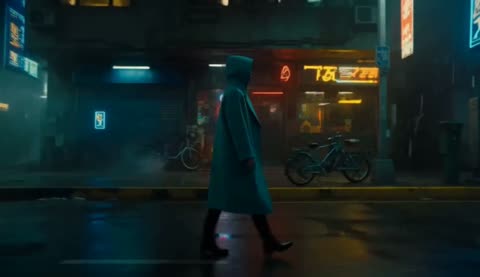
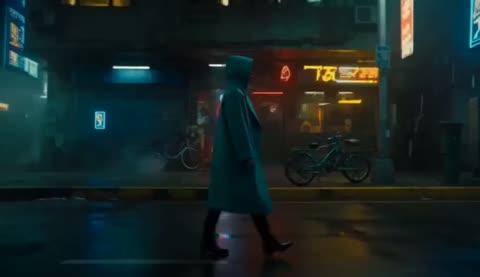
Poursuivre la marche dans la rue cyberpunk
15/18Voir le prompt
Continue the uploaded cyberpunk street video for five seconds. Let the adult man follow his existing walking direction for several more steps, then ease into a natural pause. Maintain the current camera path, clothing, street layout, and neon lighting relationships. Keep the continuation within the same shot, without new characters, sudden turns, or a different location.
Introduction
Donnez à l’outil d’extension vidéo par IA une suite utile dans EveryGen AI
Une tâche d’extension vidéo par IA réussie dans EveryGen AI part d’une idée visuelle inachevée : un sujet qui marche encore, un geste qui se termine ou un point de vue qui mérite d’être maintenu.
Trouvez la raison de prolonger
Une personne qui marche dans une rue éclairée au néon peut avoir besoin de quelques pas supplémentaires pour que la scène semble complète. Donnez à l’outil d’extension vidéo par IA d’EveryGen AI cette petite destination. Poursuivre un événement déjà établi constitue une mission plus claire que d’introduire de nouveaux personnages, une météo spectaculaire et un changement soudain de lieu.
Partez d’un clip pris en charge
Importez un MP4 ou un MOV de moins de trente secondes. L’outil d’extension vidéo par IA d’EveryGen AI exige cette vidéo et un prompt. Choisissez une source dont la fin rend le mouvement suivant compréhensible sans dépendre d’éléments invisibles. Le prompt obligatoire accepte jusqu’à 2000 caractères.
Prévoyez cinq secondes supplémentaires
PixVerse Extend v4.5 produit une suite d’une durée fixe de cinq secondes dans ce processus. Utilisez l’outil d’extension vidéo par IA d’EveryGen AI pour une action qui tient dans cet intervalle. Quelques pas, un léger virage ou un mouvement de caméra qui se stabilise constituent un meilleur départ qu’une séquence entièrement nouvelle.
Mode d’emploi
Comment utiliser l’outil d’extension vidéo par IA dans EveryGen AI
- EntréeVidéo de référence 1ÉTAPE 1
Importez votre source
Ajoutez à l’outil d’extension vidéo par IA d’EveryGen AI un MP4 ou un MOV de moins de trente secondes, en choisissant un clip dont la fin est lisible.
- ModèlePixVerse Extend720p5sPrompt
 SortieÉTAPE 2
Décrivez la suite
Donnez à l’outil d’extension vidéo par IA d’EveryGen AI une action suivante et une direction de caméra compatible, en gardant le sujet et le décor existants au centre.
- Première imageDernière image
 0.0s
0.0s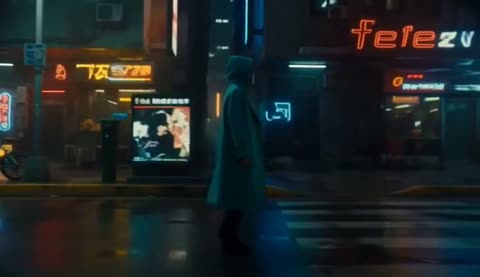 5.0s
5.0s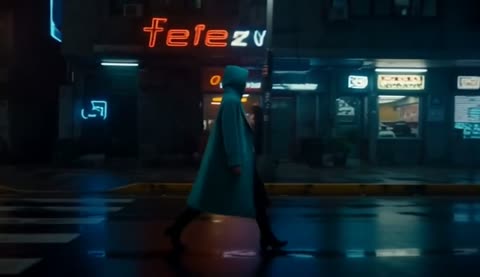 8.9sOriginal 5.2sProlongation +4.7sÉTAPE 3
Vérifiez et prolongez
Choisissez la résolution de l’outil d’extension vidéo par IA dans EveryGen AI, en partant de 720p, vérifiez le devis du bouton Créer et générez la suite d’une durée fixe de cinq secondes.
- ÉTAPE 4
Vérifiez la transition
Comparez le début de l’extension vidéo par IA dans EveryGen AI avec la fin de votre source, puis examinez toute la suite avant de choisir la version à télécharger.
Fonctionnalités
Préparez la fin de la source pour l’outil d’extension vidéo par IA
Regardez les derniers instants avant l’importation. L’outil d’extension vidéo par IA d’EveryGen AI a besoin d’un point de départ utile, pas simplement du fichier le plus facile à trouver.
Gardez le sujet lisible
Choisissez une fin où le sujet principal reste visible et sa direction est claire. Une personne qui disparaît derrière un grand objet laisse davantage d’incertitude. Donnez à l’outil d’extension vidéo par IA d’EveryGen AI une source montrant les vêtements, la posture et l’environnement que la suite doit prolonger.
- Dans EveryGen AI, prévisualisez les dernières secondes, pas seulement la vignette du début.
- Vérifiez si la source de l’outil d’extension vidéo par IA dans EveryGen AI contient des coupes juste avant la fin.
Évitez un nouveau plan à la jonction
Si le fichier se termine juste après une coupe, sa fin visible peut ne pas représenter le mouvement que vous vouliez poursuivre. Préparez un court segment adapté dans votre propre logiciel de montage avant d’utiliser l’outil d’extension vidéo par IA d’EveryGen AI. Gardez l’importation centrée sur un plan cohérent.
Observez les mouvements déjà engagés
Repérez la direction de marche, le déplacement de la caméra, le feuillage en mouvement et les changements de lumière près de la fin. Ces observations deviennent des consignes utiles pour l’outil d’extension vidéo par IA dans EveryGen AI. Poursuivre un mouvement lent demande généralement moins d’explications que d’inverser sa direction ou d’arrêter brusquement une caméra en mouvement.
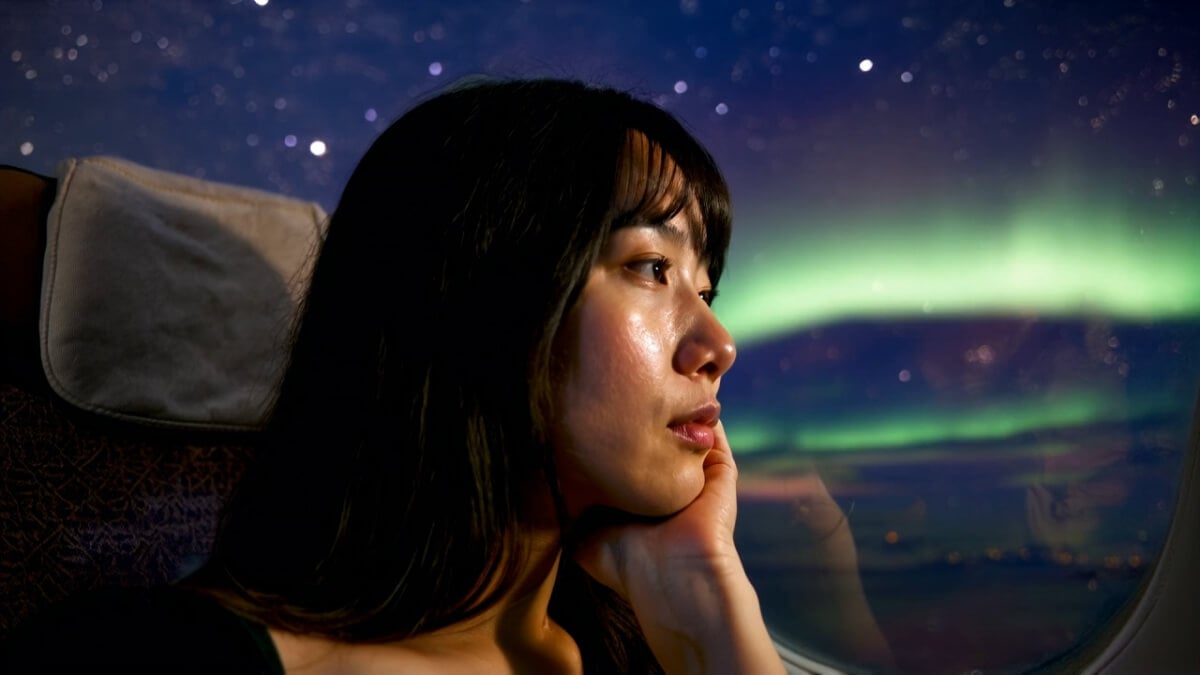
Écrivez un prompt d’extension vidéo par IA qui suit l’action
Décrivez ce qui se passe ensuite plutôt que de redécrire tous les détails visibles. L’outil d’extension vidéo par IA d’EveryGen AI reçoit déjà la source ; vos mots doivent préciser la suite.
Donnez au sujet une destination proche
Demandez à la personne de faire quelques pas supplémentaires sur le même trottoir et de ralentir près de la porte déjà présente. Vous donnez ainsi à l’outil d’extension vidéo par IA d’EveryGen AI une progression concrète. Gardez la destination visible ou plausible dans l’espace, au lieu d’introduire un lieu complexe hors champ.
- Dans EveryGen AI, choisissez une action principale avec une direction et un point d’arrêt clairs.
- Gardez le mouvement de l’outil d’extension vidéo par IA dans EveryGen AI cohérent avec la posture finale de la source.
Nommez ce qui doit rester stable
Décrivez la continuité souhaitée des vêtements, des objets et de l’environnement sans transformer le prompt en inventaire. Indiquez à l’outil d’extension vidéo par IA d’EveryGen AI que la personne conserve sa tenue et suit le parcours existant. Examinez le résultat, car ces consignes ne verrouillent pas chaque détail.
Terminez l’action au lieu de multiplier les événements
Une petite pause après l’action peut faciliter l’utilisation de la suite. Demandez à l’outil d’extension vidéo par IA d’EveryGen AI une fin détendue lorsque le sujet arrive à destination. Évitez d’ajouter une conversation, une nouvelle arrivée et un autre mouvement de caméra simplement pour remplir les secondes disponibles.
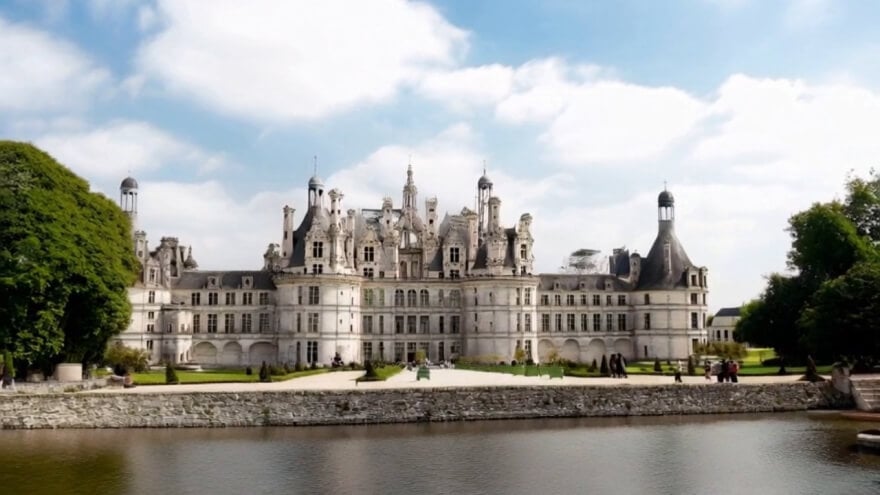
Gardez les mouvements de caméra de l’extension vidéo par IA cohérents
La scène exige une continuité spatiale autant qu’un sujet reconnaissable. Donnez à l’outil d’extension vidéo par IA dans EveryGen AI une direction de caméra compatible avec la vue finale de la source.
Suivez le point de vue établi
Si la caméra suit déjà le sujet de dos, poursuivez à une distance similaire au lieu de demander soudain un gros plan de face. Le brief de l’outil d’extension vidéo par IA dans EveryGen AI doit expliquer le mouvement de caméra suivant. Vous pourrez ainsi évaluer si le prolongement s’intègre au plan d’origine.
- Dans EveryGen AI, utilisez l’horizon de la source et la hauteur du point de vue comme repères de comparaison.
- Observez la perspective de l’extension vidéo par IA dans EveryGen AI lorsque la suite révèle de nouveaux éléments du décor.
Adaptez le mouvement à l’espace disponible
Un trottoir étroit appelle un mouvement différent d’une cour dégagée. Orientez l’outil d’extension vidéo par IA d’EveryGen AI en fonction du parcours réellement visible dans votre clip. Vérifiez que les pieds touchent le sol et que les objets du premier plan ne traversent pas la personne au fil de la scène.
Prolongez l’éclairage dans le nouvel intervalle
Si la lumière chaude d’une vitrine éclaire un côté d’un manteau, cette relation doit évoluer de façon plausible au passage de la personne. Utilisez l’outil d’extension vidéo par IA d’EveryGen AI pour demander une ambiance cohérente, puis examinez les reflets et les ombres. Des changements spectaculaires peuvent faire ressembler la jonction à une autre scène.
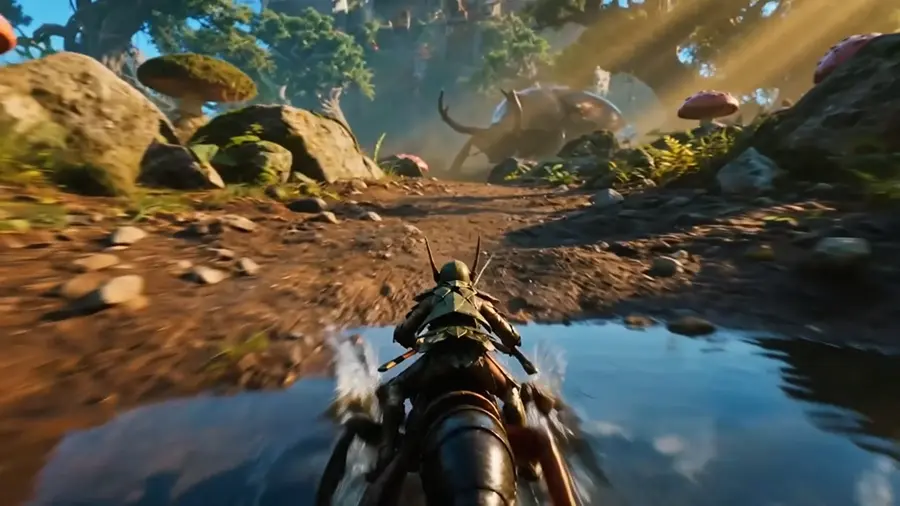
Choisissez une sortie d’extension vidéo par IA pour votre projet
Choisissez le réglage de sortie en fonction de l’utilisation suivante du clip. L’outil d’extension vidéo par IA d’EveryGen AI propose des résolutions, pas un contrôle de durée illimitée.
Commencez avec la résolution par défaut
L’outil d’extension vidéo par IA d’EveryGen AI démarre à 720p ; 360p, 540p et 1080p sont également disponibles. Choisissez le réglage adapté à votre examen ou à la destination. Une sortie plus grande ne garantit pas à elle seule une meilleure continuité : évaluez l’action générée avant de faire votre choix final.
Vérifiez le devis actuel
Consultez le devis du bouton Créer après avoir sélectionné la source et la résolution. Évaluez l’outil d’extension vidéo par IA d’EveryGen AI avec la configuration réellement affichée, plutôt qu’avec un prix mémorisé lors d’une tâche précédente. Gardez une demande ciblée pour qu’une nouvelle itération traite un problème créatif précis. Choisissez une à quatre sorties comme propositions de traitement distinctes, pas comme des angles automatiques ou une séquence finalisée. Il n’y a ni réglage séparé de rapport d’image ni interrupteur d’audio natif.
Distinguez clairement la source et sa suite
Enregistrez le clip d’origine et la suite approuvée avec des noms explicites. Lorsque vous utilisez l’outil d’extension vidéo par IA d’EveryGen AI dans un montage plus long, examinez comment le fichier reçu s’insère dans la séquence au lieu de supposer qu’il préserve la source sans changement.
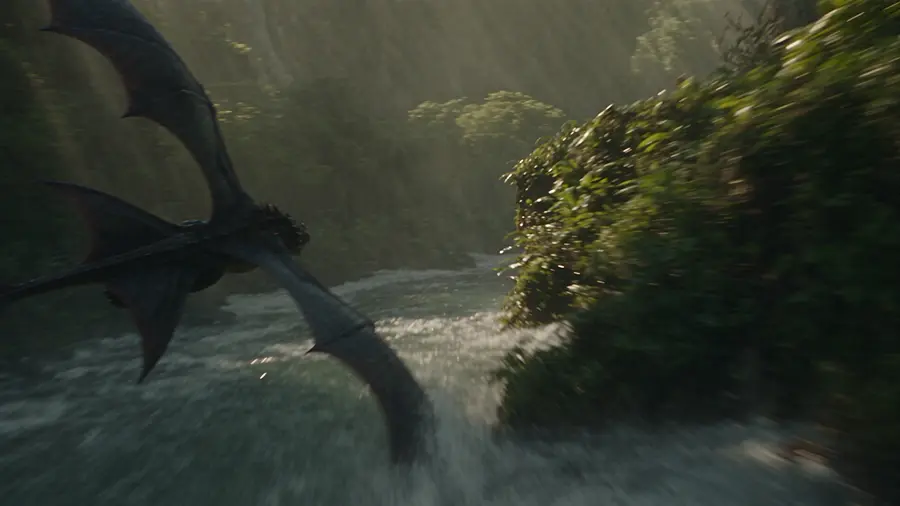
Vérifiez la continuité de l’extension vidéo par IA à la jonction
La transition est la partie la plus révélatrice d’un résultat d’extension vidéo par IA dans EveryGen AI. Comparez la fin de la source au début généré avant de juger les nouvelles images seules.
Repérez les ruptures visuelles
Comparez la posture, la distance de caméra, l’exposition et les objets proches de part et d’autre de la jonction. Un clip d’extension vidéo par IA dans EveryGen AI peut être attrayant seul tout en présentant une rupture à cet endroit. Regardez la transition à vitesse normale avant d’examiner des images arrêtées.
Suivez les détails pendant l’action
Examinez les mains, les contours des vêtements, les panneaux et les objets partiellement masqués pendant le mouvement. L’outil d’extension vidéo par IA d’EveryGen AI peut réinterpréter des détails à mesure que la scène se poursuit. Soyez particulièrement attentif lorsque le sujet réapparaît derrière un obstacle : ce retour peut révéler des changements passés inaperçus au début.
Révisez la consigne la moins efficace
Conservez la direction qui fonctionne et précisez une consigne faible, comme la pause finale. Comparez les révisions de l’extension vidéo par IA dans EveryGen AI avec la même source. Choisissez la suite qui sert votre montage, pas simplement le résultat le plus animé. Connectez-vous avec suffisamment de crédits avant l’envoi. Les fichiers importés et les résultats sont enregistrés dans votre compte, et le traitement exige une connexion réseau et un fournisseur cloud. Vérifiez le devis actuel pour vos fichiers réels.

Exemples de prompts
Poursuivre la marche existante dans la rue
Continue the uploaded shot for five seconds. The adult already walking along the cyberpunk street takes several more natural steps in the same direction, then slows slightly. Maintain the established camera distance, neon reflections, clothing, and street layout as closely as possible. Keep one continuous shot without introducing new people or sudden cuts.
Laisser le mouvement existant s’apaiser
Extend the uploaded video by following the subject’s current motion for five more seconds. Keep the same setting and camera path, let the action finish naturally, then hold a brief quiet moment. Aim to retain visible clothing, object shapes, and lighting relationships. Do not begin a new scene or add an unrelated event.
Exemples de processus
Des exemples pour planifier, générer et vérifier votre travail.
Exemples de processus EveryGen AI
Partez d’une photo de produit et de consignes de retouche précises. Comparez le premier résultat à l’original, vérifiez la forme, les étiquettes et les proportions avant de l’ajouter à une page produit. Ajoutez les logos validés et le texte exact dans une application de design.
Choisissez un modèle vidéo et décrivez un petit mouvement, par exemple un objet qui tourne lentement. Vérifiez les durées disponibles, la résolution et les crédits. Avant d’utiliser le plan dans un montage ultérieur, vérifiez la continuité de l’objet et le son.
Décrivez dans l’espace de travail d’image le sujet, l’angle de vue et la métaphore visuelle qui soutient le thème de l’article. Prévisualisez le résultat dans la mise en page cible. Si l’image détourne l’attention du titre ou masque des détails importants, ajustez le recadrage ou la composition.
Si les dimensions de l’image conviennent mais que le fichier est trop volumineux, connectez-vous et utilisez l’outil de compression d’image. La compression se fait dans le navigateur ; les entrées et les résultats sont enregistrés dans votre compte. Comparez les résultats avant de télécharger une image ou un ZIP.
Collez votre brouillon dans Humanize AI et choisissez le ton Naturel, Chaleureux ou Professionnel. Vérifiez le sens, les noms, les nombres et les termes techniques après reformulation, puis copiez ou téléchargez la version vérifiée ; aucun score de détection ni résultat de publication n’est garanti.
Consignez la palette, l’angle de vue, l’éclairage et l’échelle du sujet dans un brief réutilisable. Si le modèle d’image choisi accepte les références, fournissez les ressources pertinentes. Comparez les images côte à côte et corrigez les différences, sans supposer que toute la série restera automatiquement cohérente.
Tarifs et offres de crédits EveryGen AI
Annuler à tout moment
Lite
50% de réduction0.025 / crédit
Facturation annuelle : $179· Économisez $179.8
Modèles vidéo


Modèles d’image



- Inclut MiniMax H3 et tous les modèles premium
- Jusqu’à 1 tâche de génération par lots
- Vitesse de génération standard
- Taux de réussite de génération standard
- Assistance client standard
- Licence d’utilisation commerciale
Standard
50% de réduction0.017 / crédit
Facturation annuelle : $299· Économisez $299.8
Modèles vidéo
Modèles d’image
- Inclut MiniMax H3 et tous les modèles premium
- Jusqu’à 4 tâches de génération par lots
- Vitesse de traitement prioritaire
- Taux de réussite de génération élevé
- Assistance client prioritaire
- Licence d’utilisation commerciale
Pro
50% de réduction0.014 / crédit
Facturation annuelle : $599· Économisez $599.8
Modèles vidéo
Modèles d’image
- Inclut MiniMax H3 et tous les modèles premium
- Jusqu’à 10 tâches de génération par lots
- Vitesse de génération la plus rapide
- Taux de réussite de génération élevé
- Responsable de compte dédié
- Licence d’utilisation commerciale
Max
50% de réduction0.012 / crédit
Facturation annuelle : $1,199· Économisez $1,199.8
Modèles vidéo
Modèles d’image
- Inclut MiniMax H3 et tous les modèles premium
- Jusqu’à 10 tâches de génération par lots
- Vitesse de génération la plus rapide
- Taux de réussite de génération élevé
- Responsable de compte dédié
- Licence d’utilisation commerciale
Payez en toute sécurité avec























FAQ
Questions fréquentes
Quelle durée l’outil d’extension vidéo par IA ajoute-t-il ?
Avec l’outil d’extension vidéo par IA d’EveryGen AI, ce processus génère une suite d’une durée fixe de cinq secondes. Prévoyez une seule action dans cet intervalle. Ce n’est pas un réglage de longueur illimitée ; assemblez une histoire plus longue à partir d’éléments sélectionnés dans votre processus de montage séparé.
Que puis-je importer dans l’outil d’extension vidéo par IA ?
Avec l’outil d’extension vidéo par IA d’EveryGen AI, utilisez un seul fichier MP4 ou MOV de moins de trente secondes. Choisissez un plan cohérent avec une fin claire. Un fichier contenant plusieurs scènes sans rapport peut compliquer l’explication du point à partir duquel poursuivre.
L’outil d’extension vidéo par IA a-t-il besoin d’un prompt écrit ?
Oui, pour l’outil d’extension vidéo par IA d’EveryGen AI. Décrivez l’action qui doit suivre la source et toute direction de caméra utile. Faites référence aux sujets et à l’environnement visibles plutôt que de demander une autre histoire qui ignore les derniers instants de la vidéo importée.
Quelles résolutions l’outil d’extension vidéo par IA propose-t-il ?
Pour l’outil d’extension vidéo par IA d’EveryGen AI, le réglage initial est 720p. Vous pouvez aussi choisir 360p, 540p ou 1080p. Vérifiez le devis actuel du bouton Créer avant l’envoi et évaluez la continuité du résultat indépendamment de sa résolution nominale.
L’outil d’extension vidéo par IA préservera-t-il chaque détail ?
Avec l’outil d’extension vidéo par IA d’EveryGen AI, aucune continuité exacte n’est garantie. Comparez la posture, les vêtements, la géométrie et l’éclairage à la jonction et pendant le segment généré. Gardez la source disponible pour ne pas confondre une suite plausible avec un enregistrement inchangé.
Appel à l’action
Donnez à l’outil d’extension vidéo par IA d’EveryGen AI une suite naturelle
Pour l’outil d’extension vidéo par IA d’EveryGen AI, choisissez une source à la fin claire, décrivez une action réalisable et vérifiez le devis actuel. Comparez la suite à l’original avant de décider comment l’intégrer au montage final.
Prolonger votre courte scène