 EveryGen AI
Le générateur d’images EveryGen AI pour vos idées, références et ébauches utiles
Partez de mots ou d’une image que vous possédez déjà. Le générateur d’images IA d’EveryGen AI utilise GPT Image 2 et s’ouvre en mode texte avec les réglages Auto et 1K. Explorez une scène, comparez les ébauches et examinez le résultat avant de le télécharger. Votre ébauche issue du générateur d’images IA peut servir d’image fixe pour une mise en page ou de première image pour une tâche vidéo distincte.
Espace image
Image d’exemple
 22 / 30
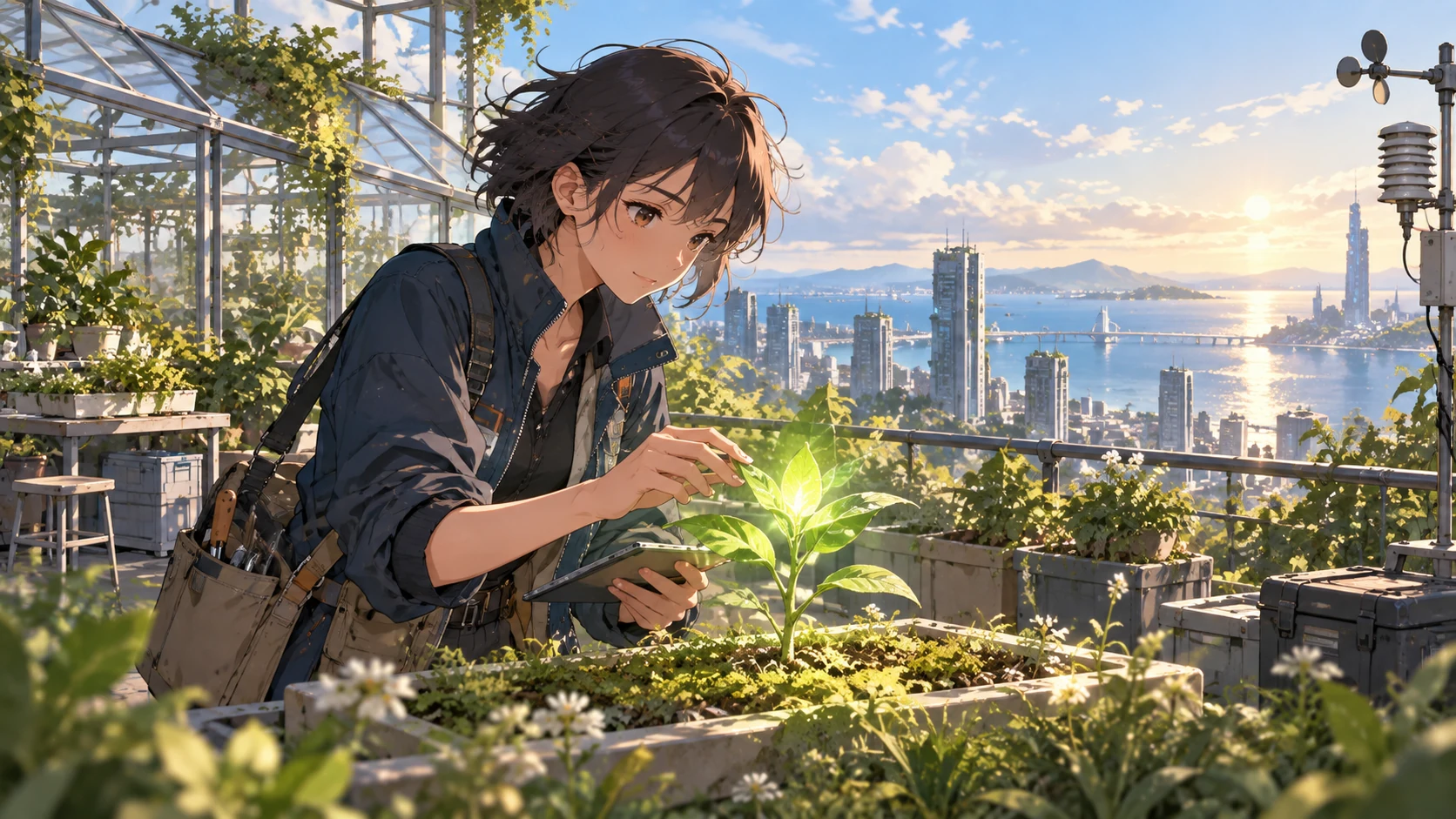
Illustration générée par IA d’un botaniste fictif sur un toit et d’une ville côtière.
Introduction
Choisissez le point de départ du générateur d’images IA
Choisissez entre un brief écrit et des références importées dans EveryGen AI ; le point de départ du générateur d’images IA doit correspondre à vos sources.
Partez d’un texte pour une nouvelle scène
Le mode texte convient à une illustration, un décor fictif ou une idée visuelle sans source imposée. Commencez dans EveryGen AI par un sujet, un usage et une ambiance, puis donnez au générateur d’images IA une scène claire à explorer. Gardez les premières ébauches ciblées avant d’ajouter des détails décoratifs.
- Avant de commencer dans EveryGen AI, décrivez ce que l’image doit communiquer.
- Centrez votre première ébauche du générateur d’images IA sur cet objectif.
Développez une image que vous possédez déjà
Utilisez le mode image dans EveryGen AI pour votre propre photo, croquis, produit ou portrait autorisé. Indiquez au générateur d’images IA ce qui doit rester reconnaissable et ce qui peut changer. Comparez le résultat proposé à la source ; l’import guide la demande sans garantir une conservation exacte.
Attribuez un rôle à chaque référence
Le mode image avec GPT Image 2 accepte jusqu’à seize références dans EveryGen AI. Attribuez à chacune un rôle : sujet, style ou composition. Expliquez ces relations au générateur d’images IA, en particulier lorsque les images contiennent des objets différents ou suggèrent des orientations visuelles contradictoires.
Mode d’emploi
Comment utiliser le générateur d’images EveryGen AI
- PromptÉTAPE 1
Choisissez votre point de départ
Ouvrez le générateur d’images IA dans EveryGen AI. Commencez avec GPT Image 2 en mode texte, ou choisissez le mode image pour des références importées.
- ModèleGPT Image 21K16:9PromptÉTAPE 2
Orientez une ébauche utile
Donnez au générateur d’images IA un sujet, un usage et une direction d’éclairage. Expliquez le rôle de chaque référence dans votre prompt EveryGen AI.
- Détail
 ÉTAPE 3
Générez et comparez
Vérifiez la résolution, le cadrage, le nombre de résultats et les crédits affichés dans EveryGen AI, puis envoyez votre demande au générateur d’images IA et comparez les propositions.
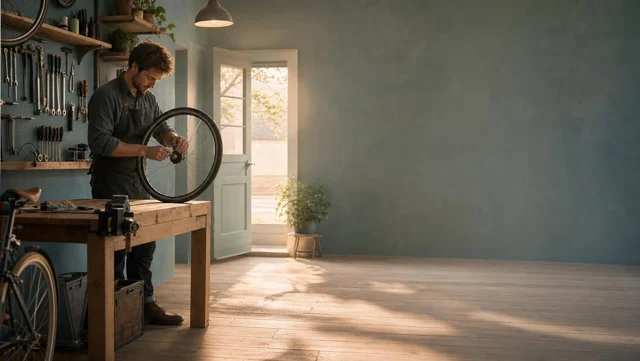
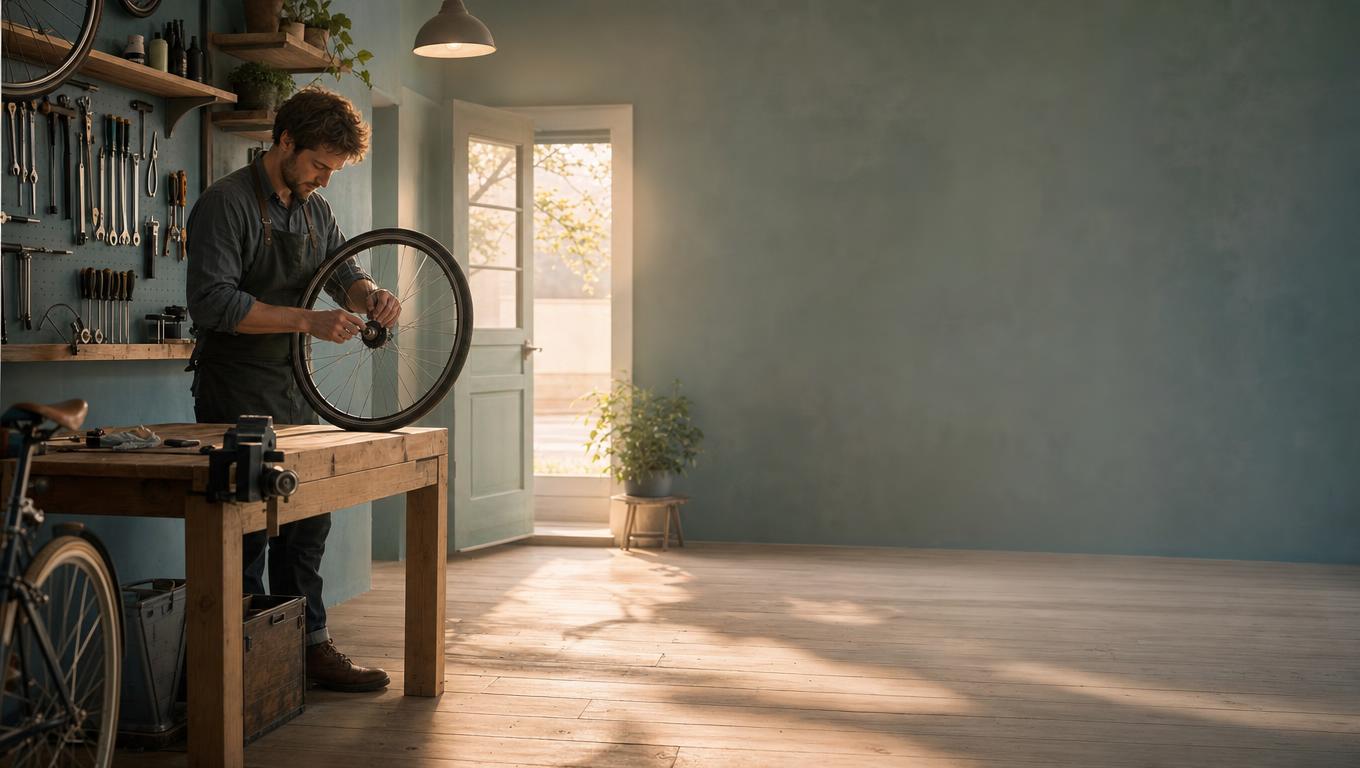
- Create one wide editorial illustration of a quiet bicycle repair shop just before opening. One adult mechanic arranges a single wheel beside a wooden workbench, with a softly lit doorway and a few organized tools in the background. Clear subject, believable object relationships, warm morning light, muted teal and timber palette. Leave calm space on the right for webpage text added separately. No embedded words, logos, collage, or exaggerated machinery. Keep the scene simple enough to support a later gentle camera move.TéléchargerÉTAPE 4
Poursuivez avec l’image choisie
Téléchargez un résultat sélectionné du générateur d’images IA d’EveryGen AI, ou utilisez son entrée image vers vidéo et vérifiez les réglages vidéo distincts.
Fonctionnalités
Donnez une destination à votre ébauche du générateur d’images EveryGen AI
Indiquez au générateur d’images IA où l’image apparaîtra, afin que vos choix dans EveryGen AI répondent à un usage concret.
Préparez un visuel pour une mise en page
Un en-tête de site peut nécessiter de l’espace libre à côté du sujet principal, tandis qu’une illustration d’article peut remplir le cadre. Dans votre brief EveryGen AI, indiquez au générateur d’images IA où le texte sera ajouté ensuite. Évaluez la composition obtenue selon cette mise en page, et pas seulement selon son apparence.
- Précisez la destination et sa principale contrainte visuelle.
- Vérifiez dans EveryGen AI que l’ébauche du générateur d’images IA offre un espace exploitable autour du sujet.
Explorez une étude d’objet ou de style
Un objet simple sur un fond calme facilite la comparaison des matières, des couleurs ou des styles. Demandez au générateur d’images IA une présentation sobre, puis évaluez vos résultats EveryGen AI selon cette question précise. Un décor spectaculaire n’est pas nécessaire pour choisir un émail ou une finition de surface.
Choisissez une scène qui pourra être animée ensuite
Une image destinée à la vidéo doit laisser de la place à une action ou à un mouvement de caméra plausible. Construisez votre scène dans EveryGen AI autour d’un sujet lisible et de relations claires entre les objets. Donnez au générateur d’images IA assez d’indications pour éviter une composition surchargée qui laisse peu de place au mouvement.
Utilisez les exemples du générateur d’images IA comme points de départ
Utilisez les exemples du générateur d’images IA dans EveryGen AI pour trouver une orientation, sans attendre un résultat identique.
Repérez un principe visuel pertinent
Choisissez un exemple pour son cadrage, son éclairage ou la relation entre ses sujets, plutôt que pour chacun de ses détails. Dans EveryGen AI, servez-vous de cette observation pour préciser votre propre demande au générateur d’images IA. Une composition peut rester utile même si l’exemple représente un tout autre sujet.
- Reprenez une idée visuelle claire de la galerie EveryGen AI dans votre propre brief.
- Adaptez le prompt du générateur d’images IA à votre sujet et à l’usage prévu.
Vérifiez la configuration avant l’envoi
Après avoir utilisé un exemple dans EveryGen AI, vérifiez le prompt affiché, le mode, les références et les réglages. Un aperçu attrayant ne définit pas la bonne configuration pour votre tâche. Confirmez que les données du générateur d’images IA décrivent l’image souhaitée avant l’envoi, y compris ce qui doit rester hors champ.
Distinguez les exemples de vos propres sources
Un aperçu de galerie peut illustrer un prompt sans devenir une référence importée. Si vous utilisez EveryGen AI pour développer un objet réel, fournissez vous-même une source adaptée et autorisée. Indiquez au générateur d’images IA quelle image définit le sujet, sans supposer que l’exemple en établit les détails.

Avancez méthodiquement dans les ébauches du générateur d’images IA
Chaque révision du générateur d’images IA dans EveryGen AI doit répondre à une question : que faut-il changer et que faut-il conserver ?
Partez de la configuration affichée
L’espace EveryGen AI utilise par défaut GPT Image 2 en mode texte avec les réglages Auto et 1K. Sélectionnez un ratio compatible si l’image doit respecter une forme particulière. Avant d’envoyer une demande au générateur d’images IA, vérifiez les réglages affichés et les crédits calculés selon la configuration, sans supposer un coût fixe.
- Sélectionnez le mode image si votre demande dépend d’une source importée.
- Confirmez ensemble les références et les réglages de sortie du générateur d’images IA avant l’envoi dans EveryGen AI.
Choisissez le nombre de résultats proposés
Avec GPT Image 2, EveryGen AI propose un à quatre résultats et les résolutions 1K, 2K ou 4K. Demandez plusieurs propositions au générateur d’images IA si différentes orientations restent possibles. Un seul résultat peut suffire pour tester une modification précise ; vérifiez les crédits de la configuration choisie.
Retravaillez le détail le plus important
Repérez ce qui demande une correction : un fond chargé, un cadrage serré ou une lumière trop dure. Donnez au générateur d’images IA une consigne de révision ciblée en conservant les instructions utiles. Comparer des ébauches EveryGen AI successives devient plus difficile si vous changez simultanément le sujet, le style, l’éclairage et la composition.
Examinez soigneusement votre résultat du générateur d’images EveryGen AI
Évaluez les propositions du générateur d’images IA dans EveryGen AI selon la tâche réelle, et pas seulement selon la qualité apparente d’une miniature.
Examinez le sens et la construction
Vérifiez le sujet, le nombre d’objets, les mains, le texte et les limites entre les matières avant de choisir un résultat dans EveryGen AI. Comparez les retouches du générateur d’images IA fondées sur des références à leurs sources, car des détails importants peuvent changer. Écartez une proposition séduisante si une forme ou une relation incorrecte compromet l’usage prévu.
- Examinez l’image entière et les détails importants de près avant de choisir un résultat dans EveryGen AI.
- Vérifiez les propositions du générateur d’images IA à leur taille d’utilisation prévue.
Téléchargez le fichier réellement sélectionné
L’espace GPT Image 2 d’EveryGen AI fournit des images JPEG. Examinez le résultat téléchargé du générateur d’images IA sans vous limiter à son aperçu. Conservez une copie intacte avant d’ajouter du texte ou des éléments de mise en page dans un autre outil, surtout si le projet peut nécessiter un autre recadrage par la suite.
Conservez les décisions utiles avec l’image
Gardez le prompt sélectionné et des notes sur la source, le cadrage et les changements acceptés dans vos propres documents de projet. Revenir au générateur d’images IA d’EveryGen AI est plus simple lorsque vous pouvez expliquer votre choix précédent. Une miniature mémorable ne suffit pas à décrire ce qui doit changer.

Donnez du mouvement à un résultat du générateur d’images IA
Sélectionnez une image fixe du générateur d’images IA dans EveryGen AI avant de décider si le mouvement apporte quelque chose d’utile à votre projet.
Choisissez l’image avant l’action
Recherchez un sujet lisible, un décor stable et de l’espace pour le mouvement. Poursuivez avec le résultat choisi du générateur d’images IA via l’entrée image vers vidéo d’EveryGen AI. Vérifiez la première image et les réglages de l’espace de destination avant d’envoyer une demande de génération vidéo distincte.
- Décrivez une action adaptée à l’image fixe choisie.
- Gardez à l’esprit la composition du générateur d’images IA d’EveryGen AI lorsque vous préparez le mouvement de caméra.
Rédigez un brief de mouvement au lieu de redécrire l’image
Une image fixe de fenêtre de café définit déjà la pièce, la lumière et les objets. Pour l’étape suivante dans EveryGen AI, décrivez ce qui change : la vapeur monte tandis que la caméra se rapproche doucement. Considérez la scène du générateur d’images IA comme un contexte, sans demander une refonte visuelle complète.
Vérifiez séparément les choix vidéo
Les modèles vidéo ont leurs propres durées, résolutions, entrées et comportements audio. Vérifiez séparément ces options et les crédits affichés dans EveryGen AI. Un résultat du générateur d’images IA fournit le visuel de départ, sans garantir que chaque détail restera inchangé ni que les réglages image s’appliquent à la vidéo.

Exemples de prompts
Mode texte : une scène éditoriale dans un atelier de réparation
Create one wide editorial illustration of a quiet bicycle repair shop just before opening. One adult mechanic arranges a single wheel beside a wooden workbench, with a softly lit doorway and a few organized tools in the background. Clear subject, believable object relationships, warm morning light, muted teal and timber palette. Leave calm space on the right for webpage text added separately. No embedded words, logos, collage, or exaggerated machinery. Keep the scene simple enough to support a later gentle camera move.
Mode image : développer une vraie tasse en céramique
Use my uploaded mug photograph as the subject reference. Create a restrained studio image with the mug fully visible on pale stone against a warm gray background. Aim to retain its recognizable handle shape, glaze color, rim, and proportions. Use soft light from the left and a gentle contact shadow. Keep the setting quiet and add no second mug, invented logo, readable text, ingredients, or decorative objects. I will compare the result with the actual reference before using the image.
Exemples de processus
Des exemples pour planifier, générer et vérifier votre travail.
Exemples de processus EveryGen AI
Partez d’une photo de produit et de consignes de retouche précises. Comparez le premier résultat à l’original, vérifiez la forme, les étiquettes et les proportions avant de l’ajouter à une page produit. Ajoutez les logos validés et le texte exact dans une application de design.
Choisissez un modèle vidéo et décrivez un petit mouvement, par exemple un objet qui tourne lentement. Vérifiez les durées disponibles, la résolution et les crédits. Avant d’utiliser le plan dans un montage ultérieur, vérifiez la continuité de l’objet et le son.
Décrivez dans l’espace de travail d’image le sujet, l’angle de vue et la métaphore visuelle qui soutient le thème de l’article. Prévisualisez le résultat dans la mise en page cible. Si l’image détourne l’attention du titre ou masque des détails importants, ajustez le recadrage ou la composition.
Si les dimensions de l’image conviennent mais que le fichier est trop volumineux, connectez-vous et utilisez l’outil de compression d’image. La compression se fait dans le navigateur ; les entrées et les résultats sont enregistrés dans votre compte. Comparez les résultats avant de télécharger une image ou un ZIP.
Collez votre brouillon dans Humanize AI et choisissez le ton Naturel, Chaleureux ou Professionnel. Vérifiez le sens, les noms, les nombres et les termes techniques après reformulation, puis copiez ou téléchargez la version vérifiée ; aucun score de détection ni résultat de publication n’est garanti.
Consignez la palette, l’angle de vue, l’éclairage et l’échelle du sujet dans un brief réutilisable. Si le modèle d’image choisi accepte les références, fournissez les ressources pertinentes. Comparez les images côte à côte et corrigez les différences, sans supposer que toute la série restera automatiquement cohérente.
Tarifs et offres de crédits EveryGen AI
Annuler à tout moment
Lite
50% de réduction0.025 / crédit
Facturation annuelle : $179· Économisez $179.8
Modèles vidéo


Modèles d’image



- Inclut MiniMax H3 et tous les modèles premium
- Jusqu’à 1 tâche de génération par lots
- Vitesse de génération standard
- Taux de réussite de génération standard
- Assistance client standard
- Licence d’utilisation commerciale
Standard
50% de réduction0.017 / crédit
Facturation annuelle : $299· Économisez $299.8
Modèles vidéo
Modèles d’image
- Inclut MiniMax H3 et tous les modèles premium
- Jusqu’à 4 tâches de génération par lots
- Vitesse de traitement prioritaire
- Taux de réussite de génération élevé
- Assistance client prioritaire
- Licence d’utilisation commerciale
Pro
50% de réduction0.014 / crédit
Facturation annuelle : $599· Économisez $599.8
Modèles vidéo
Modèles d’image
- Inclut MiniMax H3 et tous les modèles premium
- Jusqu’à 10 tâches de génération par lots
- Vitesse de génération la plus rapide
- Taux de réussite de génération élevé
- Responsable de compte dédié
- Licence d’utilisation commerciale
Max
50% de réduction0.012 / crédit
Facturation annuelle : $1,199· Économisez $1,199.8
Modèles vidéo
Modèles d’image
- Inclut MiniMax H3 et tous les modèles premium
- Jusqu’à 10 tâches de génération par lots
- Vitesse de génération la plus rapide
- Taux de réussite de génération élevé
- Responsable de compte dédié
- Licence d’utilisation commerciale
Payez en toute sécurité avec























FAQ
Questions fréquentes
Dois-je utiliser du texte ou des références dans le générateur d’images IA ?
Choisissez le texte pour une nouvelle scène, ou le mode image lorsqu’une photo ou un dessin existant doit guider le résultat. Les deux approches utilisent GPT Image 2 dans EveryGen AI. Attribuez un rôle à chaque référence du générateur d’images IA, puis comparez les détails importants sans présumer leur conservation automatique.
Comment utiliser la galerie d’exemples ?
Choisissez un exemple pour sa composition, son style ou son éclairage, puis adaptez le prompt du générateur d’images IA à votre tâche. Vérifiez le mode, les références et les réglages affichés dans EveryGen AI avant l’envoi. Les exemples donnent une orientation de départ ; ils ne garantissent pas la même image et ne remplacent pas votre vérification.
Quels réglages d’image puis-je modifier ?
Le générateur d’images IA d’EveryGen AI démarre avec GPT Image 2 en mode texte, Auto et 1K. Les choix disponibles comprennent les ratios compatibles, 1K, 2K, 4K et un à quatre résultats. Le mode image accepte jusqu’à seize références. Vérifiez les crédits calculés après avoir choisi votre configuration.
Quel format vais-je télécharger ?
Les résultats GPT Image 2 d’EveryGen AI sont des fichiers JPEG. Le générateur d’images IA ne fournit ni calques modifiables ni conversion vectorielle automatique. Conservez une copie téléchargée intacte pour la mise en page et utilisez un processus distinct si votre projet exige un autre type de ressource.
Puis-je transformer une image sélectionnée en vidéo ?
Oui. Utilisez l’entrée image vers vidéo sur le résultat choisi dans EveryGen AI, puis examinez l’espace vidéo. Le générateur d’images IA fournit le visuel de départ ; la génération suivante nécessite sa propre consigne de mouvement, ses réglages de modèle et une vérification des crédits. Examinez séparément les options de durée, de résolution et d’audio propres au modèle.
Appel à l’action
Partez d’une idée ou d’une référence dans le générateur d’images IA
Apportez un objectif clair à EveryGen AI, explorez une ébauche et examinez-la avant le téléchargement. Utilisez le générateur d’images IA pour une image fixe utile, puis poursuivez en vidéo si le mouvement sert l’idée.
Créez votre prochaine image