 EveryGen AI
EveryGen AI · H3 Max Camera Control pour des mouvements utiles à partir d’une image
Donnez un point de vue changeant à une composition fixe avec H3 Max Camera Control sur EveryGen AI. La page démarre en mode image à 768P et cinq secondes, avec Orbit Right sélectionné. Importez une image, choisissez un préréglage et précisez éventuellement les éléments de scène qui doivent rester immobiles. Examinez ce que la vidéo générée révèle avant de l’utiliser dans votre montage.
Espace vidéo
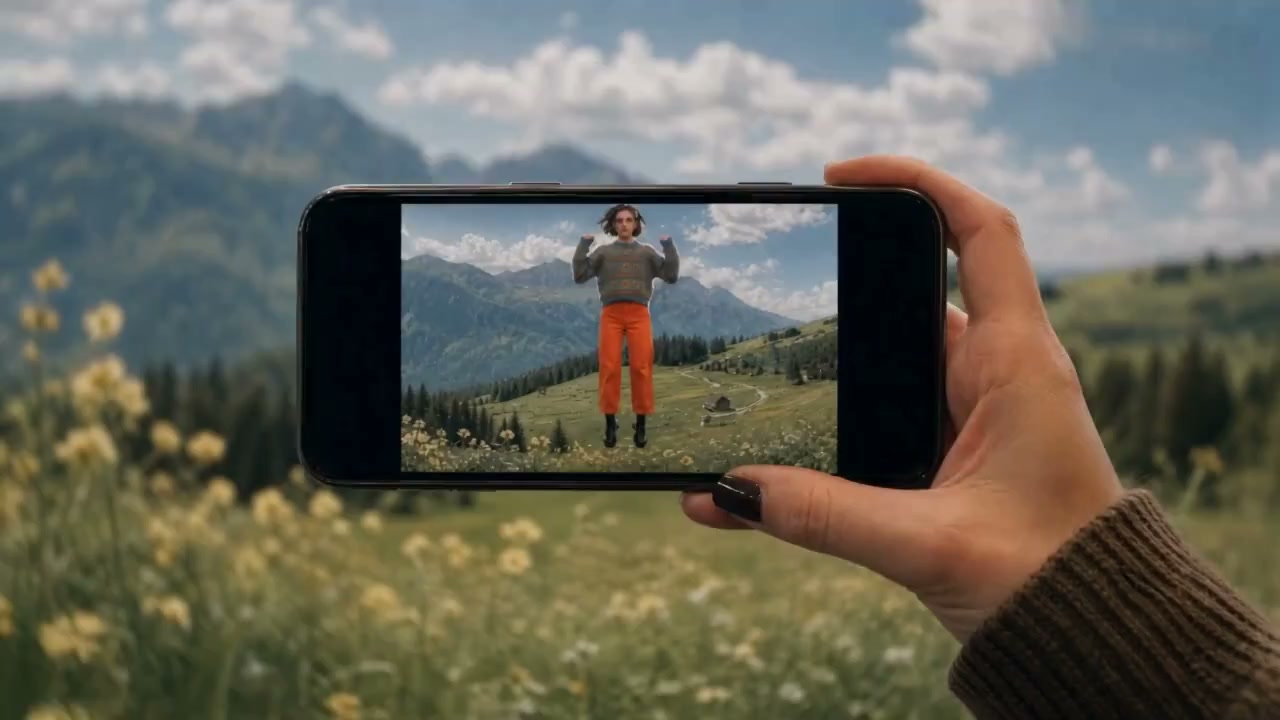
Une vue de montagne à travers le téléphone
7/10Voir le prompt
Use the uploaded image of a hand holding a phone before a grassy mountain landscape as the opening frame. Keep the hand, phone position, and adult person visible within the screen consistent. Over five seconds, add gentle grass movement, drifting clouds, and subtle natural motion within the screen. Keep the camera nearly still and the composition unchanged.
Introduction
EveryGen AI | Qu’est-ce que H3 Max Camera Control ?
H3 Max Camera Control sur EveryGen AI est un parcours guidé par image, avec cinq trajectoires de caméra prédéfinies ici. Choisissez un changement de point de vue utile au lieu de demander au mouvement de sauver une composition source confuse.
Un point de vue mobile construit à partir d’une image fixe
H3 Max Camera Control sur EveryGen AI utilise une image initiale et la trajectoire de caméra sélectionnée pour demander une vue en mouvement. La source établit les relations visibles, tandis que le modèle génère la scène changeante. Il ne mesure pas l’espace photographié et ne récupère pas de modèle tridimensionnel vérifié des surfaces cachées. Comparez les contours nouvellement révélés à ce que vous savez réellement du sujet.
Cinq préréglages dans l’espace de travail de la plateforme
H3 Max Camera Control sur EveryGen AI propose Orbit Right, Orbit Left, Push In, Pull Back et Crane Up. Il démarre à 768P et cinq secondes, avec un prompt facultatif allant jusqu’à 50 000 caractères. Choisissez des durées entières de trois à quinze secondes et des demandes 480P, 768P ou 1080P. Il n’y a ni sélecteur de ratio, ni image de fin, ni entrée vidéo ou audio de référence, ni commande audio. Il s’agit de préréglages, sans éditeur de trajectoire personnalisée.
Mode d’emploi
Comment utiliser H3 Max Camera Control dans EveryGen AI
- Entrée
 Image de référence 1ÉTAPE 1
Importez la composition de départ
Ouvrez H3 Max Camera Control sur EveryGen AI et fournissez une image au sujet clairement défini. Réfléchissez aux détails qui doivent rester visibles quand le point de vue change.
- ModèleH3 Max Camera Control768P16:95sSortieÉTAPE 2
Choisissez un préréglage de mouvement
Sélectionnez Orbit Right, Orbit Left, Push In, Pull Back ou Crane Up dans H3 Max Camera Control sur EveryGen AI. Ajoutez un prompt facultatif pour préciser ce qui doit rester immobile.
- Première imageDernière image
 0.0s
0.0s 2.6s
2.6s 4.7sÉTAPE 3
Configurez la durée et la sortie
Choisissez pour H3 Max Camera Control sur EveryGen AI une durée entière de trois à quinze secondes et 480P, 768P ou 1080P. Notez un seed si cela est utile et examinez les crédits actuels avant l’envoi.
- ÉTAPE 4
Examinez le point de vue généré
Regardez H3 Max Camera Control sur EveryGen AI du début à la fin. Examinez les surfaces révélées, la stabilité du sujet et la continuité du fond, puis révisez la source ou le préréglage selon les besoins du plan.
Fonctionnalités
EveryGen AI | Explorez les vues latérales avec H3 Max Camera Control
Orbit Right et Orbit Left permettent à H3 Max Camera Control sur EveryGen AI d’explorer un angle changeant autour du sujet au lieu de simplement agrandir l’image.
Choisissez la direction pour une raison visible
Regardez l’image source et décidez quel côté du sujet rendrait le mouvement utile. Une poignée courbe ou une disposition décalée peut suggérer une direction préférée. Sélectionnez cette orbite dans H3 Max Camera Control sur EveryGen AI. Donnez à H3 Max Camera Control une composition avec un sujet lisible et assez de contexte pour évaluer si le point de vue changeant reste cohérent.
Examinez les détails nouvellement révélés avec recul
Une seule photographie ne définit pas toutes les surfaces au-delà de ses bords ou derrière le sujet. H3 Max Camera Control sur EveryGen AI génère ces détails invisibles dans la vue en mouvement. Examinez les contours changeants, les motifs répétés et la relation entre l’objet et son support. Traitez une vue révélée plausible comme une interprétation créative, pas comme une preuve de la forme réelle d’une surface de produit invisible.
EveryGen AI | Approchez un détail avec H3 Max Camera Control
Le préréglage Push In dirige H3 Max Camera Control sur EveryGen AI vers un point de vue plus proche qui peut mettre en valeur une caractéristique existante de la composition.
Donnez à l’approche un élément qui mérite d’être révélé
Choisissez une texture, une disposition ou un objet focal qui bénéficie d’une attention accrue. H3 Max Camera Control sur EveryGen AI peut servir à explorer une approche vers un vase, un détail artisanal ou un personnage immobile. Gardez le sujet identifiable dans la source. Une approche H3 Max Camera Control doit avoir un objectif de composition, plutôt que d’ajouter du mouvement à une image dont les problèmes restent non résolus.
Gardez les contours importants dans la vue qui évolue
Vérifiez si l’approche du sujet fait sortir des informations essentielles du cadre. Pour H3 Max Camera Control sur EveryGen AI, un recadrage source serré peut ne convenir qu’à une mise en valeur limitée. Préparez une image qui laisse de l’espace autour de l’essentiel, puis examinez le résultat. Ne supposez pas que la vue rapprochée préserve les petites lettres ou une géométrie délicate ; la proximité peut rendre ces changements plus visibles plutôt que les corriger.
EveryGen AI | Révélez plus de contexte avec H3 Max Camera Control
Pull Back donne à H3 Max Camera Control sur EveryGen AI un autre rôle narratif : s’éloigner d’un détail pour rendre sa disposition environnante plus apparente.
Commencez par un sujet et un décor significatif
Une vue rapprochée d’une sculpture peut conduire à son espace d’exposition, tandis qu’un objet de bureau peut s’intégrer à une disposition plus large. Utilisez H3 Max Camera Control sur EveryGen AI si ce contexte supplémentaire sert l’idée. Indiquez à H3 Max Camera Control les relations visibles qui doivent rester reconnaissables. Partez d’une source dont le sujet et le décor suggèrent déjà une scène cohérente, plutôt que de fragments visuels sans rapport.
Examinez l’environnement aussi soigneusement que le sujet
L’élargissement de la vue peut exposer des zones que l’entrée ne définissait pas. Examinez H3 Max Camera Control sur EveryGen AI pour repérer les objets inventés, l’architecture incohérente ou un fond qui change le sens de la scène. Une composition plus large n’est utile que si elle soutient votre objectif. Pour un lieu ou un objet réel, comparez la sortie aux détails connus avant de traiter la vue élargie comme une représentation fidèle.
EveryGen AI | Explorez la hauteur avec H3 Max Camera Control
Crane Up utilise H3 Max Camera Control sur EveryGen AI pour explorer un angle de vue plus haut, tandis que l’image source reste le point de départ visuel.
Utilisez la hauteur pour expliquer la disposition
Un angle surélevé peut mettre en valeur la disposition d’objets sur une surface ou leur relation avec un décor. Sélectionnez Crane Up dans H3 Max Camera Control sur EveryGen AI si ce changement rend la composition plus compréhensible. Évaluez H3 Max Camera Control selon la vue utile qu’il produit, et pas en supposant que le mouvement généré correspond à un déplacement de grue mesuré dans le monde réel.
Gardez le comportement de la scène mesuré
Un plan guidé par la caméra bénéficie souvent de sujets immobiles. Le prompt facultatif H3 Max Camera Control sur EveryGen AI peut décrire les éléments immobiles et les détails reconnaissables. Le fournisseur décrit une scène de référence figée comme comportement de repli en l’absence de prompt. Vérifiez si cette intention tient, notamment lorsque des surfaces se superposent ou qu’un point de vue plus haut change les relations visibles.
EveryGen AI | Réglez les conditions du plan pour H3 Max Camera Control
Associez le mouvement sélectionné aux choix de durée, de résolution et de seed pour que H3 Max Camera Control sur EveryGen AI serve un test visuel défini.
Équilibrez la longueur du clip selon l’objectif du mouvement
Choisissez de trois à quinze secondes dans H3 Max Camera Control sur EveryGen AI. Une approche brève et une révélation prolongée peuvent nécessiter des rythmes différents, mais la durée seule ne garantit pas une vitesse de caméra particulière. Notez le préréglage et le seed sélectionnés avec le prompt. Comparez les résultats H3 Max Camera Control selon leur mouvement réel, en gardant la même question créative à l’esprit lors d’un essai avec une autre configuration.
Comprenez la résolution avant d’examiner le résultat
H3 Max Camera Control sur EveryGen AI propose des options de génération 480P et 768P, plus une sortie 1080P affinée à partir d’une source 768P. La sortie plus grande ne prétend pas être une génération native 1080P ni une récupération de détails photographiques. Examinez H3 Max Camera Control à la taille choisie, vérifiez la stabilité du sujet et les crédits de l’espace de travail avant une autre demande avec des réglages différents ou une image de remplacement.
Exemples de prompts
Orbit Right : garder un objet d’exposition immobile
Use the uploaded image as the first frame and follow the selected Orbit Right preset. Keep the displayed object stationary on its support and aim to preserve its visible shape, material, and markings. Maintain a stable background and consistent illumination. Only the viewpoint should move. Do not add objects, animate the subject, or cut to another scene.
Push In : s’approcher du détail central
Begin from the supplied image and follow the selected Push In preset. Keep attention on the main subject already visible in the composition. Preserve the surrounding arrangement and lighting while the viewpoint approaches. Keep the subject still and grounded. Avoid extra decoration, moving props, altered lettering, or an unrelated transformation.
Crane Up : dévoiler la disposition existante
Use the uploaded image and the selected Crane Up preset to explore a higher view of the existing arrangement. Keep the visible objects stationary and aim to maintain their relative positions, proportions, and materials. Retain the general lighting and setting. No new objects, subject motion, added text, or scene changes.
Exemples de processus
Des exemples pour planifier, générer et vérifier votre travail.
Exemples de processus EveryGen AI
Partez d’une photo de produit et de consignes de retouche précises. Comparez le premier résultat à l’original, vérifiez la forme, les étiquettes et les proportions avant de l’ajouter à une page produit. Ajoutez les logos validés et le texte exact dans une application de design.
Choisissez un modèle vidéo et décrivez un petit mouvement, par exemple un objet qui tourne lentement. Vérifiez les durées disponibles, la résolution et les crédits. Avant d’utiliser le plan dans un montage ultérieur, vérifiez la continuité de l’objet et le son.
Décrivez dans l’espace de travail d’image le sujet, l’angle de vue et la métaphore visuelle qui soutient le thème de l’article. Prévisualisez le résultat dans la mise en page cible. Si l’image détourne l’attention du titre ou masque des détails importants, ajustez le recadrage ou la composition.
Si les dimensions de l’image conviennent mais que le fichier est trop volumineux, connectez-vous et utilisez l’outil de compression d’image. La compression se fait dans le navigateur ; les entrées et les résultats sont enregistrés dans votre compte. Comparez les résultats avant de télécharger une image ou un ZIP.
Collez votre brouillon dans Humanize AI et choisissez le ton Naturel, Chaleureux ou Professionnel. Vérifiez le sens, les noms, les nombres et les termes techniques après reformulation, puis copiez ou téléchargez la version vérifiée ; aucun score de détection ni résultat de publication n’est garanti.
Consignez la palette, l’angle de vue, l’éclairage et l’échelle du sujet dans un brief réutilisable. Si le modèle d’image choisi accepte les références, fournissez les ressources pertinentes. Comparez les images côte à côte et corrigez les différences, sans supposer que toute la série restera automatiquement cohérente.
Tarifs et offres de crédits EveryGen AI
Annuler à tout moment
Lite
50% de réduction0.025 / crédit
Facturation annuelle : $179· Économisez $179.8
Modèles vidéo


Modèles d’image



- Inclut MiniMax H3 et tous les modèles premium
- Jusqu’à 1 tâche de génération par lots
- Vitesse de génération standard
- Taux de réussite de génération standard
- Assistance client standard
- Licence d’utilisation commerciale
Standard
50% de réduction0.017 / crédit
Facturation annuelle : $299· Économisez $299.8
Modèles vidéo
Modèles d’image
- Inclut MiniMax H3 et tous les modèles premium
- Jusqu’à 4 tâches de génération par lots
- Vitesse de traitement prioritaire
- Taux de réussite de génération élevé
- Assistance client prioritaire
- Licence d’utilisation commerciale
Pro
50% de réduction0.014 / crédit
Facturation annuelle : $599· Économisez $599.8
Modèles vidéo
Modèles d’image
- Inclut MiniMax H3 et tous les modèles premium
- Jusqu’à 10 tâches de génération par lots
- Vitesse de génération la plus rapide
- Taux de réussite de génération élevé
- Responsable de compte dédié
- Licence d’utilisation commerciale
Max
50% de réduction0.012 / crédit
Facturation annuelle : $1,199· Économisez $1,199.8
Modèles vidéo
Modèles d’image
- Inclut MiniMax H3 et tous les modèles premium
- Jusqu’à 10 tâches de génération par lots
- Vitesse de génération la plus rapide
- Taux de réussite de génération élevé
- Responsable de compte dédié
- Licence d’utilisation commerciale
Payez en toute sécurité avec























FAQ
Questions fréquentes
H3 Max Camera Control peut-il fonctionner avec du texte seul sur EveryGen AI ?
Pour H3 Max Camera Control dans EveryGen AI, non. Ce parcours nécessite une image importée comme point de départ visuel. Un prompt est facultatif et peut préciser le comportement de la scène, mais ne remplace pas l’image obligatoire.
Quels mouvements H3 Max Camera Control propose-t-il sur EveryGen AI ?
Pour H3 Max Camera Control dans EveryGen AI, l’espace de travail propose Orbit Right, Orbit Left, Push In, Pull Back et Crane Up. Choisissez le préréglage qui sert la composition, puis examinez l’évolution du point de vue généré tout au long du clip.
Puis-je dessiner des images clés personnalisées dans H3 Max Camera Control sur EveryGen AI ?
Pour H3 Max Camera Control dans EveryGen AI, pas dans cet espace de travail. Les commandes proposent cinq préréglages plutôt qu’un éditeur libre d’images clés. Choisissez un mouvement disponible au lieu de prévoir des trajectoires personnalisées, des chemins combinés ou des positions numériques précises de caméra.
Quelle durée peuvent avoir les clips H3 Max Camera Control sur EveryGen AI ?
Pour H3 Max Camera Control dans EveryGen AI, sélectionnez une durée de trois à quinze secondes. Ce réglage contrôle la longueur de clip demandée, pas un délai de traitement promis. Jugez le rythme obtenu après génération au lieu de supposer que chaque durée produit le même mouvement.
La sortie H3 Max Camera Control 1080P est-elle native sur EveryGen AI ?
Pour H3 Max Camera Control dans EveryGen AI, le modèle officiel décrit 1080P comme une sortie affinée à partir d’une source native 768P. L’espace de travail propose aussi des options 480P et 768P. Examinez les détails et la cohérence réels au lieu de traiter le libellé de sortie comme une garantie d’exactitude.
Dois-je écrire un prompt H3 Max Camera Control ?
Pour H3 Max Camera Control dans EveryGen AI, non. L’image et le préréglage sélectionné peuvent définir la demande. Un prompt facultatif peut souligner les sujets immobiles ou les détails importants. Le comportement par défaut du modèle vise une scène de référence figée avec une caméra en mouvement.
Que vérifier avant d’envoyer une demande H3 Max Camera Control ?
Examinez l’image H3 Max Camera Control sur EveryGen AI, le préréglage sélectionné, la durée, la résolution et le seed facultatif. Connectez-vous avec suffisamment de crédits et lisez le devis actuel. Une à quatre propositions constituent des tâches indépendantes ; un seed ne garantit ni des résultats identiques ni une reconstruction exacte de la scène photographiée. Les entrées et résultats sont enregistrés dans votre compte par un traitement cloud dépendant du réseau.
Appel à l’action
Donnez une vue claire à H3 Max Camera Control sur EveryGen AI
Choisissez l’image et le mouvement qui expliquent votre sujet. Ouvrez H3 Max Camera Control sur EveryGen AI, réglez les conditions du clip et vérifiez les crédits avant d’explorer comment un nouveau point de vue change la composition.
Choisir un mouvement de caméra