 EveryGen AI
Compresser une image avec EveryGen AI pour alléger les fichiers après connexion
Préparez des images pour une pièce jointe ou un formulaire d’import avec l’outil de compression d’images d’EveryGen AI. Connectez-vous avant de lancer l’outil : l’original est d’abord importé, la compression s’effectue dans le navigateur, puis le résultat est importé et enregistré dans votre compte. Comparez les tailles, conservez les dimensions et le format d’origine, puis téléchargez des fichiers individuels ou un ZIP sans abonnement ni frais en crédits.
Espace de travail Compresser une image
Déposez ou collez un JPG, PNG ou WebP · jusqu’à 30 MB par image
Jusqu’à 8192 pixels par côté et 32 mégapixels · jusqu’à 20 images
Gratuit · Connectez-vous pour traiter · Les entrées et les résultats sont enregistrés dans votre compte.
Introduction
Que peut faire la compression d’images pour vos fichiers ?
Utilisez la compression d’images d’EveryGen AI lorsqu’une image possède le bon cadrage et les bonnes dimensions, mais occupe trop d’octets. Examinez le résultat avant de le partager dans une autre application.
Des fichiers plus légers pour le partage quotidien
Une grande photo peut être difficile à joindre à un e-mail ou à envoyer via un formulaire. La compression d’images d’EveryGen AI propose des choix d’encodage susceptibles de réduire le poids du fichier tout en conservant sa largeur, sa hauteur et son format d’origine. Partez de l’image que vous comptez réellement envoyer.
Choisissez la compression d’images pour le poids du fichier, pas pour un autre recadrage ni un autre nombre de pixels. EveryGen AI propose des processus distincts pour le redimensionnement, le recadrage et la conversion. Un téléchargement plus léger doit toujours répondre aux exigences de destination ; la compression ne garantit pas l’acceptation par un site ou un service de messagerie.
- Utilisez EveryGen AI pour préparer une pièce jointe avant de rédiger votre message.
- Gardez une copie source lorsque vous comparez les tailles de fichier.
Traitement dans le navigateur et stockage dans le compte
La compression d’images nécessite une connexion à EveryGen AI. Au lancement, votre original est importé et une tâche est créée dans votre compte. Votre navigateur compresse ensuite l’image, puis le résultat est importé et enregistré à la fin du traitement. Les deux versions restent dans votre compte pour vérification.
La compression d’images utilise le navigateur pour l’encodage, tandis qu’EveryGen AI gère le stockage des tâches du compte. Aucun abonnement, prélèvement de crédits ni modèle de génération cloud payant n’est nécessaire. Gardez la page ouverte jusqu’à la fin du traitement et de l’import final.
- Attendez la fin de l’enregistrement dans EveryGen AI avant de quitter la page.
- Le temps de traitement peut varier selon la taille du fichier et la charge de l’appareil.

Mode d’emploi
Comment compresser une image dans EveryGen AI
- Avantbag.jpg
 1254 × 1254 px1.63 MBÉTAPE 1
Connectez-vous et choisissez les images
Connectez-vous à EveryGen AI, puis sélectionnez jusqu’à 20 images statiques compatibles pour la compression d’images. Vérifiez pour chacune les limites de 30 MB et de pixels.
- QualitéHighMediumLowÉTAPE 2
Sélectionnez un niveau de qualité
Choisissez Élevée, Moyenne ou Minimale dans la compression d’images d’EveryGen AI. Pour PNG, Moyenne utilise 256 couleurs et Minimale 128 ; Élevée est sans perte.
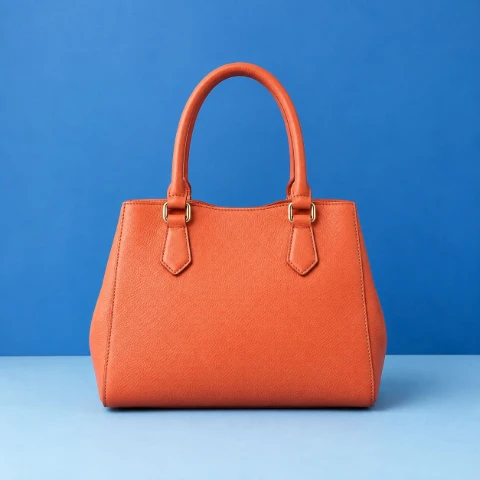 1.63 MB151 KB−91%Mêmes dimensionsÉTAPE 3
Lancez et examinez les résultats
Lancez la compression d’images dans EveryGen AI : les originaux sont importés, la compression navigateur s’exécute, puis les résultats sont importés. Attendez la fin, comparez les tailles et examinez les détails importants.
- AprèsAvant151 KBTéléchargerÉTAPE 4
Téléchargez vos fichiers
Enregistrez les résultats individuels de compression d’images ou le ZIP du lot depuis EveryGen AI. Examinez les téléchargements avant de remplacer les originaux ou de joindre les images à un message.
Fonctionnalités
Choisissez la qualité de compression d’images dans EveryGen AI
La compression d’images propose les niveaux Élevée, Moyenne et Minimale. Dans EveryGen AI, ces options règlent la qualité d’encodage JPG et WebP, tandis que PNG utilise ses propres traitements sans perte ou à palette réduite.
Préservez un équilibre de détails en JPG et WebP
Pour JPG et WebP, la compression d’images utilise Élevée à 0.95, Moyenne à 0.8 et Minimale à 0.5. Commencez par Élevée dans EveryGen AI si les petites lettres, les textures ou les nuances fines comptent. Des réglages inférieurs peuvent réduire davantage les octets, mais vérifiez l’absence d’artefacts visibles.
Ne vous limitez pas à la miniature : examinez une surface texturée, un bord courbe ou une transition progressive de lumière. Votre résultat de compression d’images dans EveryGen AI dépend de la source et de son encodage existant. Un réglage inférieur n’est utile que si l’image téléchargée reste adaptée à sa destination.
- Évaluez le téléchargement EveryGen AI à une taille d’affichage utile.
- Comparez les détails aussi bien que le nombre d’octets indiqué.
Comprenez les choix propres au PNG
Élevée utilise un encodage PNG sans perte dans la compression d’images. Moyenne utilise une quantification à 256 couleurs, et Minimale une quantification à 128 couleurs. Ces options PNG d’EveryGen AI ne sont pas simplement les valeurs de qualité JPG appliquées à une autre extension. Des palettes plus petites peuvent modifier les dégradés, les ombrages et les distinctions fines de couleur.
Choisissez Élevée lorsque conserver les couleurs décodées du PNG compte davantage que rechercher un fichier plus léger. Essayez d’autres réglages de compression d’images seulement si vous pouvez en examiner les compromis. EveryGen AI conserve le format PNG et les dimensions d’origine, mais la réduction de palette peut changer l’apparence de l’image dans ces dimensions.
- Utilisez les comparaisons EveryGen AI pour vérifier les illustrations aux ombrages délicats.
- Préférez les détails préservés lorsqu’une palette plus petite dégrade visiblement l’image.

Examinez un lot de compression d’images dans EveryGen AI
La compression d’images accepte jusqu’à 20 fichiers ensemble. EveryGen AI affiche les tailles des originaux et des résultats pour évaluer chaque fichier plutôt que de juger le lot sur une seule réduction importante.
Examinez chaque fichier du lot
Un ensemble peut contenir une icône déjà optimisée et une photo bien plus volumineuse. La compression d’images ne peut pas les réduire d’un même pourcentage prévisible. Comparez chaque taille dans EveryGen AI et examinez des détails représentatifs, surtout lorsque le lot mélange des graphismes à aplats et des photos ou d’autres sources riches en couleurs.
Lorsque le résultat encodé n’est pas plus léger, la compression d’images conserve le fichier original, y compris si les deux tailles sont égales. EveryGen AI ne le remplace donc pas par un encodage sans intérêt. Un résultat inchangé peut convenir à une source dont les octets sont déjà utilisés efficacement.
- Vérifiez chaque résultat EveryGen AI sans supposer une réduction sur tout le lot.
- Un original conservé signifie aucune réduction, pas un nouveau fichier plus léger.
Enregistrez un résultat ou l’ensemble
Utilisez un téléchargement individuel pour une pièce jointe terminée, ou regroupez les résultats dans un ZIP depuis EveryGen AI. La compression d’images propose les deux options pour prendre les fichiers nécessaires sans décompresser toute une collection pour une seule image.
Le ZIP regroupe les résultats après la compression d’images ; il ne promet pas une autre réduction spectaculaire. Gardez vos sources pendant que vous examinez les téléchargements EveryGen AI. Confirmez que les images restent utiles avant de remplacer des copies dans vos propres dossiers de projet ou de les partager ailleurs.
- Choisissez un téléchargement individuel dans EveryGen AI si une seule image est nécessaire.
- Utilisez le ZIP pour réunir le lot dans une archive.

Connaissez les limites de compression d’images avant de commencer
Vérifiez le format, le poids et les limites en pixels avant d’utiliser la compression d’images. EveryGen AI propose un processus défini pour les images statiques, pas des fichiers illimités ni un convertisseur de format universel.
Vérifiez le format, le poids et les dimensions
La compression d’images accepte les JPG, PNG et WebP statiques jusqu’à 30 MB par fichier. Chaque image envoyée via EveryGen AI doit respecter les deux limites en pixels : un côté le plus long de 8192 pixels maximum et une surface totale de 32 mégapixels maximum.
Les images animées, HEIC, TIFF, SVG et AVIF ne font pas partie de ce processus de compression d’images. EveryGen AI ne propose aucune conversion serveur de secours pour ces entrées. Préparez séparément un fichier statique compatible ; modifier l’extension du nom ne change pas l’encodage réel et ne rend pas une image incompatible prise en charge.
- Vérifiez à la fois largeur multipliée par hauteur et longueur du plus grand côté.
- Confirmez un format statique compatible avant de commencer dans EveryGen AI.
Choisissez la compression pour la bonne raison
La compression d’images n’est ni une restauration, ni une modification d’arrière-plan, ni un service garantissant un poids cible. Utilisez EveryGen AI pour des choix d’encodage pratiques sur une image existante, sans attendre une reconstruction des détails manquants. Un sujet flou reste un problème de contenu même si le fichier devient plus facile à joindre.
Comparez le téléchargement de compression d’images à la source à une taille d’affichage similaire. Un compromis adapté à un aperçu d’e-mail peut ne pas convenir à une illustration détaillée. Évaluez les résultats EveryGen AI selon l’usage réel et privilégiez la lisibilité des éléments plutôt que le plus petit poids possible.
- Ne confondez pas moins d’octets et davantage de détails d’image.
- Gardez un original pour une retouche ultérieure ou une autre destination.

Exemples de processus
Des exemples pour planifier, générer et vérifier votre travail.
Exemples de processus EveryGen AI
Partez d’une photo de produit et de consignes de retouche précises. Comparez le premier résultat à l’original, vérifiez la forme, les étiquettes et les proportions avant de l’ajouter à une page produit. Ajoutez les logos validés et le texte exact dans une application de design.
Choisissez un modèle vidéo et décrivez un petit mouvement, par exemple un objet qui tourne lentement. Vérifiez les durées disponibles, la résolution et les crédits. Avant d’utiliser le plan dans un montage ultérieur, vérifiez la continuité de l’objet et le son.
Décrivez dans l’espace de travail d’image le sujet, l’angle de vue et la métaphore visuelle qui soutient le thème de l’article. Prévisualisez le résultat dans la mise en page cible. Si l’image détourne l’attention du titre ou masque des détails importants, ajustez le recadrage ou la composition.
Si les dimensions de l’image conviennent mais que le fichier est trop volumineux, connectez-vous et utilisez l’outil de compression d’image. La compression se fait dans le navigateur ; les entrées et les résultats sont enregistrés dans votre compte. Comparez les résultats avant de télécharger une image ou un ZIP.
Collez votre brouillon dans Humanize AI et choisissez le ton Naturel, Chaleureux ou Professionnel. Vérifiez le sens, les noms, les nombres et les termes techniques après reformulation, puis copiez ou téléchargez la version vérifiée ; aucun score de détection ni résultat de publication n’est garanti.
Consignez la palette, l’angle de vue, l’éclairage et l’échelle du sujet dans un brief réutilisable. Si le modèle d’image choisi accepte les références, fournissez les ressources pertinentes. Comparez les images côte à côte et corrigez les différences, sans supposer que toute la série restera automatiquement cohérente.
La compression d’images est gratuite après connexion, sans abonnement ni prélèvement de crédits. La compression s’effectue dans le navigateur ; les originaux et les résultats sont importés et enregistrés dans votre compte EveryGen AI pour consulter les tâches.
Tarifs et offres de crédits EveryGen AI
Annuler à tout moment
Lite
50% de réduction0.025 / crédit
Facturation annuelle : $179· Économisez $179.8
Modèles vidéo


Modèles d’image



- Inclut MiniMax H3 et tous les modèles premium
- Jusqu’à 1 tâche de génération par lots
- Vitesse de génération standard
- Taux de réussite de génération standard
- Assistance client standard
- Licence d’utilisation commerciale
Standard
50% de réduction0.017 / crédit
Facturation annuelle : $299· Économisez $299.8
Modèles vidéo
Modèles d’image
- Inclut MiniMax H3 et tous les modèles premium
- Jusqu’à 4 tâches de génération par lots
- Vitesse de traitement prioritaire
- Taux de réussite de génération élevé
- Assistance client prioritaire
- Licence d’utilisation commerciale
Pro
50% de réduction0.014 / crédit
Facturation annuelle : $599· Économisez $599.8
Modèles vidéo
Modèles d’image
- Inclut MiniMax H3 et tous les modèles premium
- Jusqu’à 10 tâches de génération par lots
- Vitesse de génération la plus rapide
- Taux de réussite de génération élevé
- Responsable de compte dédié
- Licence d’utilisation commerciale
Max
50% de réduction0.012 / crédit
Facturation annuelle : $1,199· Économisez $1,199.8
Modèles vidéo
Modèles d’image
- Inclut MiniMax H3 et tous les modèles premium
- Jusqu’à 10 tâches de génération par lots
- Vitesse de génération la plus rapide
- Taux de réussite de génération élevé
- Responsable de compte dédié
- Licence d’utilisation commerciale
Payez en toute sécurité avec























FAQ
Questions fréquentes
La compression d’images est-elle gratuite après connexion ?
Oui. La compression d’images nécessite une connexion à EveryGen AI, mais aucun abonnement ni prélèvement de crédits. Les originaux et les résultats sont enregistrés dans votre compte et figurent dans l’historique des tâches. Aucun forfait payant n’est nécessaire pour cet outil, et le traitement navigateur est distinct de la génération par modèle payant.
La compression d’images importe-t-elle mes fichiers ?
Oui. La compression d’images importe votre original au lancement du traitement, le compresse dans le navigateur et enregistre le résultat dans votre compte une fois terminé. EveryGen AI stocke les deux versions pour vérification. Gardez la page disponible jusqu’à la fin du traitement et de l’enregistrement.
La compression d’images change-t-elle le format du fichier ?
Non. La compression d’images dans EveryGen AI conserve le format d’origine et les dimensions en pixels des entrées JPG, PNG et WebP compatibles. Elle change l’encodage lorsqu’un résultat plus léger est disponible. Choisissez un processus distinct de conversion ou de redimensionnement si le format, la largeur ou la hauteur doivent changer.
Quel réglage PNG choisir pour la compression d’images ?
Commencez par Élevée dans EveryGen AI pour un encodage PNG sans perte. La compression d’images utilise une quantification à 256 couleurs en Moyenne et à 128 couleurs en Minimale. Ces palettes plus petites peuvent modifier les dégradés et les détails fins de couleur ; examinez donc l’image exportée avant de choisir l’option adaptée au projet.
La compression d’images peut-elle garantir un poids précis ?
Non. Les résultats de compression d’images dépendent de la source, de l’encodage existant et de la qualité choisie. EveryGen AI ne promet ni pourcentage de réduction ni cible exacte en KB ou MB. Comparez le résultat réel à la limite de destination ; un fichier déjà compact peut rester inchangé.
Combien de fichiers la compression d’images peut-elle traiter ensemble ?
Sélectionnez jusqu’à 20 fichiers par lot dans EveryGen AI. Chaque entrée de compression d’images doit être un JPG, PNG ou WebP statique, de 30 MB maximum, de 8192 pixels maximum sur chaque côté et de 32 mégapixels maximum au total. Les deux limites de dimensions s’appliquent ensemble.
Pourquoi la compression d’images a-t-elle conservé mon original ?
La compression d’images conserve l’original lorsque le nouvel encodage n’est pas plus léger, y compris à taille égale. Dans EveryGen AI, une taille inchangée est donc un résultat valide, pas la preuve d’un échec de compression ni d’une économie d’octets. Examinez la comparaison avant de décider si le fichier nécessite un autre processus.
La compression d’images peut-elle traiter les fichiers animés ou HEIC ?
Non. La compression d’images prend en charge les JPG, PNG et WebP statiques. Les images animées, HEIC, TIFF, SVG et AVIF sont exclus de cet outil EveryGen AI, sans conversion serveur de secours. Préparez séparément un fichier compatible plutôt que de supposer qu’une autre extension rendra l’original compatible.
Appel à l’action
Préparez votre prochaine pièce jointe avec la compression d’images EveryGen AI
Connectez-vous à EveryGen AI, choisissez vos images et utilisez la compression d’images pour comparer les poids sans frais en crédits. Les originaux et les résultats sont enregistrés dans votre compte ; examinez les téléchargements et conservez les versions adaptées à votre prochaine tâche.
Choisir des images