 EveryGen AI
EveryGen AI · MiniMax H3 pour des vidéos guidées par vos références
Réunissez les éléments visuels et sonores d’un brief. MiniMax H3 sur EveryGen AI démarre en mode référence, dans lequel images, vidéo et audio peuvent guider un nouveau clip. Utilisez MiniMax H3 pour expliquer non seulement ce que contient la scène, mais aussi quels éléments fournis doivent influencer son sujet, son mouvement et son son.
Espace vidéo
Un portrait en aplats de couleurs de dessin animé
12/18Voir le prompt
Use @Video 1 as the source adult woman’s portrait performance. Reinterpret the footage as flat-color cartoon animation with clean outlines, restrained shading, and a simple coherent palette. Follow the existing facial movement, head direction, framing, and background arrangement. Create a five-second interpretation without adding new gestures, extra subjects, camera changes, or written captions.
Introduction
EveryGen AI | Qu’est-ce que MiniMax H3 ?
MiniMax H3 sur EveryGen AI est un modèle vidéo multimodal doté d’interfaces fal pour la génération textuelle, l’animation d’images et la génération audiovisuelle guidée par des références.
Un modèle pouvant combiner différentes entrées
MiniMax H3 sur EveryGen AI peut recevoir du texte avec des références visuelles et audio, offrant ainsi plusieurs types de guidage à une scène. Les images peuvent décrire l’identité ou l’apparence, la vidéo peut orienter le mouvement et l’audio peut aider à définir la bande-son. MiniMax H3 dispose aussi de modes texte et image distincts ; la méthode choisie doit donc suivre les éléments disponibles plutôt que de forcer chaque idée dans le même schéma d’entrée. Connectez-vous avec suffisamment de crédits avant l’envoi. Le traitement du fournisseur nécessite une connexion réseau ; les entrées importées et les résultats sont enregistrés dans votre compte.
Le mode référence comme espace de travail initial
Cette page ouvre MiniMax H3 sur EveryGen AI en mode référence avec une demande 2K et cinq secondes sélectionnées. Identifiez l’apport de chaque fichier importé et expliquez ces rôles dans les instructions. Au moins une image ou une vidéo est nécessaire ; un ensemble exclusivement audio ne peut pas établir les éléments visuels de départ. Examinez la scène générée par rapport aux références précises qui définissent ses détails importants.
Mode d’emploi
Comment guider MiniMax H3 avec des références dans EveryGen AI
- Entrée
 Image de référence 1
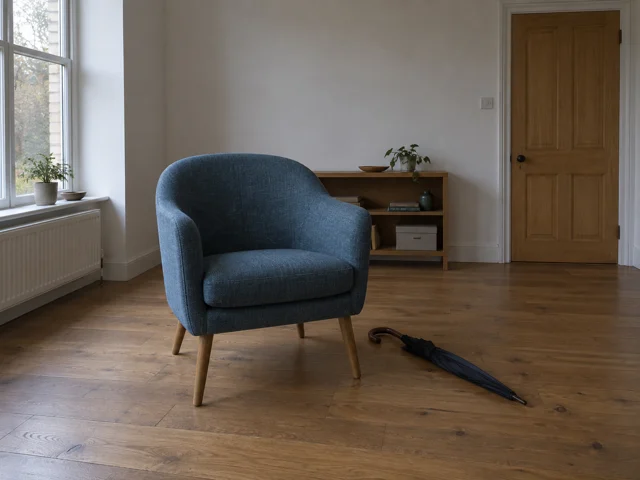 Image de référence 2ÉTAPE 1
Commencez avec le mode d’entrée adapté
Ouvrez MiniMax H3 sur EveryGen AI dans son mode référence par défaut et importez les éléments nécessaires à votre scène. Choisissez plutôt le mode texte ou image lorsque les références sont inutiles.
- ModèleMiniMax H32K10sPromptSortieÉTAPE 2
Nommez le rôle de chaque élément
Indiquez à MiniMax H3 sur EveryGen AI ce qu’Image 1, Video 1 ou Audio 1 doit apporter. Décrivez l’action prévue et identifiez les détails qui doivent rester reconnaissables.
- Première imageDernière image
 0.0s
0.0s 5.1s
5.1s 9.1sÉTAPE 3
Vérifiez les limites, la sortie et les crédits
Vérifiez l’entrée visuelle de MiniMax H3 sur EveryGen AI, le nombre total de fichiers, la durée sélectionnée de cinq à quinze secondes, le nombre de sorties et la demande 2K. Consultez les crédits affichés avant l’envoi.
- ÉTAPE 4
Comparez le résultat à son guidage
Regardez et écoutez la sortie de MiniMax H3 dans EveryGen AI, puis comparez le sujet, le mouvement et le son aux références correspondantes. Révisez la description du rôle qui doit être clarifié.
Fonctionnalités
EveryGen AI | Attribuez des rôles aux images pour MiniMax H3
Le mode référence de MiniMax H3 sur EveryGen AI accepte des éléments visuels pouvant guider les sujets, les décors ou l’apparence lorsque leur rôle prévu est expliqué.
Identifiez la référence qui définit le sujet
Une image d’un personnage adulte peut établir ses vêtements et son apparence, tandis qu’une autre décrit un atelier ou une pièce. Indiquez à MiniMax H3 sur EveryGen AI quelle source définit chaque partie de la scène. Désignez les entrées par leurs libellés affichés, tels que Image 1 et Image 2. MiniMax H3 a besoin d’un brief cohérent lorsque leur éclairage ou leur perspective diffère, plutôt que d’une attente de résolution automatique des détails contradictoires.
Gardez un ensemble d’images ciblé
La voie de référence accepte jusqu’à neuf images, sous réserve de la limite globale de fichiers. Utilisez MiniMax H3 sur EveryGen AI avec une sélection compacte qui rend les informations importantes faciles à identifier. Retirez les vues redondantes n’apportant aucun détail utile et distinguez une référence de style d’une référence de sujet. Examinez le résultat pour repérer les caractéristiques transférées sans que vous le souhaitiez, comme des objets du fond ou un motif vestimentaire sans rapport.
EveryGen AI | Utilisez des références vidéo avec MiniMax H3
MiniMax H3 sur EveryGen AI peut prendre des clips vidéo de référence pour orienter le mouvement, le timing et la manière de présenter une scène en mouvement.
Décrivez le mouvement réellement nécessaire
Une référence peut contenir à la fois un mouvement de caméra et une action du sujet. Indiquez à MiniMax H3 sur EveryGen AI quel aspect doit influencer le nouveau clip et quel contenu visible ne doit pas être transféré. Demandez par exemple à MiniMax H3 de suivre une légère avancée de caméra tout en utilisant une image importée pour définir un décor différent. Il s’agit d’une génération guidée par des références, sans garantie de copie image par image ni de suivi exact du mouvement.
Limitez les clips de référence au passage utile
Vous pouvez fournir jusqu’à trois références vidéo dans la limite commune de fichiers. Avant d’utiliser MiniMax H3 sur EveryGen AI, sélectionnez un passage concis montrant le mouvement prévu sans coupes sans rapport. Préparez ce passage dans votre propre éditeur ; cet espace de travail ne propose pas de timeline de découpe. Regardez dans la sortie les changements de direction, de vitesse et d’échelle du sujet qui nuisent à l’action.
EveryGen AI | Donnez à MiniMax H3 un contexte audio défini
Le mode référence de MiniMax H3 sur EveryGen AI accepte un guidage audio facultatif avec les éléments visuels qui définissent la scène. Expliquez son rôle au lieu de supposer que la bande-son restera intacte.
Expliquez le rôle de l’enregistrement
Un enregistrement peut suggérer l’atmosphère d’une pièce, le rythme d’une action ou un événement sonore précis. Indiquez à MiniMax H3 sur EveryGen AI ce qu’il doit retenir d’Audio 1 et comment cela se rapporte aux images ou à la vidéo fournies. Donnez à MiniMax H3 des enregistrements que vous avez le droit d’utiliser. Ne supposez pas qu’une référence audio signifie automatiquement une bande-son inchangée ou une interprétation reproduite avec précision.
Examinez le son avec la scène visible
La voie de référence autorise jusqu’à trois fichiers audio dans le total de douze fichiers. Associez l’audio utile à au moins une image ou une vidéo et décrivez le lien prévu pour MiniMax H3 sur EveryGen AI. Aucun interrupteur d’audio natif n’est proposé pour ce modèle sélectionné. Écoutez tout son présent dans le téléchargement, en vérifiant les paroles indésirables, les effets distrayants et le timing inadapté à l’action.
EveryGen AI | Choisissez un autre mode de départ dans MiniMax H3
MiniMax H3 sur EveryGen AI prend aussi en charge les départs par texte et par image lorsqu’un ensemble de références multimodales ajouterait de la complexité plutôt qu’un guidage utile.
Utilisez le texte lorsque la scène est encore une idée
Pour une scène inventée sans source nécessaire, passez MiniMax H3 sur EveryGen AI en mode texte et décrivez le sujet, l’environnement, le mouvement et le son. Séparez la direction de caméra de l’action elle-même. MiniMax H3 peut alors interpréter un seul brief cohérent sans rôles de référence concurrents. Choisissez la forme de cadre proposée par l’espace de travail et vérifiez que le mouvement principal tient dans la composition. Le mode texte propose six rapports fixes et ne nécessite aucun fichier. Le mode référence propose aussi un cadrage adaptatif ; le mode image n’a pas de sélecteur distinct de rapport d’image.
Utilisez le mode image pour une première image définie
Lorsque la composition initiale est déjà décidée, le mode image peut être la voie la plus directe. MiniMax H3 sur EveryGen AI utilise l’image de départ fournie et peut prendre une image de fin facultative ; le canevas suit l’image. Décrivez la transition ou le mouvement plutôt que de répéter tout ce qui est visible. Examinez tout le clip entre les deux extrémités, surtout les détails qui deviennent masqués, tournent hors de vue ou changent d’échelle pendant le mouvement.
EveryGen AI | Préparez la demande MiniMax H3 dans son ensemble
Les réglages et les limites de référence de MiniMax H3 sur EveryGen AI fonctionnent ensemble ; vérifiez donc la demande complète avant de considérer une limite d’entrée individuelle comme la totalité du budget disponible.
Respectez la limite commune de références
Le total des images, clips vidéo et clips audio ne doit pas dépasser douze fichiers. MiniMax H3 sur EveryGen AI ne permet pas de combiner les maxima individuels en quinze entrées. Construisez l’ensemble de références autour des informations importantes, puis retirez les éléments redondants. Les instructions obligatoires acceptent jusqu’à 7 000 caractères. Vérifiez les crédits affichés après avoir sélectionné la configuration complète.
Examinez la taille demandée et le détail réel
L’espace de travail propose une demande 2K pour MiniMax H3 sur EveryGen AI, et non une commande reconstruisant les faits absents des références. Choisissez une durée entière de cinq à quinze secondes et examinez le fichier réellement obtenu et le mouvement. Une étiquette de résolution ne peut pas corriger une action incohérente, un sujet altéré ou un son mal accordé. Examinez les caractéristiques importantes à la taille d’affichage prévue ainsi qu’en vue agrandie. Une à quatre sorties sont des propositions distinctes, et non des angles de caméra automatiques ou un film assemblé. Gardez les décisions de sélection et de finalisation dans votre propre processus de production.
Exemples de prompts
Un sujet et un décor aux rôles distincts
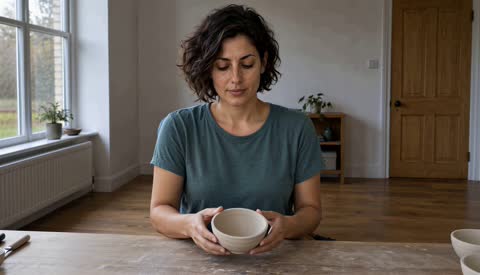
Use Image 1 to define the appearance and clothing of the adult ceramic artist. Use Image 2 only for the workshop setting and soft daylight. Create a ten-second shot of the artist examining a small plain clay bowl, turning it gently once and then setting it on the bench. Keep the camera steady and the action modest. Quiet workshop ambience, no spoken dialogue, added people, logos, or scene cuts.
Une référence visuelle avec un exemple de mouvement de caméra
Use Image 1 as the setting and main-object reference. Use Video 1 only for its slow forward camera movement, not for its subjects, props, or background. Create a ten-second shot in the setting from Image 1. Keep the main object stationary and recognizable while the viewpoint approaches gently. Soft natural ambience, no dialogue, text overlays, abrupt cuts, or new objects.
Une scène d’intérieur avec un enregistrement d’ambiance
Use Image 1 for the composition of the quiet room. Use Audio 1 as a reference for soft rain ambience, not as a request to preserve the recording unchanged. Create a five-second scene in which only a light curtain moves gently near the window. Keep the furniture and camera still, with consistent overcast daylight. No people, speech, music, added objects, or camera cuts.
Exemples de processus
Des exemples pour planifier, générer et vérifier votre travail.
Exemples de processus EveryGen AI
Partez d’une photo de produit et de consignes de retouche précises. Comparez le premier résultat à l’original, vérifiez la forme, les étiquettes et les proportions avant de l’ajouter à une page produit. Ajoutez les logos validés et le texte exact dans une application de design.
Choisissez un modèle vidéo et décrivez un petit mouvement, par exemple un objet qui tourne lentement. Vérifiez les durées disponibles, la résolution et les crédits. Avant d’utiliser le plan dans un montage ultérieur, vérifiez la continuité de l’objet et le son.
Décrivez dans l’espace de travail d’image le sujet, l’angle de vue et la métaphore visuelle qui soutient le thème de l’article. Prévisualisez le résultat dans la mise en page cible. Si l’image détourne l’attention du titre ou masque des détails importants, ajustez le recadrage ou la composition.
Si les dimensions de l’image conviennent mais que le fichier est trop volumineux, connectez-vous et utilisez l’outil de compression d’image. La compression se fait dans le navigateur ; les entrées et les résultats sont enregistrés dans votre compte. Comparez les résultats avant de télécharger une image ou un ZIP.
Collez votre brouillon dans Humanize AI et choisissez le ton Naturel, Chaleureux ou Professionnel. Vérifiez le sens, les noms, les nombres et les termes techniques après reformulation, puis copiez ou téléchargez la version vérifiée ; aucun score de détection ni résultat de publication n’est garanti.
Consignez la palette, l’angle de vue, l’éclairage et l’échelle du sujet dans un brief réutilisable. Si le modèle d’image choisi accepte les références, fournissez les ressources pertinentes. Comparez les images côte à côte et corrigez les différences, sans supposer que toute la série restera automatiquement cohérente.
Tarifs et offres de crédits EveryGen AI
Annuler à tout moment
Lite
50% de réduction0.025 / crédit
Facturation annuelle : $179· Économisez $179.8
Modèles vidéo


Modèles d’image



- Inclut MiniMax H3 et tous les modèles premium
- Jusqu’à 1 tâche de génération par lots
- Vitesse de génération standard
- Taux de réussite de génération standard
- Assistance client standard
- Licence d’utilisation commerciale
Standard
50% de réduction0.017 / crédit
Facturation annuelle : $299· Économisez $299.8
Modèles vidéo
Modèles d’image
- Inclut MiniMax H3 et tous les modèles premium
- Jusqu’à 4 tâches de génération par lots
- Vitesse de traitement prioritaire
- Taux de réussite de génération élevé
- Assistance client prioritaire
- Licence d’utilisation commerciale
Pro
50% de réduction0.014 / crédit
Facturation annuelle : $599· Économisez $599.8
Modèles vidéo
Modèles d’image
- Inclut MiniMax H3 et tous les modèles premium
- Jusqu’à 10 tâches de génération par lots
- Vitesse de génération la plus rapide
- Taux de réussite de génération élevé
- Responsable de compte dédié
- Licence d’utilisation commerciale
Max
50% de réduction0.012 / crédit
Facturation annuelle : $1,199· Économisez $1,199.8
Modèles vidéo
Modèles d’image
- Inclut MiniMax H3 et tous les modèles premium
- Jusqu’à 10 tâches de génération par lots
- Vitesse de génération la plus rapide
- Taux de réussite de génération élevé
- Responsable de compte dédié
- Licence d’utilisation commerciale
Payez en toute sécurité avec























FAQ
Questions fréquentes
Quel mode s’ouvre sur la page MiniMax H3 d’EveryGen AI ?
MiniMax H3 sur EveryGen AI s’ouvre en mode référence. Fournissez au moins une image ou une vidéo, puis ajoutez tout guidage audio utile. Passez au texte pour une scène écrite ou au mode image pour une image de départ lorsqu’un ensemble de références plus important n’apporte aucune information utile.
Combien de références MiniMax H3 peut-il accepter sur EveryGen AI ?
Pour MiniMax H3 sur EveryGen AI, la voie de référence autorise jusqu’à neuf images, trois vidéos et trois clips audio, mais pas plus de douze fichiers au total. Les maxima individuels ne permettent pas d’envoyer quinze fichiers ensemble.
Que vérifier avant une demande MiniMax H3 avec références sur EveryGen AI ?
Pour MiniMax H3 sur EveryGen AI, vérifiez le rôle de chaque référence, la présence d’au moins une entrée visuelle, le total de douze fichiers et les instructions obligatoires de 7 000 caractères maximum. Préparez les passages vidéo utiles en dehors de l’espace de travail. Vérifiez la durée configurée, le nombre de sorties et le coût actuel en crédits avant de lancer explicitement la demande.
Une demande MiniMax H3 en 2K garantit-elle des détails exacts sur EveryGen AI ?
Non. L’espace MiniMax H3 sur EveryGen AI demande du 2K, mais ce réglage ne prouve pas les dimensions du rendu natif et ne restitue pas les détails invisibles des produits ou des personnages. Examinez le téléchargement réel pour ses dimensions, ses caractéristiques reconnaissables et la continuité du mouvement. Une étiquette plus grande ne peut pas valider l’exactitude factuelle d’une scène inventée.
MiniMax H3 peut-il partir d’une première et d’une dernière image sur EveryGen AI ?
Oui pour MiniMax H3 sur EveryGen AI. Choisissez le mode image, fournissez l’image de départ et ajoutez éventuellement une image de fin. Le canevas suit l’image d’entrée. Décrivez un mouvement ou une transition plausible et examinez les images entre les deux extrémités.
MiniMax H3 reproduira-t-il exactement mes références ?
Pas nécessairement pour MiniMax H3 sur EveryGen AI. Les références guident la scène générée, mais ne garantissent pas une reproduction exacte de l’identité, du mouvement ou du son. Expliquez le rôle de chaque entrée et comparez la sortie aux détails importants pour votre brief.
Où vérifier le coût de MiniMax H3 ?
Pour MiniMax H3 sur EveryGen AI, consultez les crédits affichés dans l’espace de travail après avoir réglé le mode, les entrées, la durée et la configuration de sortie. Vérifiez de nouveau avant d’envoyer une demande modifiée plutôt que de supposer que le montant précédent s’applique toujours.
Appel à l’action
Donnez à MiniMax H3 sur EveryGen AI des références ayant un rôle précis
Choisissez les entrées qui expliquent votre scène, attribuez un rôle à chacune et vérifiez la demande complète. Utilisez MiniMax H3 sur EveryGen AI pour développer un court résultat audiovisuel ancré dans votre brief.
Ouvrir l’espace de travail vidéo