 EveryGen AI
EveryGen AI · Kling 3.0 pour des scènes dirigées, des transitions d’images et du son
Développez un plan autour d’une intention visible : un personnage remarque quelque chose, un produit change de position ou une scène atteint une fin prévue. Kling 3.0 sur EveryGen AI propose la génération par texte et image, les choix Standard et Pro et un audio généré facultatif pour construire cet instant.
Espace vidéo
L’ascenseur en bois s’ouvre
28/33Voir le prompt
Five-second continuous frontal shot of closed wooden elevator doors opening slowly to reveal one adult woman standing inside. Keep the camera fixed at eye level and the woman relaxed, facing forward. Preserve a simple, balanced composition with warm wood grain and soft interior light. End with the doors open and the woman still standing.
Introduction
EveryGen AI | Qu’est-ce que Kling 3.0 ?
Kling 3.0 sur EveryGen AI propose des parcours texte et image avec les sélections Standard et Pro dans cet espace de travail. La plateforme est indépendante du développeur du modèle ; le son généré est un réglage de demande facultatif plutôt qu’un enregistrement fourni.
Créez depuis une description ou dirigez entre des images
Une demande textuelle donne à Kling 3.0 sur EveryGen AI la scène par les mots, tandis qu’une demande par image commence avec une première image fournie et peut inclure une dernière image. Ces parcours servent différentes étapes de développement. Explorez une idée encore non construite avec du texte, ou utilisez des images si l’apparence et la destination prévue font déjà partie du brief.
Les commandes Kling 3.0 disponibles
Kling 3.0 sur EveryGen AI démarre avec texte, Standard, 720p, trois secondes, 16:9 et audio généré désactivé. Le prompt obligatoire accepte jusqu’à 2 500 caractères. Seul 720p est proposé ici, avec des durées entières de trois à quinze secondes. Le mode texte propose 16:9, 9:16 ou 1:1 sans fichiers. Le mode image nécessite une image initiale et peut recevoir une image finale, sans sélecteur de ratio distinct. Choisissez le niveau et le réglage audio autour d’un événement précis.
Mode d’emploi
Comment diriger un clip Kling 3.0 dans EveryGen AI
- PromptÉTAPE 1
Choisissez le niveau et le mode d’entrée
Sélectionnez Kling 3.0 sur EveryGen AI, choisissez Standard ou Pro et utilisez le mode texte ou image. Préparez une première image et une dernière image facultative pour le travail guidé par images.
- ModèleKling 3.0720p16:96sPromptÉTAPE 2
Décrivez l’événement visible
Indiquez à Kling 3.0 sur EveryGen AI ce qui se produit, où se trouve la caméra et comment le plan doit finir. Donnez au mouvement un objectif clair et identifiez les éléments qui doivent rester cohérents.
- Première imageDernière image
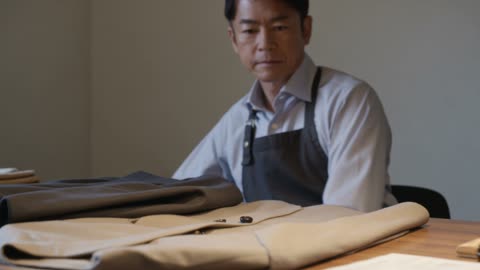 0.0s
0.0s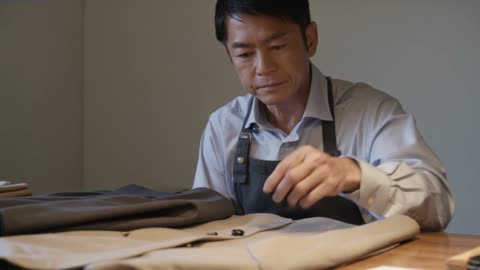 3.0s
3.0s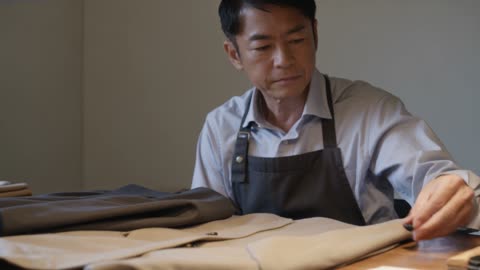 5.4sÉTAPE 3
Réglez la durée et le son
Choisissez une durée Kling 3.0 sur EveryGen AI de 3 à 15 secondes et activez ou désactivez l’audio généré. S’il est activé, incluez le son voulu dans le brief et vérifiez les crédits.
- Create a six-second continuous shot of an adult tailor at a worktable noticing a loose button. The tailor pauses, looks down, and gently places the button beside the garment. Keep the viewpoint steady and the action readable. Soft workshop light. With audio enabled, include quiet fabric movement and a small button tap. No speech or scene cuts.TéléchargerÉTAPE 4
Jugez toute la prise
Lisez le résultat Kling 3.0 sur EveryGen AI du début à la fin. Vérifiez la transition et tout audio généré, puis affinez un problème concret plutôt que de réécrire chaque partie d’une scène utile.
Fonctionnalités
EveryGen AI | Choisissez un niveau Kling 3.0 selon un objectif clair
Standard et Pro sont des options de service distinctes, pas des substituts à un brief utile. Donnez à l’une ou l’autre sélection Kling 3.0 sur EveryGen AI une tâche visuelle précise avant d’évaluer son résultat.
Gardez la comparaison sur la même scène
Lorsque vous comparez les deux choix, conservez le sujet, l’action, la durée et le réglage audio. Sinon, une composition plus intéressante peut détourner l’attention de ce qui a réellement changé. Examinez chaque proposition Kling 3.0 sur EveryGen AI selon la tâche : le mouvement communique-t-il la bonne idée, et le sujet reste-t-il reconnaissable ? Faites le choix selon la vidéo retournée et les crédits affichés plutôt qu’un classement supposé.
Définissez la réussite de la scène Kling 3.0
Pour une scène vestimentaire, la priorité peut être le tombé d’une manche ; pour une ouverture d’emballage, le mouvement du couvercle. Définissez cet objectif avant de choisir un niveau Kling 3.0 sur EveryGen AI. Une demande utile explique la caractéristique méritant l’attention et les éléments qui doivent rester stables, pour offrir un critère plus concret que la finition visuelle générale.
EveryGen AI | Réglez le rythme d’un plan Kling 3.0
La plage de durée permet de travailler un geste immédiat ou une révélation plus longue. Préparez Kling 3.0 sur EveryGen AI selon le déroulement de l’action, et pas seulement le nombre de secondes disponibles.
Donnez un événement décisif aux prises courtes
Pour un plan de trois secondes, placez l’information importante près du début. Un personnage peut regarder une porte qui s’ouvre, ou un panneau de tissu se stabiliser en position. Donnez à Kling 3.0 sur EveryGen AI une action qui se résout clairement. Évitez une longue approche avant l’événement principal si le public doit comprendre la scène dans un intervalle compact.
Utilisez les prises plus longues pour l’anticipation et l’achèvement
Un clip plus long peut construire l’attente, montrer l’action et laisser une fin lisible. Décrivez l’ordre de ces étapes et gardez-les dans le même décor. Dans un prompt Kling 3.0 sur EveryGen AI, un mouvement continu de caméra peut les relier sans exiger une chaîne compliquée de lieux. Vérifiez que le dernier instant a un objectif au lieu de se prolonger en une activité sans rapport.
EveryGen AI | Préparez une transition Kling 3.0 avec des images de début et de fin
Les premières et dernières images peuvent décrire où la scène doit commencer et finir. Utilisez Kling 3.0 sur EveryGen AI pour explorer le mouvement qui les relie, avec un prompt expliquant leur relation.
Choisissez des images aux informations visuelles compatibles
Accordez l’identité du sujet, ses proportions majeures et son environnement entre les deux images. Une différence spectaculaire de point de vue peut demander au modèle d’inventer de grandes zones qu’aucune image ne montre. Préparez les images de début et de fin Kling 3.0 sur EveryGen AI autour d’une transition compréhensible, comme un présentoir tournant légèrement ou un couvercle qui s’ouvre. Expliquez le changement tout en nommant les détails à ne pas remplacer.
Vérifiez le mouvement entre les états fournis
Regardez au-delà des compositions initiale et finale. Observez si les poignées, vêtements ou surfaces de support se comportent de manière plausible pendant toute la transition. Un clip Kling 3.0 sur EveryGen AI peut ressembler aux points de départ et d’arrivée voulus tout en contenant un changement intermédiaire maladroit. Si cela arrive, simplifiez le mouvement ou révisez la paire d’entrées au lieu de supposer qu’une description stylistique plus forte résoudra un problème structurel.
EveryGen AI | Donnez une place à l’audio Kling 3.0 dans la scène
La commande audio détermine si le son généré fait partie de la demande. Lorsqu’elle est activée, décrivez ce que Kling 3.0 sur EveryGen AI doit rendre audible et pourquoi cela appartient à l’action.
Reliez le son à un élément visible
Un loquet qui clique, des chaussures traversant un parquet ou un tissu frôlant une chaise peuvent renforcer l’événement. Choisissez le détail sonore le plus important et gardez le reste mesuré. Donnez à Kling 3.0 sur EveryGen AI des consignes distinctes pour l’image et le son afin qu’ils ne se contredisent pas. Un gros plan calme n’a pas besoin d’une bande-son chargée pour sembler complet.
Gardez une réplique facile à examiner
Utilisez une personne qui parle clairement identifiée et une courte réplique si la parole est nécessaire. Laissez à la phrase le temps de commencer et de finir naturellement, et évitez les voix superposées dans une scène déjà chargée. Écoutez la sortie Kling 3.0 sur EveryGen AI pour les mots, la prononciation et le rythme réels. La parole générée doit être examinée, sans promesse de restitution exacte de chaque réplique. La commande demande un son généré ; cette page n’accepte ni audio de référence ni vidéo existante. Gardez toute exigence de narration exacte dans votre propre processus de montage si les mots ou le rythme retournés ne répondent pas au brief.
EveryGen AI | Construisez une composition Kling 3.0 lisible
Le plan doit guider l’attention avant même de bouger. Établissez une relation claire entre premier plan, sujet et fond lorsque vous décrivez la scène Kling 3.0 sur EveryGen AI.
Faites servir le langage de caméra au sujet
Expliquez si la vue reste stable, se rapproche ou accompagne l’action. Décrivez ensuite ce que le mouvement doit révéler. Pour Kling 3.0 sur EveryGen AI, une consigne de caméra est surtout utile si elle a un objectif visible, comme montrer un fermoir. Évitez d’empiler plusieurs mouvements de caméra sur un petit geste qui porte déjà la scène.
Examinez la continuité à vitesse normale
Regardez le plan complet avant de vous concentrer sur de belles images individuelles. Vérifiez l’échelle du sujet, la direction de lumière et le contact entre les objets. Si une proposition Kling 3.0 sur EveryGen AI fonctionne sauf sur un point, gardez la mise en scène réussie et révisez ce point seul. Cela préserve une idée visuelle utile tout en donnant à la génération suivante une amélioration précise à tenter. Connectez-vous avec assez de crédits et examinez le devis affiché avant l’envoi. Une à quatre propositions constituent des tâches indépendantes, pas une liste de plans automatique. Les entrées et résultats sont enregistrés dans votre compte par un traitement cloud dépendant du réseau. Examinez les dimensions et le son réellement téléchargés ; un libellé de demande ne prouve ni résolution native, ni cadence d’images, ni parole exacte.
Exemples de prompts
Texte : un moment de reconnaissance délibéré
Create a six-second continuous shot of an adult tailor at a worktable noticing a loose button. The tailor pauses, looks down, and gently places the button beside the garment. Keep the viewpoint steady and the action readable. Soft workshop light. With audio enabled, include quiet fabric movement and a small button tap. No speech or scene cuts.
Images initiale et finale : une rotation de présentation contrôlée
Use the supplied first and last images as the opening and ending display arrangements. Over eight seconds, move between them with a restrained change of viewpoint while keeping the displayed object grounded and recognizable. Preserve its proportions, finish, and surroundings. Finish on a short steady hold. No new objects, labels, people, or abrupt cuts.
Texte avec audio : une courte invitation
Create a seven-second medium shot of an adult gallery attendant opening a small interior door and gesturing toward the room. The attendant calmly says, "come and take a look." Include a soft door movement and subdued indoor ambience. Keep the camera still, the speech brief, and the lighting consistent. No other speakers, captions, or background music.
Exemples de processus
Des exemples pour planifier, générer et vérifier votre travail.
Exemples de processus EveryGen AI
Partez d’une photo de produit et de consignes de retouche précises. Comparez le premier résultat à l’original, vérifiez la forme, les étiquettes et les proportions avant de l’ajouter à une page produit. Ajoutez les logos validés et le texte exact dans une application de design.
Choisissez un modèle vidéo et décrivez un petit mouvement, par exemple un objet qui tourne lentement. Vérifiez les durées disponibles, la résolution et les crédits. Avant d’utiliser le plan dans un montage ultérieur, vérifiez la continuité de l’objet et le son.
Décrivez dans l’espace de travail d’image le sujet, l’angle de vue et la métaphore visuelle qui soutient le thème de l’article. Prévisualisez le résultat dans la mise en page cible. Si l’image détourne l’attention du titre ou masque des détails importants, ajustez le recadrage ou la composition.
Si les dimensions de l’image conviennent mais que le fichier est trop volumineux, connectez-vous et utilisez l’outil de compression d’image. La compression se fait dans le navigateur ; les entrées et les résultats sont enregistrés dans votre compte. Comparez les résultats avant de télécharger une image ou un ZIP.
Collez votre brouillon dans Humanize AI et choisissez le ton Naturel, Chaleureux ou Professionnel. Vérifiez le sens, les noms, les nombres et les termes techniques après reformulation, puis copiez ou téléchargez la version vérifiée ; aucun score de détection ni résultat de publication n’est garanti.
Consignez la palette, l’angle de vue, l’éclairage et l’échelle du sujet dans un brief réutilisable. Si le modèle d’image choisi accepte les références, fournissez les ressources pertinentes. Comparez les images côte à côte et corrigez les différences, sans supposer que toute la série restera automatiquement cohérente.
Tarifs et offres de crédits EveryGen AI
Annuler à tout moment
Lite
50% de réduction0.025 / crédit
Facturation annuelle : $179· Économisez $179.8
Modèles vidéo


Modèles d’image



- Inclut MiniMax H3 et tous les modèles premium
- Jusqu’à 1 tâche de génération par lots
- Vitesse de génération standard
- Taux de réussite de génération standard
- Assistance client standard
- Licence d’utilisation commerciale
Standard
50% de réduction0.017 / crédit
Facturation annuelle : $299· Économisez $299.8
Modèles vidéo
Modèles d’image
- Inclut MiniMax H3 et tous les modèles premium
- Jusqu’à 4 tâches de génération par lots
- Vitesse de traitement prioritaire
- Taux de réussite de génération élevé
- Assistance client prioritaire
- Licence d’utilisation commerciale
Pro
50% de réduction0.014 / crédit
Facturation annuelle : $599· Économisez $599.8
Modèles vidéo
Modèles d’image
- Inclut MiniMax H3 et tous les modèles premium
- Jusqu’à 10 tâches de génération par lots
- Vitesse de génération la plus rapide
- Taux de réussite de génération élevé
- Responsable de compte dédié
- Licence d’utilisation commerciale
Max
50% de réduction0.012 / crédit
Facturation annuelle : $1,199· Économisez $1,199.8
Modèles vidéo
Modèles d’image
- Inclut MiniMax H3 et tous les modèles premium
- Jusqu’à 10 tâches de génération par lots
- Vitesse de génération la plus rapide
- Taux de réussite de génération élevé
- Responsable de compte dédié
- Licence d’utilisation commerciale
Payez en toute sécurité avec























FAQ
Questions fréquentes
Quelles sont les options Kling 3.0 sur EveryGen AI ?
L’espace de travail Kling 3.0 sur EveryGen AI propose les choix Standard et Pro, les modes texte et image, un réglage de durée et l’activation ou désactivation de l’audio généré. Le mode image prend en charge une première image avec une dernière image facultative.
Comment choisir un niveau Kling 3.0 sur EveryGen AI ?
Partez de la tâche et des crédits affichés pour la configuration sélectionnée. Comparez les résultats Kling 3.0 sur EveryGen AI avec le même brief et les mêmes entrées lorsque cela est possible. Ne traitez pas le nom d’un niveau comme une garantie de résultat particulier.
Quelle durée peut avoir une vidéo Kling 3.0 sur EveryGen AI ?
Choisissez de 3 à 15 secondes pour Kling 3.0 sur EveryGen AI dans cet espace de travail. Gardez les clips courts centrés sur un événement immédiat et utilisez des clips plus longs si l’action nécessite anticipation, développement et fin claire.
Kling 3.0 peut-il utiliser des premières et dernières images sur EveryGen AI ?
Oui. Le parcours image Kling 3.0 sur EveryGen AI prend en charge une image initiale et une image finale facultative. Utilisez des images visuellement compatibles et expliquez leur transition ; examinez le mouvement entre elles aussi soigneusement que les extrémités.
Puis-je désactiver l’audio Kling 3.0 sur EveryGen AI ?
Oui. Kling 3.0 sur EveryGen AI inclut une commande d’activation de l’audio généré dans l’espace de travail. Désactivez-la si la demande n’a pas besoin de son, ou activez-la et décrivez une bande-son qui accompagne la scène.
Kling 3.0 propose-t-il un éditeur de plans personnalisé ici ?
Le parcours Kling 3.0 sur EveryGen AI de cette page utilise les commandes visibles de texte, image, durée, niveau et audio. Il ne promet pas de timeline de plusieurs plans ou d’éditeur d’images clés distinct. Décrivez le comportement de caméra prévu dans le prompt.
Kling 3.0 gardera-t-il un produit ou une personne inchangés ?
La préservation exacte n’est pas garantie. Examinez la vidéo Kling 3.0 sur EveryGen AI pour les changements de traits, lettres, vêtements, géométrie et contact avec la scène. Sélectionnez un résultat seulement après avoir vérifié tout le mouvement et tout son généré.
Appel à l’action
Dirigez votre prochaine scène avec Kling 3.0 sur EveryGen AI
Choisissez l’entrée, le niveau, le rythme et le son autour d’une intention créative claire. Vérifiez les crédits, puis développez une prise Kling 3.0 sur EveryGen AI qui mérite sa place par l’ensemble du résultat.
Ouvrir l’espace de travail vidéo