 EveryGen AI
EveryGen AI · Seedance 1.0 Pro pour des inserts visuels au rythme réfléchi
Apportez à un montage plus large un insert visuel lisible avec Seedance 1.0 Pro sur EveryGen AI. Partez de mots ou d’une image initiale, décrivez un seul changement d’état et laissez le temps d’en observer la fin. Choisissez la durée, le cadrage, la résolution, la caméra fixe et la graine facultative selon cette action, puis examinez tout le résultat avant de le placer dans votre propre séquence.
Espace vidéo
L’ascenseur en bois s’ouvre
28/33Voir le prompt
Five-second continuous frontal shot of closed wooden elevator doors opening slowly to reveal one adult woman standing inside. Keep the camera fixed at eye level and the woman relaxed, facing forward. Preserve a simple, balanced composition with warm wood grain and soft interior light. End with the doors open and the woman still standing.
Introduction
EveryGen AI | Qu’est-ce que Seedance 1.0 Pro ?
Seedance 1.0 Pro sur EveryGen AI est un modèle vidéo de ByteDance relié à des voies texte et image distinctes dans cet espace de travail. La plateforme est indépendante du développeur du modèle ; lisez les commandes disponibles avant de préparer le plan.
Générer une scène ou animer une image de départ
Seedance 1.0 Pro sur EveryGen AI construit une vidéo à partir d’une scène écrite ou anime une image initiale fournie, avec une dernière image facultative. Les deux voies proposent durée, résolution, caméra fixe et graine. Seedance 1.0 Pro génère un nouveau plan plutôt que de disposer des vidéos existantes sur une ligne de temps. Décrivez l’événement visuel nécessaire et les relations à préserver.
Un flux centré sur l’image
Seedance 1.0 Pro sur EveryGen AI démarre en mode texte avec une demande en 1080p, sur cinq secondes et en 16:9. Les instructions obligatoires acceptent jusqu’à 2 000 caractères dans les deux modes. Les résolutions proposées sont 480p, 720p et 1080p, avec des durées entières de deux à douze secondes. Une case de caméra fixe et une graine facultative organisent la demande. Aucun interrupteur d’audio généré ni entrée d’enregistrement n’est proposé ici ; préparez séparément le son nécessaire et examinez le fichier réellement obtenu.
Mode d’emploi
Comment créer avec Seedance 1.0 Pro dans EveryGen AI
- PromptÉTAPE 1
Partir d’un texte ou d’une image
Sélectionnez Seedance 1.0 Pro sur EveryGen AI et choisissez le mode texte ou image. Écrivez la scène ou fournissez l’image initiale. Ajoutez une image finale seulement lorsque la destination est déjà définie.
- ModèleSeedance 1.0 Pro1080p16:95sPromptÉTAPE 2
Décrire l’événement visible
Indiquez à Seedance 1.0 Pro sur EveryGen AI ce qui doit bouger et ce qui doit rester reconnaissable. Gardez une action adaptée à un court insert et laissez la production de bande sonore hors de ce flux.
- Première imageDernière image
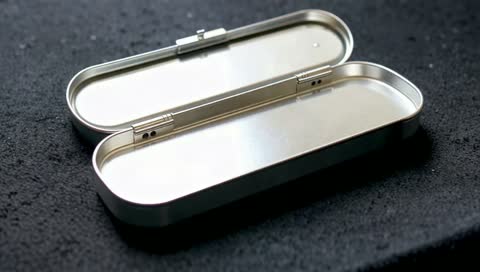 0.0s
0.0s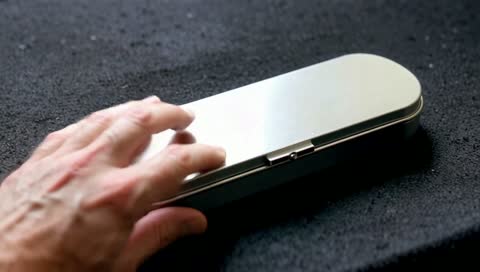 2.5s
2.5s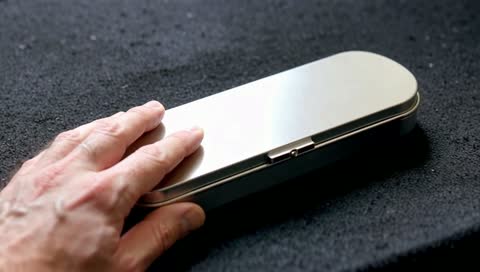 4.5sÉTAPE 3
Configurer la durée et le point de vue
Réglez une durée entière de deux à douze secondes, choisissez une résolution disponible et configurez caméra fixe et graine. Vérifiez les crédits de l’espace Seedance 1.0 Pro sur EveryGen AI avant la génération.
- Create a four-second close view of an unmarked brushed aluminum pencil tin on a charcoal felt mat. An adult hand slides the lid closed in one measured movement, then holds still. Fixed camera at a slightly elevated angle. Keep the tin proportions, lid mechanism, and mat consistent. Soft side light, no additional objects, text, cuts, or changes of setting.TéléchargerÉTAPE 4
Vérifier le mouvement complet
Regardez la séquence de Seedance 1.0 Pro sur EveryGen AI à vitesse normale et examinez les relations entre objets. Gardez le candidat utile ou révisez un seul problème en conservant les autres réglages.
Fonctionnalités
EveryGen AI | Adapter Seedance 1.0 Pro au temps disponible
Les durées par secondes entières permettent à Seedance 1.0 Pro sur EveryGen AI de servir un espace précis du montage plutôt que d’imposer la même longueur à chaque idée.
Donner un objectif visible à l’insert Seedance 1.0 Pro
Pour un insert de deux ou trois secondes, concentrez-vous sur un événement comme le couvercle d’une boîte à crayons qui coulisse pour se fermer. Évitez d’ajouter un dévoilement de caméra, une main qui entre et une seconde action dans cette très courte durée. Demandez à Seedance 1.0 Pro sur EveryGen AI le changement d’état important. Regardez Seedance 1.0 Pro à vitesse normale pour vérifier que le spectateur comprend le mouvement sans arrêter la séquence.
Prévoir du temps pour l’anticipation et la fin
Une durée supérieure peut montrer l’approche de l’événement et son résultat posé ensuite. Sept secondes peuvent, par exemple, laisser à une main le temps d’atteindre la boîte, de déplacer le couvercle et de se retirer. Indiquez à Seedance 1.0 Pro sur EveryGen AI quelle partie doit ressortir. Ne supposez pas qu’une séquence plus longue crée une histoire plus complète ; une progression précise d’actions liées doit toujours figurer dans les instructions.
EveryGen AI | Décrire une scène lisible pour Seedance 1.0 Pro
Le mode texte donne à Seedance 1.0 Pro sur EveryGen AI le sujet, le décor et les relations visuelles nécessaires à la construction d’un nouvel insert.
Mettre en place l’action avant son ambiance
Décrivez la boîte sur un tapis de feutre, son couvercle coulissant à moitié ouvert et la position de la main qui le déplacera. Gardez un fond simple. Seedance 1.0 Pro sur EveryGen AI peut alors recevoir des indications pratiques comme une lumière latérale et un point de vue légèrement surélevé. Évitez les styles concurrents. Le mode texte propose six rapports de cadrage sans fichier en entrée. Choisissez une composition laissant de l’espace autour du couvercle mobile ; une largeur supplémentaire ne définit pas à elle seule le mouvement ou les dimensions de l’objet.
Définir ce qui ne change pas
La stabilité compte lorsqu’un objet reconnaissable apparaît. Demandez à Seedance 1.0 Pro sur EveryGen AI de garder les dimensions de la boîte, sa finition et le tapis d’appui cohérents pendant le déplacement du couvercle. Ces consignes définissent une cible de vérification sans garantir une conservation exacte. Examinez la sortie de Seedance 1.0 Pro pour repérer les changements de charnières, de contours ou de contact avec la table rendant l’action difficile à comprendre ou à utiliser.
EveryGen AI | Relier deux états visuels avec Seedance 1.0 Pro
La voie image permet à Seedance 1.0 Pro sur EveryGen AI de partir d’une première image et d’avancer vers une dernière image facultative.
Utiliser des extrémités décrivant le même objet
Pour fermer le couvercle, la première image peut montrer la boîte ouverte et la dernière la montrer fermée depuis un point de vue compatible. Seedance 1.0 Pro sur EveryGen AI reçoit une tâche plus claire lorsque les deux images concordent sur l’objet, l’éclairage et la surface. Décrivez le trajet de l’action entre elles. Demandez à Seedance 1.0 Pro d’éviter une autre main, un mécanisme de couvercle modifié ou un remplacement du décor.
Examiner le trajet de Seedance 1.0 Pro entre les extrémités
Des images initiale et finale correspondantes ne définissent pas ce qui arrive dans chaque image intermédiaire. Surveillez un couvercle traversant l’objet, une main perdant le contact ou des matières changeant pendant le mouvement. Seedance 1.0 Pro sur EveryGen AI doit être évalué sur l’action de liaison, au-delà de deux compositions familières. Utilisez une image initiale sans dernière image lorsque la fin reste souple et que le sujet nécessite seulement un mouvement modeste.
EveryGen AI | Garder un point de vue réfléchi avec Seedance 1.0 Pro
Choisissez la caméra fixe dans Seedance 1.0 Pro sur EveryGen AI lorsque le mouvement dans la scène doit porter le plan plutôt qu’un point de vue mobile.
Définir un point de vue stable pour Seedance 1.0 Pro
Une vue fixe facilite la comparaison du début et de la fin du déplacement d’un objet. Disposez boîte, tapis et main pour rendre l’action visible sans mouvement de caméra. La commande de caméra fixe de Seedance 1.0 Pro sur EveryGen AI demande une caméra stable ; elle n’immobilise pas le sujet. Décrivez l’action attendue dans la composition et évitez de demander simultanément une orbite ou un recul du point de vue.
Traiter le mouvement de caméra comme une décision distincte
Lorsqu’un changement de point de vue est essentiel, désactivez la caméra fixe et distinguez son mouvement de celui du sujet. Avec Seedance 1.0 Pro sur EveryGen AI, décidez si le plan porte sur le couvercle coulissant ou sur la perspective changeante. Comparez la séquence de Seedance 1.0 Pro obtenue à cette intention, en recherchant une dérive indésirable ou un mouvement masquant l’action principale.
EveryGen AI | Préparer un candidat Seedance 1.0 Pro utilisable
La sortie de Seedance 1.0 Pro sur EveryGen AI et les réglages de graine aident à organiser les comparaisons avant l’intégration d’une séquence à une production plus large.
Suivre une révision contrôlée
Notez la graine et gardez les mêmes instructions, images et réglages lorsque vous examinez une variante précise. Seedance 1.0 Pro sur EveryGen AI propose une entrée de graine sans promettre une reproduction exacte. Un nouveau résultat doit toujours être examiné. Demandez à Seedance 1.0 Pro un seul changement ciblé, comme un couvercle plus lent, plutôt que d’ajuster sujet, durée, point de vue et éclairage ensemble sans raison claire.
Examiner l’image avant d’ajouter le son ailleurs
Choisissez 480p, 720p ou 1080p et examinez le mouvement et les détails importants de l’objet. Préparez toute bande sonore séparément ; ce modèle n’a pas d’option audio ici. Avant une autre demande Seedance 1.0 Pro sur EveryGen AI, vérifiez les crédits de l’espace de travail. Gardez le candidat qui sert la coupe prévue et conserve une action lisible, sans le choisir uniquement pour une belle image fixe. La taille demandée ne prouve ni des pixels natifs ni une fréquence d’images livrée exacte. Connectez-vous avec assez de crédits et choisissez un à quatre candidats indépendants. Les entrées et les sorties sont enregistrées dans votre compte par un traitement cloud dépendant du réseau ; la quantité ne produit ni des angles automatiques ni une séquence assemblée.
Exemples de prompts
Texte : une action finale compacte
Create a four-second close view of an unmarked brushed aluminum pencil tin on a charcoal felt mat. An adult hand slides the lid closed in one measured movement, then holds still. Fixed camera at a slightly elevated angle. Keep the tin proportions, lid mechanism, and mat consistent. Soft side light, no additional objects, text, cuts, or changes of setting.
Image : d’une boîte métallique ouverte à une boîte fermée
Use the supplied first frame of the open tin and last frame of the closed tin. Over seven seconds, let the visible adult hand slide the lid into its final position and withdraw. Keep the camera fixed. Preserve the metal finish, object dimensions, and mat position. Maintain clear contact between hand and lid. End with the closed tin resting on the mat.
Texte : un discret plan de détail
Create a three-second visual insert of a narrow ribbon falling gently across the corner of an unmarked closed notebook. The notebook rests on pale linen and remains still. Locked viewpoint, close framing, warm side light. Show one natural ribbon movement and a brief settled finish. No hands entering, new objects, printed words, or camera movement.
Exemples de processus
Des exemples pour planifier, générer et vérifier votre travail.
Exemples de processus EveryGen AI
Partez d’une photo de produit et de consignes de retouche précises. Comparez le premier résultat à l’original, vérifiez la forme, les étiquettes et les proportions avant de l’ajouter à une page produit. Ajoutez les logos validés et le texte exact dans une application de design.
Choisissez un modèle vidéo et décrivez un petit mouvement, par exemple un objet qui tourne lentement. Vérifiez les durées disponibles, la résolution et les crédits. Avant d’utiliser le plan dans un montage ultérieur, vérifiez la continuité de l’objet et le son.
Décrivez dans l’espace de travail d’image le sujet, l’angle de vue et la métaphore visuelle qui soutient le thème de l’article. Prévisualisez le résultat dans la mise en page cible. Si l’image détourne l’attention du titre ou masque des détails importants, ajustez le recadrage ou la composition.
Si les dimensions de l’image conviennent mais que le fichier est trop volumineux, connectez-vous et utilisez l’outil de compression d’image. La compression se fait dans le navigateur ; les entrées et les résultats sont enregistrés dans votre compte. Comparez les résultats avant de télécharger une image ou un ZIP.
Collez votre brouillon dans Humanize AI et choisissez le ton Naturel, Chaleureux ou Professionnel. Vérifiez le sens, les noms, les nombres et les termes techniques après reformulation, puis copiez ou téléchargez la version vérifiée ; aucun score de détection ni résultat de publication n’est garanti.
Consignez la palette, l’angle de vue, l’éclairage et l’échelle du sujet dans un brief réutilisable. Si le modèle d’image choisi accepte les références, fournissez les ressources pertinentes. Comparez les images côte à côte et corrigez les différences, sans supposer que toute la série restera automatiquement cohérente.
Tarifs et offres de crédits EveryGen AI
Annuler à tout moment
Lite
50% de réduction0.025 / crédit
Facturation annuelle : $179· Économisez $179.8
Modèles vidéo


Modèles d’image



- Inclut MiniMax H3 et tous les modèles premium
- Jusqu’à 1 tâche de génération par lots
- Vitesse de génération standard
- Taux de réussite de génération standard
- Assistance client standard
- Licence d’utilisation commerciale
Standard
50% de réduction0.017 / crédit
Facturation annuelle : $299· Économisez $299.8
Modèles vidéo
Modèles d’image
- Inclut MiniMax H3 et tous les modèles premium
- Jusqu’à 4 tâches de génération par lots
- Vitesse de traitement prioritaire
- Taux de réussite de génération élevé
- Assistance client prioritaire
- Licence d’utilisation commerciale
Pro
50% de réduction0.014 / crédit
Facturation annuelle : $599· Économisez $599.8
Modèles vidéo
Modèles d’image
- Inclut MiniMax H3 et tous les modèles premium
- Jusqu’à 10 tâches de génération par lots
- Vitesse de génération la plus rapide
- Taux de réussite de génération élevé
- Responsable de compte dédié
- Licence d’utilisation commerciale
Max
50% de réduction0.012 / crédit
Facturation annuelle : $1,199· Économisez $1,199.8
Modèles vidéo
Modèles d’image
- Inclut MiniMax H3 et tous les modèles premium
- Jusqu’à 10 tâches de génération par lots
- Vitesse de génération la plus rapide
- Taux de réussite de génération élevé
- Responsable de compte dédié
- Licence d’utilisation commerciale
Payez en toute sécurité avec























FAQ
Questions fréquentes
À partir de quoi Seedance 1.0 Pro peut-il générer sur EveryGen AI ?
Pour Seedance 1.0 Pro dans EveryGen AI, utilisez une description textuelle pour créer une nouvelle scène ou fournissez une image initiale en mode image. Vous pouvez ajouter une dernière image facultative. Ce flux n’accepte pas de collection multimodale de références vidéo et audio.
Quelles durées sont disponibles sur EveryGen AI ?
Seedance 1.0 Pro sur EveryGen AI prend en charge chaque durée entière de deux à douze secondes. Choisissez une durée laissant assez de temps à l’action et à son résultat. Ne supposez pas qu’une longueur supérieure améliore des instructions peu claires.
Seedance 1.0 Pro génère-t-il une bande sonore sur EveryGen AI ?
Pour Seedance 1.0 Pro dans EveryGen AI, aucune option de génération audio n’est fournie pour ce modèle dans l’espace de travail. Développez l’image ici et préparez dialogue, musique ou effets séparément. Les instructions doivent porter sur une action visible plutôt qu’attendre la production d’un son demandé.
Puis-je guider la dernière image sur EveryGen AI ?
Le mode image de Seedance 1.0 Pro sur EveryGen AI accepte une image finale facultative avec l’image initiale. Utilisez des images compatibles pour décrire le changement d’état prévu. Examinez le mouvement intermédiaire pour repérer les objets modifiés ou une transition invraisemblable. Les rapports en mode image proposent Auto ou six compositions fixes ; vérifiez le cadrage obtenu.
Que signifie la caméra fixe de Seedance 1.0 Pro sur EveryGen AI ?
Pour Seedance 1.0 Pro dans EveryGen AI, elle demande une position de caméra fixe, pas un sujet figé. L’action peut toujours se dérouler dans le cadre. Gardez les directions de caméra écrites cohérentes avec la commande sélectionnée et vérifiez les changements de point de vue indésirables.
Quelles résolutions sont proposées ?
Seedance 1.0 Pro sur EveryGen AI fournit ici les choix 480p, 720p et 1080p. Sélectionnez la taille selon l’usage prévu et examinez la séquence terminée. La résolution seule ne prouve ni une géométrie d’objet exacte ni une action réussie.
Comment utiliser la graine et le coût en crédits ?
Gardez la graine de Seedance 1.0 Pro sur EveryGen AI avec les instructions et les réglages pour organiser les comparaisons. N’attendez pas de répétitions identiques garanties. Vérifiez les crédits de l’espace de travail avant chaque demande, surtout lorsque durée ou résolution changent.
Appel à l’action
Créer le prochain insert visuel avec Seedance 1.0 Pro sur EveryGen AI
Définissez l’action, choisissez sa durée et vérifiez les crédits de l’espace de travail. Apportez à Seedance 1.0 Pro sur EveryGen AI des instructions visuelles claires et évaluez le résultat selon la coupe qu’il doit servir.
Construire une séquence visuelle