 EveryGen AI
Générateur de QR codes par IA dans EveryGen AI pour créer un visuel à partir d’un code déjà fonctionnel
Partez d’une image QR qui ouvre déjà la bonne destination. Le générateur de QR codes par IA d’EveryGen AI utilise le traitement sur référence d’Illusion Diffusion pour explorer une création autour du motif importé. Décrivez une scène sobre, examinez chaque proposition reçue, puis scannez le fichier final exact et confirmez son adresse décodée. Un beau visuel ne prouve pas à lui seul que le code fonctionne.
Espace image
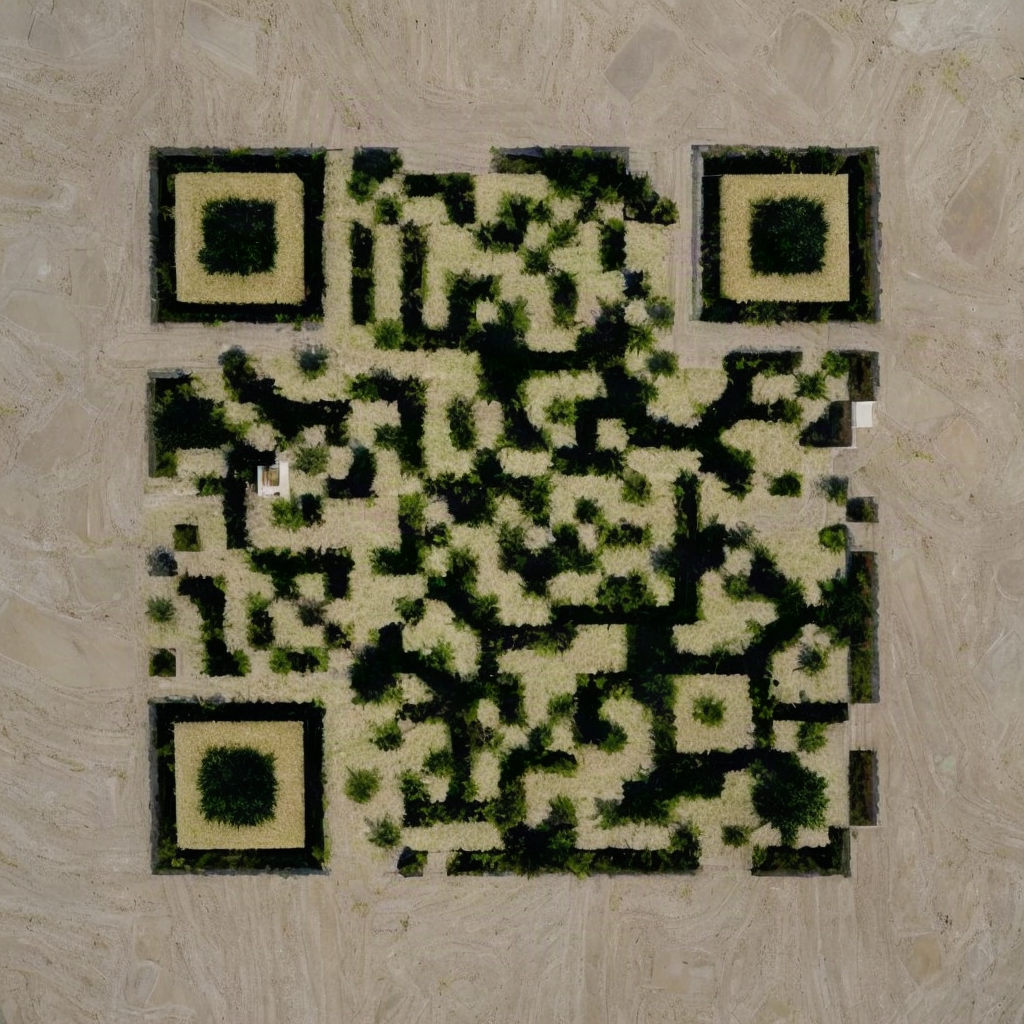
Image d’exemple
 15 / 17
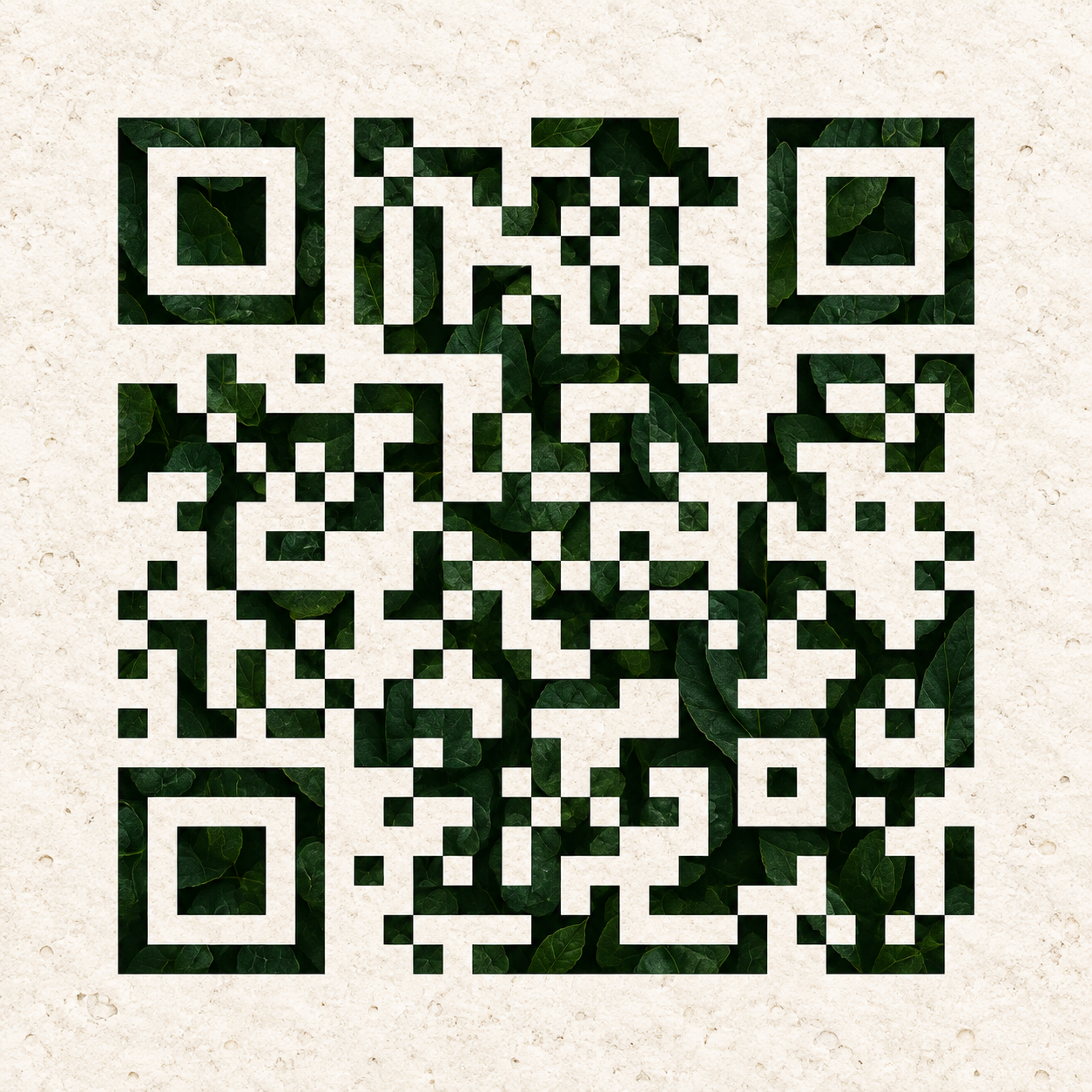
Exemple testé par lecture ; vérifiez à nouveau votre sortie finale avant de la partager ou de l’imprimer.
Introduction
Donnez au générateur de QR codes par IA un point de départ fonctionnel
Le visuel suit la fonction : fournissez au générateur de QR codes par IA d’EveryGen AI une source nette que vous avez déjà testée.
Encodez la destination avant l’importation
Ce processus part d’une image QR existante, pas d’une adresse de site saisie dans un formulaire. Avant d’ouvrir le générateur de QR codes par IA d’EveryGen AI, créez ailleurs votre code encodé pour lecture automatique et scannez-le. Vérifiez la destination complète, y compris tout chemin de campagne ou paramètre d’URL.
- Importez dans EveryGen AI un code carré net plutôt qu’une photographie de panneau.
- Gardez l’original à côté du visuel du générateur de QR codes par IA d’EveryGen AI pour comparaison.
Vérifiez ce que les visiteurs atteindront réellement
Ouvrez la destination sur un téléphone et réalisez l’action prévue, par exemple lire un menu. Avant d’utiliser le générateur de QR codes par IA d’EveryGen AI, vérifiez les redirections et paramètres de campagne. Répétez ce contrôle de destination pour chaque fichier généré : le visuel peut perturber le motif encodé, et une réponse quelconque du lecteur ne suffit pas.
Gardez une source simple
Choisissez une entrée aux zones sombres et claires nettes, avec une marge environnante dégagée. Évitez de partir d’un code déjà enfoui dans la décoration. Fournissez au générateur de QR codes par IA d’EveryGen AI la structure la plus claire disponible, en réservant l’interprétation visuelle à l’étape suivante plutôt qu’en accumulant les incertitudes.

Mode d’emploi
Comment utiliser le générateur de QR codes par IA dans EveryGen AI
- Entrée
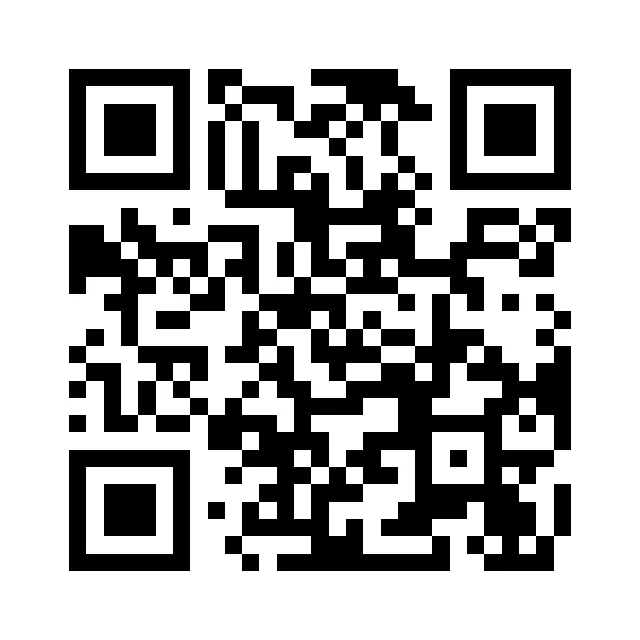 Image de référence 1ÉTAPE 1
Importez un code fonctionnel
Sélectionnez Illusion Diffusion dans le générateur de QR codes par IA et importez une image QR existante dont le scan mène déjà à la destination prévue.
- Réglages de l’exempleIllusion Diffusion1K1:1PromptSortieÉTAPE 2
Décrivez une scène sobre
Donnez au générateur de QR codes par IA un brief visuel simple qui préserve le contraste, les structures d’angle reconnaissables et une zone vierge dégagée autour du code.
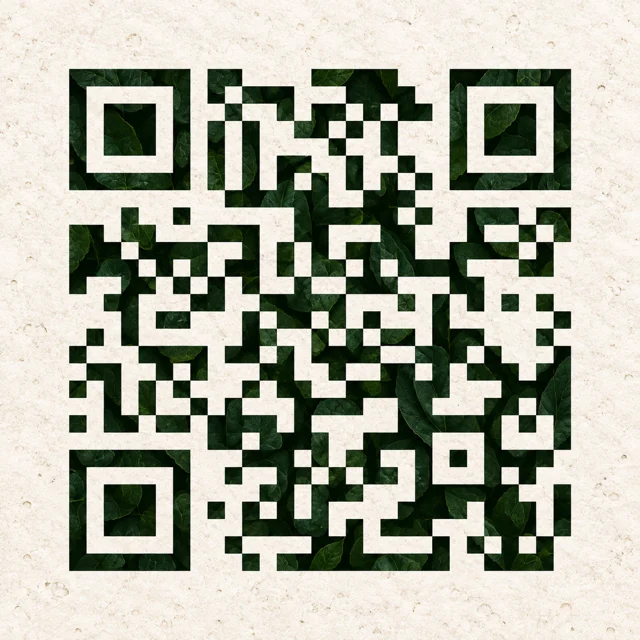 AvantAprèsTest de lecture réussiÉTAPE 3
Générez un seul PNG
Vérifiez les crédits affichés dans le générateur de QR codes par IA, puis demandez un seul PNG carré 1K à partir du code fonctionnel importé et du prompt de scène.
- ÉTAPE 4
Testez le fichier final
Scannez la sortie du générateur de QR codes par IA sur plusieurs appareils, aux tailles d’affichage prévues et sur des épreuves imprimées, avant d’utiliser ce fichier exact.
Fonctionnalités
Choisissez une scène du générateur de QR codes par IA qui soutient le motif
Donnez au générateur de QR codes par IA d’EveryGen AI une scène liée à la destination, avec de grandes formes et des tons contrastés.
Accordez le visuel à l’invitation
Pour un atelier de jardinage, essayez un dallage crème entouré de feuilles vert foncé. Pour un événement de céramique, essayez des étagères claires et des formes terracotta sobres. Donnez au générateur de QR codes par IA d’EveryGen AI un lien visuel avec la destination plutôt qu’une scène choisie uniquement pour sa complexité.
- Utilisez un seul décor et une palette sobre pour le premier essai EveryGen AI.
- Décrivez la scène du générateur de QR codes par IA dans EveryGen AI sans slogans ni lettres décoratives.
Gardez des ingrédients visuels simples
Demandez au générateur de QR codes par IA d’EveryGen AI une composition calme avec peu de structures concurrentes. Une cour donne un premier brief plus clair qu’un festival rempli de visages et de panneaux. Des textures denses peuvent masquer le motif d’origine.
Privilégiez une séparation nette des tons
Décrivez un feuillage sombre sur une pierre claire. Examinez les traitements de couleur du générateur de QR codes par IA d’EveryGen AI pour vérifier la séparation des tons. Vérifiez la taille d’affichage prévue autant que le grand aperçu.
Protégez la structure utile du visuel du générateur de QR codes par IA
Examinez les propositions du générateur de QR codes par IA d’EveryGen AI pour vérifier leurs marges dégagées et leur structure reconnaissable avant de choisir les détails décoratifs.
Gardez la marge environnante calme
La zone vierge est l’espace dégagé qui entoure le code. Éloignez-en les feuilles, cadres, légendes et éléments voisins de la mise en page. Demandez au générateur de QR codes par IA d’EveryGen AI de laisser une marge claire dégagée, puis vérifiez si le visuel reçu respecte réellement cette consigne.
- Évitez de recadrer étroitement la proposition EveryGen AI au ras du motif extérieur du code.
- Vérifiez à nouveau les marges du générateur de QR codes par IA d’EveryGen AI après avoir placé le visuel dans une mise en page.
Surveillez les structures de repérage des coins
Comparez les grands repères d’angle avec la source importée. Si le visuel les masque ou les déforme, simplifiez la scène au lieu de supposer qu’un lecteur compensera. Le générateur de QR codes par IA d’EveryGen AI produit une image proposée ; sa ressemblance visuelle ne prouve pas à elle seule qu’elle reste lisible.
Évitez les reflets éblouissants et les ombres confuses
Des reflets peuvent traverser des zones importantes ; un vignettage sombre peut réduire le contraste. Demandez au générateur de QR codes par IA d’EveryGen AI un éclairage uniforme, puis examinez le motif fonctionnel au lieu de privilégier une lumière spectaculaire.
Adoptez un processus ciblé pour le générateur de QR codes par IA
Gardez la source importée constante dans EveryGen AI en ne changeant qu’une direction artistique du générateur de QR codes par IA à la fois.
Importez le code et décrivez la scène
Sélectionnez le mode image d’Illusion Diffusion, importez un JPEG, PNG ou WebP de 10 MiB maximum et décrivez la scène en trois à 2000 caractères. Le générateur de QR codes par IA d’EveryGen AI demande un seul PNG carré 1K à 1:1. Connectez-vous avec suffisamment de crédits avant le traitement dans le cloud ; les entrées et résultats sont importés et enregistrés dans votre compte.
- Vérifiez les crédits EveryGen AI affichés avant d’envoyer la configuration actuelle.
- Conservez chaque fichier du générateur de QR codes par IA d’EveryGen AI avec sa source et son prompt.
Changez une direction visuelle à la fois
Comparez une cour feuillue à un jardin de pierre plus calme en utilisant la même source. Le générateur de QR codes par IA d’EveryGen AI prend en charge une entrée et une sortie pour Illusion Diffusion ; faites donc des demandes séparées pour obtenir d’autres propositions. Si un résultat ne se scanne pas, simplifiez la scène ou renforcez le contraste. Ne supposez pas que les commandes de lot et de résolution des autres modèles s’appliquent.
Choisissez la fonction avant la nouveauté visuelle
Une proposition moins élaborée qui résiste à des tests de scan réalistes est plus utile qu’un bel échec. Présélectionnez les images du générateur de QR codes par IA d’EveryGen AI selon leur lisibilité, puis comparez leur direction artistique. Gardez le code simple d’origine comme solution de repli pour les emplacements exigeants.
Testez le fichier final du générateur de QR codes par IA en situation
Testez chaque fichier du générateur de QR codes par IA d’EveryGen AI à la taille et dans les conditions où les visiteurs l’utiliseront réellement.
Essayez plusieurs appareils
Ouvrez le fichier final à sa taille d’affichage prévue et scannez-le avec différents téléphones ou applications de lecture. Confirmez la destination décodée à chaque fois. Qu’un résultat du générateur de QR codes par IA d’EveryGen AI fonctionne une fois sur votre propre écran ne constitue pas une preuve suffisante pour tous les visiteurs.
- Testez les propositions EveryGen AI à des distances de consultation normales et sous un éclairage ordinaire.
- Retestez le visuel du générateur de QR codes par IA d’EveryGen AI après un redimensionnement, une compression ou une modification de mise en page.
Examinez la version imprimée
Imprimez un échantillon à la taille voulue et sur le support prévu. L’aperçu du générateur de QR codes par IA d’EveryGen AI ne prouve pas la lisibilité après étalement de l’encre, reflets, courbure du support ou changement d’emplacement. Scannez l’épreuve imprimée.
Vérifiez l’ensemble de la composition publiée
Placez le visuel près de son titre réel, de sa bordure et de ses éléments graphiques, puis scannez à nouveau. Examinez le fichier du générateur de QR codes par IA d’EveryGen AI tel que les visiteurs le verront. Les éléments environnants peuvent empiéter sur des marges auparavant dégagées.
Utilisez clairement les visuels du générateur de QR codes par IA
Associez le visuel du générateur de QR codes par IA d’EveryGen AI à une invitation utile et à un autre moyen d’accéder à l’information.
Expliquez l’action en dehors de l’image
Ajoutez une courte consigne comme Consulter les horaires de l’atelier dans votre mise en page séparée. Gardez-la en dehors de la marge dégagée. Le visuel du générateur de QR codes par IA d’EveryGen AI peut porter l’ambiance, tandis qu’un texte ordinaire modifiable explique aux visiteurs pourquoi scanner.
- Rendez l’invitation placée près du visuel EveryGen AI spécifique à la destination.
- Éloignez les boutons et badges décoratifs du visuel du générateur de QR codes par IA d’EveryGen AI.
Conservez la version testée
Enregistrez le fichier exact approuvé et notez les emplacements et tailles vérifiés. Évitez de le remplacer au dernier moment par une exportation non testée. Considérez toute image modifiée du générateur de QR codes par IA d’EveryGen AI comme une nouvelle proposition, même si la différence visuelle semble mineure.
Gardez un autre chemin d’accès disponible
Une adresse courte lisible ou un autre moyen de trouver l’information aide les visiteurs qui ne peuvent pas scanner dans ces conditions. Utilisez le générateur de QR codes par IA d’EveryGen AI comme un moyen d’invitation, pas comme l’unique accès à une information essentielle de réservation, un menu ou une consigne d’événement.
Exemples de prompts
Une cour verdoyante avec une structure de code claire
Use my uploaded, already working QR image as the structural reference. Create a restrained courtyard artwork with deep green leaves, cream limestone paths, and softly painted botanical texture. Keep the light and dark code regions clearly separated, the corner markers recognizable, and a clean light quiet zone around the entire code. Use even diffuse light with no glare or deep vignette. Do not add text, logos, faces, frames, or objects crossing the clear margin. Prioritize a simple pattern that I can scan-test afterward.
Une présentation sobre de céramiques en deux tons principaux
Integrate the uploaded working QR pattern into a calm ceramics display with dark terracotta shelving and pale cream negative spaces. Keep the composition square and understated, with broad shapes rather than dense miniature details. Retain distinct corner structures, strong tonal separation, and an unobstructed light outer margin. Use soft even illumination and avoid reflective glaze across important pattern regions. No captions, logos, ornamental border, or people. This is a candidate artwork that will be tested for scanning after generation.
Exemples de processus
Des exemples pour planifier, générer et vérifier votre travail.
Exemples de processus EveryGen AI
Partez d’une photo de produit et de consignes de retouche précises. Comparez le premier résultat à l’original, vérifiez la forme, les étiquettes et les proportions avant de l’ajouter à une page produit. Ajoutez les logos validés et le texte exact dans une application de design.
Choisissez un modèle vidéo et décrivez un petit mouvement, par exemple un objet qui tourne lentement. Vérifiez les durées disponibles, la résolution et les crédits. Avant d’utiliser le plan dans un montage ultérieur, vérifiez la continuité de l’objet et le son.
Décrivez dans l’espace de travail d’image le sujet, l’angle de vue et la métaphore visuelle qui soutient le thème de l’article. Prévisualisez le résultat dans la mise en page cible. Si l’image détourne l’attention du titre ou masque des détails importants, ajustez le recadrage ou la composition.
Si les dimensions de l’image conviennent mais que le fichier est trop volumineux, connectez-vous et utilisez l’outil de compression d’image. La compression se fait dans le navigateur ; les entrées et les résultats sont enregistrés dans votre compte. Comparez les résultats avant de télécharger une image ou un ZIP.
Collez votre brouillon dans Humanize AI et choisissez le ton Naturel, Chaleureux ou Professionnel. Vérifiez le sens, les noms, les nombres et les termes techniques après reformulation, puis copiez ou téléchargez la version vérifiée ; aucun score de détection ni résultat de publication n’est garanti.
Consignez la palette, l’angle de vue, l’éclairage et l’échelle du sujet dans un brief réutilisable. Si le modèle d’image choisi accepte les références, fournissez les ressources pertinentes. Comparez les images côte à côte et corrigez les différences, sans supposer que toute la série restera automatiquement cohérente.
Tarifs et offres de crédits EveryGen AI
Annuler à tout moment
Lite
50% de réduction0.025 / crédit
Facturation annuelle : $179· Économisez $179.8
Modèles vidéo


Modèles d’image



- Inclut MiniMax H3 et tous les modèles premium
- Jusqu’à 1 tâche de génération par lots
- Vitesse de génération standard
- Taux de réussite de génération standard
- Assistance client standard
- Licence d’utilisation commerciale
Standard
50% de réduction0.017 / crédit
Facturation annuelle : $299· Économisez $299.8
Modèles vidéo
Modèles d’image
- Inclut MiniMax H3 et tous les modèles premium
- Jusqu’à 4 tâches de génération par lots
- Vitesse de traitement prioritaire
- Taux de réussite de génération élevé
- Assistance client prioritaire
- Licence d’utilisation commerciale
Pro
50% de réduction0.014 / crédit
Facturation annuelle : $599· Économisez $599.8
Modèles vidéo
Modèles d’image
- Inclut MiniMax H3 et tous les modèles premium
- Jusqu’à 10 tâches de génération par lots
- Vitesse de génération la plus rapide
- Taux de réussite de génération élevé
- Responsable de compte dédié
- Licence d’utilisation commerciale
Max
50% de réduction0.012 / crédit
Facturation annuelle : $1,199· Économisez $1,199.8
Modèles vidéo
Modèles d’image
- Inclut MiniMax H3 et tous les modèles premium
- Jusqu’à 10 tâches de génération par lots
- Vitesse de génération la plus rapide
- Taux de réussite de génération élevé
- Responsable de compte dédié
- Licence d’utilisation commerciale
Payez en toute sécurité avec























FAQ
Questions fréquentes
Le générateur de QR codes par IA transforme-t-il une URL en code ?
Le générateur de QR codes par IA d’EveryGen AI part d’une image QR importée qui contient déjà l’adresse prévue. Préparez et testez cette source ailleurs. Cet espace de travail n’encode pas une URL saisie et ne crée pas de lien de destination géré. Confirmez l’adresse décodée complète avant la création du visuel et après réception de chaque proposition.
Chaque image générée pourra-t-elle être scannée ?
Le générateur de QR codes par IA d’EveryGen AI peut modifier des détails fonctionnels pendant la création du visuel. L’espace de travail ne certifie pas automatiquement la lecture ni l’exactitude de la destination. Testez chaque fichier final avec différents appareils, aux tailles prévues et sur les épreuves imprimées pertinentes. Une ressemblance visuelle avec la source ne constitue pas une preuve suffisante.
Quel fichier vais-je recevoir ?
Le générateur de QR codes par IA d’EveryGen AI demande un seul PNG carré 1K via Illusion Diffusion, avec une référence importée et une sortie. Vérifiez les crédits affichés avant l’envoi. Ce préréglage ne propose ni niveaux 2K/4K ni sorties multiples ; changer de modèle change le processus et ses commandes disponibles.
Que changer après un échec de scan ?
Repartez d’une source nette et testée, simplifiez la scène, renforcez la séparation des tons et protégez la marge environnante. Générez une autre proposition avec le générateur de QR codes par IA dans EveryGen AI et testez-la indépendamment. Gardez un code fonctionnel inchangé prêt à l’emploi lorsque le visuel ne peut pas être lu de façon fiable à l’emplacement prévu.
Un exemple testé peut-il prouver que mon propre visuel fonctionnera ?
Un exemple réussi établit seulement que son fichier particulier a été décodé dans les conditions testées. Votre sortie du générateur de QR codes par IA d’EveryGen AI exige ses propres vérifications après chaque changement pertinent. Enregistrez le fichier exact approuvé avec l’emplacement et la taille testés, puis revérifiez toute exportation de remplacement avant de l’utiliser.
Appel à l’action
Lancez le générateur de QR codes par IA avec un code testé
Importez un code que vous avez déjà testé, décrivez une scène sobre et vérifiez les crédits. Choisissez le visuel du générateur de QR codes par IA d’EveryGen AI selon son apparence et sa destination décodée, puis testez le fichier exact à son emplacement prévu avant le partage.
Créer un visuel QR