 EveryGen AI
Croquis vers image par IA dans EveryGen AI pour développer un dessin en concept visuel
Un croquis peut expliquer une idée forte avant d’avoir des surfaces ou un éclairage finis. Utilisez le croquis vers image par IA dans EveryGen AI avec la retouche de références de GPT Image 2, au départ en Auto/1K. Importez votre dessin, nommez ses relations importantes et explorez matières, profondeur et atmosphère. Comparez la proposition à la source avant d’accepter une finition convaincante ; les instructions de rendu ne verrouillent pas la géométrie.
Espace image
Image d’exemple
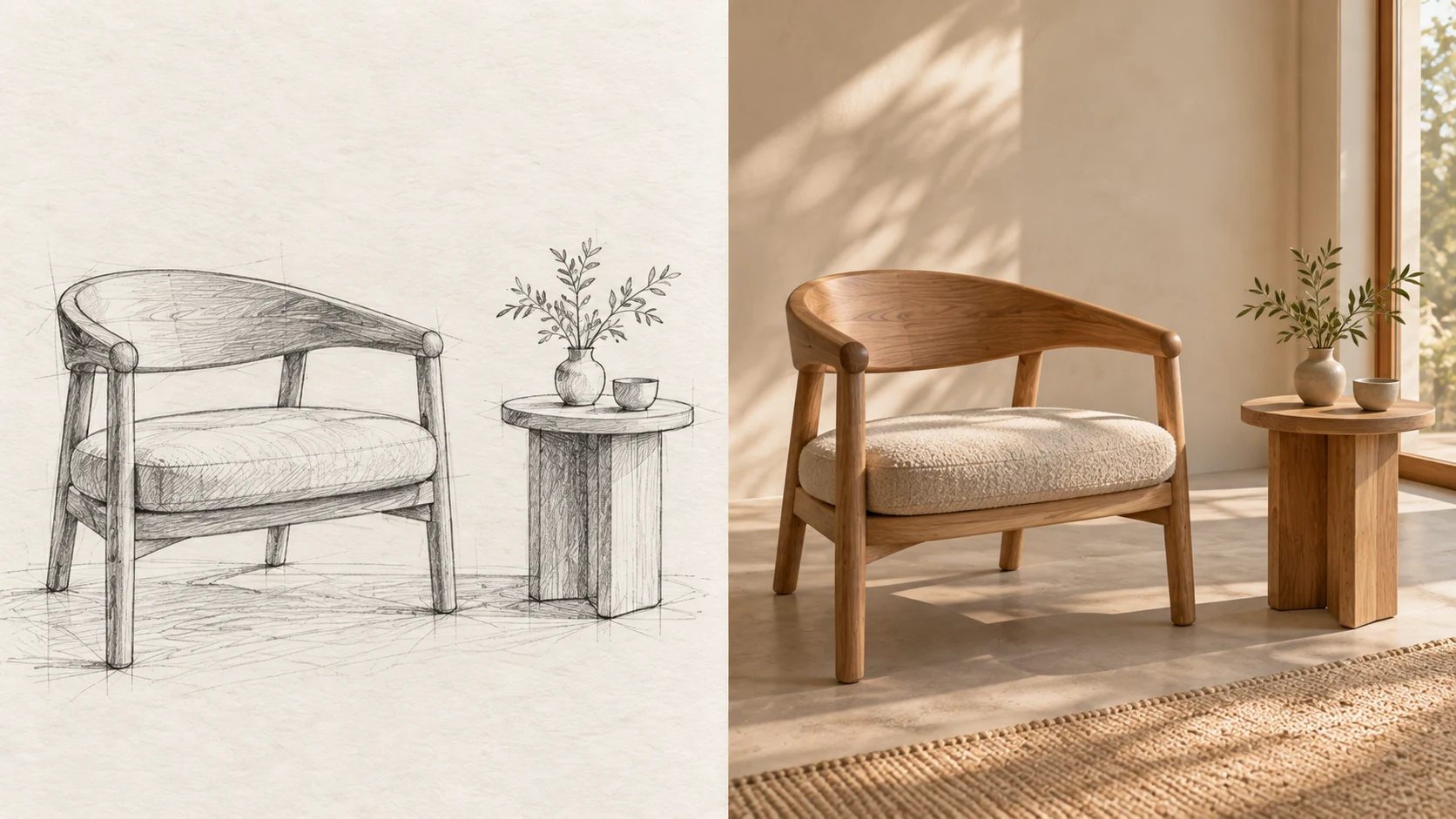 16 / 17
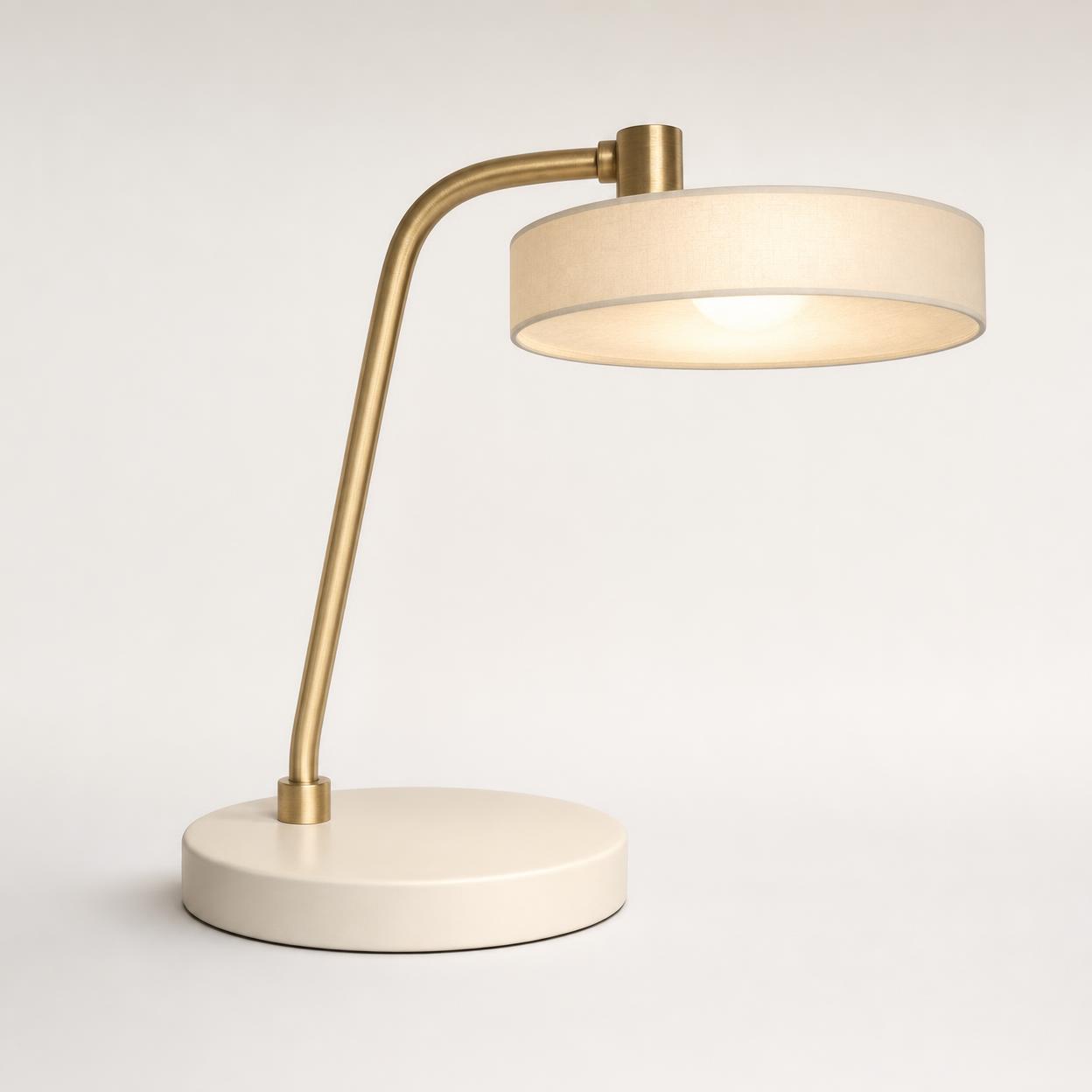
Concept de passage du croquis au rendu généré par IA, pas un test EveryGen AI.
Introduction
Commencer le croquis vers image par IA avec un dessin lisible
Préparez une référence lisible de croquis vers image par IA dans EveryGen AI avant d’écrire des instructions de rendu ambitieuses.
Distinguer l’idée du désordre environnant
Photographiez ou numérisez le dessin uniformément, avec la feuille visible et la caméra face à elle. Retirez de la source les objets environnants distrayants. Le croquis vers image par IA dans EveryGen AI a besoin d’une composition claire, pas d’une vue accidentelle du bureau, des ombres et de notes sans rapport.
- Vérifiez que les lignes de structure légères restent visibles dans votre référence EveryGen AI.
- Donnez au croquis vers image par IA dans EveryGen AI un concept clairement cadré à développer.
Identifier les lignes qui comptent
Un contour appuyé peut décrire l’objet tandis que des traits plus légers explorent des variantes. Expliquez cette distinction dans les instructions de croquis vers image par IA dans EveryGen AI. Nommez le contour retenu plutôt que de laisser le modèle décider laquelle des possibilités superposées représente le design souhaité.
Clarifier les marques ambiguës avec des mots
Un petit cercle peut être un bouton, une ouverture, une articulation ou une décoration. Indiquez au croquis vers image par IA dans EveryGen AI le sens applicable. Une courte explication d’un détail incertain est souvent plus utile qu’une longue liste d’adjectifs généraux de qualité visuelle.
Mode d’emploi
Comment utiliser le croquis vers image par IA dans EveryGen AI
- Entrée
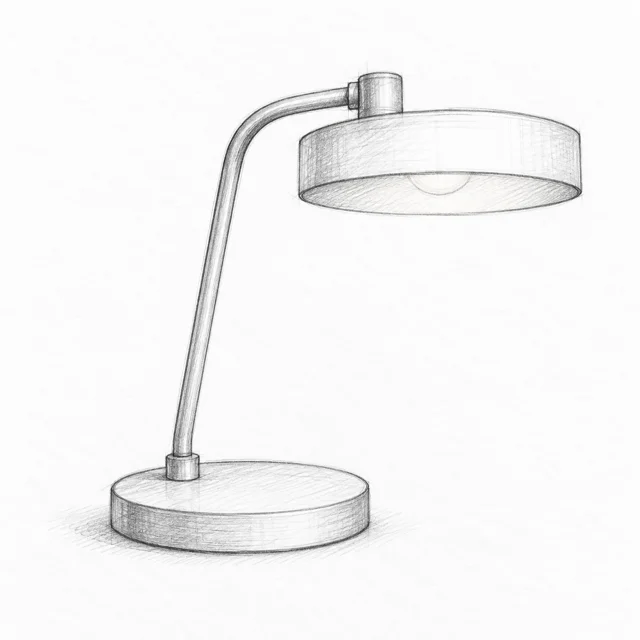 Image de référence 1ÉTAPE 1
Importer le dessin
Choisissez la retouche de références de GPT Image 2 pour le croquis vers image par IA et importez un dessin clair dont toute la composition est visible.
- ModèleGPT Image 21KPromptSortieÉTAPE 2
Expliquer la construction
Indiquez au croquis vers image par IA les contours et les relations entre objets importants, puis décrivez les matières, l’éclairage et le traitement visuel souhaité.
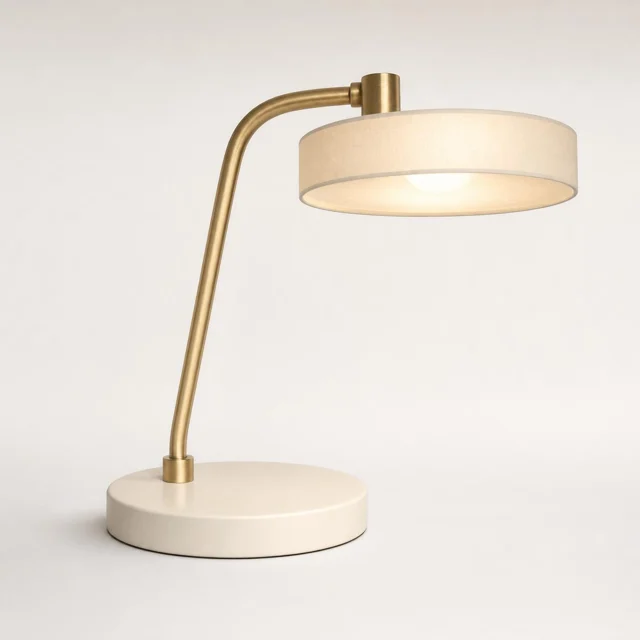 AvantAprèsÉTAPE 3
Produire un rendu candidat
Choisissez 1K et un cadrage adapté au croquis vers image par IA, vérifiez les crédits affichés et générez une interprétation de votre dessin avec des matières.
- ÉTAPE 4
Comparer la géométrie
Examinez la sortie du croquis vers image par IA à côté du croquis, en vérifiant perspective, positions et proportions avant de choisir le concept le plus utile.
Fonctionnalités
Expliciter la structure du croquis vers image par IA
Nommez les relations que le croquis vers image par IA doit développer dans EveryGen AI, notamment les liaisons et les ouvertures importantes.
Décrire ce qui se relie à quoi
Pour un croquis de lampe de bureau, expliquez que le bras étroit rejoint la base circulaire et soutient un seul abat-jour peu profond. Donnez explicitement ces liaisons au croquis vers image par IA dans EveryGen AI. Vérifiez que le traitement décoratif ne déplace pas l’articulation et ne crée pas un second bras sans support.
- Nommez les parties principales et leurs positions relatives dans les instructions EveryGen AI.
- Gardez une liste de vérification du croquis vers image par IA dans EveryGen AI pour les liaisons à examiner.
Préciser le point de vue
Un dessin incliné peut représenter une vue de face à la profondeur exagérée ou une perspective de trois quarts volontaire. Clarifiez l’interprétation souhaitée. Demandez au croquis vers image par IA dans EveryGen AI de garder ce point de vue en ajoutant du volume, puis comparez la position des grands contours à la source.
Expliquer les vides aussi attentivement que les volumes
L’espace sous une poignée ou entre deux supports peut définir le design davantage qu’un détail de surface. Nommez cette ouverture dans les instructions de croquis vers image par IA dans EveryGen AI. Vérifiez qu’elle reste dégagée au lieu de se remplir de matière inventée ou de texture de fond.
Donner aux surfaces du croquis vers image par IA un traitement cohérent
Attribuez les finitions du croquis vers image par IA dans EveryGen AI à des parties précises, puis choisissez une direction lumineuse cohérente.
Associer les matières aux parties nommées
Attribuez une céramique mate à la base de la lampe, du métal brossé au bras et du papier translucide à l’abat-jour. Les instructions de croquis vers image par IA dans EveryGen AI sont plus faciles à examiner lorsque chaque finition appartient à un composant précis plutôt que de qualifier vaguement tout l’objet de luxueux.
- Distinguez couleur et finition dans EveryGen AI : une peinture verte peut être mate ou brillante.
- Décrivez les matières du croquis vers image par IA dans EveryGen AI à leurs jonctions.
Utiliser la lumière pour révéler la forme
Demandez un éclairage latéral doux pour voir le volume sans ombres dures. Un léger reflet peut décrire une surface courbe. Laissez le croquis vers image par IA dans EveryGen AI explorer ce traitement tout en vérifiant si la lumière soutient la géométrie plutôt que de l’aplatir.
Choisir un fond facilitant la comparaison
Pour le premier rendu, utilisez une surface de studio calme plutôt qu’une pièce animée. Les détails de croquis vers image par IA d’EveryGen AI sont plus faciles à comparer lorsque le décor reste secondaire. Ajoutez un environnement plus riche ensuite, lorsque les choix de forme et de matière paraissent convaincants.
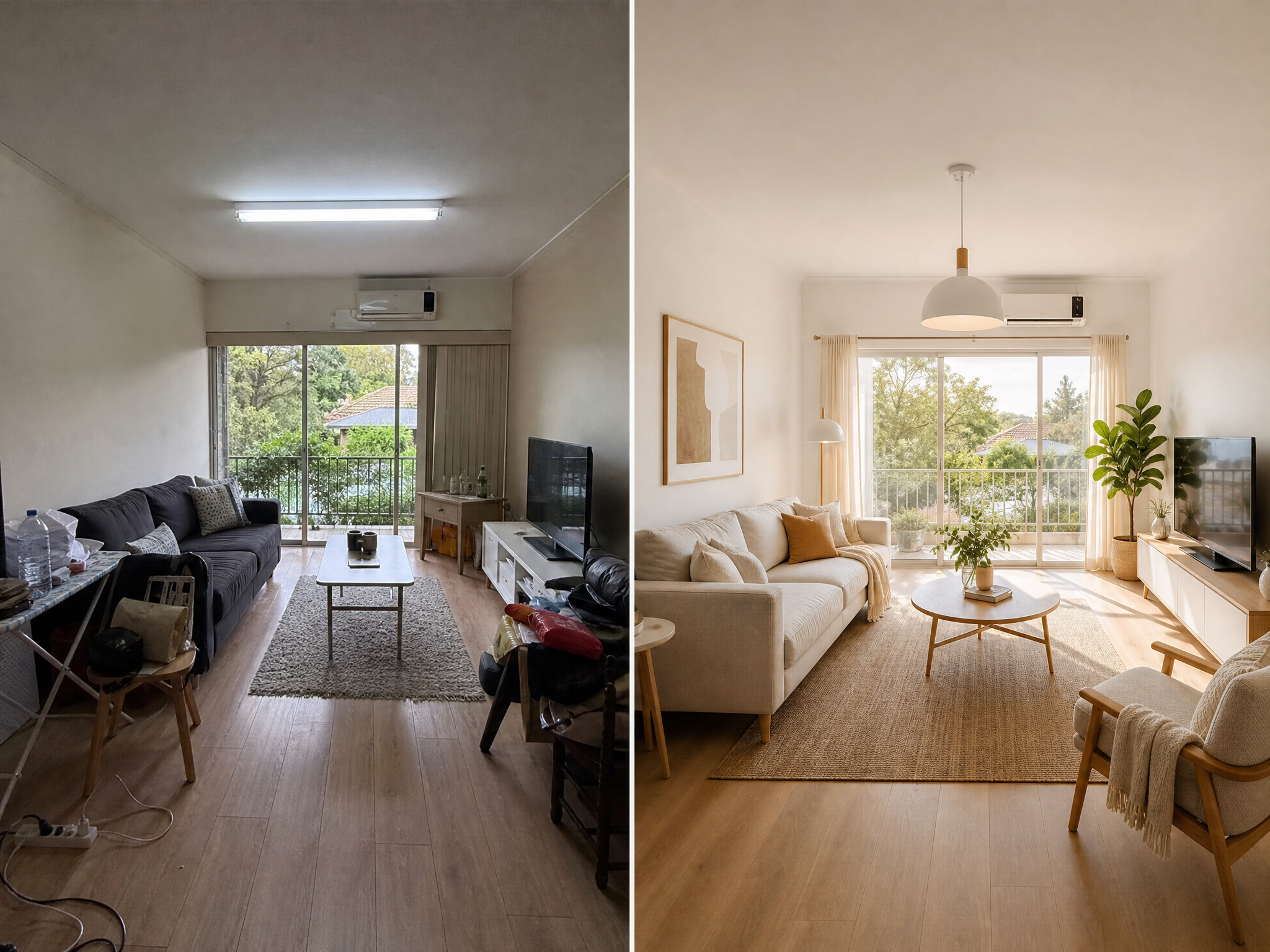
Choisir ce que le croquis vers image par IA doit communiquer
Donnez au croquis vers image par IA dans EveryGen AI un objectif de présentation expliquant le niveau de détail et l’atmosphère nécessaires.
Développer un concept d’objet
Une lampe, une tasse de voyage ou un petit chariot de rangement peuvent devenir une image de présentation expliquant leur forme générale. Demandez au croquis vers image par IA dans EveryGen AI une étude d’objet lisible. Gardez les poignées, ouvertures et supports visibles plutôt que de cacher une construction non résolue derrière un angle spectaculaire.
- Utilisez un point de vue simple pour la première étude de matière dans EveryGen AI.
- Traitez les résultats du croquis vers image par IA d’EveryGen AI comme des concepts visuels, sans en déduire des dimensions de fabrication.
Développer une composition de scène
Un dessin sommaire de café peut définir un comptoir, une fenêtre et une personne assise avant toute finition de surface. Indiquez au croquis vers image par IA dans EveryGen AI les éléments qui mènent la scène. Vérifiez les grandes positions avant d’évaluer les motifs de revêtement, la texture des murs ou les décorations du fond.
Développer une direction d’illustration
Un croquis de paysage libre peut viser une illustration peinte pour une histoire plutôt qu’une photographie. Précisez-le dans les instructions de croquis vers image par IA dans EveryGen AI. Indiquez la visibilité des lignes, la texture des pinceaux et l’ambiance tout en préservant les grandes formes qui rendaient le dessin efficace.
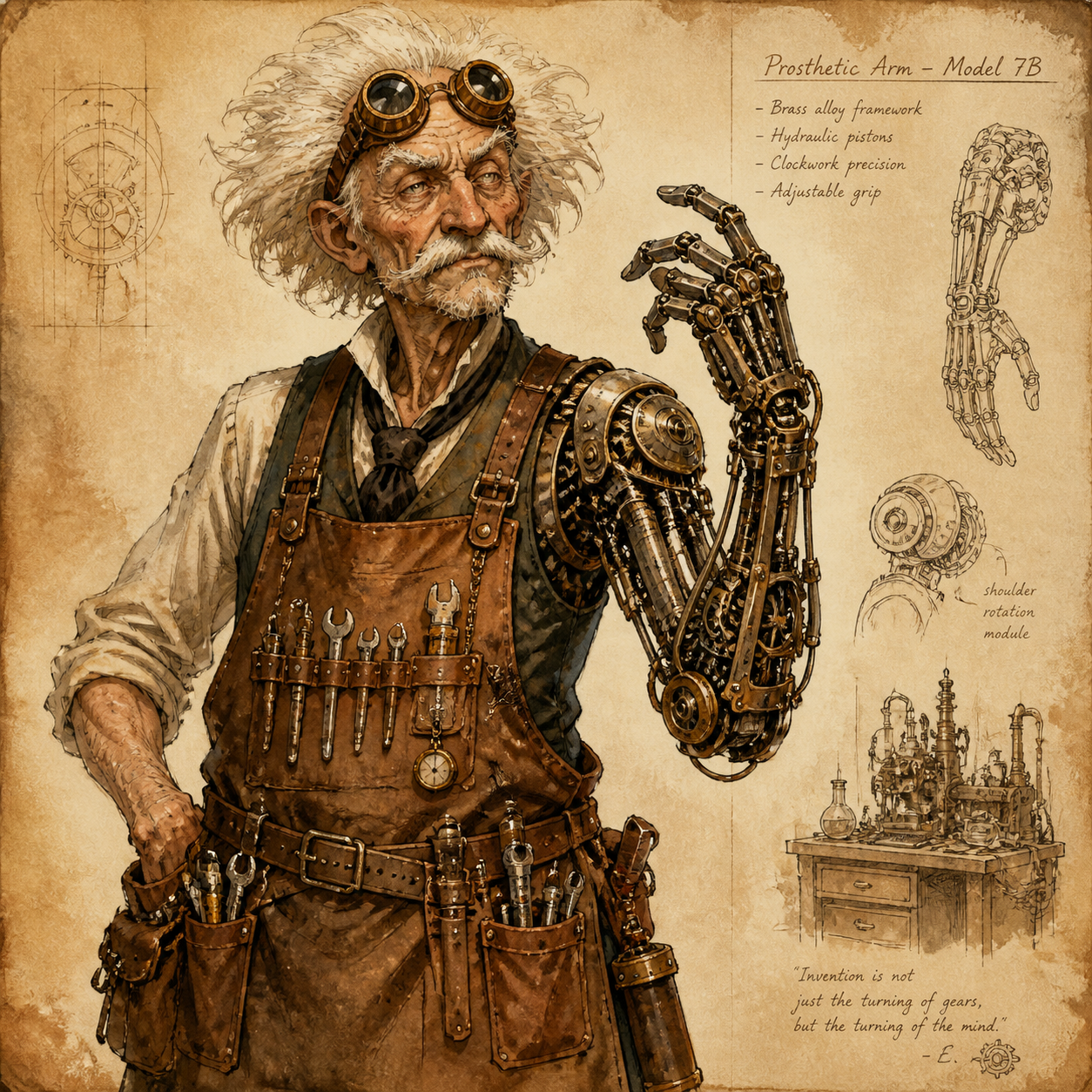
Avancer dans le croquis vers image par IA une décision à la fois
Gardez le dessin comme référence principale pour chaque révision ciblée de croquis vers image par IA dans EveryGen AI.
Importer et écrire la première instruction
Commencez avec GPT Image 2 en mode image, en Auto/1K, avec une sortie. Importez une à seize références et décrivez la structure importante et la finition en trois à 20 000 caractères. Vérifiez les réglages de croquis vers image par IA dans EveryGen AI, connectez-vous avec suffisamment de crédits et consultez le coût avant le traitement cloud. Les entrées et les résultats sont importés puis enregistrés dans votre compte.
- Nommez ce qui doit rester reconnaissable dans EveryGen AI avant de décrire sa nouvelle apparence.
- Limitez la première demande de croquis vers image par IA dans EveryGen AI à un traitement.
Ajouter des références seulement pour un rôle clair
Le mode image accepte jusqu’à seize références, mais quelques images utiles sont plus faciles à expliquer. Désignez le croquis comme source de structure et une autre image comme référence de matière. Le croquis vers image par IA dans EveryGen AI ne doit pas avoir à deviner quelle image contrôle la composition.
Choisir des réglages de comparaison utiles
Choisissez les rapports pris en charge, 1K, 2K, 4K et une à quatre sorties, avec une demande JPEG de qualité élevée. Utilisez le croquis vers image par IA dans EveryGen AI pour comparer matières ou éclairages avec des cadrages proches. Auto laisse le modèle choisir le cadre ; il ne définit pas les dimensions originales en pixels du dessin. Changer de modèle change les commandes disponibles.
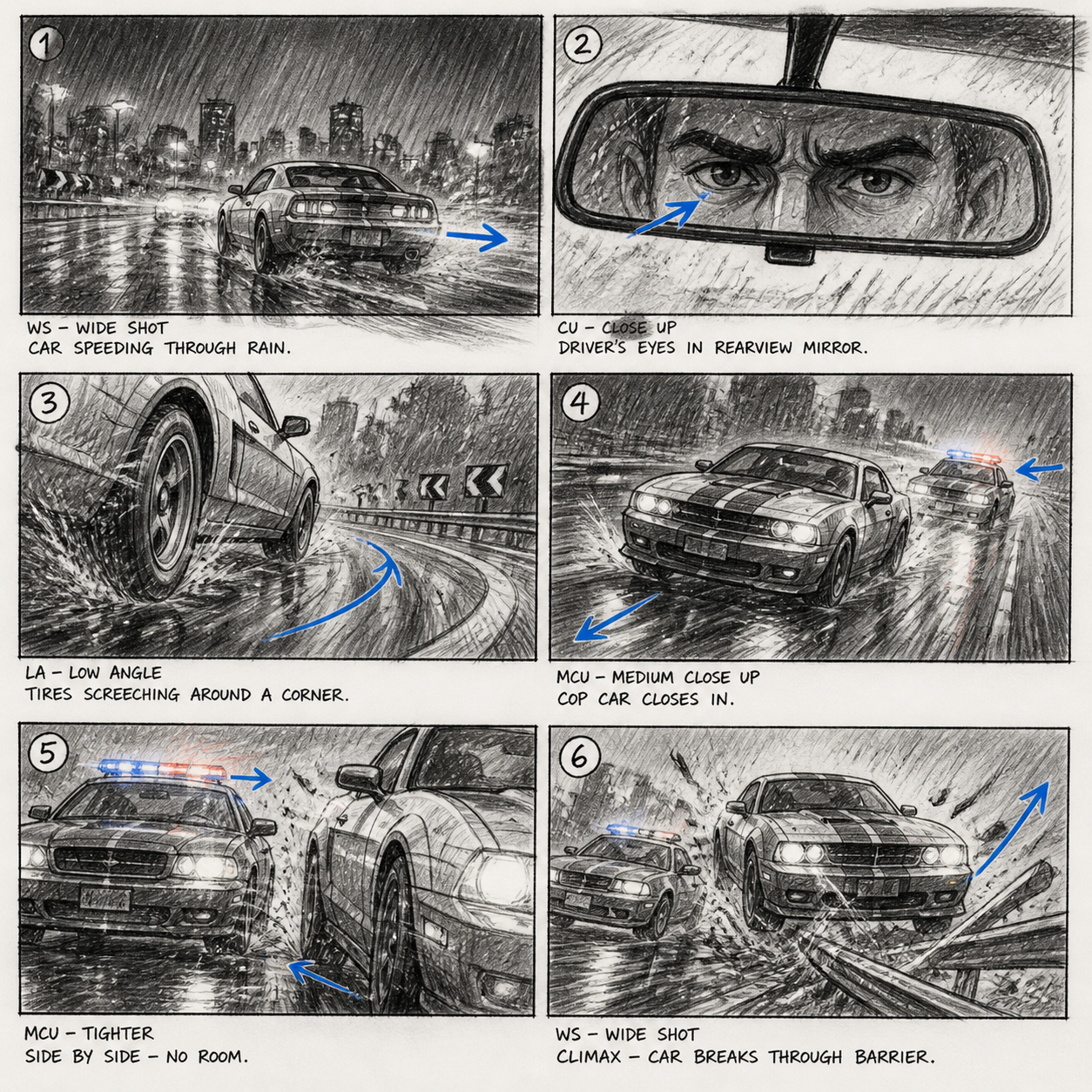
Examiner le croquis vers image par IA selon l’idée d’origine
Comparez la structure du croquis vers image par IA d’EveryGen AI à l’idée initiale avant d’évaluer la finition des surfaces individuelles.
Vérifier une courte liste de structures
Comptez les composants principaux et comparez leur hauteur, espacement, liaisons et ouvertures à la source. Le croquis vers image par IA dans EveryGen AI ne verrouille pas chaque pixel ni chaque proportion. Révisez une silhouette modifiée avant de consacrer une autre demande à un petit reflet ou à un détail de fond.
- Gardez le dessin d’origine visible à côté du candidat EveryGen AI pendant l’examen.
- Rejetez une finition du croquis vers image par IA d’EveryGen AI qui masque un écart structurel.
Réviser la différence la plus importante
Au lieu de demander généralement plus d’exactitude, nommez le problème : la base est devenue trop haute, ou la fenêtre s’est déplacée derrière le comptoir. Donnez cette correction ciblée au croquis vers image par IA dans EveryGen AI. Gardez les matières et la lumière utiles tout en revenant sur la relation contestée.
Transmettre les décisions à l’étape suivante
Enregistrez le croquis d’origine, le JPEG choisi et les notes sur les changements acceptés. Le croquis vers image par IA dans EveryGen AI peut aider à expliquer une direction visuelle aux collaborateurs. Les dimensions exactes, les dessins techniques et les décisions de construction relèvent toujours du processus de design adapté, sans être déduits du rendu.
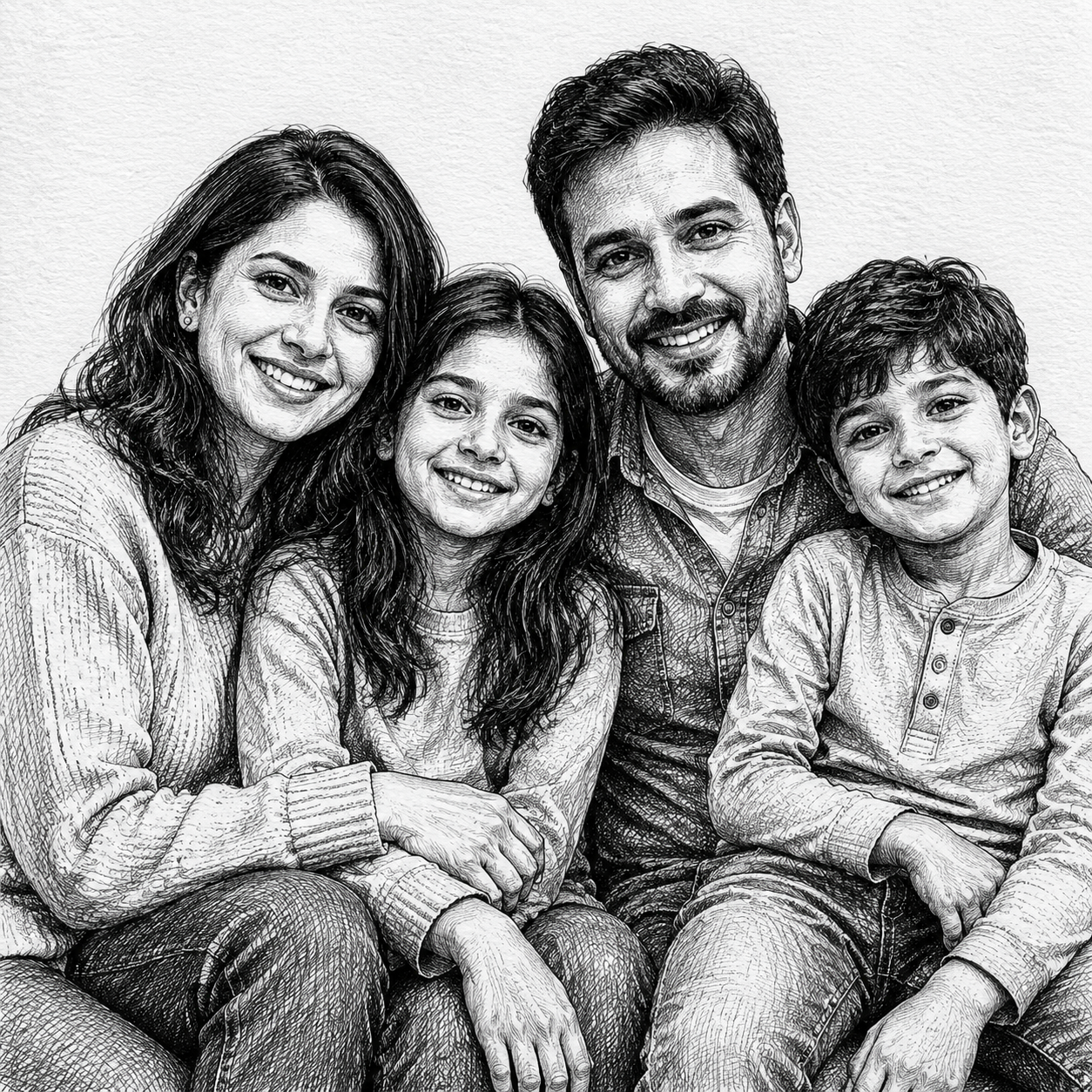
Exemples de prompts
Un croquis de lampe comme étude de matière
Use my uploaded lamp sketch as the primary structural reference. Render the same one-lamp concept in its existing three-quarter view: one low circular base, one narrow arm, and one shallow shade, with the connections visible. Make the base matte ivory ceramic, the arm brushed brass, and the shade softly translucent paper. Keep the openings and relative proportions close to the drawing. Quiet pale studio background, soft side light, restrained reflections. Add no extra hinges, cables, decoration, lettering, or props. Prioritize a form I can compare with the sketch.
Un croquis de café transformé en décor peint
Turn my uploaded cafe composition sketch into a warm editorial illustration. Keep the counter on the left, the large window behind it, and the single round table in the right foreground. Use oak for the counter, pale plaster walls, muted teal upholstery, and late-morning window light. Preserve the broad empty passage between the counter and table. Soft painted textures with lightly visible linework, not a technical drawing or photorealistic render. Do not add new doors, extra tables, signs, text, or people beyond those in the sketch.
Exemples de processus
Des exemples pour planifier, générer et vérifier votre travail.
Exemples de processus EveryGen AI
Partez d’une photo de produit et de consignes de retouche précises. Comparez le premier résultat à l’original, vérifiez la forme, les étiquettes et les proportions avant de l’ajouter à une page produit. Ajoutez les logos validés et le texte exact dans une application de design.
Choisissez un modèle vidéo et décrivez un petit mouvement, par exemple un objet qui tourne lentement. Vérifiez les durées disponibles, la résolution et les crédits. Avant d’utiliser le plan dans un montage ultérieur, vérifiez la continuité de l’objet et le son.
Décrivez dans l’espace de travail d’image le sujet, l’angle de vue et la métaphore visuelle qui soutient le thème de l’article. Prévisualisez le résultat dans la mise en page cible. Si l’image détourne l’attention du titre ou masque des détails importants, ajustez le recadrage ou la composition.
Si les dimensions de l’image conviennent mais que le fichier est trop volumineux, connectez-vous et utilisez l’outil de compression d’image. La compression se fait dans le navigateur ; les entrées et les résultats sont enregistrés dans votre compte. Comparez les résultats avant de télécharger une image ou un ZIP.
Collez votre brouillon dans Humanize AI et choisissez le ton Naturel, Chaleureux ou Professionnel. Vérifiez le sens, les noms, les nombres et les termes techniques après reformulation, puis copiez ou téléchargez la version vérifiée ; aucun score de détection ni résultat de publication n’est garanti.
Consignez la palette, l’angle de vue, l’éclairage et l’échelle du sujet dans un brief réutilisable. Si le modèle d’image choisi accepte les références, fournissez les ressources pertinentes. Comparez les images côte à côte et corrigez les différences, sans supposer que toute la série restera automatiquement cohérente.
Tarifs et offres de crédits EveryGen AI
Annuler à tout moment
Lite
50% de réduction0.025 / crédit
Facturation annuelle : $179· Économisez $179.8
Modèles vidéo


Modèles d’image



- Inclut MiniMax H3 et tous les modèles premium
- Jusqu’à 1 tâche de génération par lots
- Vitesse de génération standard
- Taux de réussite de génération standard
- Assistance client standard
- Licence d’utilisation commerciale
Standard
50% de réduction0.017 / crédit
Facturation annuelle : $299· Économisez $299.8
Modèles vidéo
Modèles d’image
- Inclut MiniMax H3 et tous les modèles premium
- Jusqu’à 4 tâches de génération par lots
- Vitesse de traitement prioritaire
- Taux de réussite de génération élevé
- Assistance client prioritaire
- Licence d’utilisation commerciale
Pro
50% de réduction0.014 / crédit
Facturation annuelle : $599· Économisez $599.8
Modèles vidéo
Modèles d’image
- Inclut MiniMax H3 et tous les modèles premium
- Jusqu’à 10 tâches de génération par lots
- Vitesse de génération la plus rapide
- Taux de réussite de génération élevé
- Responsable de compte dédié
- Licence d’utilisation commerciale
Max
50% de réduction0.012 / crédit
Facturation annuelle : $1,199· Économisez $1,199.8
Modèles vidéo
Modèles d’image
- Inclut MiniMax H3 et tous les modèles premium
- Jusqu’à 10 tâches de génération par lots
- Vitesse de génération la plus rapide
- Taux de réussite de génération élevé
- Responsable de compte dédié
- Licence d’utilisation commerciale
Payez en toute sécurité avec























FAQ
Questions fréquentes
Quel niveau de détail faut-il à une référence de croquis vers image par IA ?
Donnez au croquis vers image par IA dans EveryGen AI des formes principales lisibles et assez d’informations pour expliquer la composition souhaitée. Un dessin sommaire peut être utile si les instructions clarifient les marques incertaines et les relations entre objets. Un croquis détaillé nécessite toujours un examen lorsque plusieurs variantes ou annotations se superposent.
Les lignes originales resteront-elles exactement en place ?
Le croquis vers image par IA dans EveryGen AI peut changer les proportions, les liaisons ou l’interprétation du point de vue pendant le rendu. Comparez les grandes structures à la source et nommez explicitement les corrections. Une demande écrite de conservation ne fixe pas chaque ligne en place. Gardez les dimensions et placements exacts dans votre processus séparé de design technique.
Puis-je fournir des références de matière avec le croquis ?
Le mode image de GPT Image 2 dans EveryGen AI accepte une à seize références. Indiquez au croquis vers image par IA quel fichier définit la structure et lequel apporte couleur, matière ou ambiance. Distinguez les rôles et vérifiez si une référence secondaire a introduit des objets indésirables ou influencé la silhouette principale.
L’outil crée-t-il uniquement des photographies réalistes ?
Décrivez un traitement peint, illustré ou photographique pour le croquis vers image par IA dans EveryGen AI selon l’objectif de présentation. Précisez si les lignes originales doivent rester visibles et quelles textures doivent apparaître. Examinez l’interprétation obtenue avant d’adopter cette finition comme direction choisie pour le projet.
Que puis-je télécharger et utiliser ensuite ?
Le croquis vers image par IA dans EveryGen AI demande des concepts matriciels JPEG avec GPT Image 2. Il n’exporte ni CAD, ni modèles de matières modifiables, ni plans de construction cotés. Enregistrez le rendu avec le dessin original et les décisions acceptées, puis reportez ces décisions dans vos outils habituels de design ou de présentation.
Appel à l’action
Donner au croquis vers image par IA un dessin et une direction clairs
Importez un croquis clair, identifiez ses relations importantes et choisissez un traitement de matière ou d’illustration. Utilisez le croquis vers image par IA dans EveryGen AI pour explorer la version suivante, puis comparez sa structure à l’original avant de poursuivre le concept.
Développer votre croquis